

你有没有过这样的烦恼:硬盘里塞满了照片,想要找一张几年前的旅行照,却像大海捞针?翻来覆去,耗时又费力,还容易漏掉一些重要的瞬间? 整理照片真的是个让人头疼的问题,尤其当你拍的照片数量越来越庞大时。
但是,别担心!今天我要教你一个超级简单又高效的方法,让你告别混乱的照片海洋,轻松地整理你的珍贵回忆!这个方法不需要你精通任何软件,也不会让你觉得枯燥乏味,保证让你爱上整理照片!

方案一:使用《汇帮文件名提取器》—— 最简单高效的方法!
软件名称:汇帮文件名提取器
下载地址:https://www.huibang168.com/download/wGi5oWZ2FL8S
1. 打开软件: 启动《汇帮文件名提取器》软件,你会看到一个简洁明了的界面。
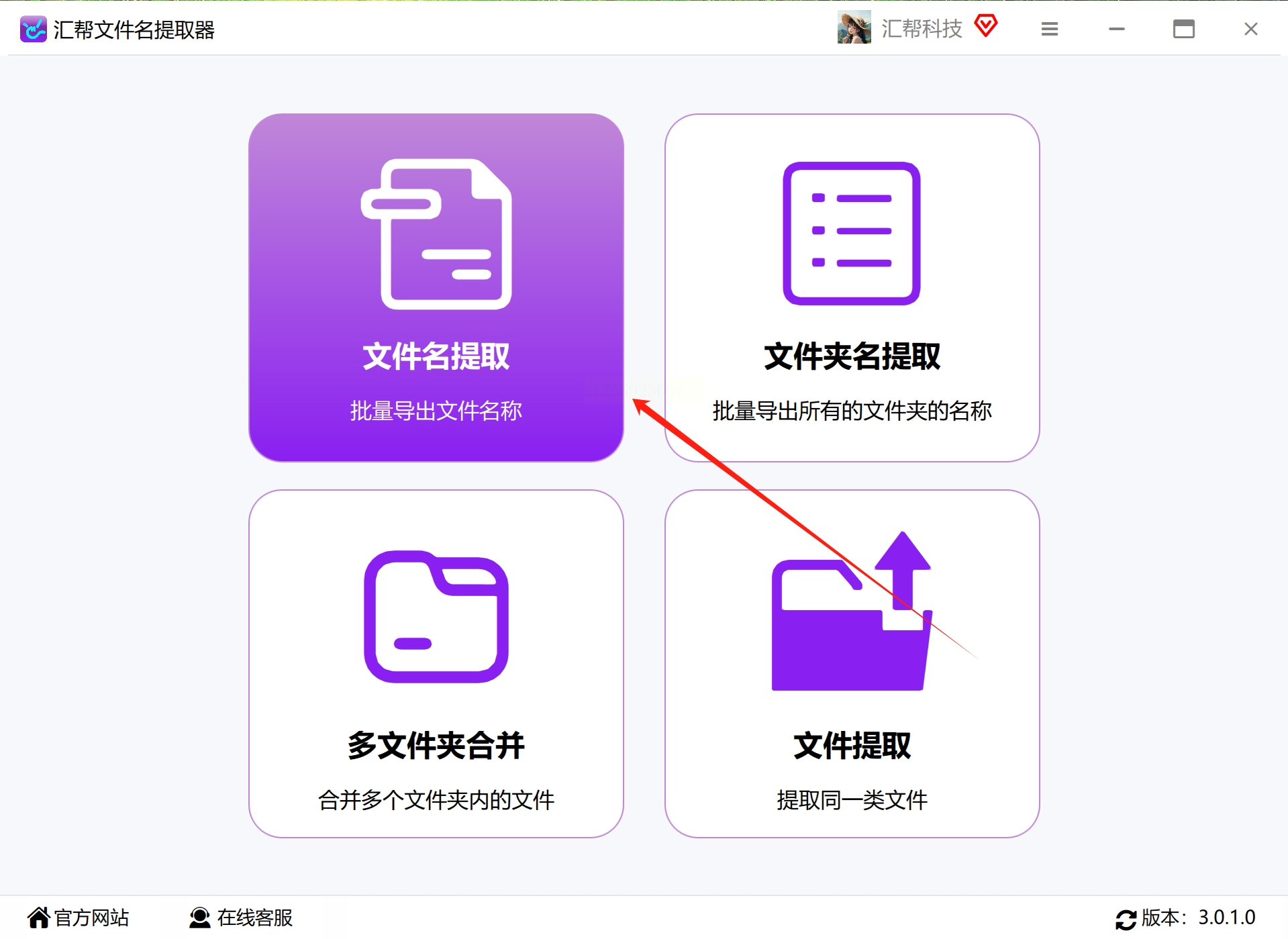
2. 选择提取方式: 在主界面中,你可以看到“文件名提取”选项,点击进入功能详情页面。
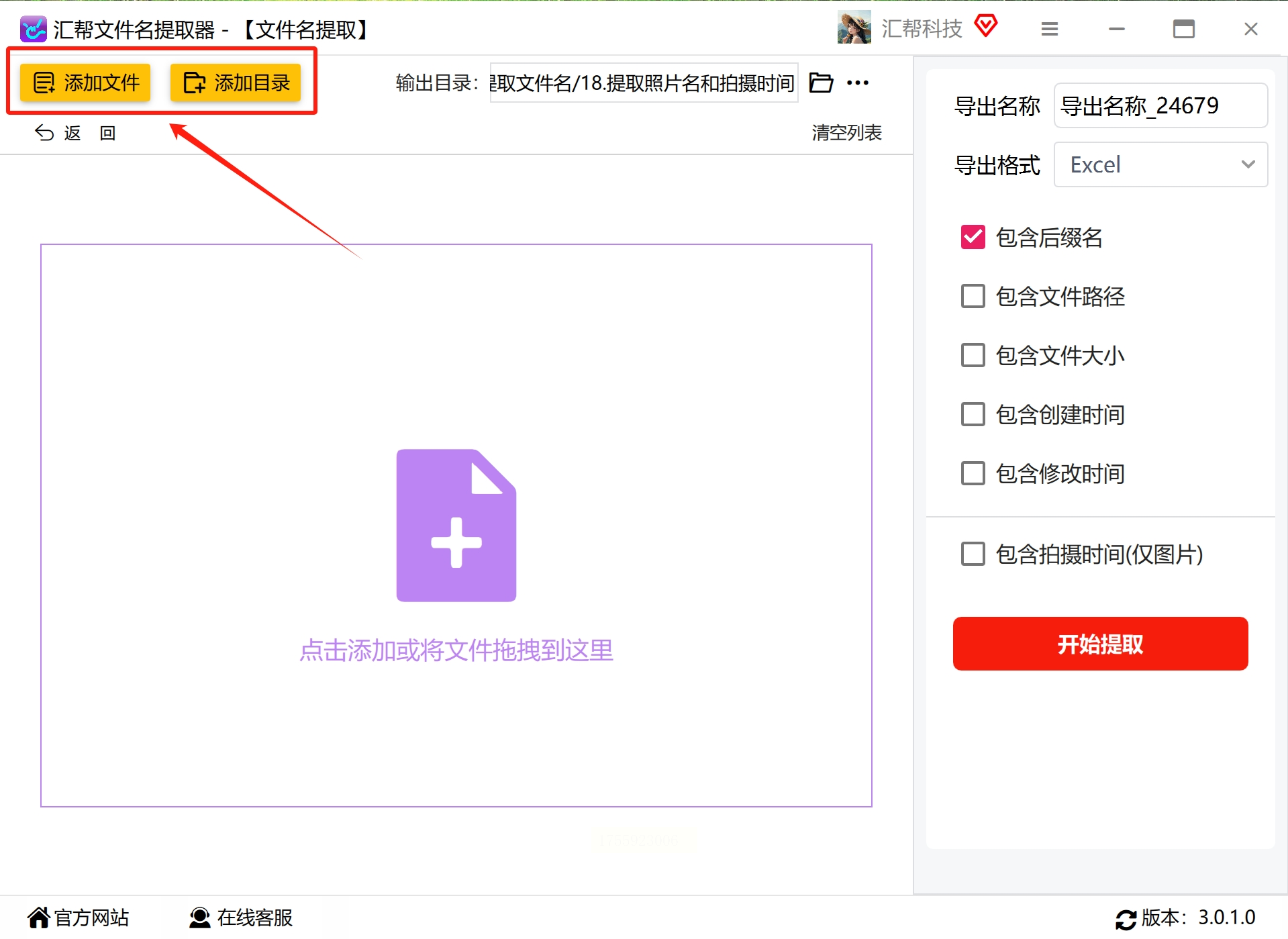
3. 添加图片: 如果你只需提取单张图片的信息,点击“添加文件”按钮;如果需要批量提取同一目录下所有图片的拍摄时间,点击“添加目录”按钮。 在弹出的文件选择框中,选中你需要提取拍摄时间的图片。 软件支持多种图片格式,包括JPG、PNG、BMP等等,不用担心格式问题。
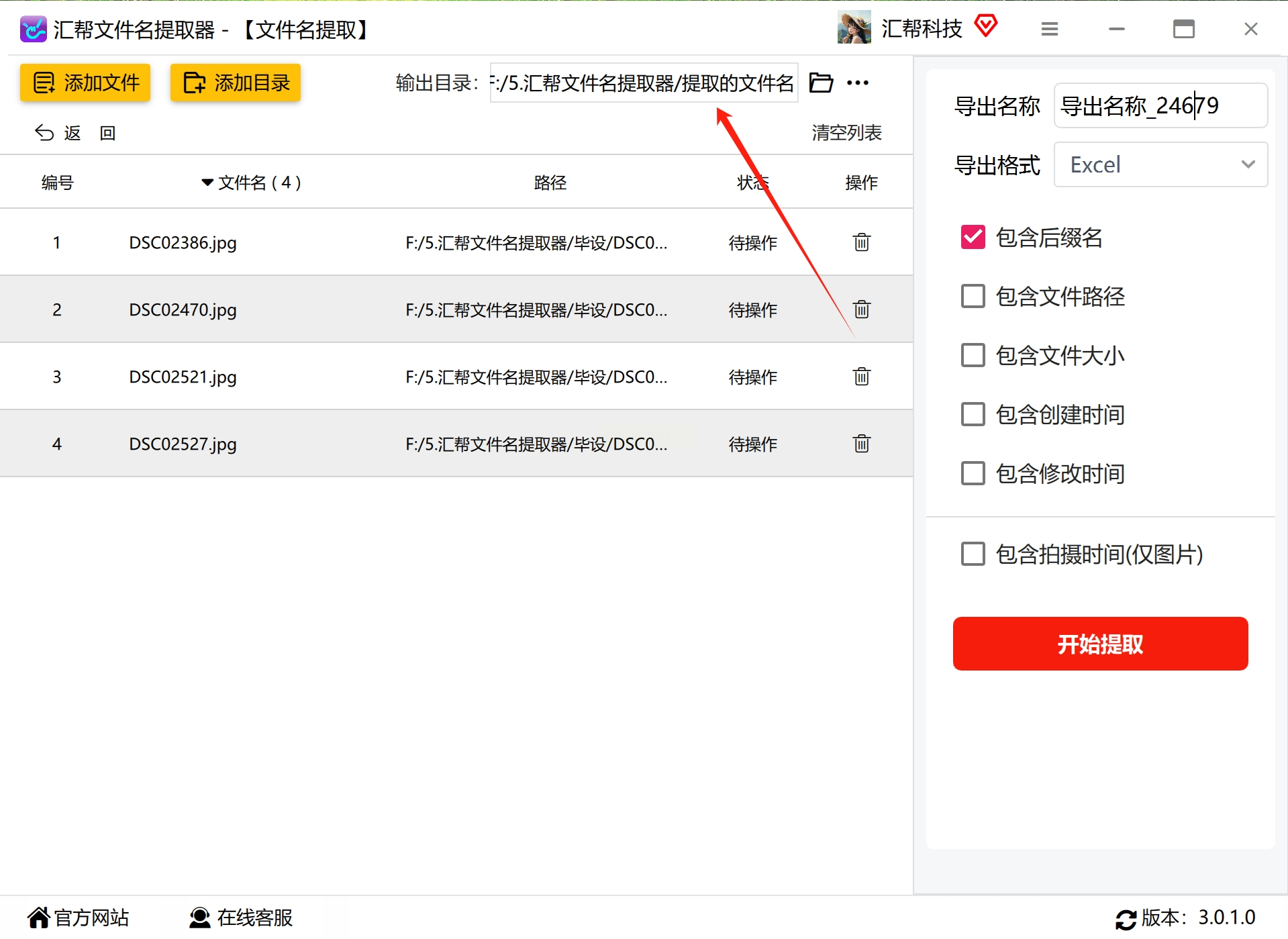
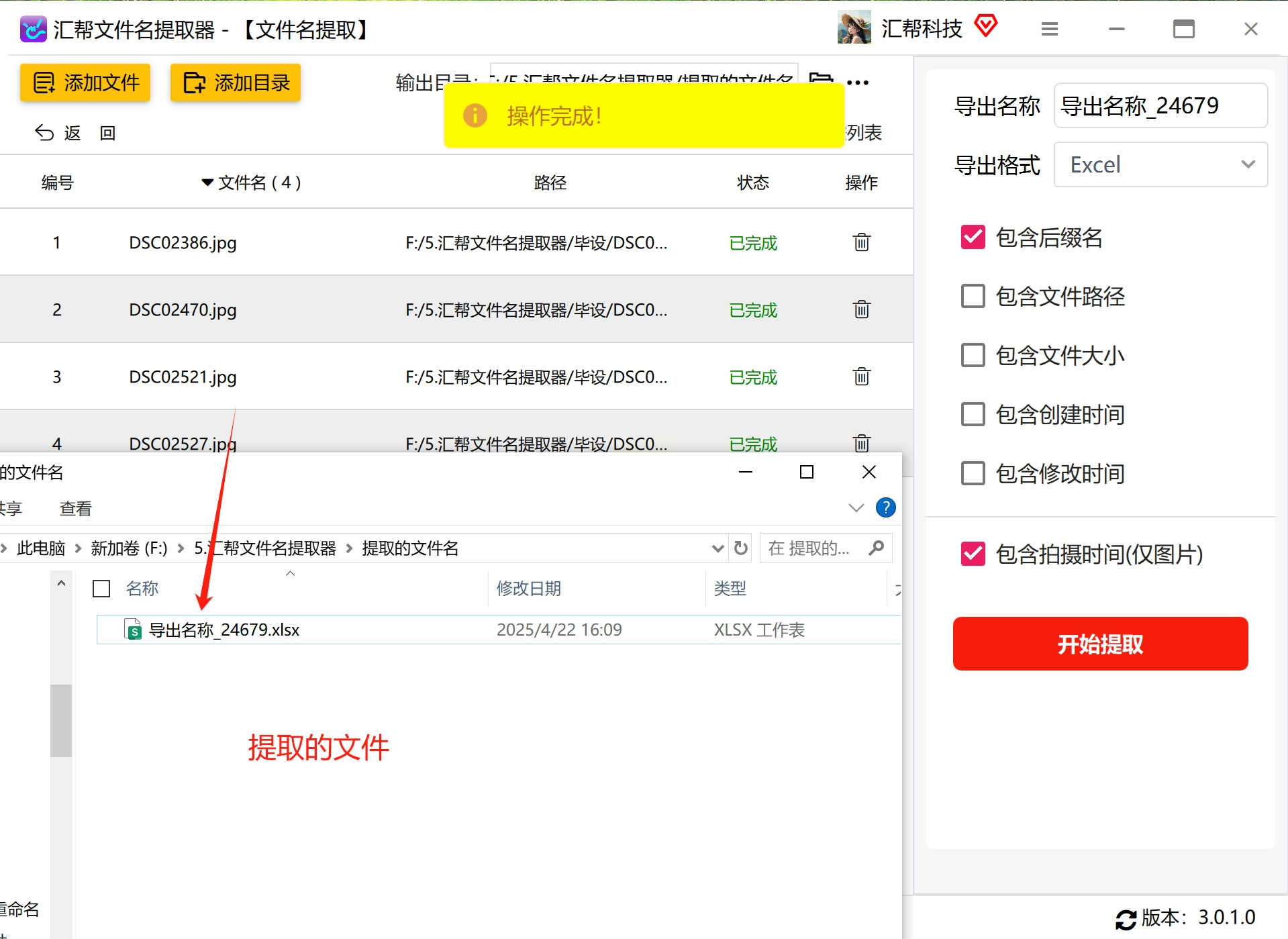
4. 设置输出目录: 在软件顶部的设置区域,你可以设置一个文件夹,用于存储提取数据生成的Excel文件。 这个文件夹将作为输出目录,方便你后续查找提取结果。
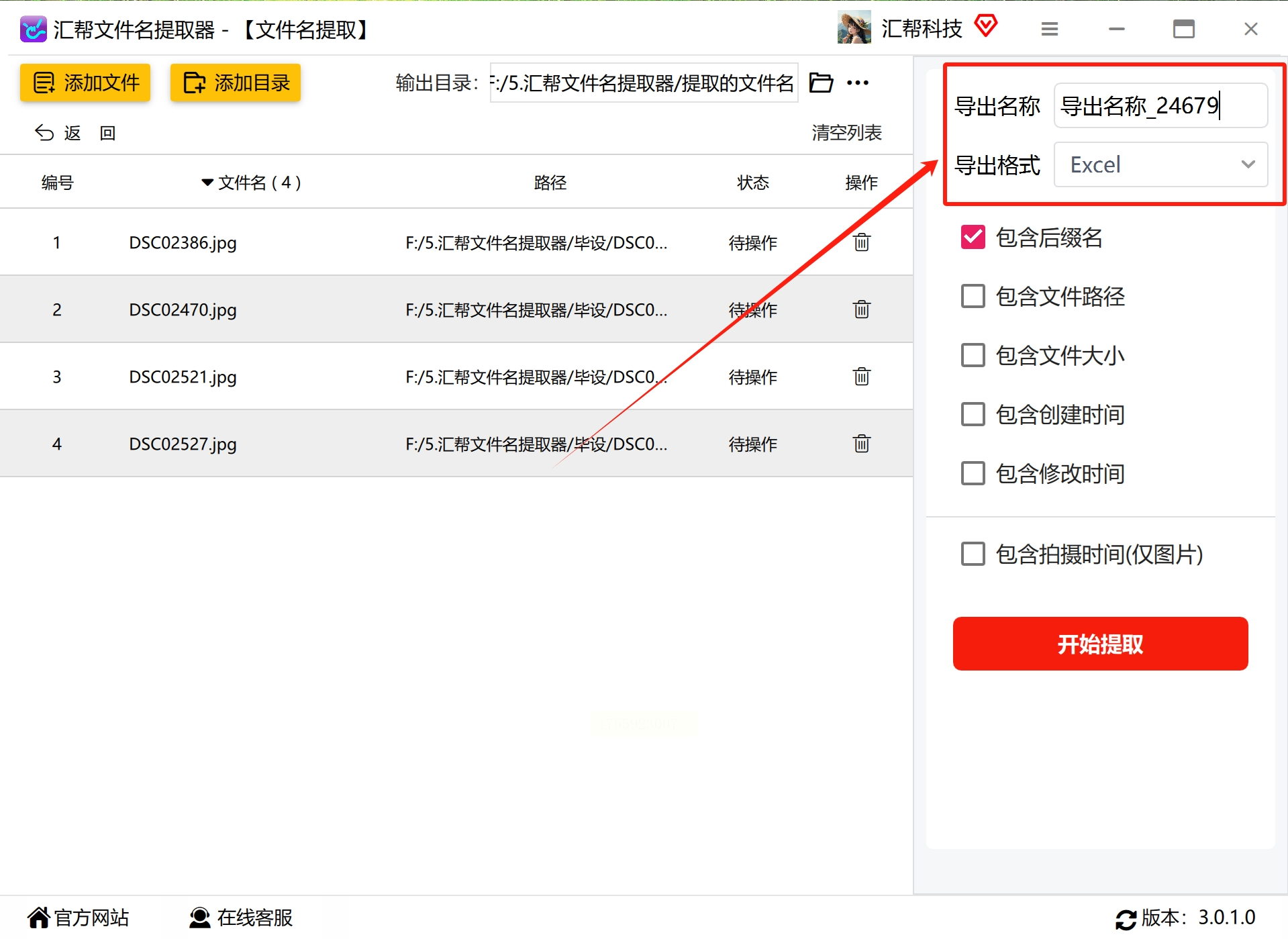
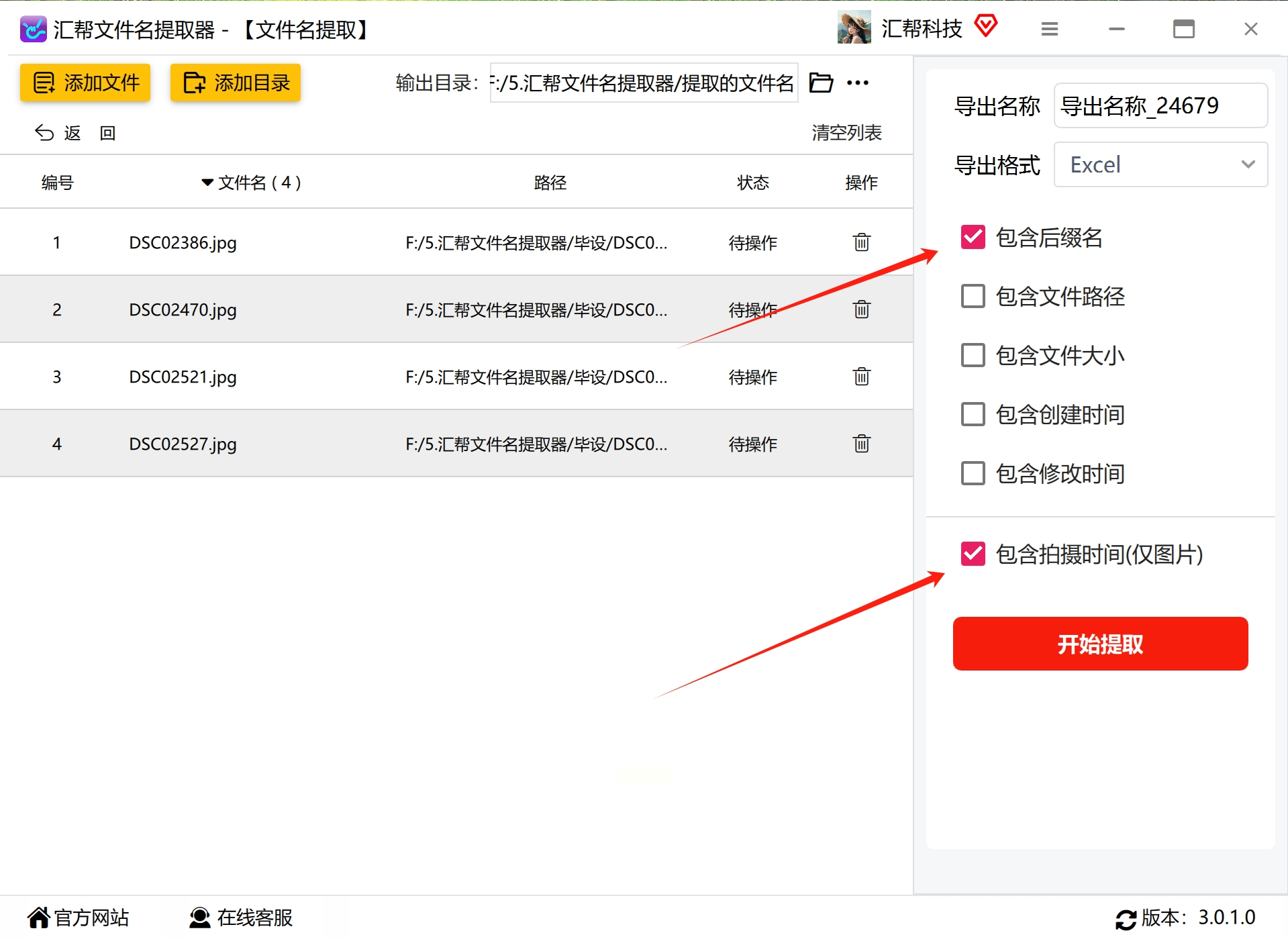
5. 自定义文件名: 软件会自动生成一个默认的文件名,你也可以根据自己的需求,手动输入一个新的文件名。在导出格式选项处,你可以选择Excel、Word或者TXT格式。 为了方便数据统计与分析,Excel格式是比较好的选择。
6. 勾选包含拍摄时间: 在下方的信息选择区域,勾选“包含拍摄时间”选项,其他不需要提取的信息可以不做勾选,确保提取结果精准。
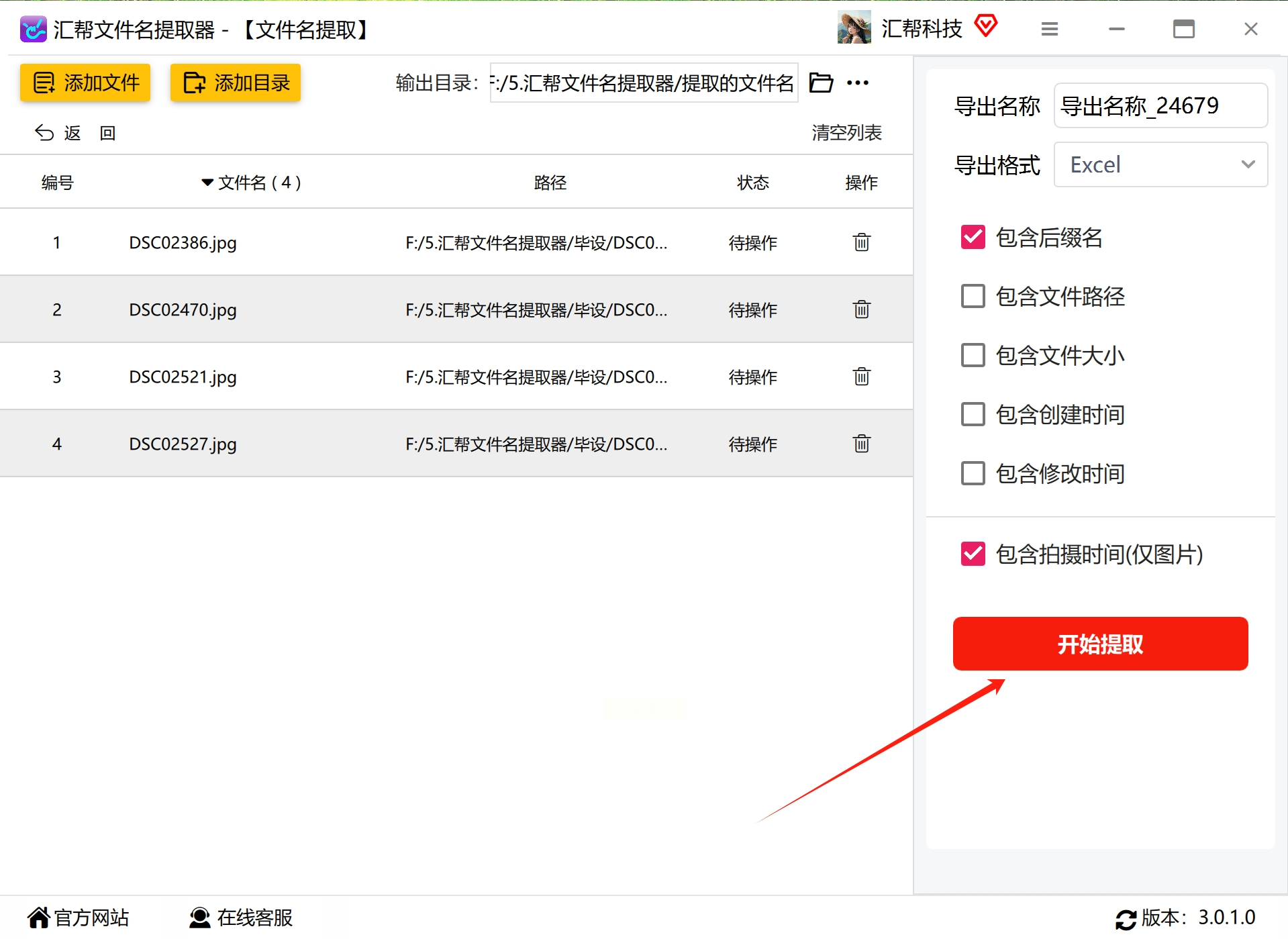
7. 开始提取: 完成上述设置后,点击“开始提取”按钮,软件将自动运行提取程序。
等待一会,提取完成后,你就能在先前设置的输出目录中找到生成的Excel文件了。
打开文件,你就能看到清晰罗列的图片名称和对应的拍摄时间信息。 即使需要处理大量图片,按照上述步骤操作,也能快速、高效地完成提取任务。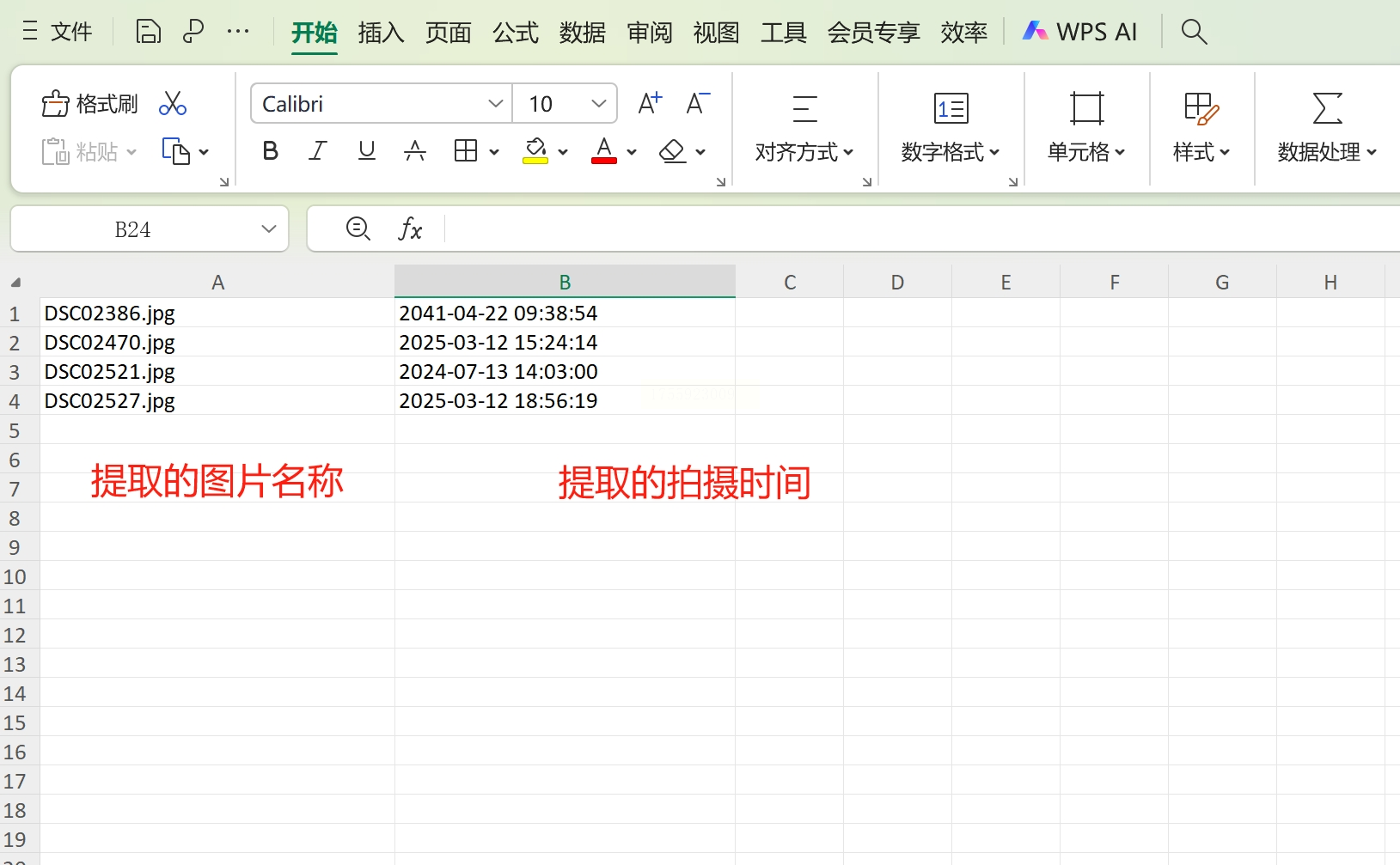
方案二:手动提取 – 适合小批量照片
1. 右键查看属性: 找到你想提取拍摄时间的照片,右键点击它,在下拉菜单中选择“属性”。
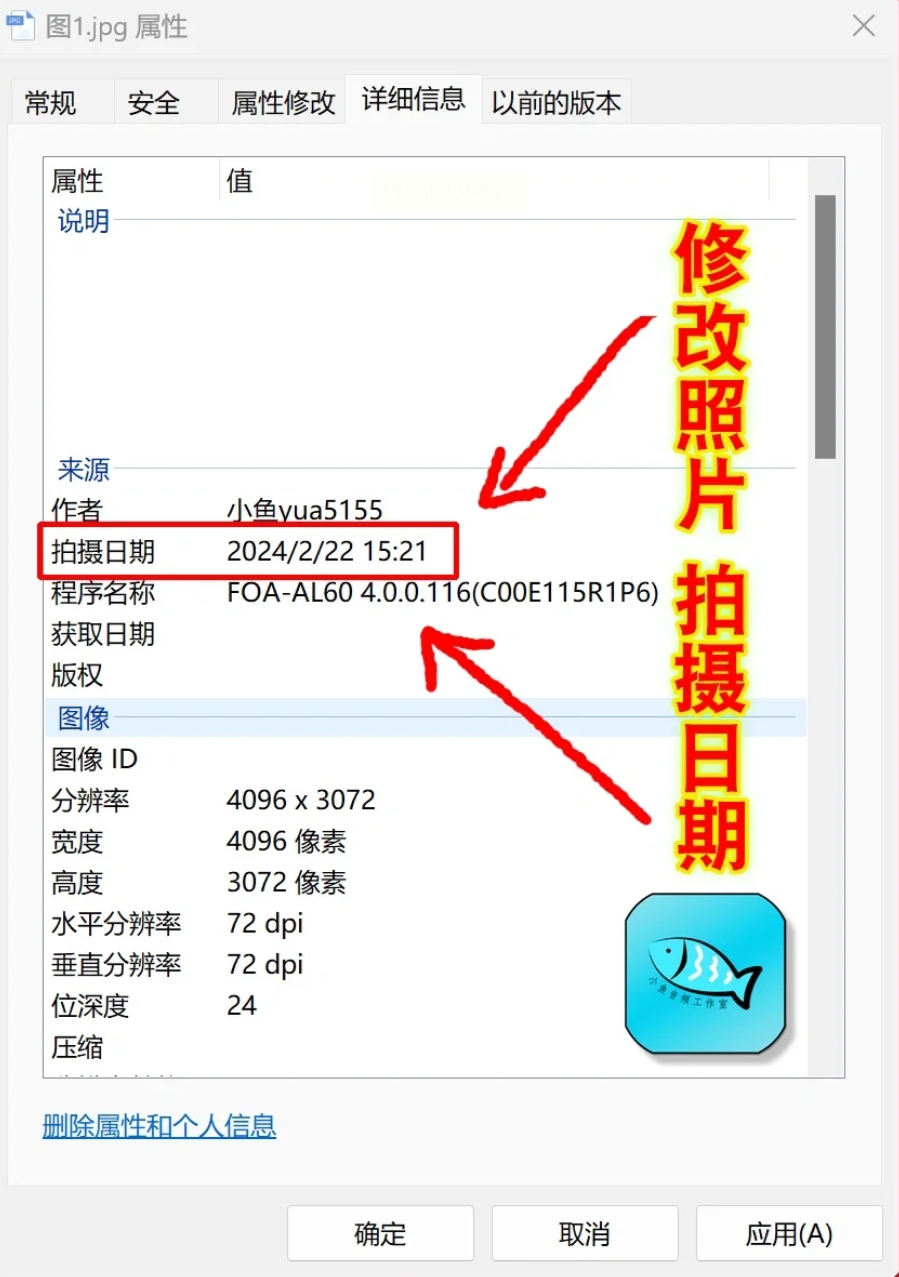
2. 查看详情: 在弹出的“属性”窗口中,点击“详细信息”选项卡。
3. 查找拍摄时间: 在“详细信息”面板中,你可以看到照片的各种信息,包括作者、版权、分辨率等等。仔细查找,你就能找到“创建日期”或者“拍摄时间”等字段,它会显示照片的日期和具体时间。复制这个时间。
4. 创建Excel文件: 新建一个Excel文件,将复制的创建时间粘贴到表格中。 为了让照片名称和时间一一对应,建议你先将照片的名称复制到表格中,再对应地粘贴拍摄时间。
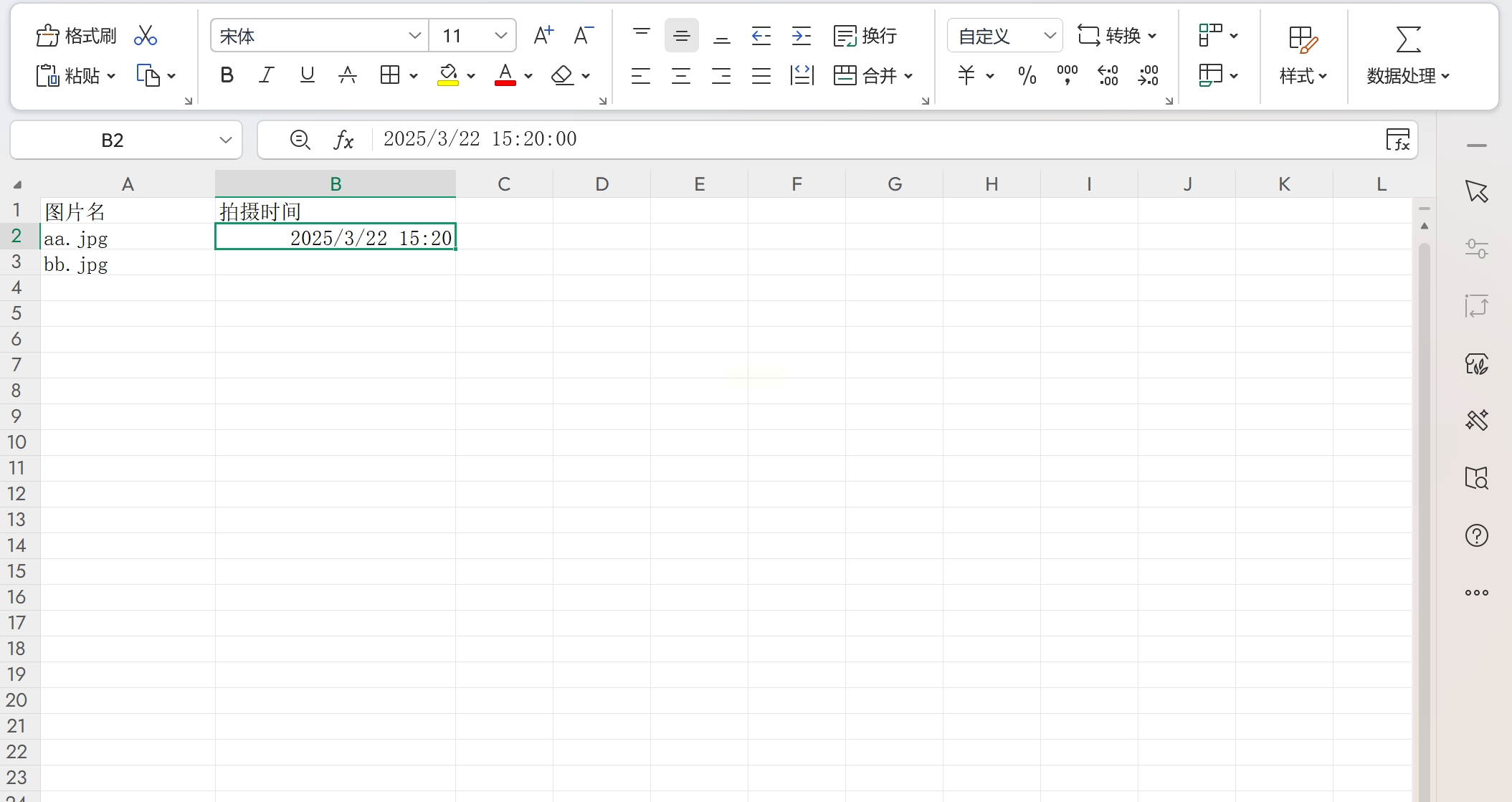
5. 保存文件: 最后,保存这个Excel文件,你就可以实现图片数据的提取和分析了。
这个方法简单易懂,但对于需要处理大量照片时,效率实在太低了。
方案三:编码提取 – 适合有编程基础的朋友
如果你懂一些编程知识,也可以使用编程的方式来提取图片的拍摄时间。 常用的库包括Pillow或者exifread。 不过,这种方法需要一定的编程基础,对于普通用户来说,上手难度较高。
我们深知用户隐私的重要性,《汇帮文件名提取器》采用先进的安全技术,确保你的照片数据不会泄露。 提取过程完全在本地进行,无需上传到任何服务器。 你的隐私得到了充分保障,你可以放心使用!
常见问题解答:
* Q:软件支持哪些图片格式?
* A:软件支持JPG、PNG、BMP等多种常见的图片格式。
* Q:提取的数据会上传到服务器吗?
* A:不会!提取过程完全在本地进行,不会将你的照片数据上传到任何服务器。
* Q:如何自定义导出的文件名?
* A:在软件设置区域,你可以手动输入新的文件名,或者使用默认的文件名。
* Q:我可以使用这个软件提取视频文件的拍摄时间吗?
* A:很抱歉,目前《汇帮文件名提取器》仅支持图片文件的拍摄时间提取。
现在就开始行动吧!使用《汇帮文件名提取器》,让你的照片整理不再是一件痛苦的事情!告别混乱,重温美好回忆!
希望本教程能帮助你解决照片整理的难题,祝你使用愉快!
