

一、前言:告别手动翻找,文件提取也能“一键通”
搞视频创作的朋友,或者日常需要整理电脑文件的办公族,肯定都遇到过这样的头疼事:在好几个、甚至几十个层层嵌套的文件夹里,散落着成百上千个MP4视频文件。要是为了归档或者剪辑需要,把这些零零散散的文件一个个手动复制出来,那光翻找文件夹就得耗去大半天,不仅眼睛看花了,手也点酸了,还特别容易漏掉或者重复复制,效率低得让人抓狂。
别急,遇到这种情况,根本不用那么麻烦。今天我就用一篇干货满满的教程,手把手教大家4种“一键”提取多个文件夹里MP4文件的高效方法。不管你是电脑老手还是纯小白,都能在这里找到最适合自己的路子,轻轻松松解决这个文件管理难题。接下来,咱们就从最实用的工具说起。

二、【方法一】汇帮文件名提取器:专业、精准,真正的一键式万金油
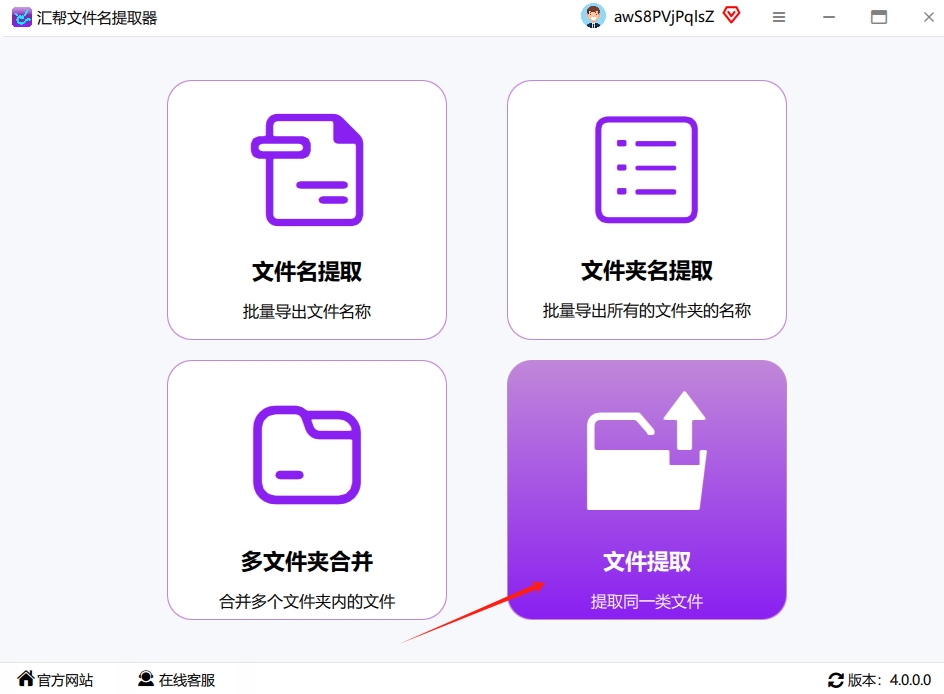
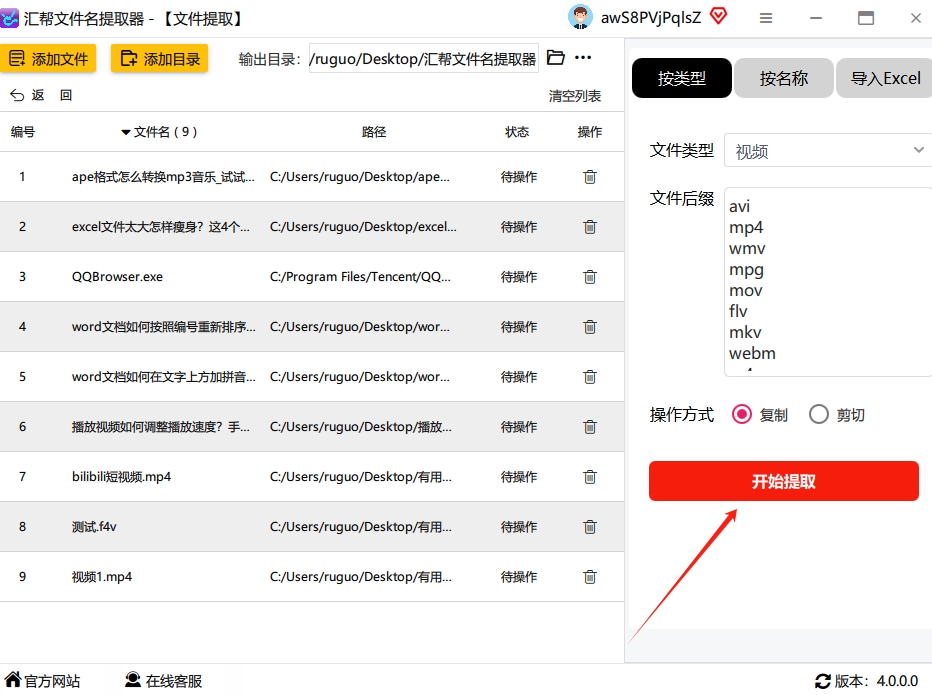
启动软件:双击桌面上的图标,打开“汇帮文件名提取器”。一进界面,别发懵,直接找中间偏左那个大大的 「文件提取」 按钮,点它!
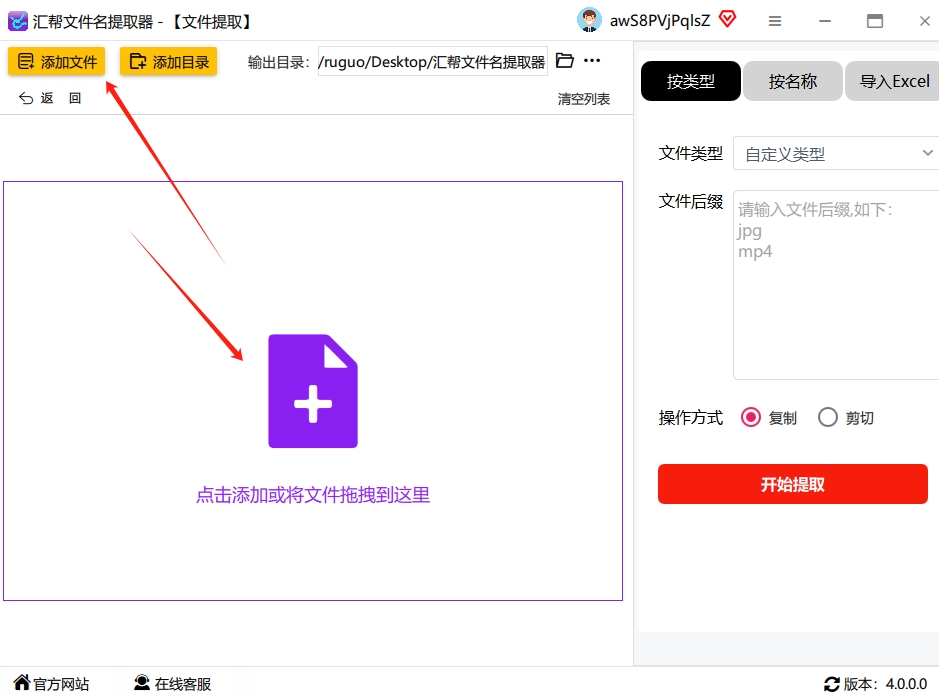
 导入文件夹:接下来,点击 「添加文件」 或 「添加文件夹」。这里划重点:不管你有多少个文件夹,哪怕是上百个,都可以一次性选中导入。比如你把所有存放视频的父文件夹勾上,它就能自动扫到里面的所有子文件夹,省心到家了。
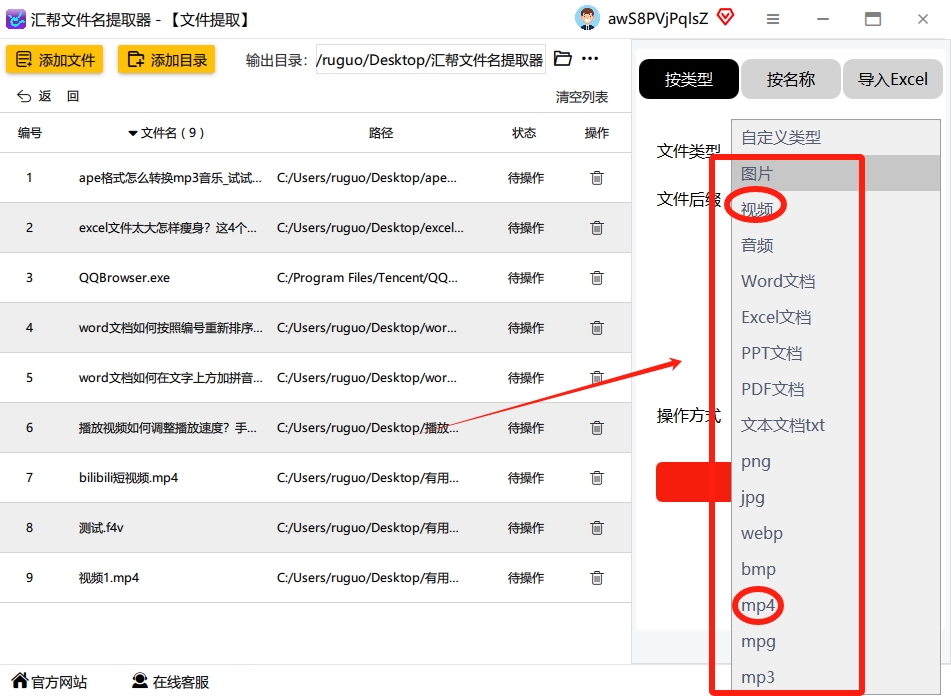
 选择提取类型:在界面右边的筛选区域,找到“类型”那个选项。我们要提取MP4,直接点 「视频」 就行。软件很聪明,它会自动帮你勾选所有常见的视频格式(比如MP4、AVI、MOV等)。当然,如果你只想精准提取MP4一种格式,那就在下面手动把其他视频格式的勾选取消掉,只留MP4。
 设置操作方式:选好类型后,点一下 「操作方式」。我强烈建议大家选 “复制”。为什么?因为“复制”是原文件不动,在目标文件夹生成一个副本;“剪切”的话,原文件会被删掉。万一操作失误或者选错了文件夹,用“复制”还能找回原始文件,安全第一!
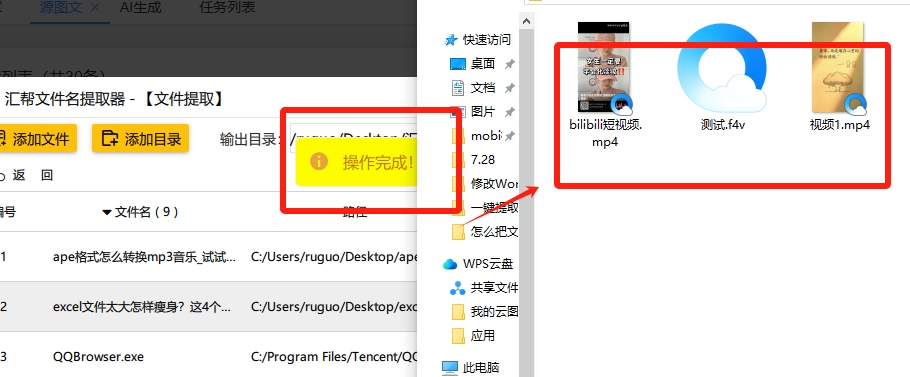
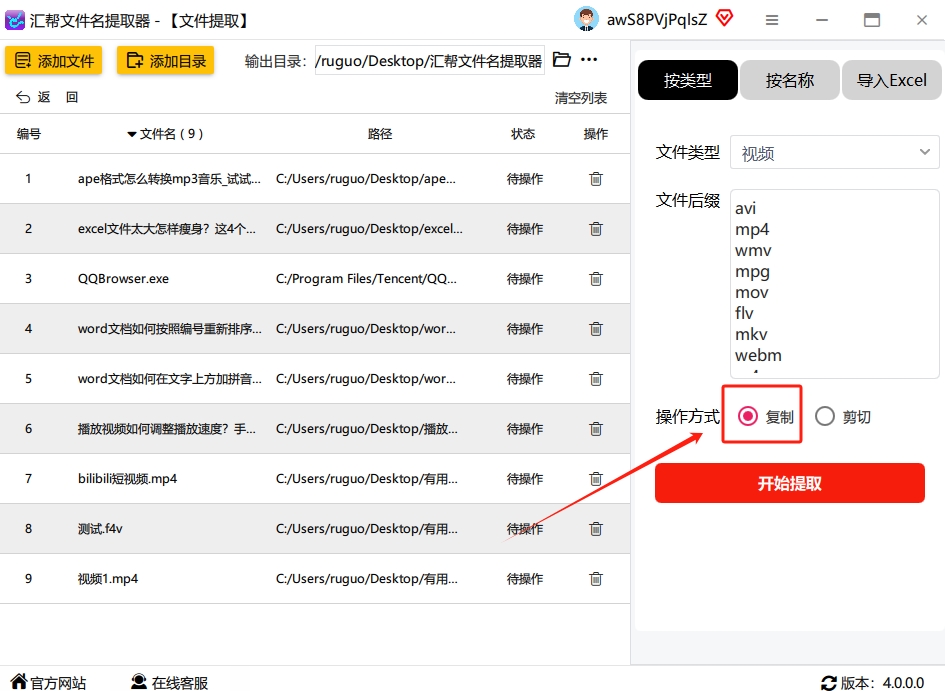 一键提取:最后,点击巨大的 「开始提取」 按钮。你就能看到进度条在快速跑动。通常几秒钟到十几秒后,软件就会弹出提示“提取成功”。
 验证效果:这时候,你去刚才指定的目标文件夹看看,所有MP4文件是不是已经整整齐齐地躺在那儿了?再回头看看原来的文件夹,文件也是纹丝未动。是不是既安全又高效?
三、【方法二】智能文件提取器:功能全面,小白也能轻松驾驭
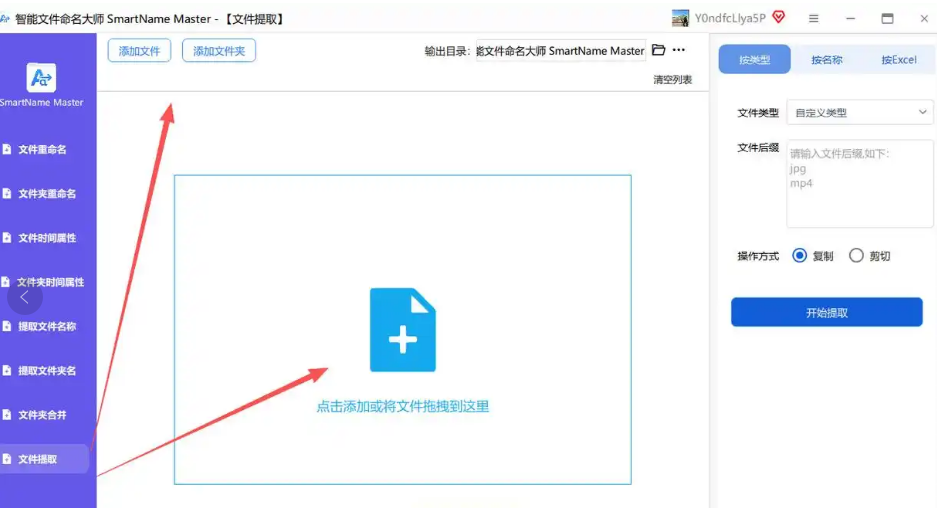
- 打开软件,在左侧功能区选择【文件提取】。点击 【添加文件】 把需要提取的文件夹批量导入。
 2. 在右侧格式栏中,勾选 【视频】 分类,软件会自动勾选MP4、MOV、AVI等常见格式。你同样可以手动进行微调,只保留MP4这一种。
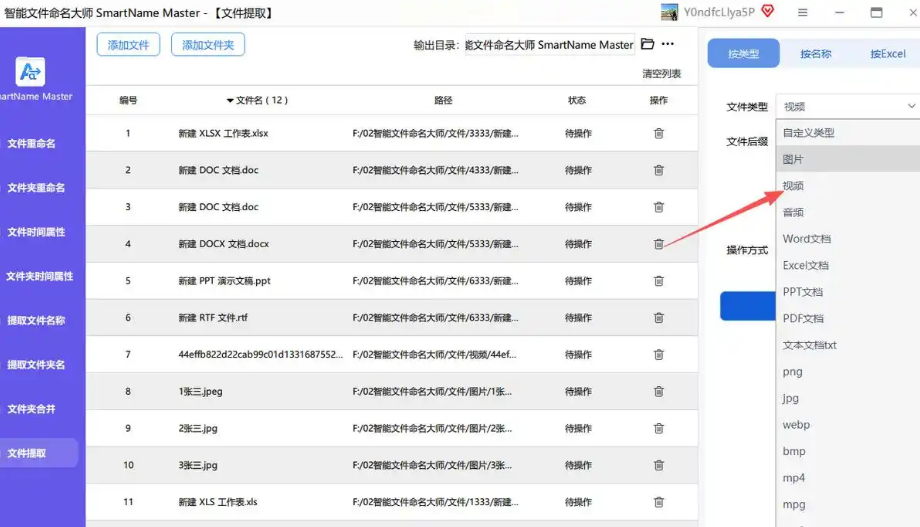 3. 选择 【复制到】 功能,指定一个你准备好的输出文件夹(比如在桌面上新建一个“我的视频汇总”文件夹)。然后点击 【开始】。
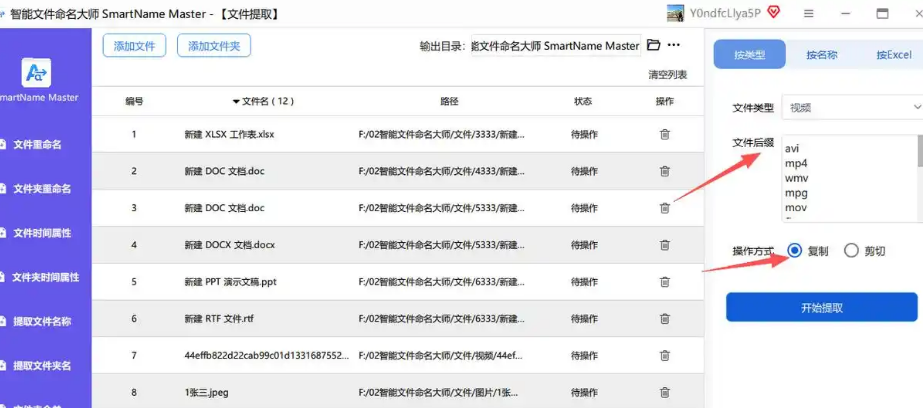 4. 等待提示“提取完成”,你就可以去目标文件夹里验收成果了。
四、【方法三】IrfanView:老牌免费软件,除了看图还能这么用
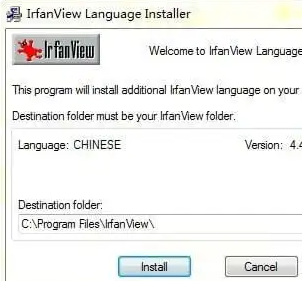
- 打开IrfanView,点击顶部菜单栏的 【文件】,在下拉菜单中找到并点击 【批量转换/重命名】。
- 在弹出的窗口中,点击 【添加文件夹】,选择你要提取文件的文件夹(它可以递归处理子文件夹)。然后点击 【添加】。
- 在右边的 【输出目录】 区域,点击 【浏览】,选择一个你存放提取后文件的新文件夹。
- 关键一步:一定要把 【批量转换】 前面的勾选去掉,只保留 【批量处理】 或者类似的提取选项(这步是避免软件转换文件格式)。
- 最后,点击 【开始】,等进度条跑完,所有文件就都被复制到你指定的文件夹了。
五、【方法四】Windows自带搜索:零安装,应急必备
操作步骤:
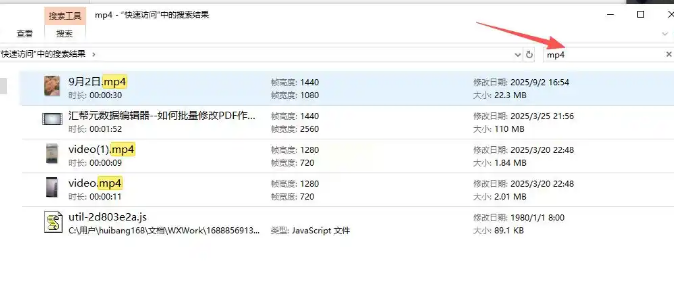
打开文件资源管理器,进入你要搜索的根文件夹(比如D盘)。在右上角的搜索框中直接输入
ext:.mp4(注意是英文的点)。系统就会自动开始搜索并列出这个盘符下所有符合条件的MP4文件。找到后,你可以全选(Ctrl+A),然后复制粘贴到另一个文件夹里。
六、总结与推荐
最后,咱们来聊聊这4种方法怎么选:
- Windows自带搜索:零门槛,不装软件,适合临时找几个文件,但面对几十个文件夹、成千上万文件时,搜索和复制效率低,且难以精准筛选。
- IrfanView:免费,是看图软件的一个附加功能,但操作步骤稍微复杂,需要特别留意避免勾错选项。
- 智能文件提取器:功能全面,操作简单,和汇帮的软件很像,是不错的选择。
- 汇帮文件名提取器:我的首推之选。它专为批量提取而生,功能非常纯粹和专业,从添加文件夹、筛选格式到复制执行,整个流程一气呵成,毫无多余操作。尤其是在处理大量深层嵌套的文件夹时,它的稳定性和速度都非常出色。如果你的工作经常需要跟海量的MP4或其他视频文件打交道,装一个“汇帮文件名提取器”,绝对能让你的效率直接起飞。
希望今天的分享能帮到大家,以后再遇到如何一鍵提取文件夹里多个mp4文件的问题,就不用再发愁了!
