

在日常的电脑使用中,我们经常会遇到文件夹嵌套过深的问题。例如,从网上下载的资源包、相机导入的照片、或是同事共享的项目文件,常常被包裹在多层文件夹之中。这些外层文件夹虽然最初可能有助于分类,但随着时间的推移,它们反而会成为我们高效管理文件的障碍。想象一下这样的场景:你需要快速找到某个文档,却不得不逐层点开五六个文件夹;或是想要备份一批照片,却因为路径太深而复制缓慢。此时,批量去掉外层文件夹就显得尤为必要。
如果只是处理几个文件夹,手动操作尚可接受。但面对成百上千的嵌套结构时,我们就需要借助一些高效的方法来批量处理。下面将详细介绍三种实用的方法。
文件夹一个套一个怎么删掉?常用的合并文件夹的方法
方法一:使用专用软件“汇帮文件名提取器”合并文件夹
软件名称:汇帮文件名提取器
下载地址:https://www.huibang168.com/download/wGi5oWZ2FL8S
1. 获取并安装软件
首先,从官方网站或可信的下载平台获取“汇帮文件名提取器”的安装包。完成下载后,按照提示进行安装。安装过程通常很简单,只需同意许可协议、选择安装位置即可。
2. 启动并选择功能
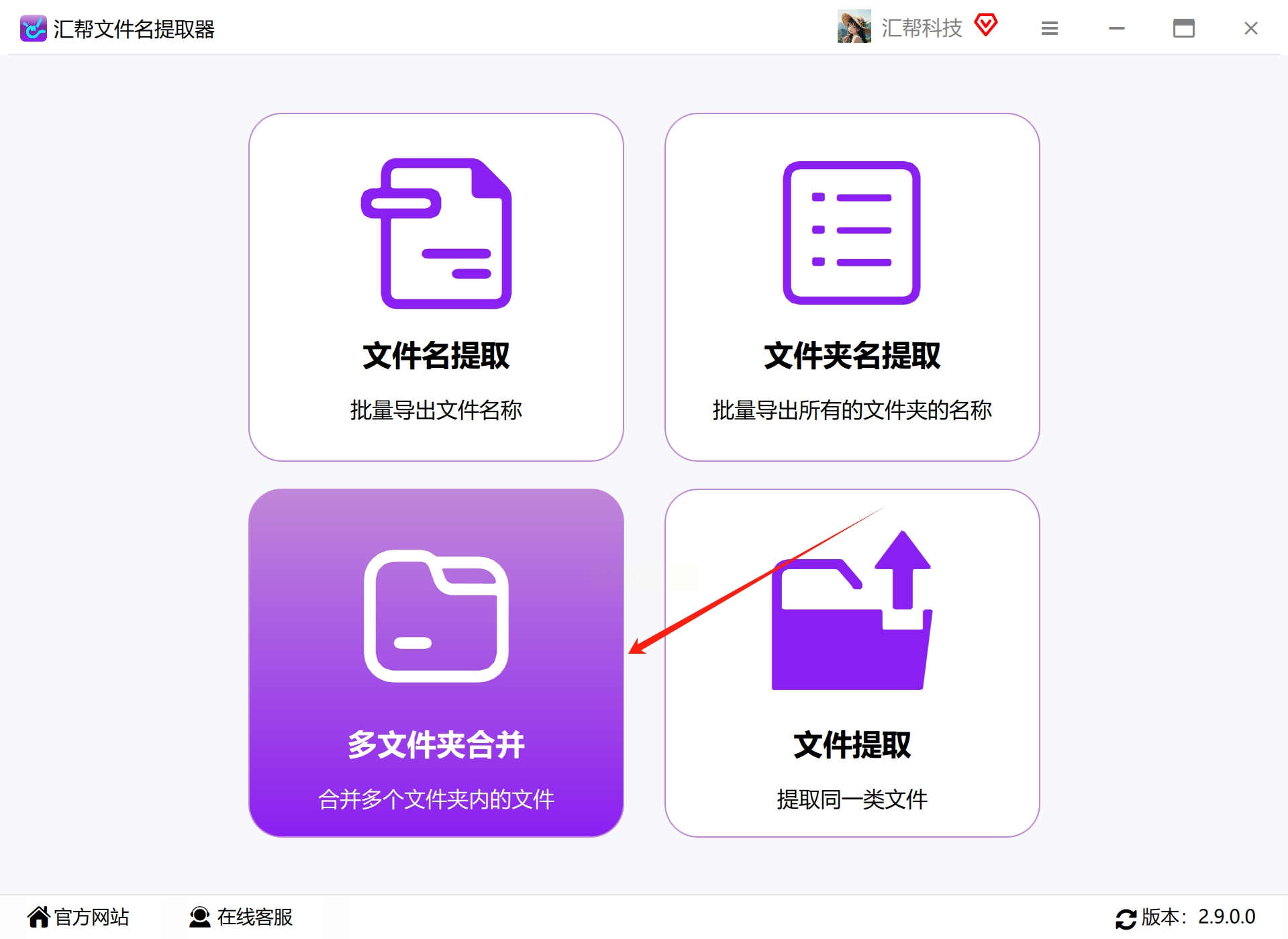
安装完成后,双击桌面快捷方式启动软件。在主界面中,你会看到多个功能选项。找到并点击“多目录合并”功能按钮,进入专门处理嵌套文件夹的模块。
3. 添加待处理的文件夹
在功能界面中,点击“添加文件夹”按钮,然后在弹出的文件选择对话框中,导航到包含多层嵌套文件夹的总目录。选中该目录后点击“确定”,软件会将这个文件夹添加到处理列表中。
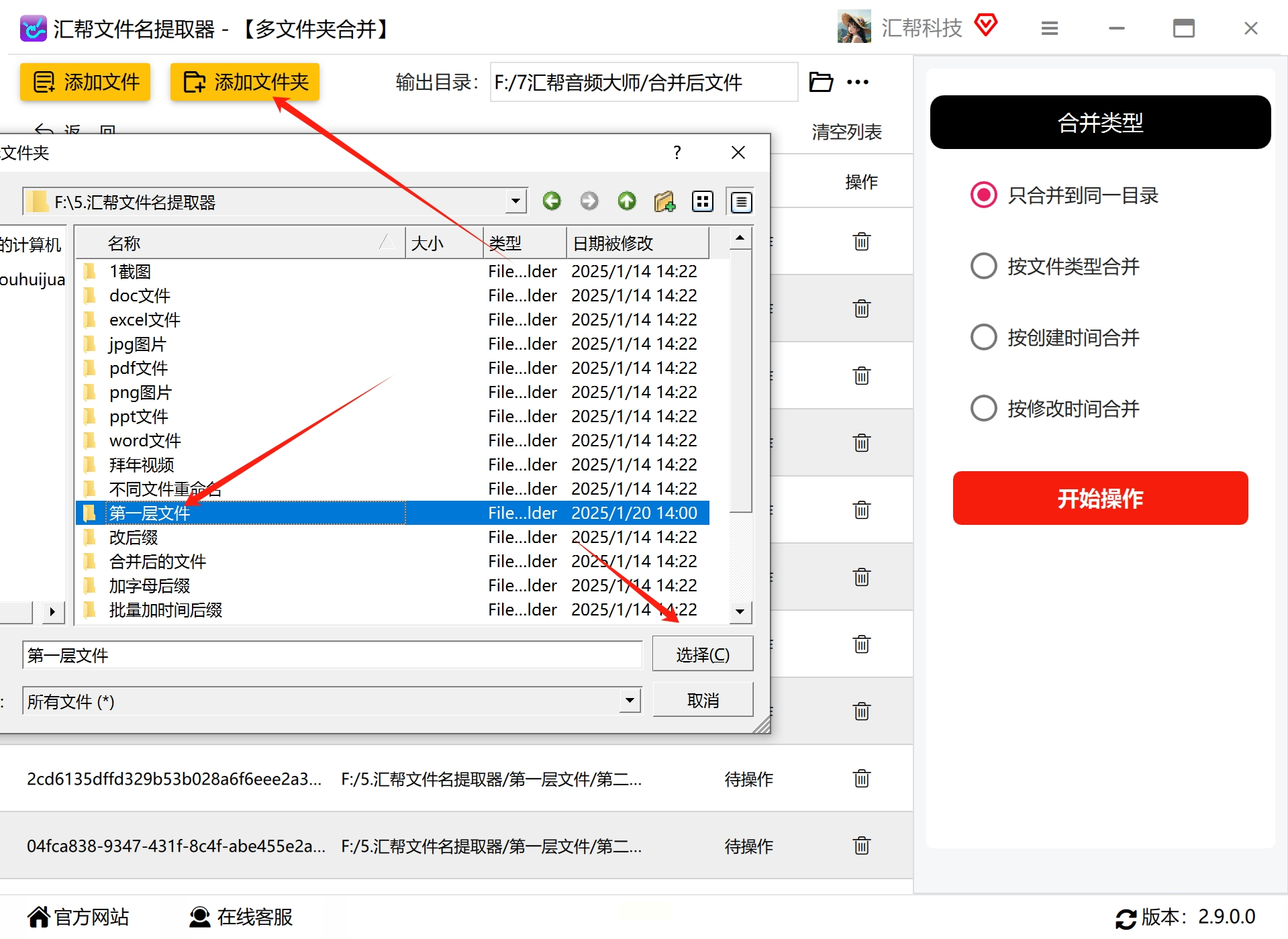
小技巧:你也可以直接打开资源管理器,将总文件夹拖拽到软件界面中,这样会更快捷。
4. 设置输出位置
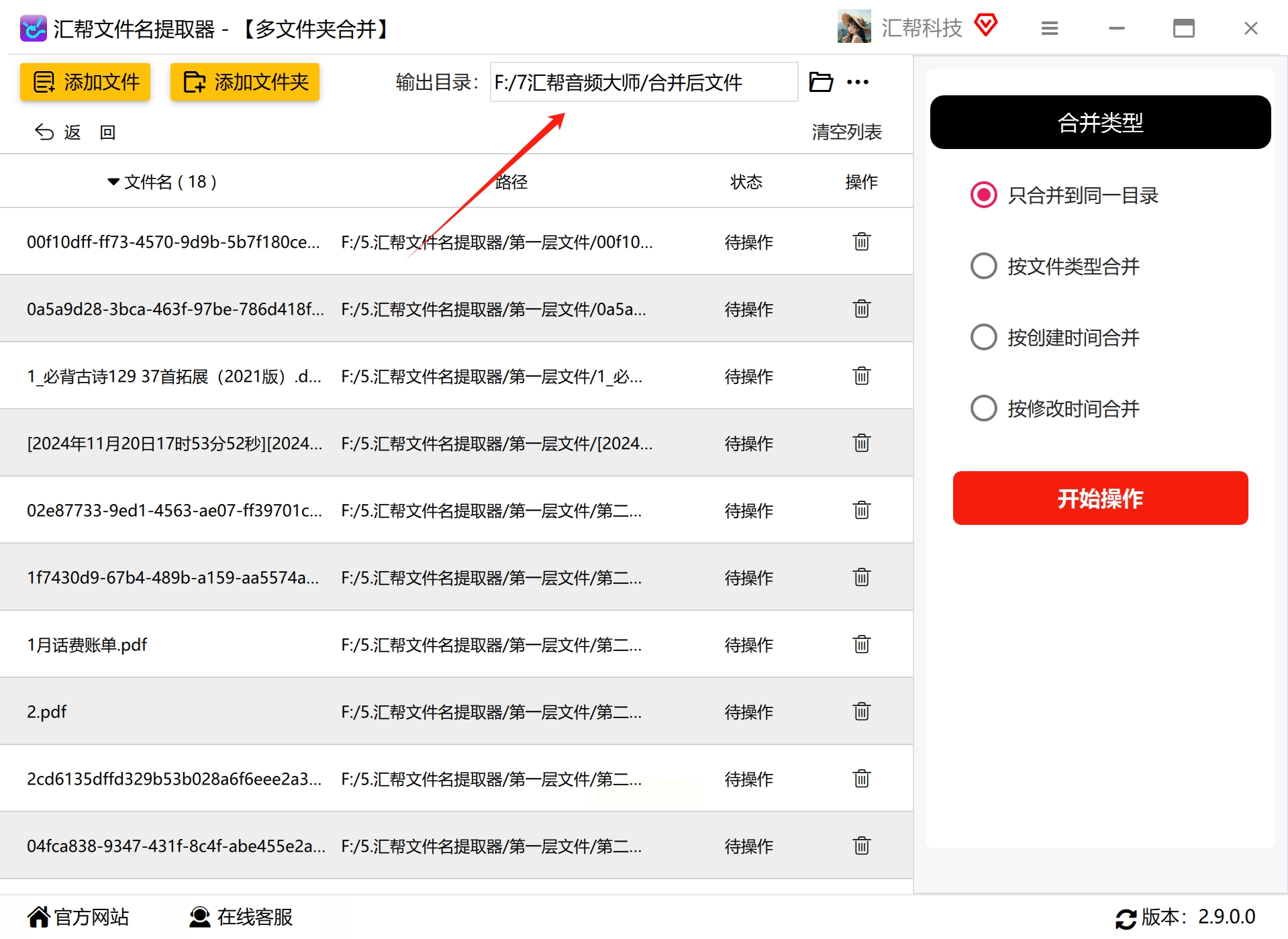
在软件界面中找到“输出目录”或类似命名的设置项,点击“浏览”按钮,选择一个空文件夹作为处理后文件的存放位置。建议专门新建一个文件夹,这样便于后续查找和管理。
5. 配置合并选项
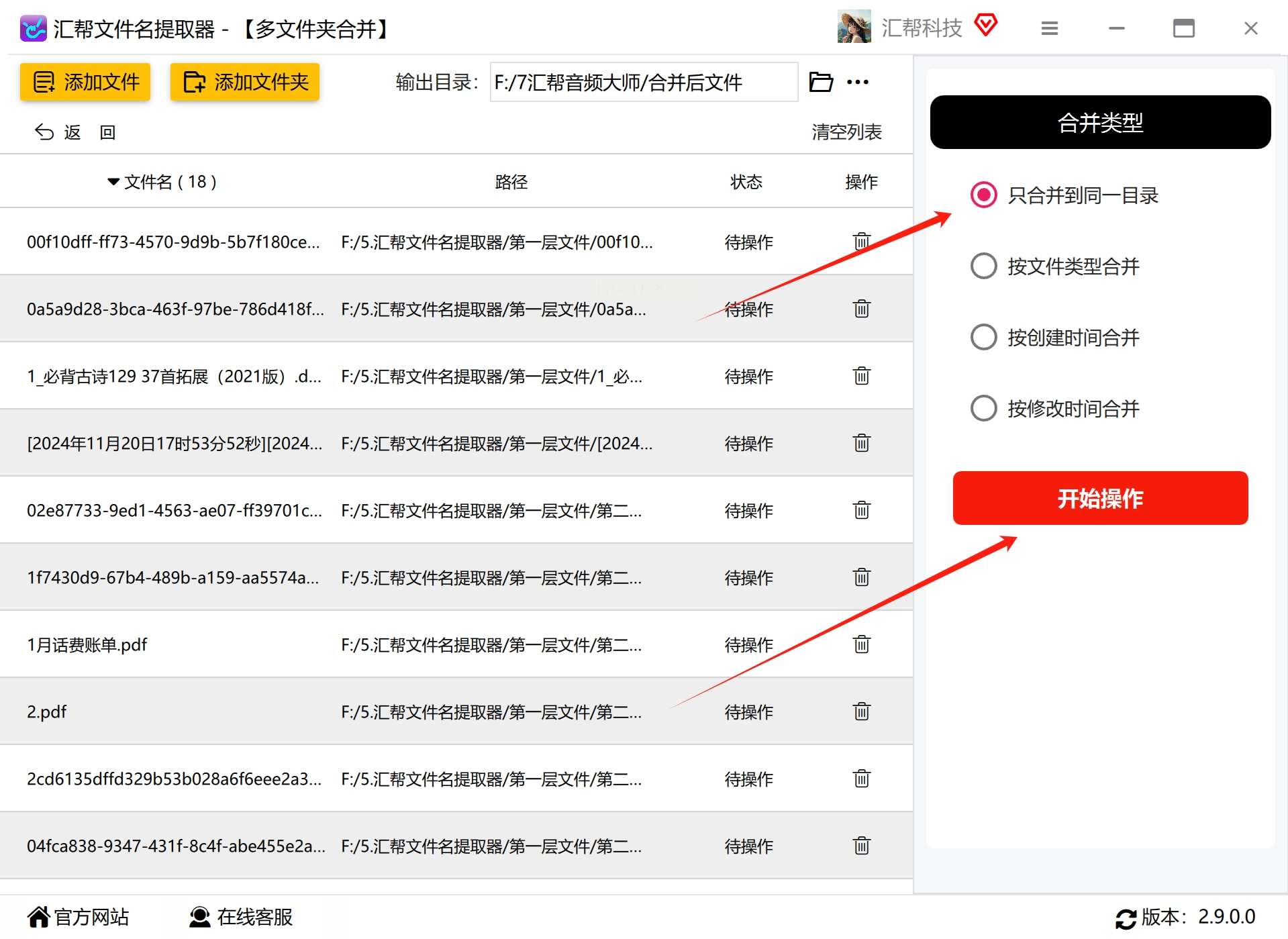
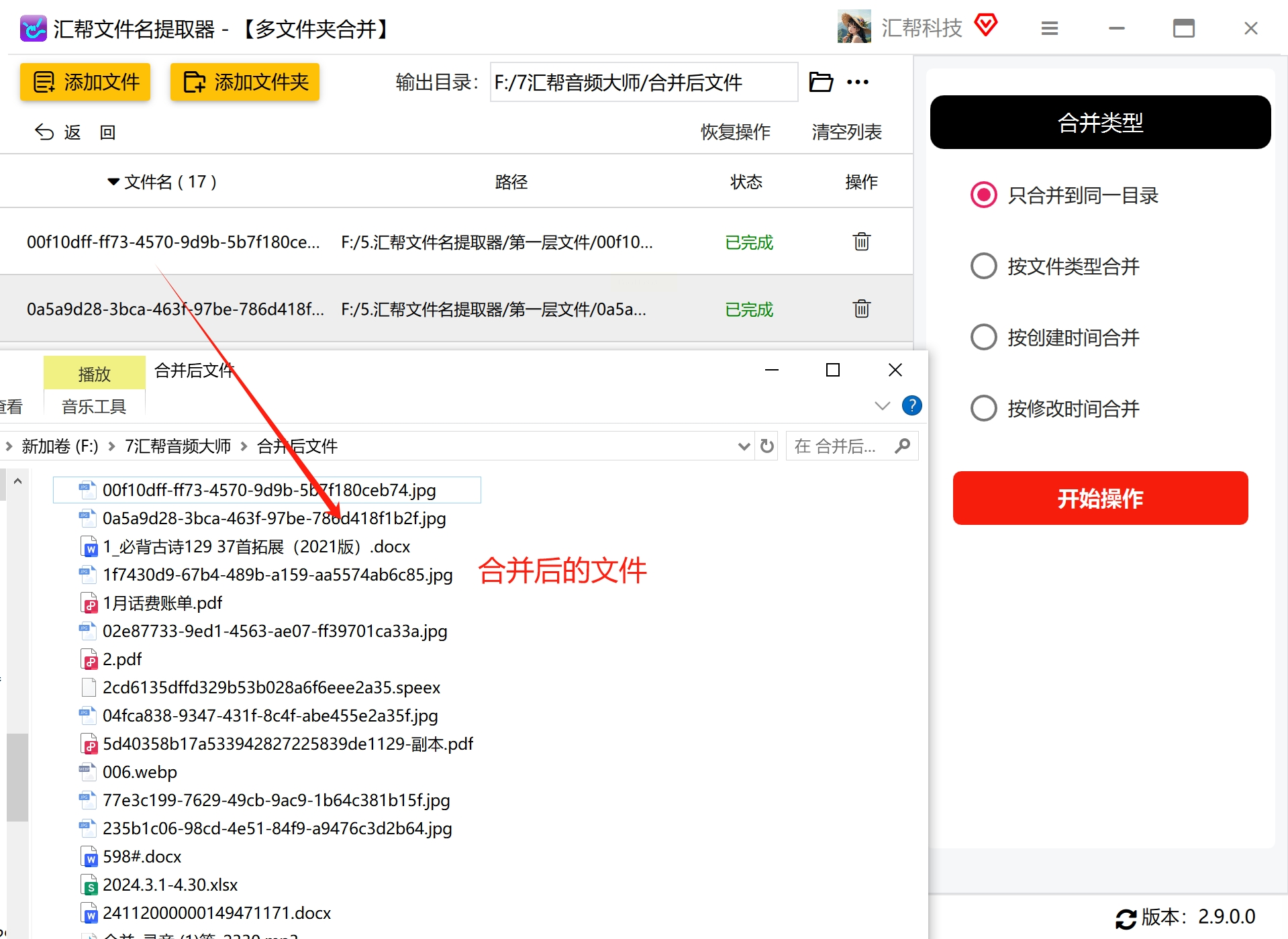
在右侧的设置区域,找到“合并类型”选项。这里选择“只合并到同一目录”,这样所有文件都会被提取到同一个文件夹中,实现完全扁平化。
扩展选项:软件通常还提供其他合并方式:
- “按文件类型合并”:将相同扩展名的文件放在一起
- “按创建时间合并”:根据文件创建日期分类
- “按修改时间合并”:根据最后修改时间分类
你可以根据实际需求选择,但要去掉外层文件夹,选择“只合并到同一目录”最直接。
6. 执行提取操作
确认所有设置无误后,点击“开始操作”或“执行”按钮。软件会开始扫描所有嵌套文件夹,并将文件逐个提取到输出目录中。处理速度取决于文件数量和大小,过程中通常会有进度条显示。
7. 检查结果与恢复选项
操作完成后,前往你设置的输出目录,检查文件是否已全部提取成功。
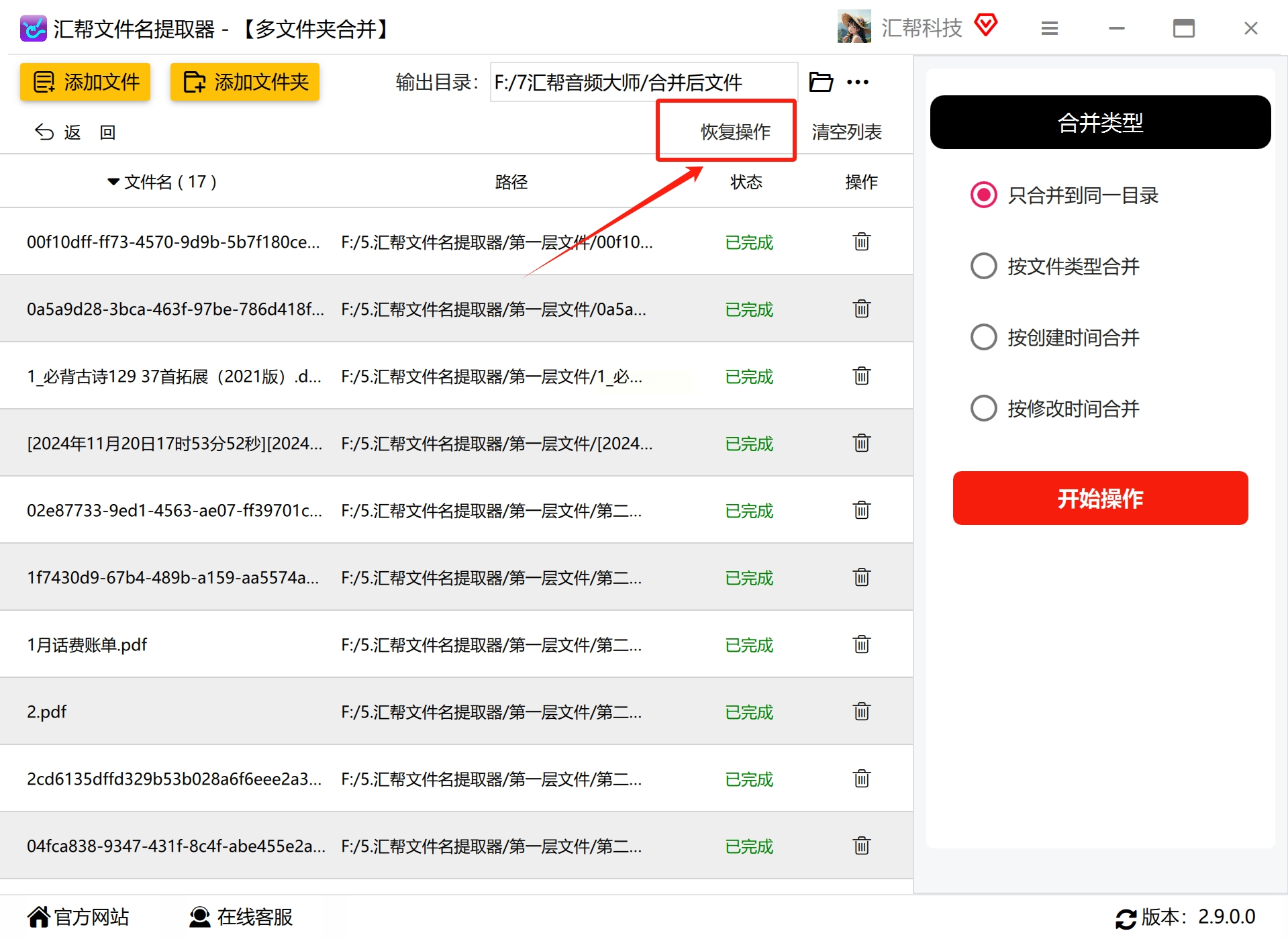
重要功能:如果发现操作有误或需要还原,该软件提供了“恢复操作”功能。只要没有关闭软件,点击此按钮可以将文件恢复到原始位置和结构。但请注意,这个恢复功能通常只对当次操作有效,关闭软件后可能无法恢复。
方法二:使用Windows命令行工具
1. 打开命令提示符
同时按下键盘上的`Win + R`键,打开“运行”对话框。在输入框中键入`cmd`,然后按回车键。此时会打开一个黑色的命令提示符窗口。
2. 导航到目标文件夹
在命令提示符中,首先输入目标文件夹所在的磁盘盘符,后面加上冒号。例如,如果文件夹在D盘,就输入`D:`然后回车。
接着使用`cd`命令进入具体目录。例如:`cd "用户\我的文档\待处理文件"`。
注意:如果路径中包含空格,需要用英文双引号将整个路径括起来。
如果不确定当前目录内容,可以输入`dir`命令查看文件和文件夹列表。
3. 创建临时中转文件夹
输入命令`mkdir TempFlat`,这会在当前目录下创建一个名为“TempFlat”的临时文件夹。这个文件夹将作为文件移动的中转站。
4. 使用Robocopy命令转移文件
Robocopy是Windows自带的强大文件复制工具,特别适合处理大量文件。输入以下命令:
```
robocopy . TempFlat /E /MOVE
```
这个命令的含义是:将当前目录(`.`表示当前目录)中的所有文件和文件夹(`/E`表示包含空文件夹)移动到TempFlat文件夹中(`/MOVE`表示移动而非复制)。
执行此命令后,所有文件都会被移动到TempFlat文件夹中,且保持原有的目录结构。
5. 扁平化文件结构
现在进入临时文件夹:`cd TempFlat`
然后使用以下命令将所有文件移动到上一级目录(即你最初所在的目录):
```
for /r %i in (*) do move "%i" ..\
```
这个命令会递归查找TempFlat中的所有文件,并将它们移动到上一级目录。
6. 清理临时文件夹
返回上一级目录:`cd ..`
删除已空的临时文件夹:`rmdir TempFlat /S /Q`
`/S`表示删除所有子目录和文件,`/Q`表示安静模式,不询问确认。
7. 删除原始的空文件夹
最后,删除所有已空的原始嵌套文件夹:
```
for /d %i in (*) do rmdir "%i" /S /Q
```
至此,所有文件都已被提取到最外层,原来的嵌套结构已被移除。
方法三:通过压缩与解压技巧来把多层文件夹去掉
1. 选择目标文件夹
在资源管理器中,找到并选中你想要扁平化的最外层文件夹。例如,如果你有一个“项目资料”文件夹,里面包含“客户A”、“客户B”等多个子文件夹,而每个子文件夹中才是实际的文件,那么你就选中“项目资料”这个文件夹。
2. 创建压缩包
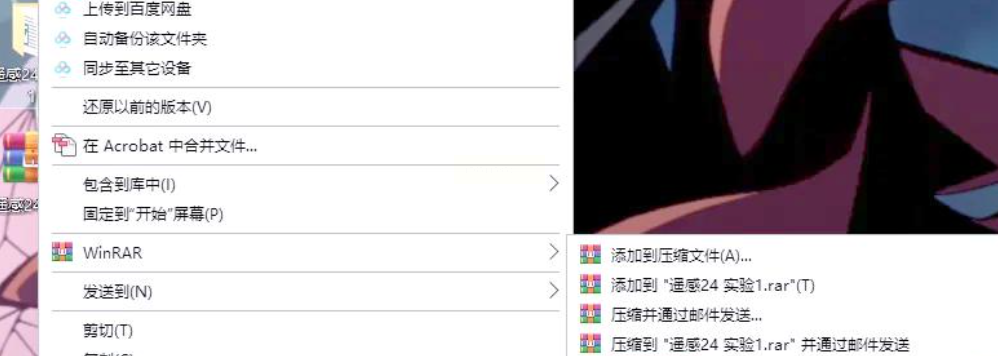
右键点击选中的文件夹,在上下文菜单中选择“添加到压缩文件”或类似选项(具体文字因压缩软件而异)。
在弹出的压缩设置窗口中,你可以自定义压缩包的名称和保存位置。为了节省时间,可以选择“存储”压缩方式(即不压缩,仅打包),这样速度最快。
3. 配置解压选项
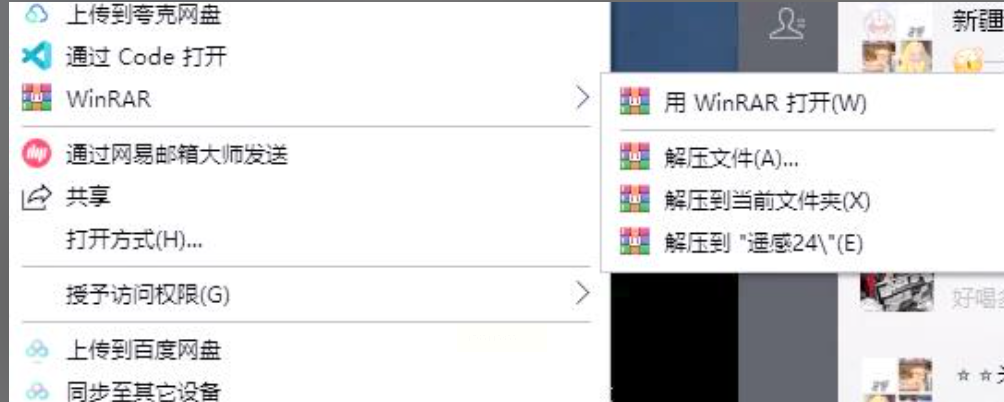
找到刚才创建的压缩包,右键点击它,这次选择“解压文件”或“提取到...”。在解压设置窗口中,寻找“路径”或“目录结构”相关选项。
以7-Zip为例:点击“提取”后,在弹出窗口的右下角有一个“...”按钮,点击后可以选择“不提取路径名”。
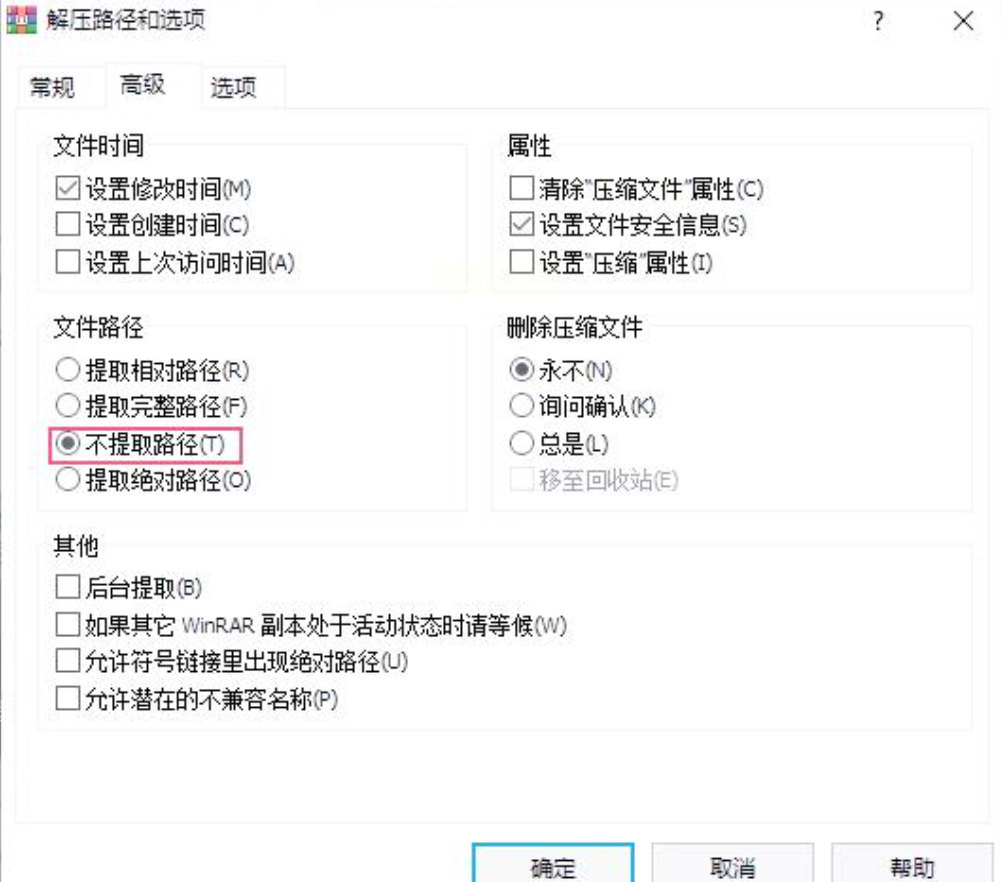
以WinRAR为例:在解压路径和选项中,找到“高级”选项卡,其中有一个“不提取路径”或“扁平化文件夹结构”的选项。
4. 执行解压操作
设置好“不提取路径”选项后,选择一个解压目标文件夹(建议新建一个空文件夹),然后点击“确定”开始解压。
此时,压缩软件会忽略压缩包中的所有文件夹结构,将所有文件直接解压到目标文件夹中,实现完全的扁平化。
5. 整理与验证
解压完成后,打开目标文件夹,检查所有文件是否都已正确提取。你会发现原本深藏在多层文件夹中的文件,现在都整齐地排列在同一目录下。
最后,你可以删除原始的嵌套文件夹和压缩包,释放磁盘空间。
特别提示:这种方法在处理包含大量小文件时特别高效,因为压缩软件的批量处理能力很强。但要注意,如果原始不同文件夹中有同名文件,解压时可能会被覆盖,建议先检查文件名冲突。
实际操作中的重要注意事项
1. 始终先备份:无论使用哪种方法,在开始操作前,请务必备份原始文件夹。可以将整个文件夹复制到其他位置,或创建系统还原点。这样即使操作失误,也能恢复数据。
2. 注意文件名冲突:当不同子文件夹中有同名文件时,扁平化操作可能导致文件被覆盖。建议先检查文件名冲突,或使用能够自动重命名冲突文件的工具。
3. 考虑文件属性:某些方法可能会改变文件的创建日期、修改日期或属性。如果这些信息对你很重要,请选择能保留这些属性的方法,或在操作前记录重要信息。
4. 处理特殊文件:系统文件、隐藏文件、只读文件可能需要特殊权限才能移动。确保你以管理员身份运行相关工具,或提前调整文件属性。
5. 测试后再全面应用:如果处理非常重要的文件,建议先用少量样本文件夹测试整个流程,确认无误后再应用到全部数据。
6. 注意路径长度限制:Windows系统有最大路径长度限制(通常260个字符)。扁平化操作后,原本的长路径可能会缩短,但也要注意不要将文件移动到路径过深的新位置。
文件管理看似是小事,却直接影响着我们的工作效率和心情。面对杂乱无章的嵌套文件夹,我们常常会感到无从下手,甚至因此延误重要工作。希望通过本文介绍的这些方法,你能够找到适合自己的文件夹扁平化方案。
记住,工具只是手段,清晰的思维才是高效文件管理的核心。在扁平化文件夹的同时,不妨也思考一下:这些文件最初为什么会变得如此杂乱?是收集习惯的问题,还是缺乏定期的整理?建立一套适合自己的文件命名规范和分类体系,比任何工具都更重要。
