

在日常工作中,我们时常会遇到文件分散在不同文件夹的情况,比如项目资料按日期或类型拆分、团队协作中文件分散存储等。手动逐个复制粘贴文件不仅效率低下,还容易因操作失误导致文件丢失或格式错乱。本文将详细介绍如何高效合并文件夹,让你在不同场景下都能找到合适的解决方案。
一、RichCopy(适用于超大文件/多子文件夹合并)
RichCopy是一款专业的文件传输工具,尤其适合处理大型文件或大量子文件夹。其传输速度比系统自带复制功能快3倍,能有效节省时间。
操作步骤:
1. 下载安装:从正规软件平台获取RichCopy,完成安装后打开软件。
2. 导入源文件夹:点击界面上的“添加”按钮,将所有需要合并的文件夹依次导入(支持批量选择)。
3. 设置目标路径:在“目标”栏中选择合并后的文件存放位置,建议新建一个空文件夹作为目标目录。
4. 启用合并选项:点击界面上方的“Options”菜单,勾选“Consolidate multiple sources”(合并多个源文件到同一目录),确保不同文件夹的内容被整合到目标路径下。
5. 开始合并:确认设置无误后,点击“开始”按钮,下方进度条会实时显示传输状态。若遇到重复文件,软件会弹出提示,你可选择“替换”“跳过”或“重命名”。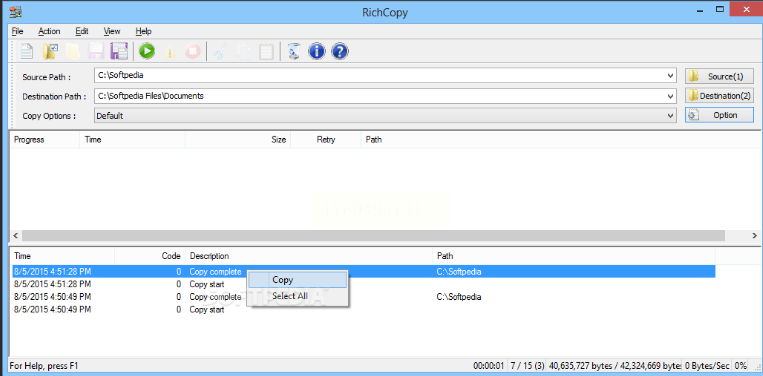
二、汇帮文件名提取器(简单易用,支持拖拽操作)
软件名称:汇帮文件名提取器
下载地址:https://www.huibang168.com/download/wGi5oWZ2FL8S
汇帮文件名提取器是一款轻量级工具,专注于快速整合文件,无需复杂设置,适合日常零散文件的合并。其支持批量拖拽上传,操作逻辑简单,且完全在本地运行,无需担心内容泄露风险。
操作步骤:
1. 下载并打开软件:通过官网下载汇帮文件名提取器(确保从正规渠道获取,避免安装恶意软件),打开后在主界面选择“多文件夹合并”功能。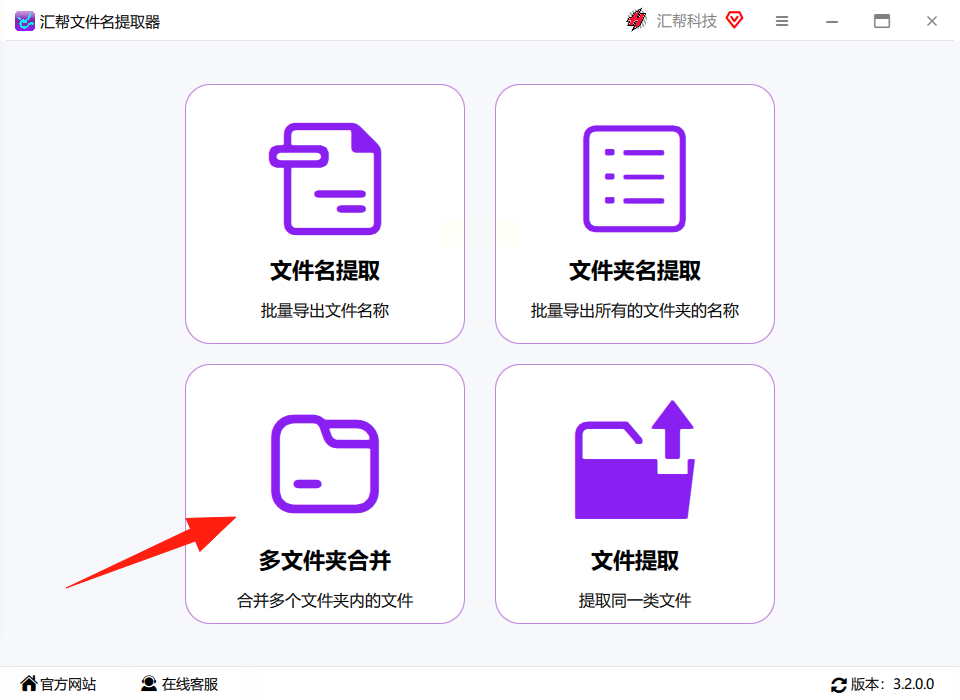
2. 导入源文件夹:左侧文件树区域可直接拖拽需要合并的文件夹到界面,或点击“上传”按钮选择文件。支持同时导入多个文件夹,数量无明显限制。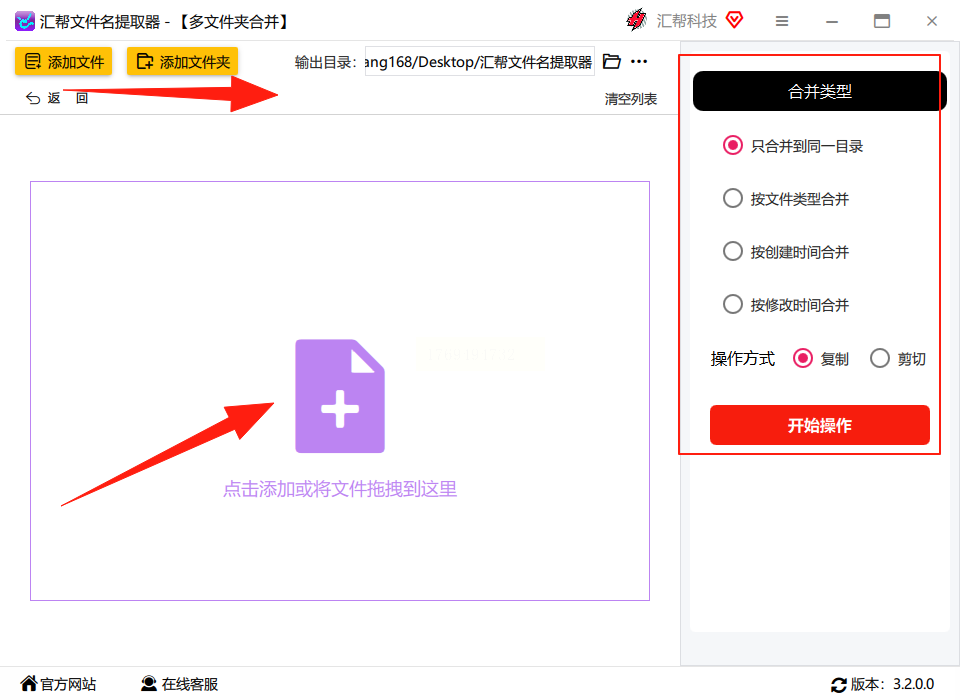
3. 选择合并类型:右侧界面中,根据需求选择合并类型(如“合并到同一目录”“按文件名分类合并”等)。新手建议优先选择“合并到同一目录”,这是最直接的整合方式。
4. 设置操作模式:在下方操作选项中,选择“复制”(推荐)——这样既能合并文件,又能保留源文件,避免误删;若确认文件无需保留原位置,也可选择“剪切”(操作不可逆,请谨慎使用)。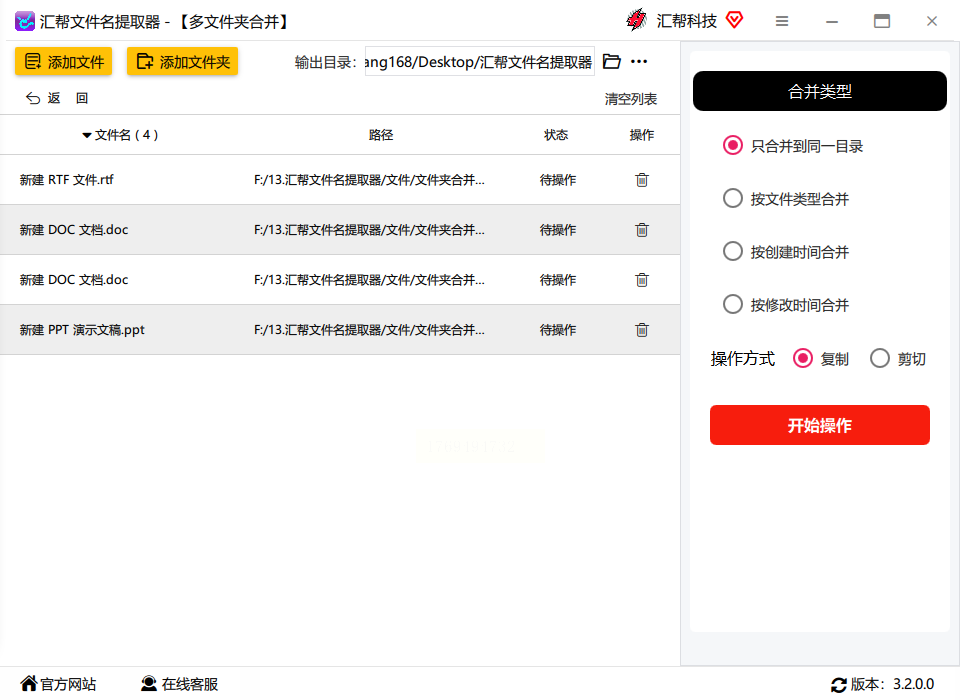
5. 开始合并:点击“开始操作”按钮,软件会自动将所有文件复制到目标目录,过程中可在状态栏查看合并进度和文件数量统计。完成后,目标文件夹将包含所有源文件夹的内容,且结构清晰。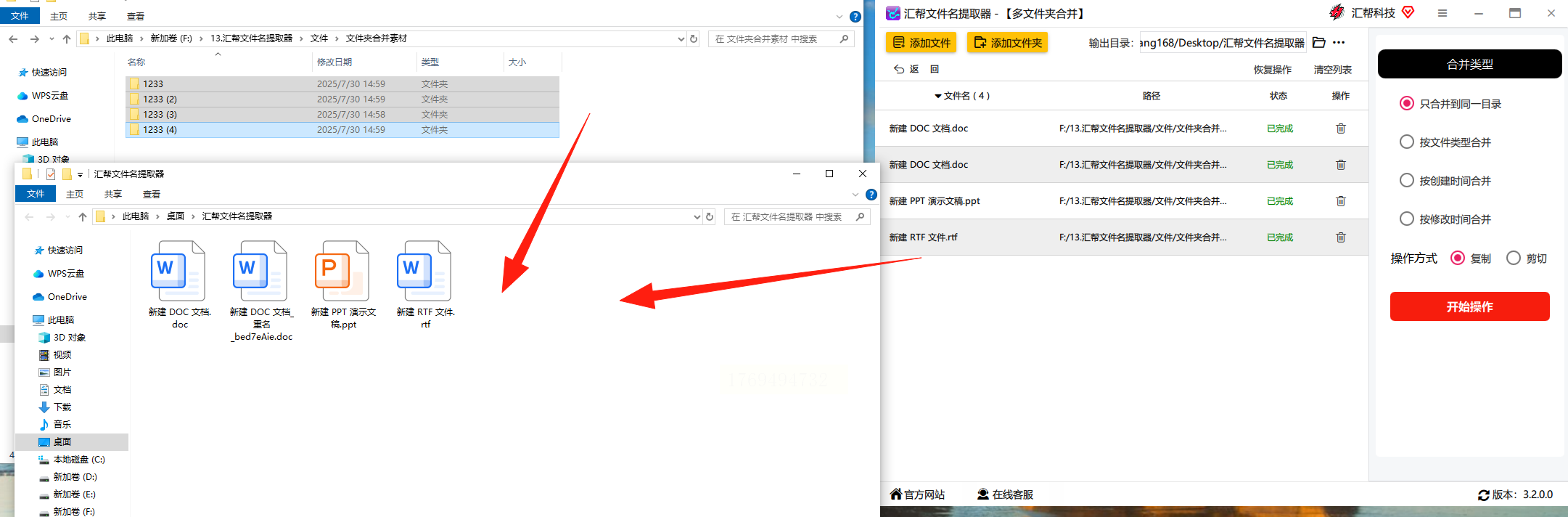
常见问题解答
在使用过程中,你可能会遇到以下问题:
Q:合并过程中电脑卡顿怎么办?
A:建议关闭其他占用资源的程序(如浏览器、杀毒软件),汇帮文件名提取器支持后台合并,可最小化软件继续使用电脑。
Q:能否合并外部存储设备(如U盘)中的文件?
A:两款工具均支持外接设备,只需将U盘挂载到电脑后,按上述步骤选择源文件夹和目标路径即可。
Q:合并后文件格式是否会损坏?
A:两款工具均采用文件校验机制,确保传输过程中数据完整,不会因格式问题导致文件损坏。
通过本文的步骤指引,你可以快速上手文件夹合并,无需再为手动复制粘贴烦恼。若遇到更多问题,可查阅软件官方帮助文档或联系技术支持。记住,高效工作的关键是善用工具,而不是重复低效的劳动。希望你在使用过程中能感受到技术带来的便利,将节省的时间投入到更有价值的任务中去。
