昨天还有粉丝私信问我,说电脑桌面都快被文件图标挤爆了,问文件分类整理技巧有哪些?说实话,这事儿我太有发言权了。以前我也是个“图标铺满屏”选手,找个合同得靠缘分,后来实在被折磨得不行了,才痛下决心研究各种整理大法。
今儿我不整那些虚头巴脑的理论,直接把我自己用着最顺手的几个招儿掏出来分享给大家。

先上硬菜:用“汇帮文件名提取器”给文件“一键分拣”
操作起来不复杂,咱一步步看仔细了:
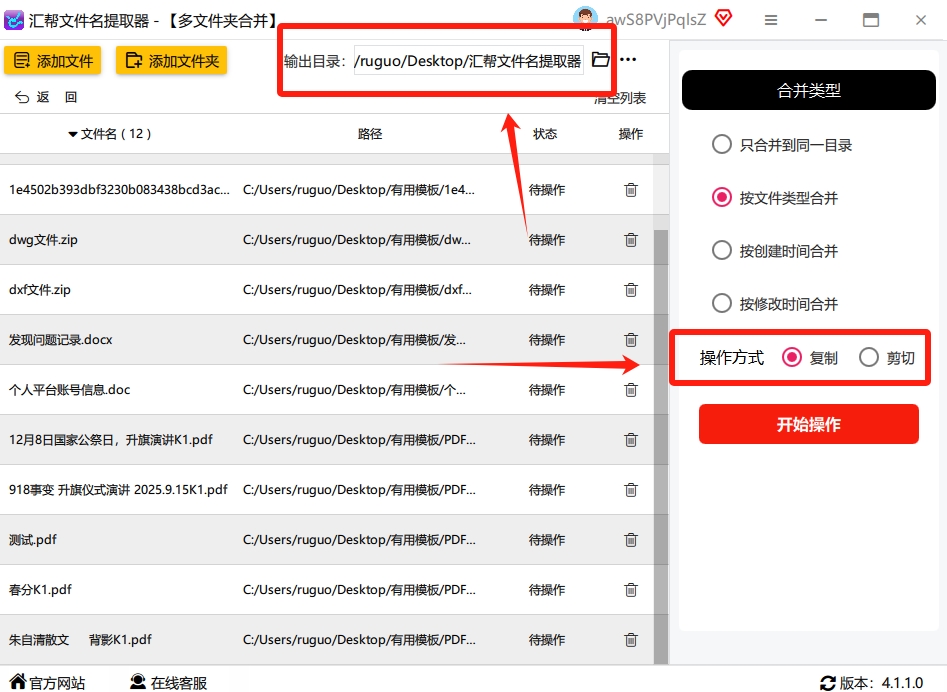
第一步:启动软件,进入功能模块先启动汇帮文件名提取器。主界面左边菜单栏里,你能看到各种功能入口,咱们点击进入【多文件夹合并】模块。这一步是基础,后面所有的分类参数配置都在这个界面里完成,显示得挺清楚,不会让人一头雾水。
 第二步:把待整理的文件“扔”进来点击界面上的【添加文件夹】按钮,或者干脆直接把那些乱糟糟的文件夹从资源管理器里拖拽到软件窗口里。这步很人性化,支持多选和批量导入,不管是几百个小文件还是几个G的大文件,都能一次性吃进去,省得来回折腾。
 第三步:设好分类规则,这是核心在右侧的分类设置区域,选择合并类型。软件内置了常见的文件扩展名识别规则,比如.docx、.jpg、.mp4这些都能自动认出来。万一你有那种特殊格式的文件,也别慌,支持手动把扩展名加到分类列表里,确保每个“漏网之鱼”都能被精准归位。
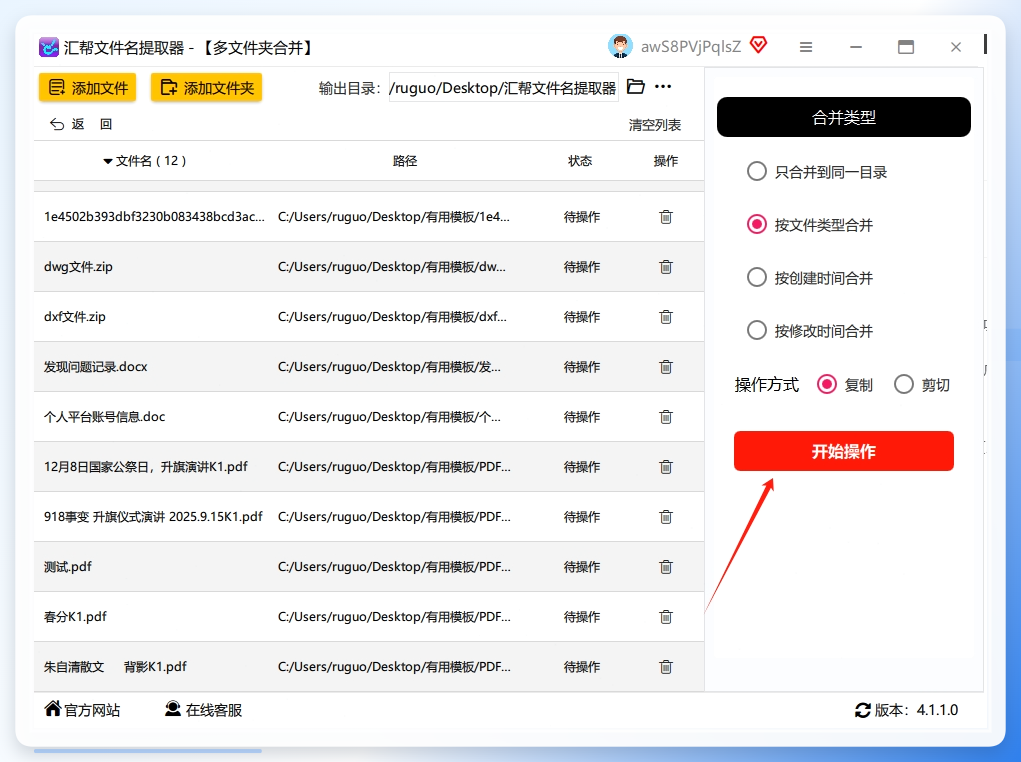
 第四步:确定“复制”还是“剪切”,选好落脚点这里有个细节要注意,操作方式一定要先选好。个人建议优先选择【复制】,这样源文件还在老地方,多一重保险,心里踏实。然后点【浏览】按钮,指定分类完成后这些文件要存放到哪个新家。
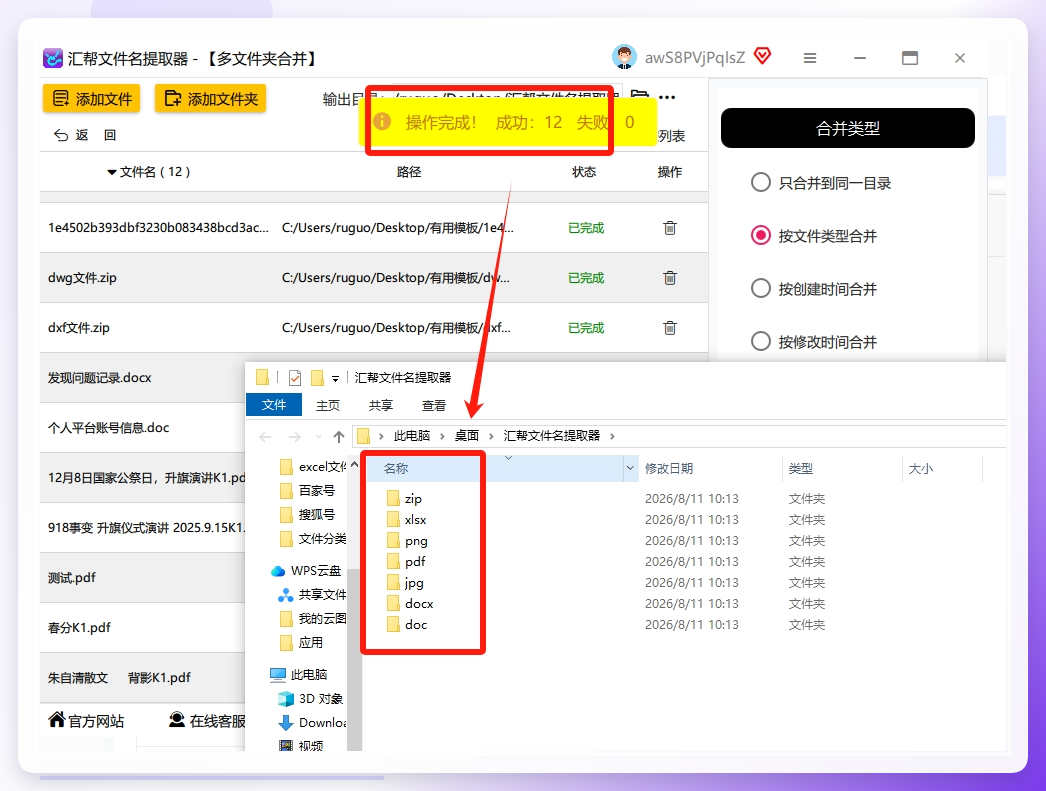
 处理完成后,打开你之前指定的那个文件夹就能看到,所有文件已经按照类型被自动归到了不同的子文件夹里,整整齐齐的,看到这我都惊了,以前手动折腾半天的活儿,它几秒钟就搞定。
进阶玩法:用Excel里的“隐藏技能”批量找文件
文件分类整理技巧有哪些?除了用专业软件,咱们手边的Excel其实也能支棱起来。这个方法适合那种你已经知道文件名,想批量确认它们都在哪个路径下的情况。就算你不太懂编程,照着下面步骤来也能搞定。
先新建个Excel表格,在第一列把你要找的文件全名输进去,比如“项目报告.xlsx”、“会议纪要.pdf”之类的,注意名字必须和实际文件一字不差,不然它可不认账。
 然后按键盘上的
Alt+F11组合键,呼出VBA编辑器(就是Excel里的编程后台)。在菜单栏点“插入→模块”,把下面这段代码贴进去:
Sub 提取文件路径()
Dim 文件名 As String, 路径 As String
Dim 行号 As Integer
For 行号 = 1 To 1000 '假设最多存1000个文件
文件名 = Cells(行号, 1).Value
路径 = Cells(行号, 2).Value
If 文件名 <> "" Then
On Error Resume Next
Cells(行号, 3).Value = Dir(路径 & "\" & 文件名)
End If
Next
End Sub
温馨提示一下:跑这段代码前,记得在第二列填上文件所在的文件夹路径,比如C:\Users\文档,不然它不知道去哪儿找。最后按一下F5键执行,Excel就会在第三列自动显示出每个文件的具体路径。你把这些路径复制下来,直接粘贴到资源管理器地址栏就能瞬移过去,也挺方便的。
懒人土办法:不建文件夹,靠“排序”撑起一片天
文件分类整理技巧有哪些?如果嫌上面两种方法麻烦,还有个最省事的懒人土办法。直接建一个大文件夹,把所有文件都扔进去,然后在空白处点鼠标右键,选择“排序方式”,想按名称、类型、修改日期还是大小排,随你心情。
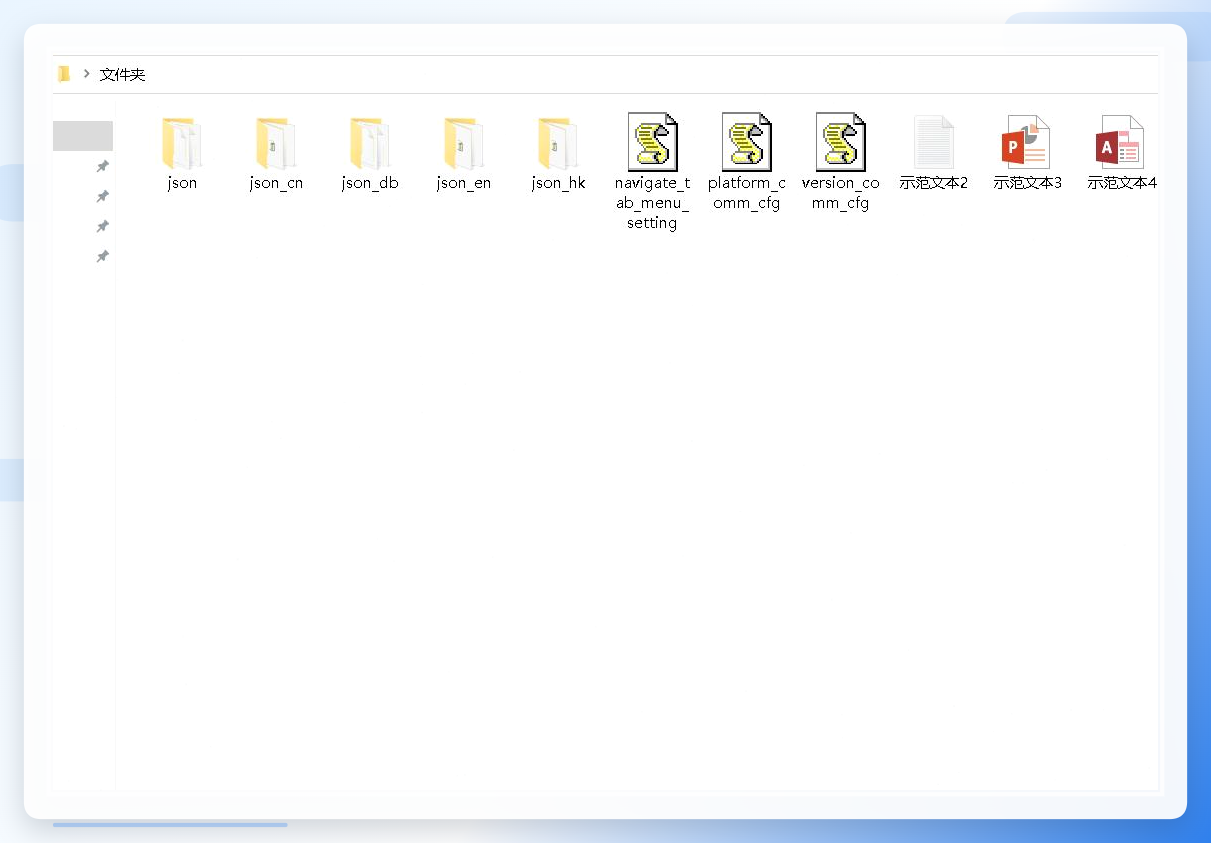 排完之后,文件就会按照你选的规则整整齐齐待在列表里,比如按类型排的话,所有Word文档、图片、压缩包都会自动挨在一起,看起来清爽多了。
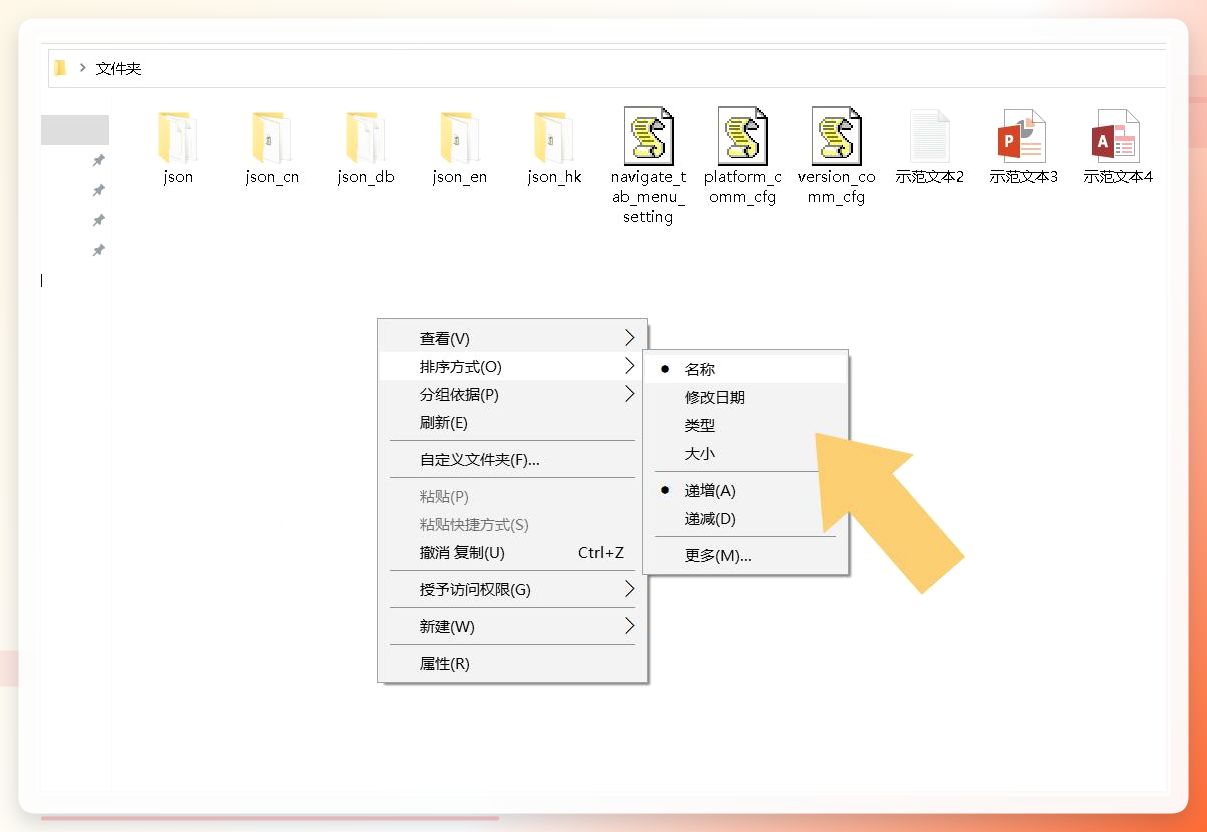 虽然这种法子治标不治本,不能像分类文件夹那样彻底分拣,但胜在快,一念之间就能让桌面不那么辣眼睛。

再补充一个:DocuSort软件的分类思路
文件分类整理技巧有哪些?再多说一个叫“DocuSort”的软件,可能用的人相对少一些,但思路是一样的。
先下载安装并启动它,进入“智能文档分类”模块。
 在主界面的“批量文档操作”区域,激活“载入文档”功能,选单个文件或者整个目录导入。
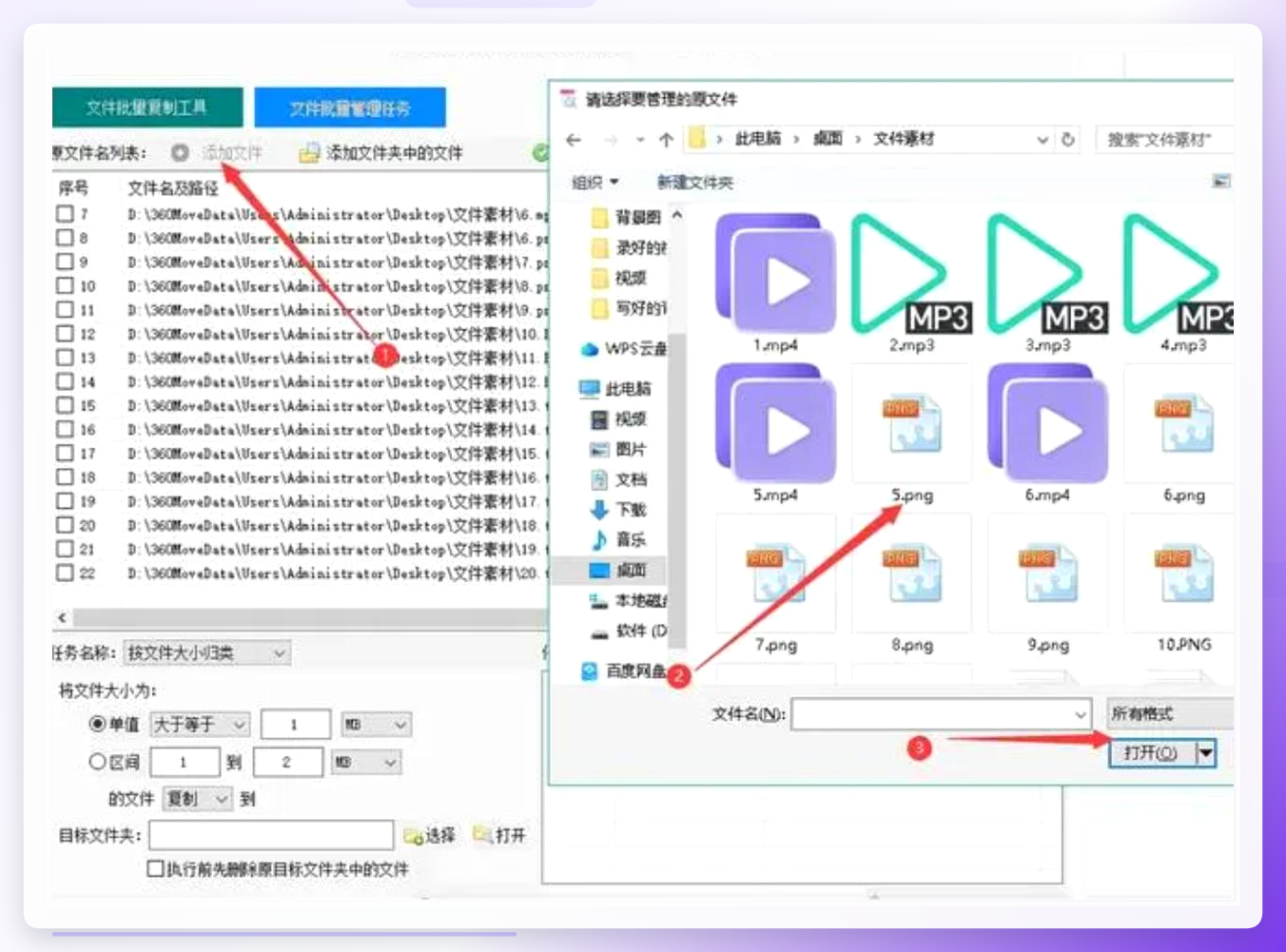 然后在操作面板切到“文档类型分组”选项卡,选择按什么格式分类,再指定一个目标文件夹存放整理后的文件。
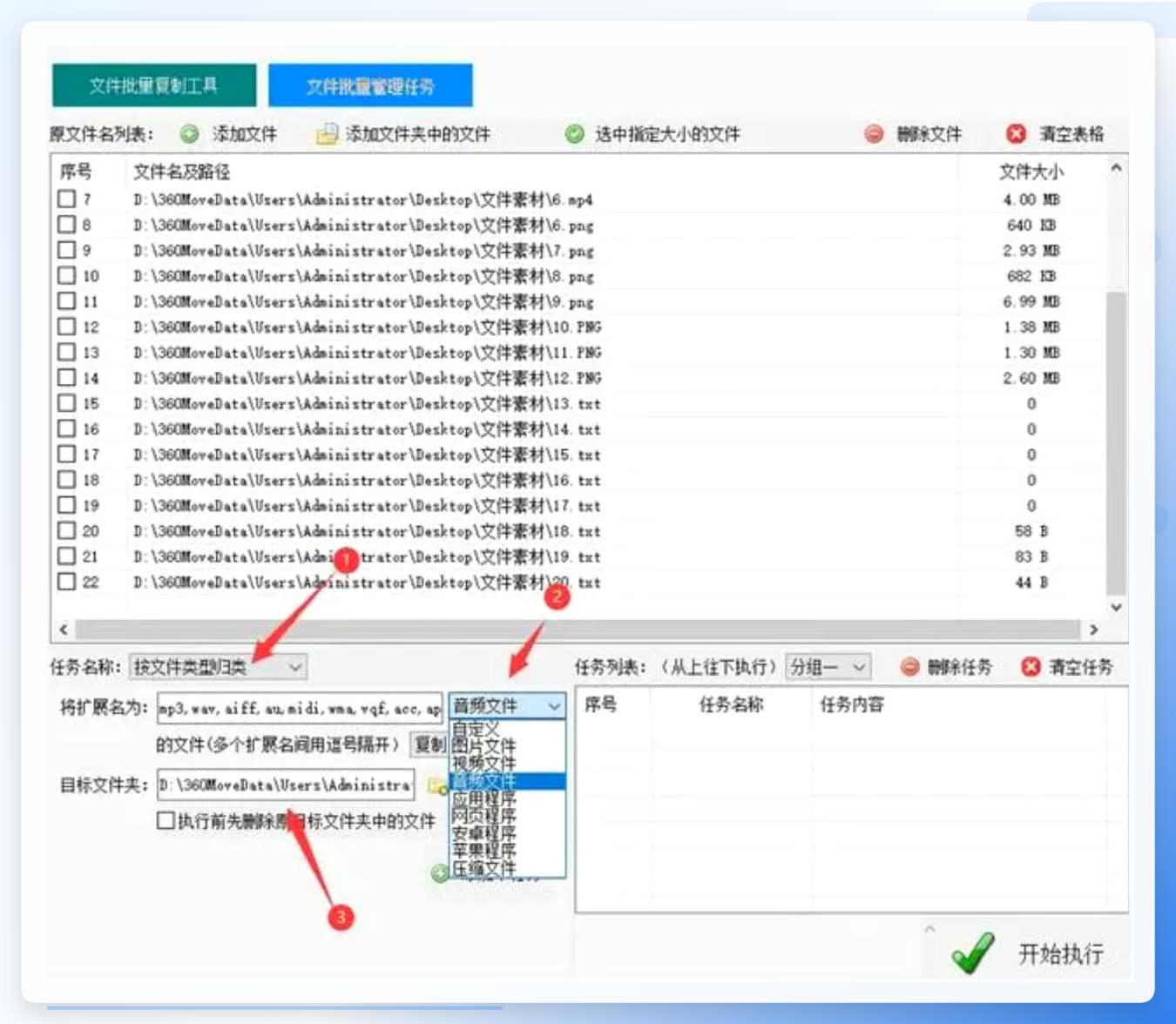 确认无误后,把任务加进队列,点“执行任务”就行。
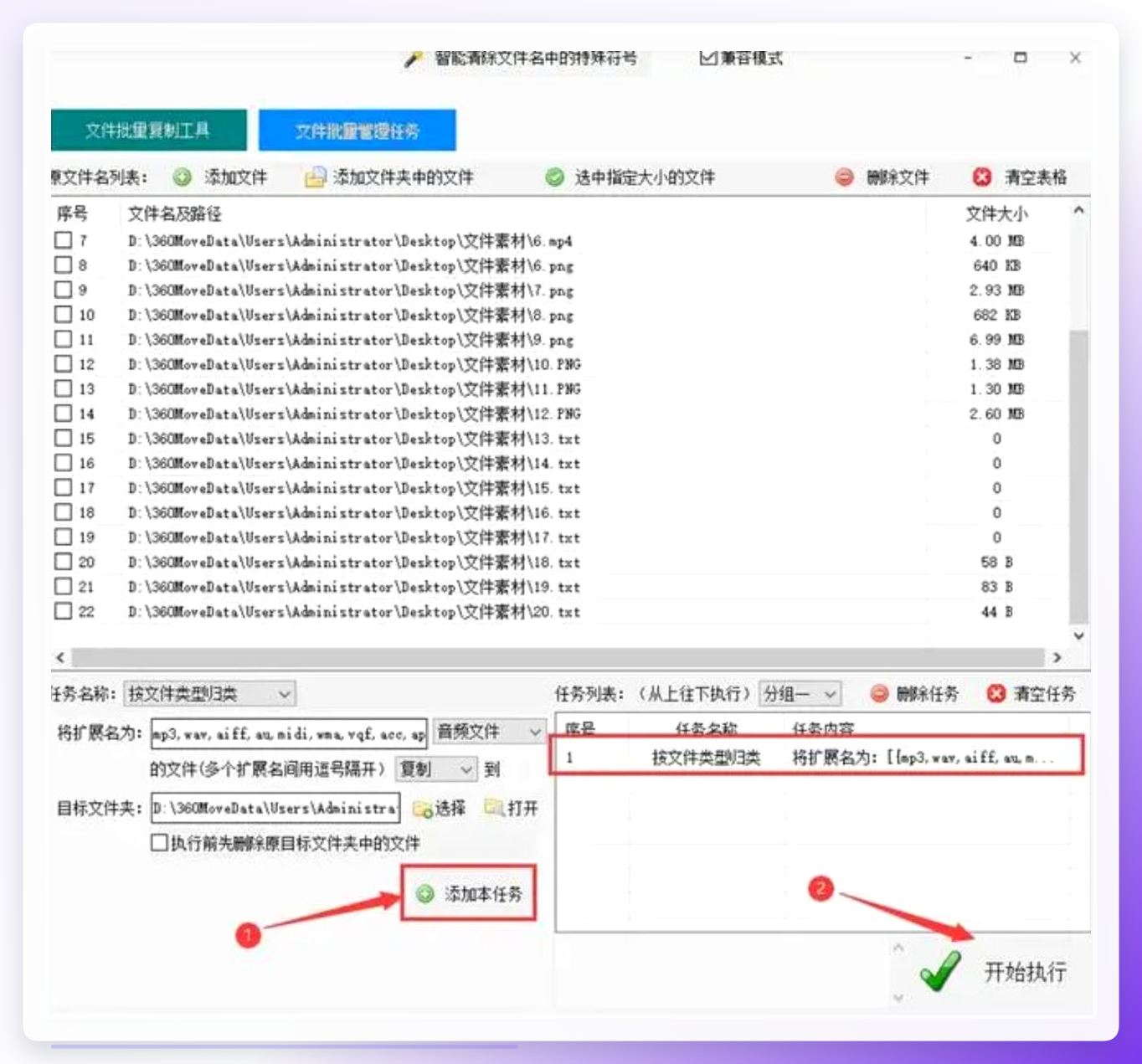 等它跑完,去目标文件夹一看,文件已经被分门别类地放好了。
 要我说,文件分类整理技巧有哪些?核心就一句话:别用蛮力,要会借力。 不管是用汇帮文件名提取器这种一键式工具,还是Excel VBA这种半自动路子,本质都是把重复劳动交给机器。
弄完这些基本就成了,要是还有哪儿不懂,评论区喊我一声。下次别再把文件堆成山啦!