

怎么解散文件夹但不删除文件,说白了就是把文件从文件夹里“解放”出来,壳子扔掉。下面整理了四种思路,从电脑端批量处理到手机端手动操作都有,你按自己的场景挑着用。
使用电脑端工具
下面步骤一步步来,别跳。
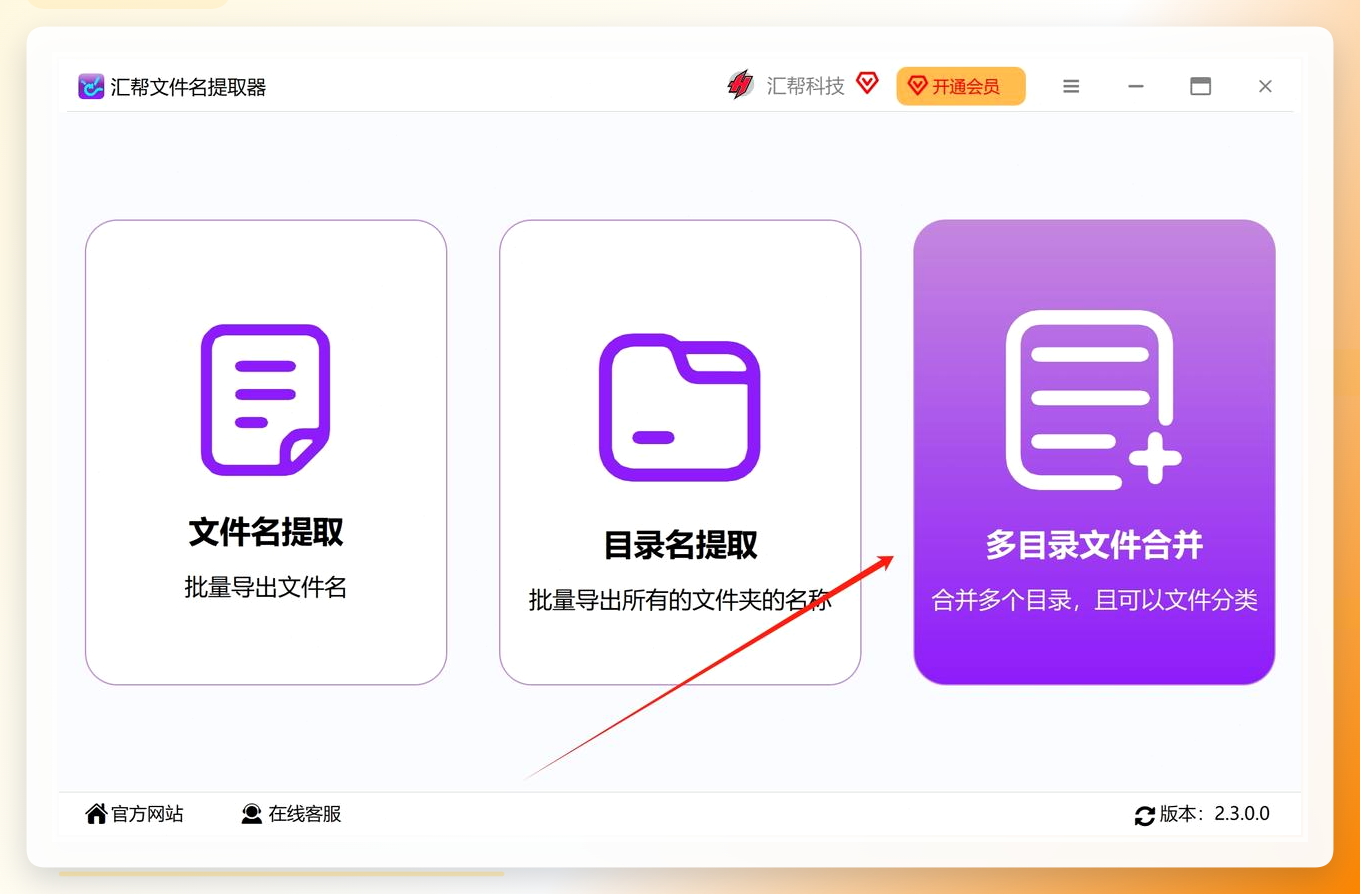
步骤1,打开后别急着点别的,找到“多目录文件合并”这个入口点进去。
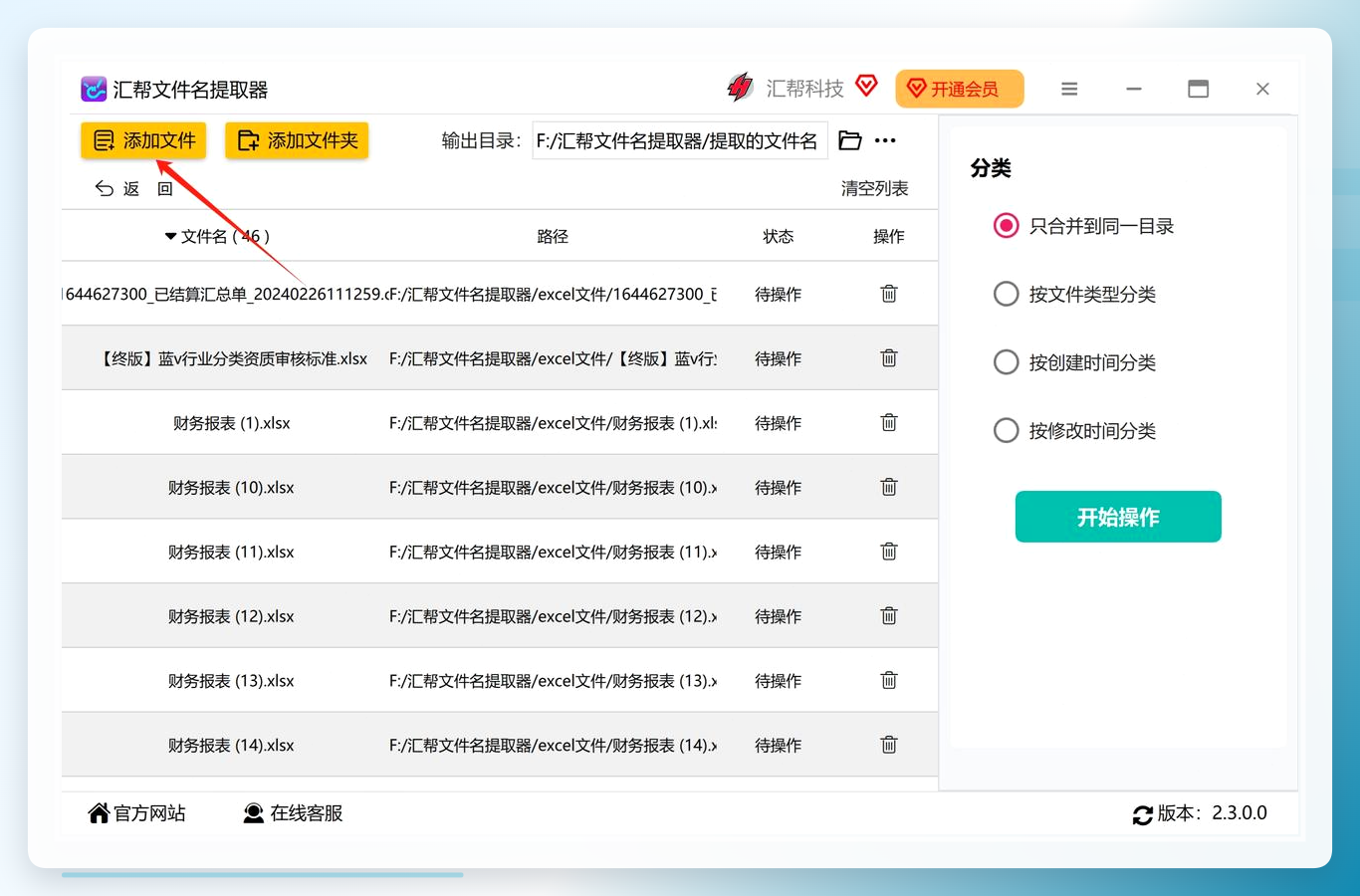
 步骤2,点“添加文件”或者“添加文件夹”按钮,把那些套娃文件夹选进来。
 步骤3,右侧选项栏里找到“只合并到同一目录”,勾上它。这一步是关键,勾了之后所有文件才会被集中到一个地方,而不是还按原文件夹分着放。
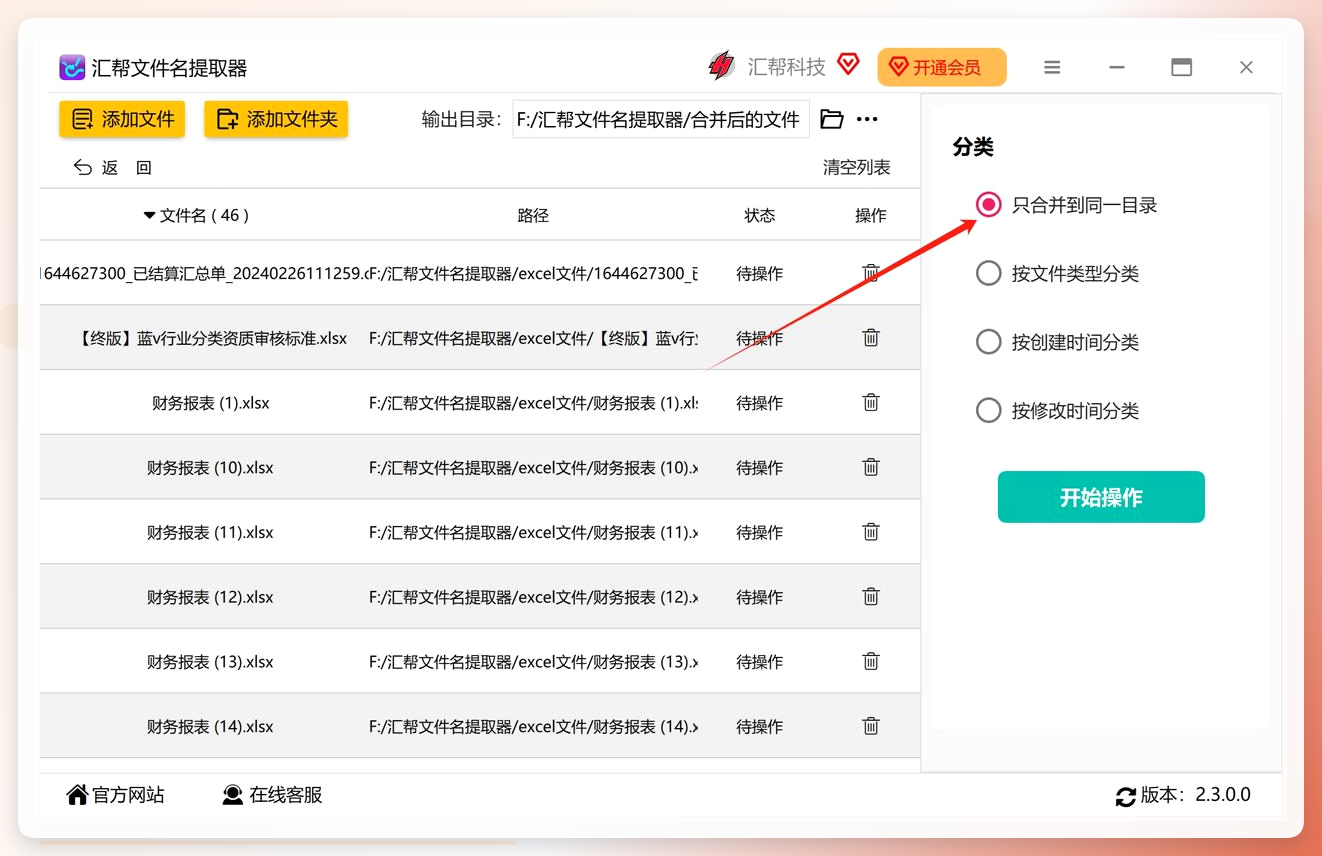 步骤4,设定输出目录。就是你想把解放出来的文件存到哪个盘、哪个文件夹,自己挑一个。建议别跟源文件夹放一块,省得回头又搞混。
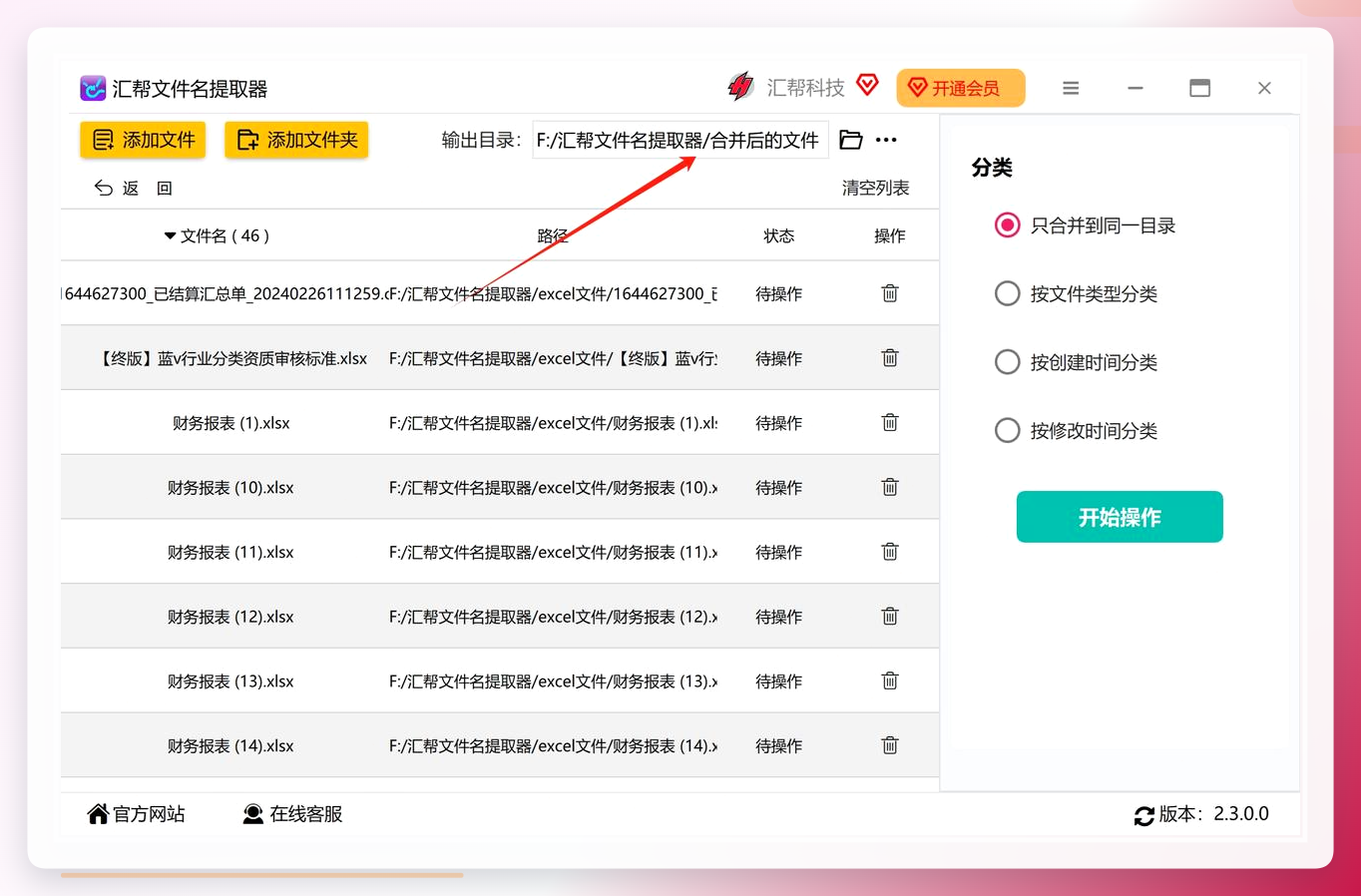 步骤5,点“开始操作”。软件跑起来之后不用管它,等提示完成就行。
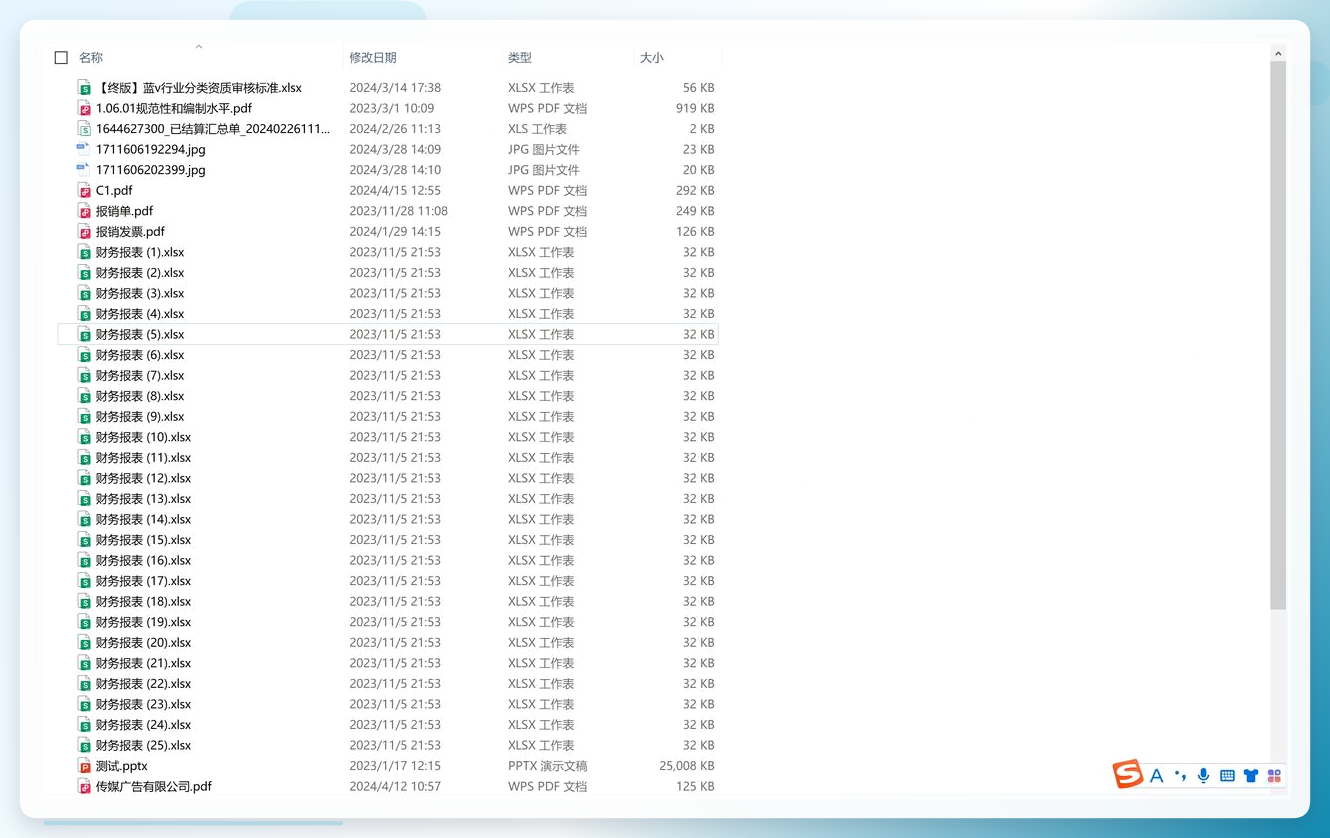
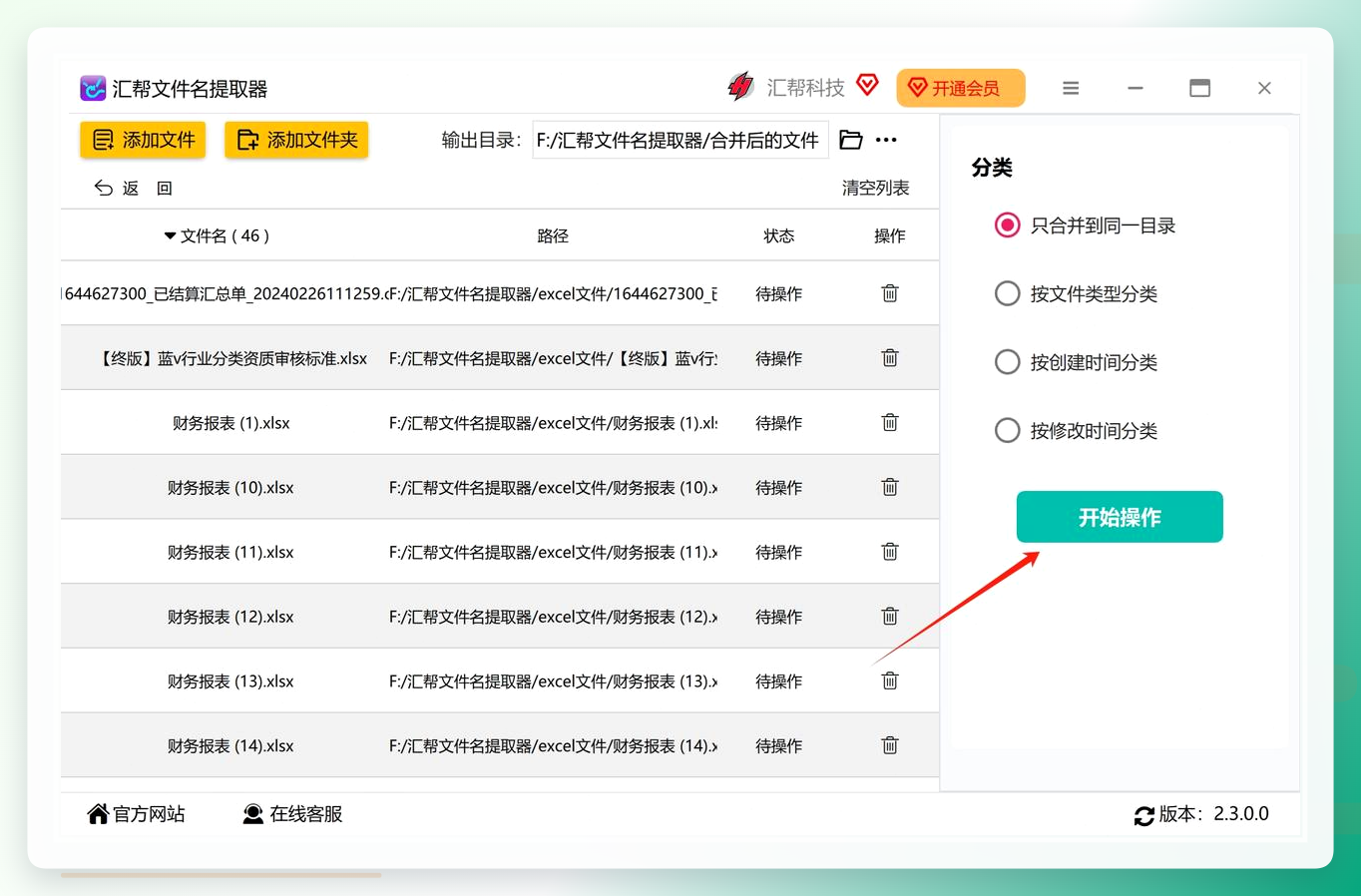 跑完之后去输出目录看一眼——原先那些文件夹全没了,文件整整齐齐码在一起。
手机端手动拖拽
是这样操作:
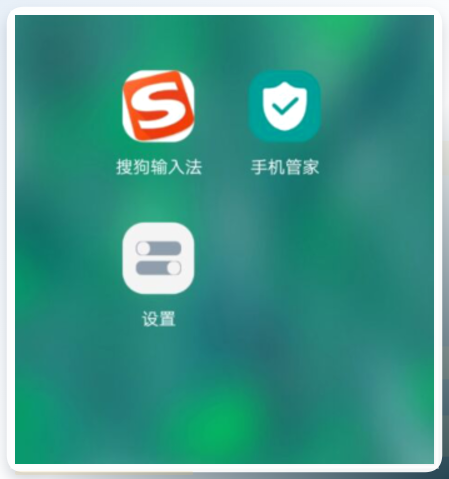
打开那个文件夹,长按里面任意一个图标,图标会“浮”起来,然后你把它拖到桌面空白处松手。
重复这个动作,把里面的图标一个个拖出去。
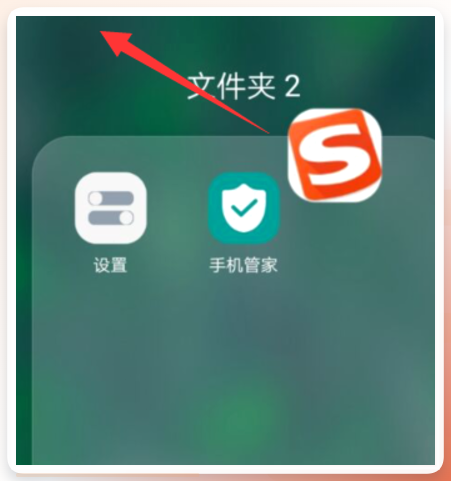 等文件夹里只剩最后一个图标的时候,系统会自动把文件夹解散掉。最后那个图标就留在桌面上。
有些APP自带解散选项
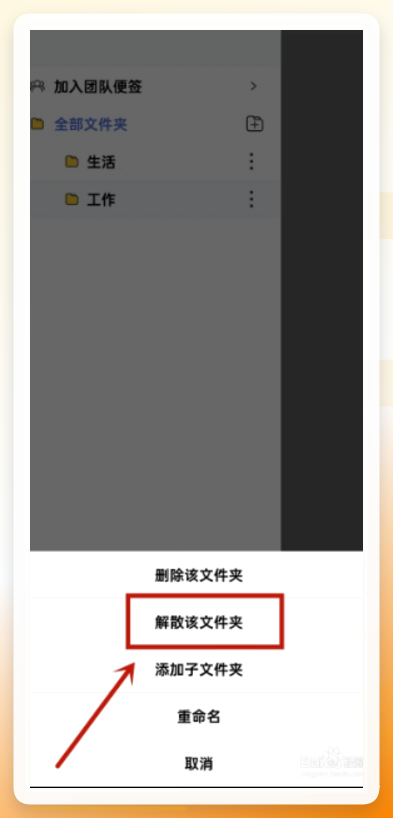
选中文件夹之后右侧或底部有个“三个点”的菜单,点开能看到“解散文件夹”这个选项。
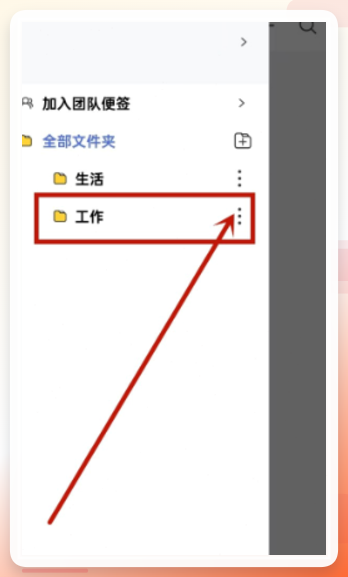 点进去确认一下,文件夹就散了,里面的文件会回到上一级目录。
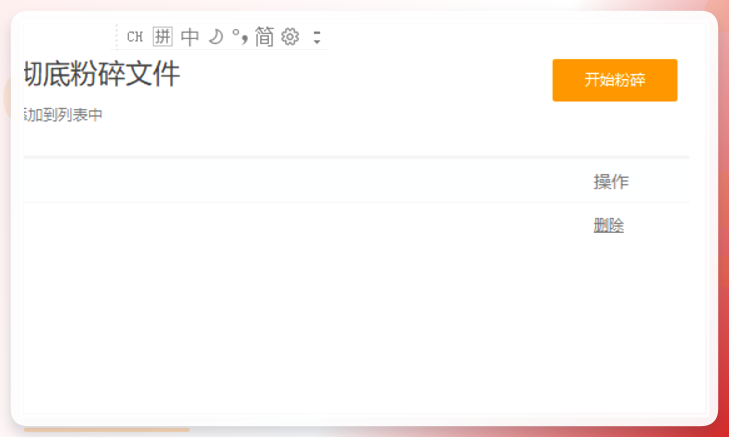
火绒安全软件里的粉碎功能
这功能是用来彻底删除文件的,不是解散文件夹。你把带内容的文件夹拖进去粉碎,文件也跟着没了,恢复都恢复不了。
 工具这东西,适合自己当前需求的就是好的。别为了省两步路去装一堆用不上的软件,也别明明有批量方案还硬扛着手动干。就这。
