

在日常办公中,如何提取一个文件夹中所有文件名称,是文件管理里比较常见的需求。项目归档、资料盘点、素材登记,都需要把分散在多个子文件夹里的文件名汇总成一份清单。手动逐个复制粘贴,文件少还能应付,一旦涉及几十个子文件夹、几百个文件,效率会明显下降,还容易漏掉或错录。关于如何提取一个文件夹中所有文件名称,目前可行的方案大致有命令行、脚本和专用工具三种路径,但命令行对普通用户有门槛,脚本需要编程基础,相比之下,专用工具更贴合办公场景的实际需求。

汇帮文件名提取器的操作流程
对于需要批量提取多个文件夹文件名的场景,汇帮文件名提取器的操作路径比较直接。
步骤1:打开汇帮文件名提取器,在主界面点击“文件名提取”功能模块。
 步骤2:进入提取页面后,将需要处理的文件夹或文件直接拖拽到软件窗口内。支持多选后一次性拖入,不限制文件格式和大小,子文件夹会被自动递归扫描。
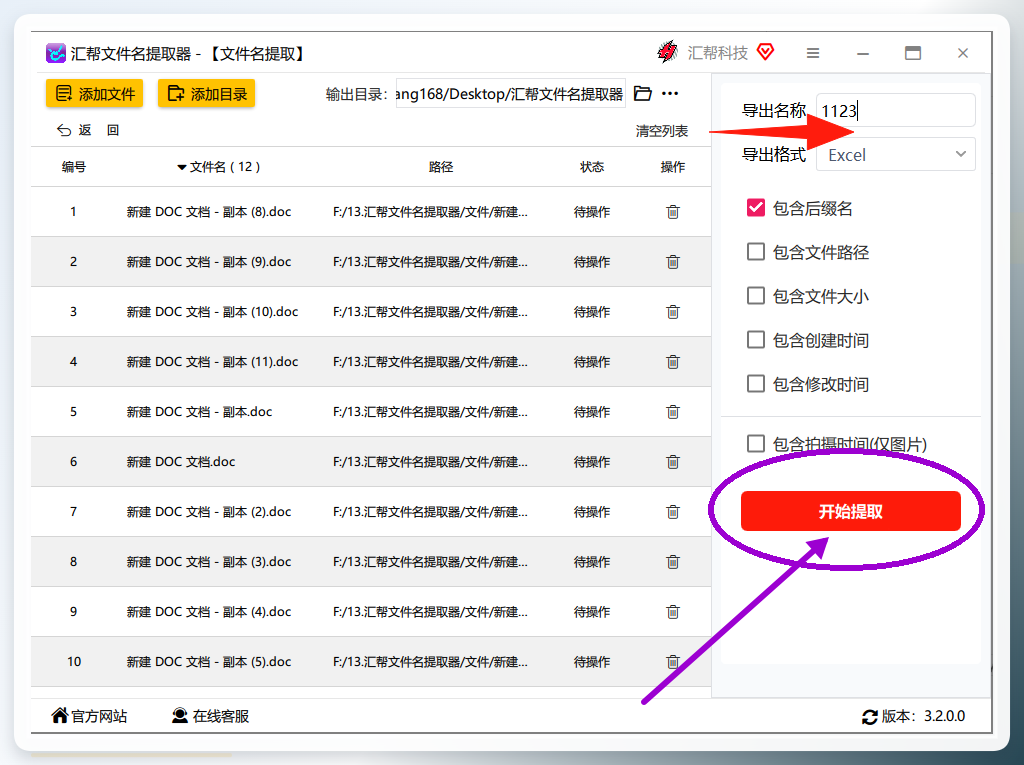
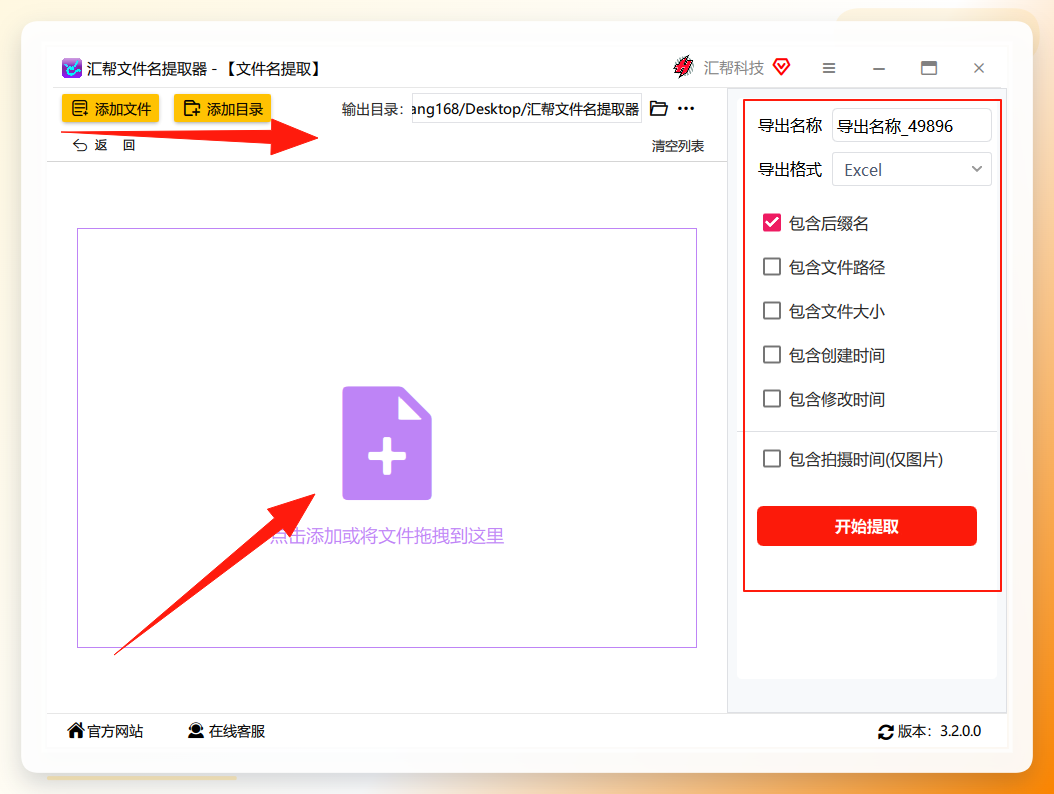 步骤3:在导出格式区域选择“Excel”。软件同时支持TXT和Word格式,如果后续需要编程处理,TXT更合适;如果用于资料归档或打印,Word也可以考虑。日常清单整理,Excel比较通用。
 步骤4:确认文件列表无误后,点击“开始提取”按钮,软件会自动完成文件名收集与导出。
 步骤5:提取完成后,打开导出的Excel文件,可以看到所有文件名已按顺序排列,内容与源文件夹保持一致,可以直接用于后续的清单整理或数据核对。
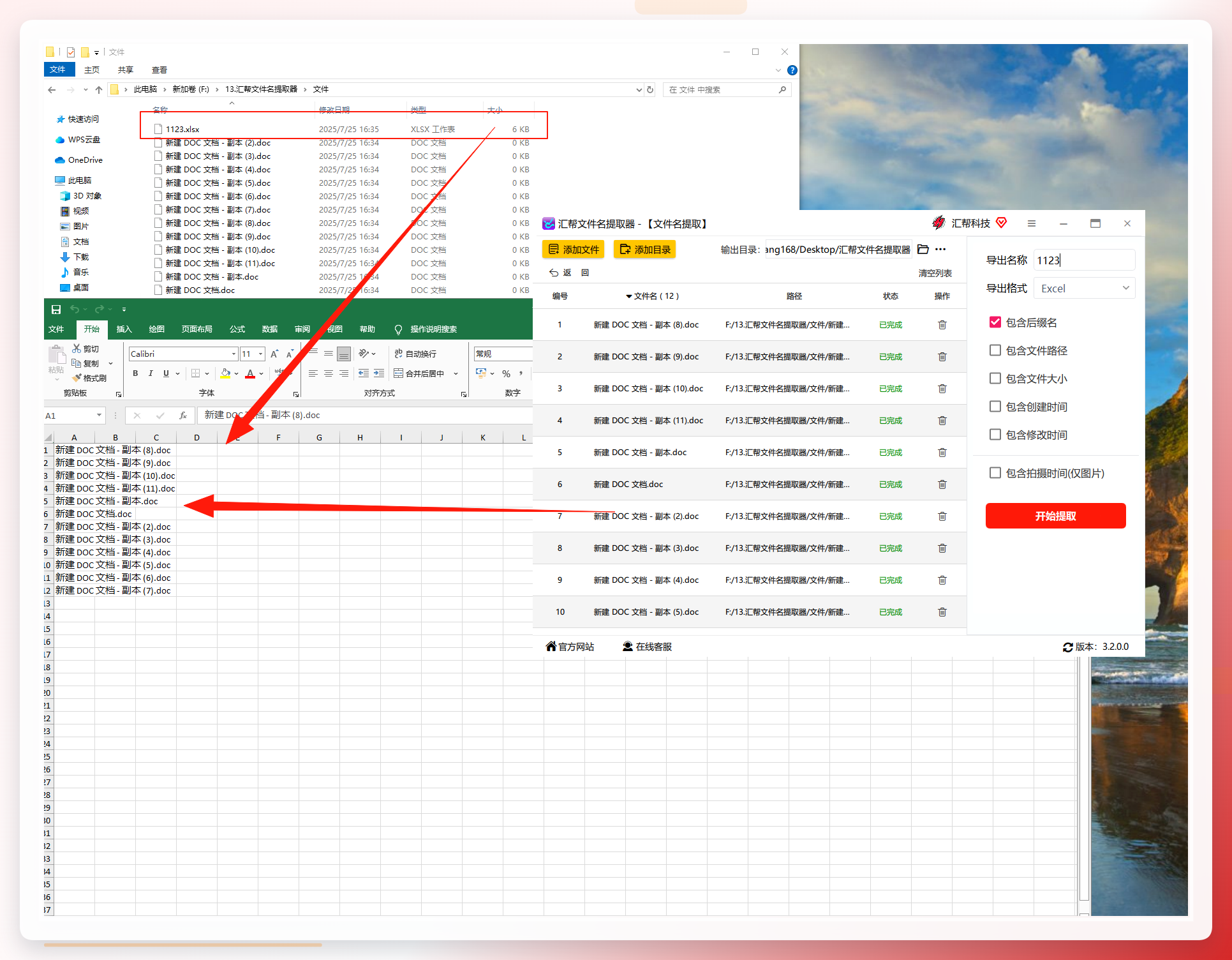 整个流程走下来,从拖入文件夹到拿到Excel,前后不到一分钟。相比手动复制粘贴,这种处理方式在文件量大、目录层级多的时候,优势会更明显。
使用汇帮时需要注意的三个设置
为了确保提取结果符合预期,使用时有几个细节值得留意。
导出格式的选择:Excel适合结构化清单,TXT适合快速查看或配合脚本处理,Word适合直接打印。如果只是临时看一眼文件列表,TXT足够;如果是正式归档,Excel更利于后续排序和筛选。
子文件夹的处理逻辑:软件默认递归读取子目录,如果只需要当前层级的文件,需要在拖入时只选择未包含子文件夹的目录。实际操作前,可以先在右侧文件列表预览一下结果,确认无误再开始提取。
文件扩展名的展示:导出后的文件名默认带扩展名。如果只需要纯文件名(不含后缀),可以在软件设置中调整相关选项。具体字段以软件界面上的勾选项为准,按需开启或关闭即可。
补充:其他工具的适用边界
除了汇帮,前面提到的几款工具在特定场景下也有各自的用武之地。
Everything适合快速搜索和少量文件的临时复制。比如你知道某个文件大概在哪个目录,但不确定确切位置,用Everything搜索后直接复制文件名,效率会很高。但它的提取结果需要手动粘贴到其他软件中保存,批量生成清单时多了一步操作。
WinDirStat的优势在于空间分析。如果你想同时了解某个文件夹下哪些子目录占用了大量空间,顺便导出文件名清单,用它更划算。但如果目标仅是提取文件名,它会花费额外时间进行磁盘扫描。
Filelist Creator支持批量添加文件夹和自定义导出列,适合对文件属性(大小、修改时间等)有额外要求的用户。Total Commander则更适合已经习惯使用它进行文件管理的用户。
理性选择:根据场景匹配方法
回到如何提取一个文件夹中所有文件名称这个问题上,方法本身没有优劣之分,关键看具体需求。
如果只是偶尔提取某个文件夹的文件名,用Everything复制粘贴或Windows命令行就能解决。如果涉及多个子文件夹、需要定期整理文件清单,或者导出的文件名要用于后续数据核对,汇帮文件名提取器这类专用工具的批量处理能力会更贴合需求。它的操作路径短,导出格式可控,整体流程也比较顺畅。
无论选择哪种方式,建议养成先预览再导出的习惯,确认文件数量和名称无误后再继续,避免重复操作。掌握了这套处理方法,后续遇到类似的文件整理任务,心里就有底了。如果你在使用过程中遇到了其他关于提取文件名的问题,比如导出乱码或子文件夹漏读,欢迎在评论区交流具体的操作细节。
