

电脑用久了,文件夹就跟衣柜一样——明明记得塞进去了,翻半天找不到。上礼拜我帮同事整理项目资料,十七个文件夹散在三个盘里,光复制粘贴就折腾到晚上十点多。那晚还下着雨,办公室里就剩我俩人对着屏幕叹气。
后来我试了几种法子,有的省心,有的踩坑。今天把这些路子摊开说说,怎么把几个文件夹的东西归到一起,看完你挑顺手的用。
 先说个我常用的工具,叫汇帮文件名提取器。
步骤1:打开软件,找到“多文件夹合并”
启动后主界面左侧有一排功能模块。点“多文件夹合并”,右边就会切到合并操作面板。
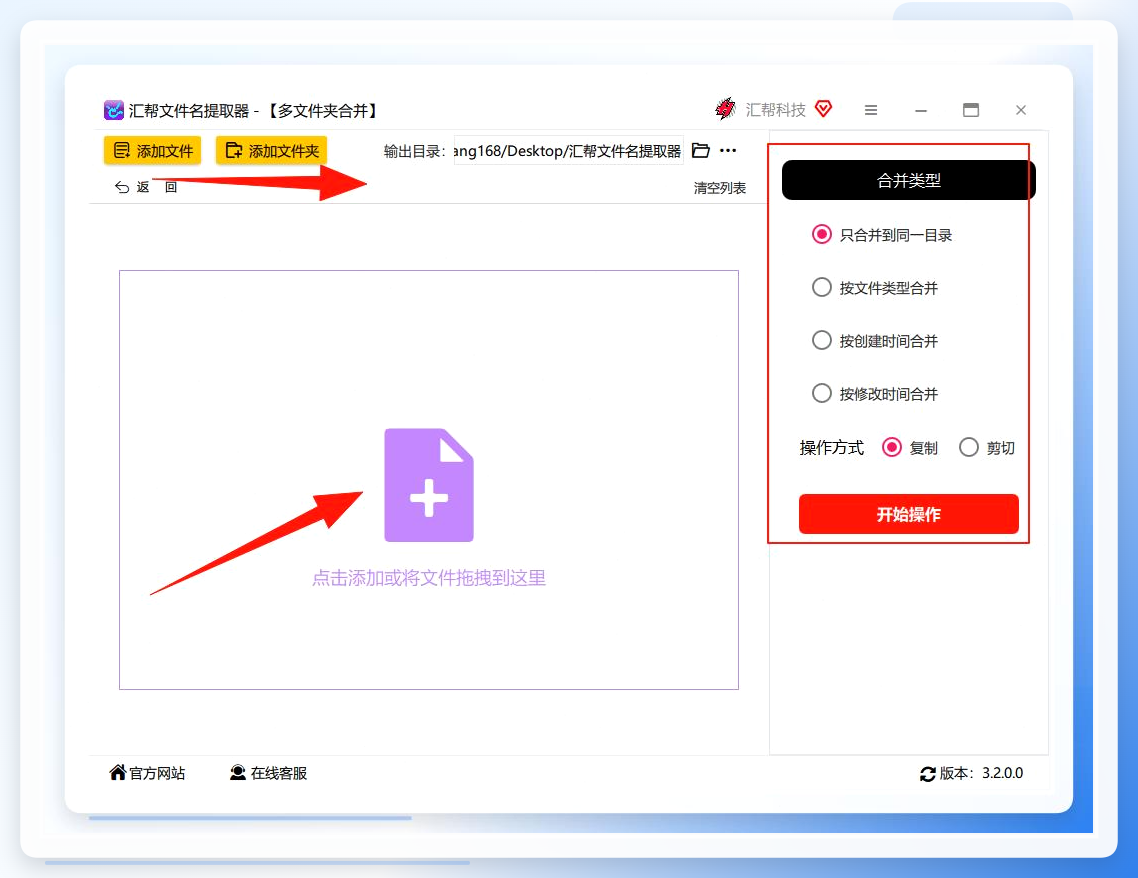
 步骤2:把要合并的文件夹加进去,选合并类型
左边区域添加文件夹,支持批量拖拽——一次拉七八个进去都行。右边选合并类型,默认是【只合并到同一目录】,日常用这个就够了。
要是想按类别分,它还支持按文件类型合并、按创建时间合并、按修改时间合并。
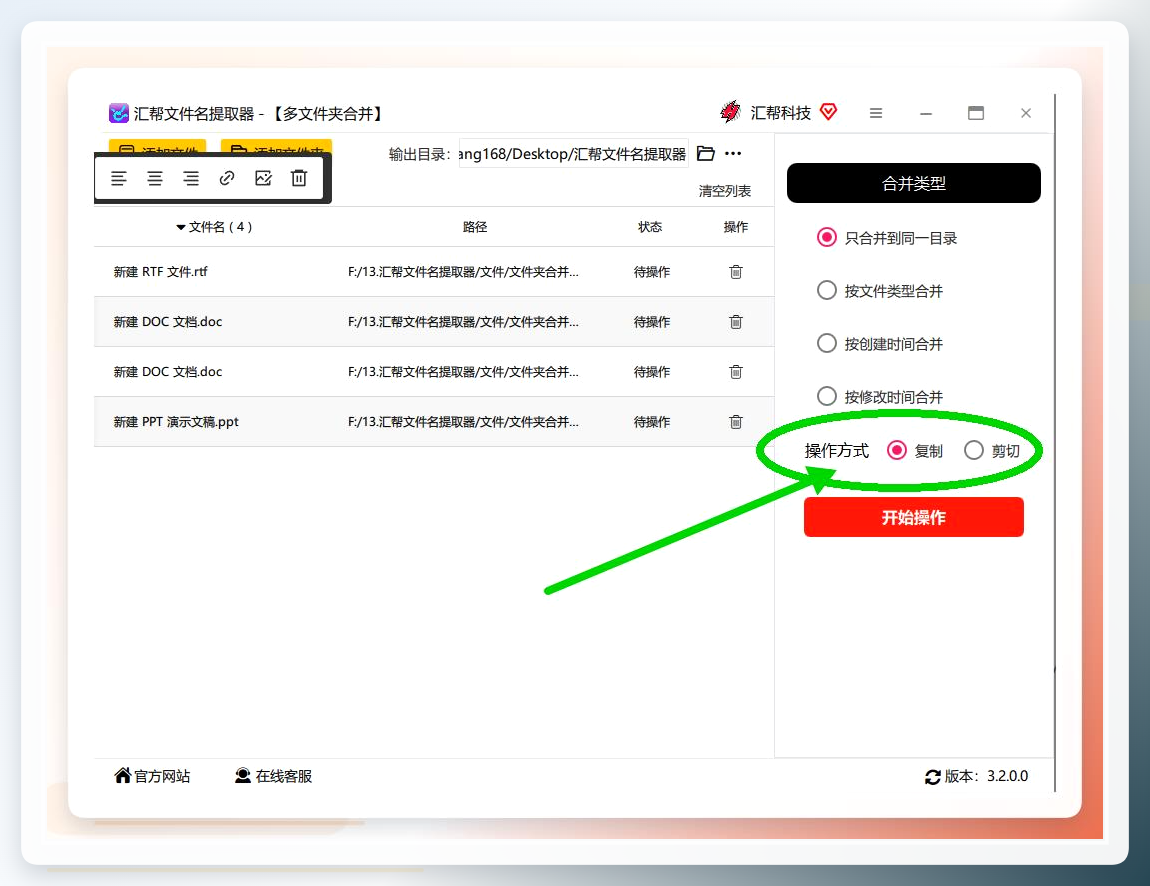
 步骤3:操作方式选复制还是剪切
这里建议选【复制】。复制保留源文件,等于多一层保险。剪切的话源文件夹直接搬空,磁盘紧张或者确定不要原文件了再考虑。办公场景下,复制更稳妥,合完检查一遍,确认没问题再手动清理旧的。
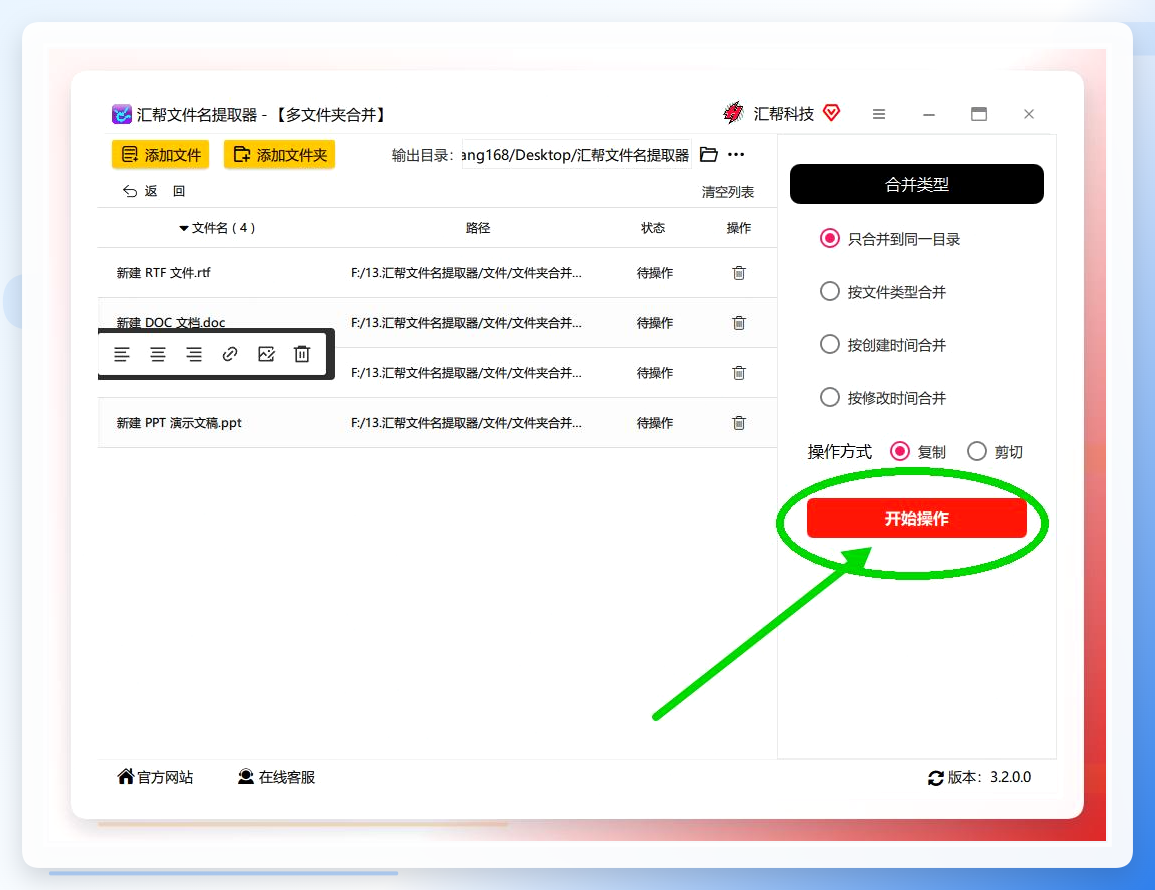
 步骤4:点右下角【开始操作】
设置确认无误,点那个红色按钮,软件开始跑合并任务。
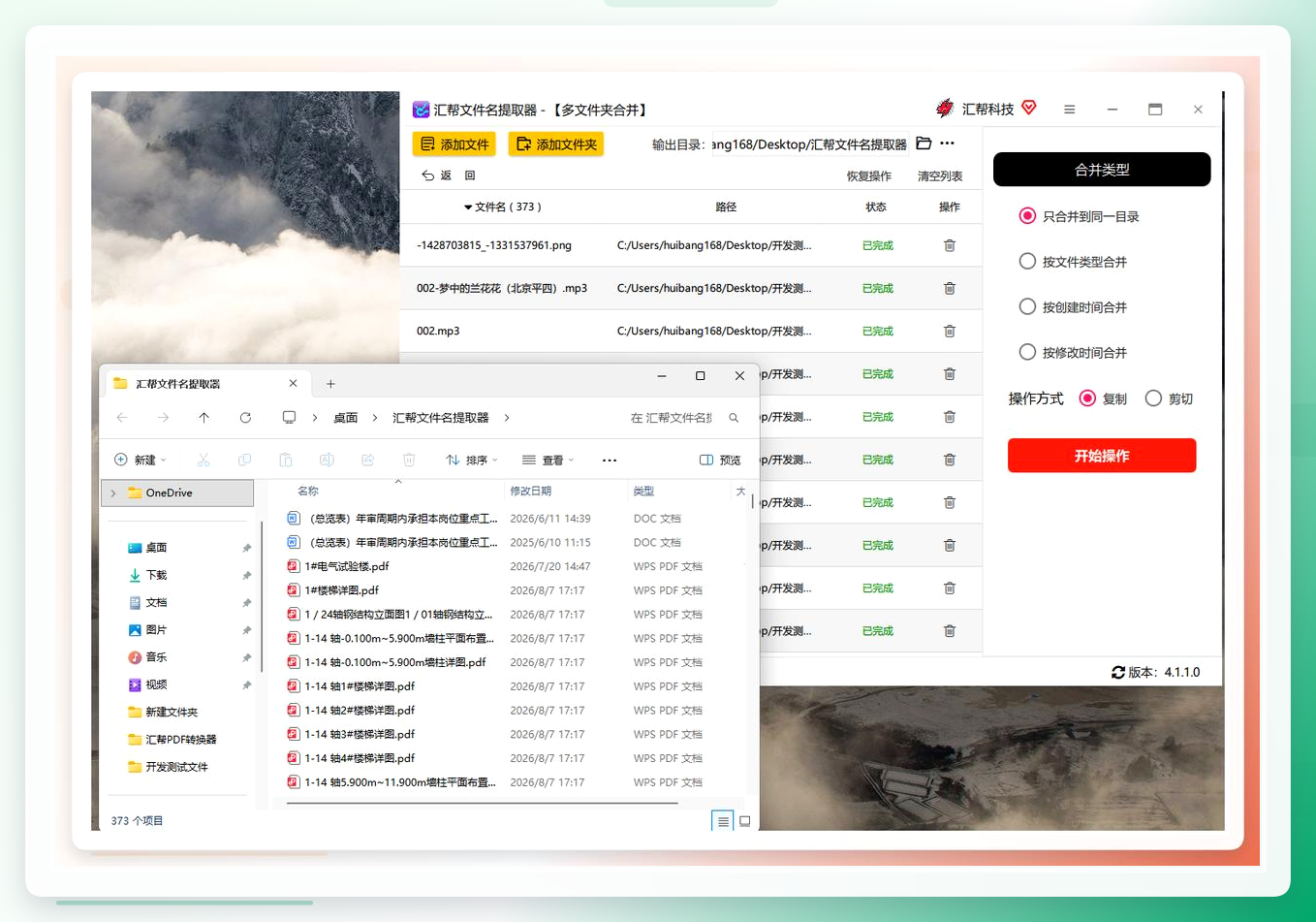
 步骤5:等它跑完,检查输出目录
速度挺快,完成后会自动弹出输出目录。所有源文件夹里的内容都归到一块了。可以按类型、修改时间或者大小排个序,核对下文件数量对不对。
 FreeFileSync算是个老牌同步工具。
打开后左边选源文件夹,右边选目标位置。中间齿轮那里设置同步类型——镜像同步会删掉目标里多余的东西,适合彻底清理;更新同步只复制新文件,做增量合并用它。
点“比较”能看差异,绿色是新增,红色是目标有但源里没有,确认完点“同步”就行。
 命令行也能干这事。
mv命令把源路径的文件和子目录搬到目标路径;或者先建个新文件夹,再mv整体迁移进去。
cat命令读多个文件输出到一个新文件,cp命令复制文件实现合并。
不过命令行这东西——手一抖路径写错,后果自负(别问我怎么知道的)。
手动合并其实最直接。
桌面新建个文件夹叫“合并后文件”,按住Command键点选所有要合的文件夹,直接拖过去。系统会弹窗问“合并还是替换”,选“合并”。
同名文件夹会自动嵌套合并,文件按修改时间保留最新版。
 还有个偏方是用WinRAR。
新建文件夹,Ctrl选中所有待合并的文件夹,右键添加到压缩文件,压完再解压到新建文件夹里。绕了一圈,但偶尔应急能用。
 不管用哪种方式,动手前先把重要文件备份一份。尤其是选剪切或者镜像同步的,操作不可逆。合并完成后别急着删源文件夹,打开输出目录翻一翻,确认文件都在、没覆盖错版本,再清理也不迟。
文件数量特别多的话,建议分批操作。一次塞几百个文件夹进去,软件响应可能变慢,中途卡住更麻烦。
说到底,怎么把几个文件夹的东西归到一起这个问题没有标准答案。偶尔整理一次,手动拖拖就行;经常要处理大批量文件,找个顺手的工具能省不少事。我那台用了三年的老联想现在装着汇帮,平时归档素材基本靠它。你呢,平时习惯用哪种法子?
