

今天要介绍的几种方法,都能帮助你把文件夹名称快速导出为TXT文件。每种方法各有特点,你可以根据自己的使用习惯和系统环境来选择。下面我们就逐一来看具体的操作步骤。

步骤一:使用Total Commander提取文件夹名称
Total Commander是一款功能强大的文件管理工具,支持双窗口操作,适合需要频繁处理大量文件的用户。
首先,打开Total Commander,在左右两个窗口中定位到你想要提取文件夹名称的目录。接着,选中需要提取的文件夹,可以是一个,也可以是多个。然后,从菜单栏选择“标记”或使用快捷键,将这些文件夹添加到待处理列表。最后,选择“复制到剪贴板”或“导出列表”功能,将文件夹名称保存为TXT文件。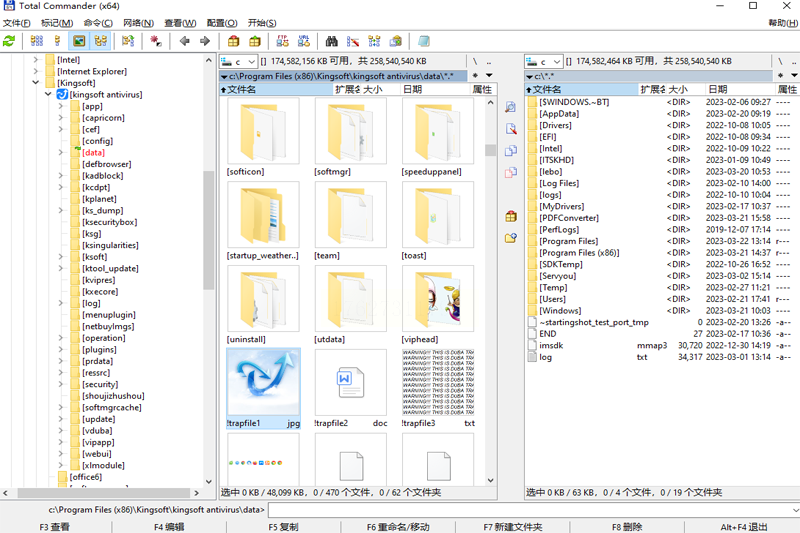
这种方法适合对文件管理有较高要求的用户,可以自定义导出内容,比如是否包含路径或创建时间。
步骤二:使用汇帮文件名提取器提取文件夹名称
汇帮文件名提取器是一款操作简单、功能实用的工具,特别适合需要快速提取文件夹名称的用户。它支持批量处理,而且整个过程在本地完成,不会上传任何数据,保证了文件内容的安全性。
首先,下载并打开汇帮文件名提取器,在主界面选择“文件夹名提取”功能。 接着,在左侧区域导入需要提取名称的文件夹,支持一次选择多个文件夹。
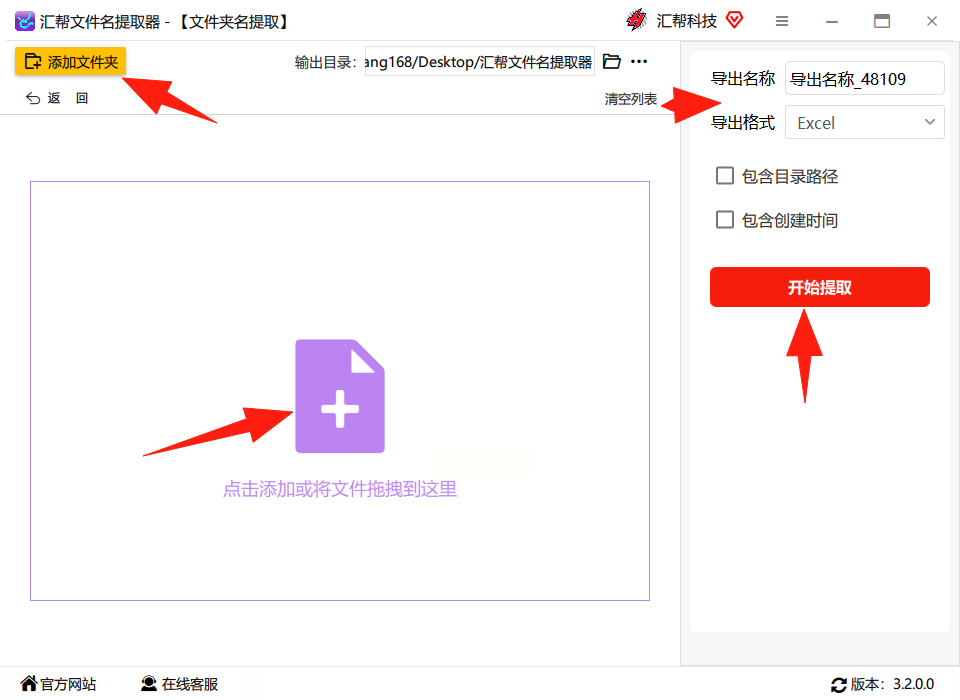 然后,在右侧设置导出选项,比如是否包含子文件夹,或者是否添加其他属性。之后,选择导出格式为TXT,并指定保存位置。
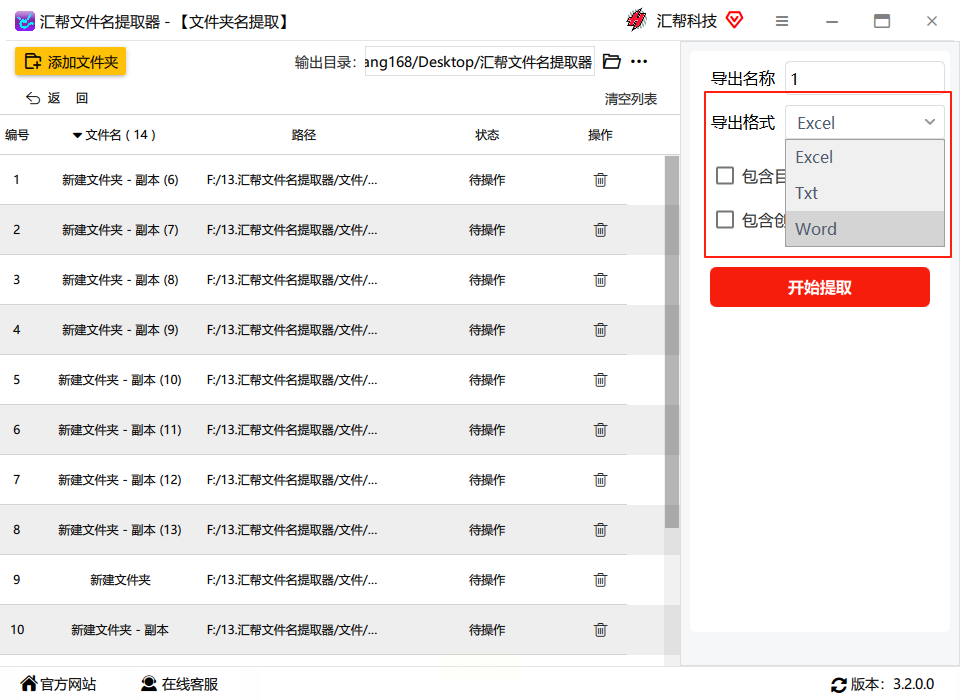 最后,点击“开始提取”按钮,软件会自动生成一个TXT文件,里面按行排列所有文件夹名称。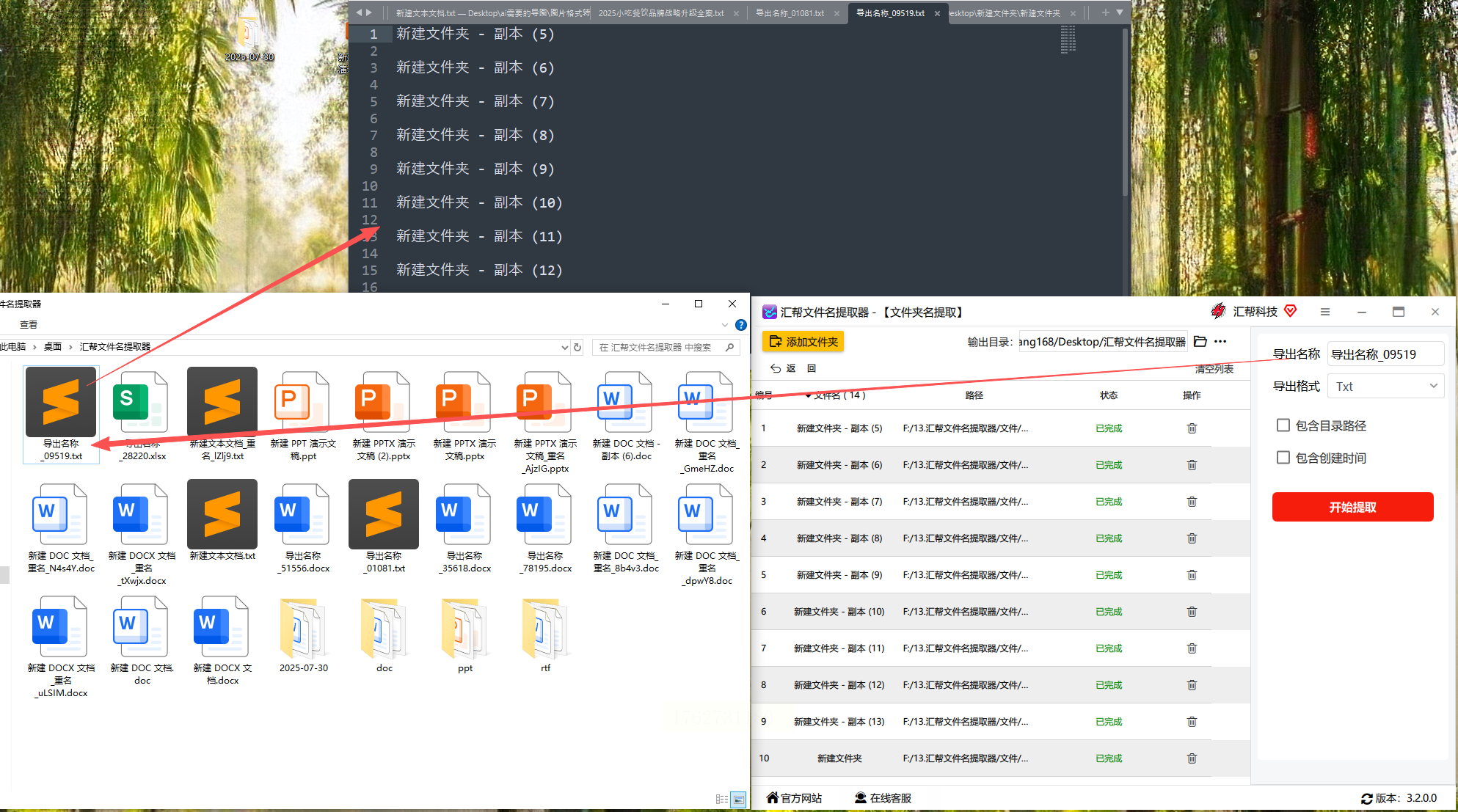
这个方法步骤简单,界面友好,即使是初次使用的用户也能快速上手。由于所有操作都在本地进行,你无需担心文件内容泄露的问题。
步骤三:使用Automator提取文件夹名称
Automator是Mac系统自带的自动化工具,可以用来创建各种工作流,包括提取文件夹名称。
首先,打开Automator,选择创建“工作流程”或“应用程序”。接着,在资源库中找到“文件和文件夹”相关操作,添加“获取指定的Finder项目”和“获取文件夹内容”等步骤。然后,设置需要提取的文件夹路径,并添加“新建文本文件”操作,将文件夹名称写入文件。最后,保存并运行这个工作流,Automator会自动生成包含文件夹名称的TXT文件。
这种方法适合Mac用户,尤其是需要定期执行相同操作的情况。
步骤四:使用Online Filename List Reader提取文件夹名称
Online Filename List Reader是一款在线工具,无需安装任何软件,支持多平台使用。
首先,打开浏览器,访问该工具的网页。接着,点击上传按钮,选择需要提取名称的文件夹。然后,工具会自动扫描文件夹内容,并生成名称列表。最后,点击下载按钮,将列表保存为TXT文件到本地。
这种方法适合临时需要提取文件夹名称的用户,操作简单快捷。
步骤五:使用FileList Creator提取文件夹名称
FileList Creator是一款专门用于生成文件和文件夹清单的工具,支持多种导出格式和自定义选项。
首先,打开FileList Creator,选择“文件夹”模式。接着,添加需要提取名称的文件夹路径。然后,在设置中选择导出内容,比如是否包含文件大小或修改日期。之后,选择TXT作为导出格式,并指定保存路径。最后,点击“生成”按钮,工具会创建包含所有文件夹名称的TXT文件。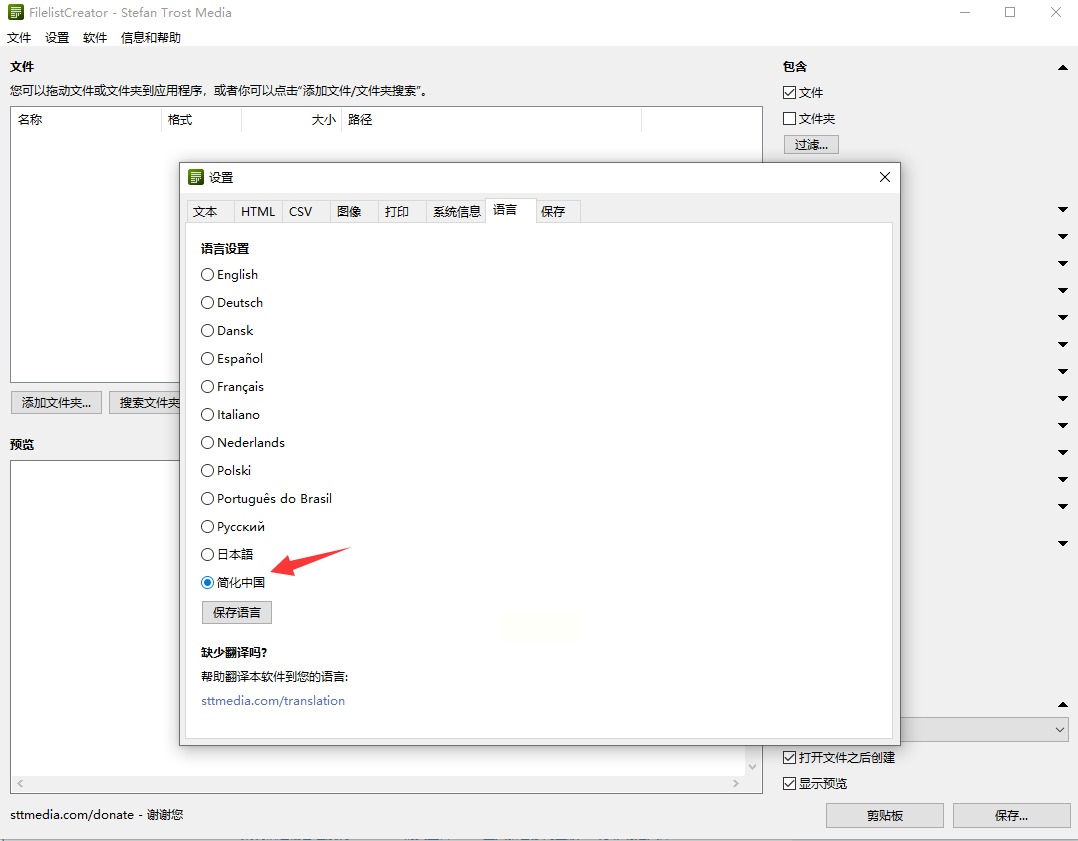
这种方法适合需要详细清单的用户,可以灵活定制导出内容。
常见问题解答
问:这些工具是否支持提取子文件夹名称?
答:是的,大多数工具都支持递归提取子文件夹名称,比如汇帮文件名提取器和FileList Creator可以在设置中勾选相关选项。
问:导出的TXT文件是否会包含文件内容?
答:不会,这些工具只提取文件夹或文件的名称、路径等元信息,不会涉及文件内部内容。
问:如果文件夹名称包含特殊字符,导出后是否会乱码?
答:大多数工具会正确处理常见字符编码,比如UTF-8,避免乱码问题。如果遇到异常,可以检查工具的编码设置或尝试其他工具。
通过以上几种方法,你可以轻松地将文件夹名称提取到TXT文件中。选择适合你的方法,可以节省大量时间和精力。
在实际操作中,如果遇到问题,可以参考工具的帮助文档或常见问题解答。希望这些方法能帮助你更高效地管理文件,提升工作效率。
