

在数字时代,照片已成为我们记录生活的重要载体。但当手机相册、电脑图库中充斥着数百张照片时,单纯依靠手动翻找不仅耗时,还容易遗漏。比如整理孩子的成长记录时,需要按月份筛选;制作旅行回顾视频时,需按时间顺序拼接素材;甚至在法律纠纷中,照片的原始拍摄时间也可能成为关键证据。
提取照片拍摄日期的核心价值在于高效管理与场景复用:
- 个人整理:将照片按时间排序,便于回顾特定时刻(如去年生日、毕业旅行)
- 家庭协作:共同管理家族相册,避免重复存储或信息混乱
- 内容创作:制作时间轴式视频、纪念册时,快速获取原始素材
- 专业需求:摄影师整理作品集、设计师筛选素材时,精准定位时间节点
传统手动标注每张照片的方式效率极低(100张照片需1小时以上),且易因误操作导致信息错误。通过批量工具提取能将时间管理效率提升90%以上,让你从繁琐的整理工作中解放出来。

二、如何提取照片拍摄日期?3个超简单提取照片拍摄日期的方法
方法一:使用专业工具「汇帮文件名提取器」(适合普通用户)
操作步骤:
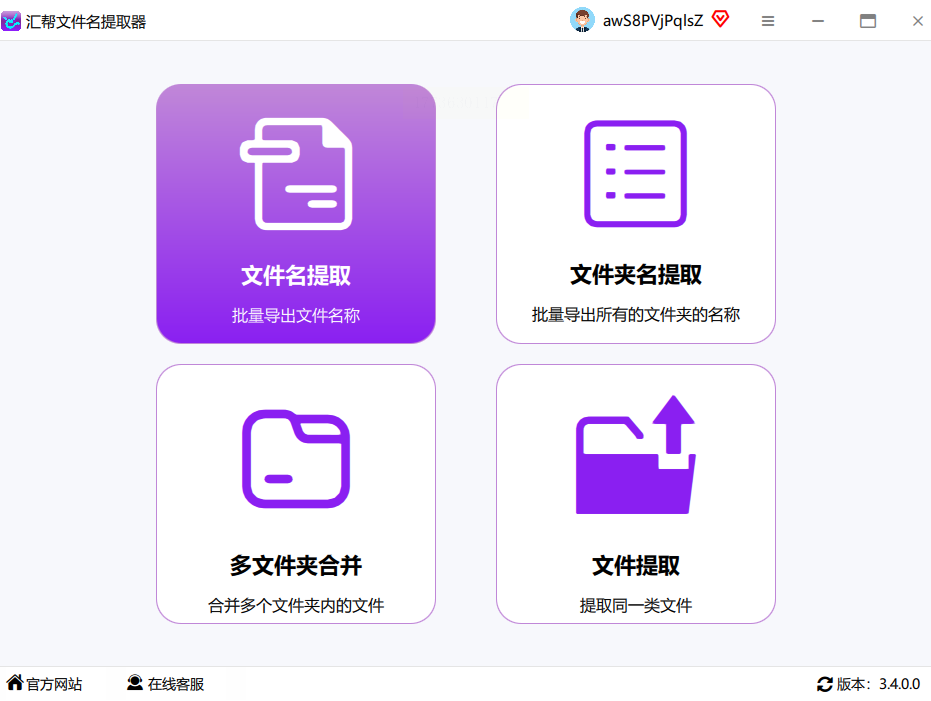
1. 打开软件
打开软件。选择【文件名提取】
2. 导入照片文件
- 点击「文件提取」模块
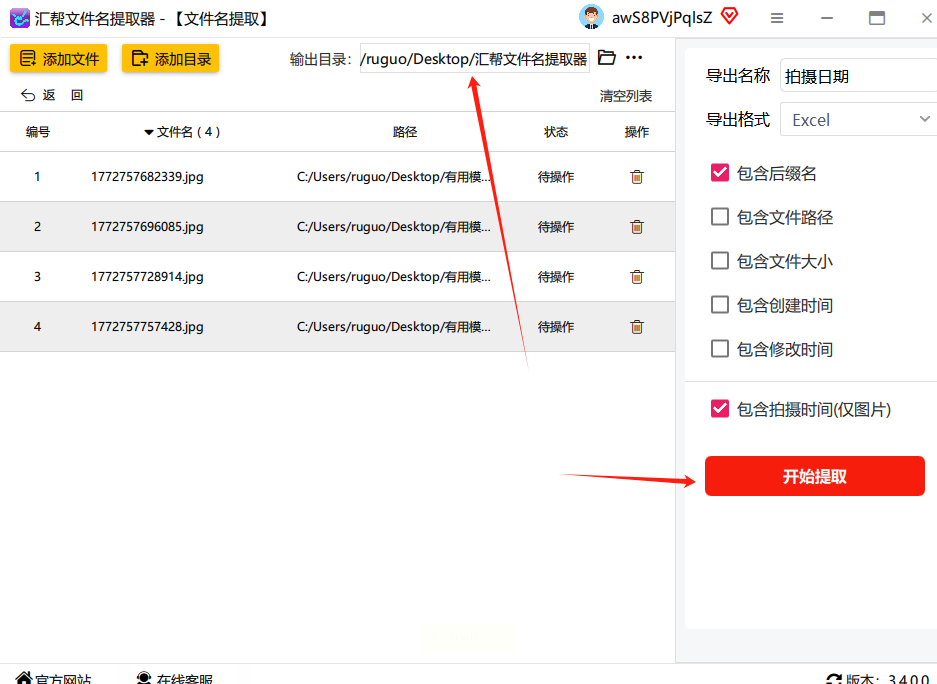
- 选择「添加文件」按钮,可单张导入或拖放整个文件夹(推荐批量导入,节省时间)
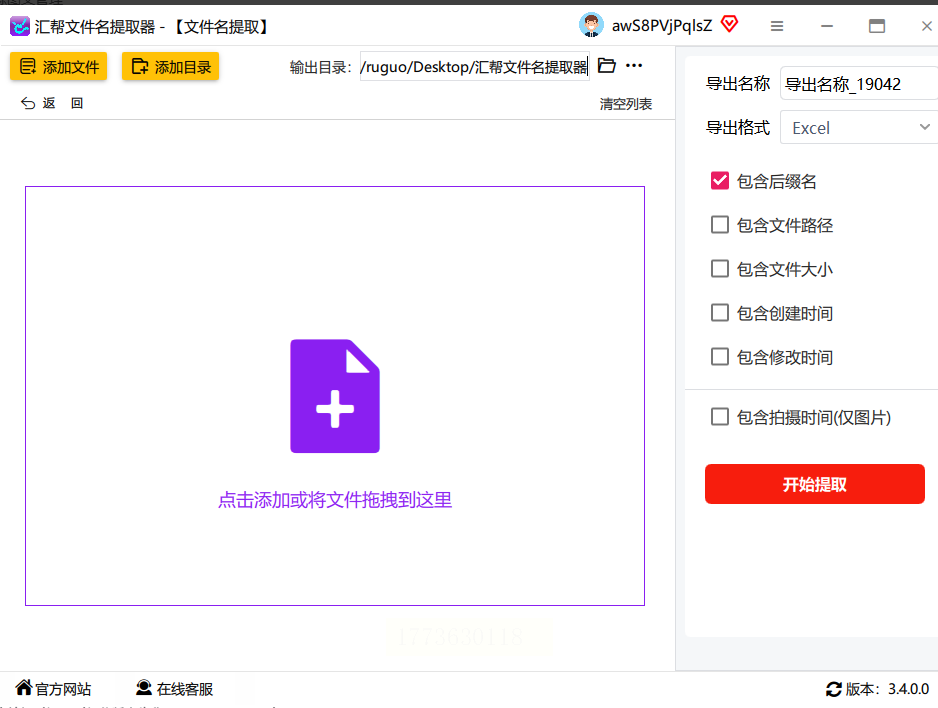
- 支持格式:JPG/PNG/RAW等常见照片格式
3. 设置导出参数
- 在右侧设置栏填写导出文件名(如“照片时间记录”)
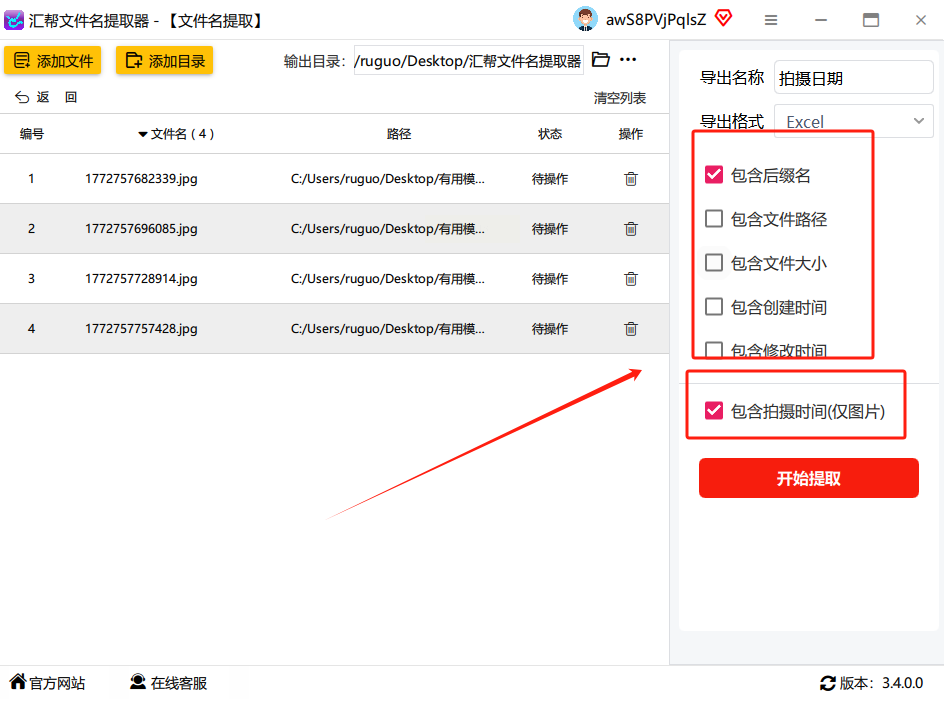
- 格式选择Excel (.xlsx),勾选「包含拍摄时间」
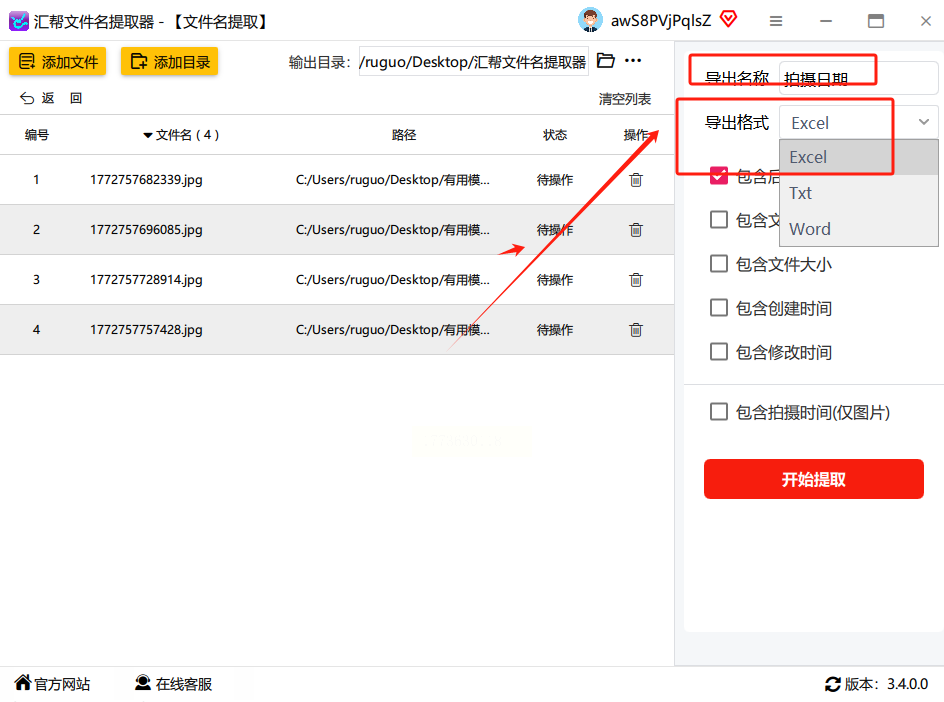
- 可选勾选:包含文件路径
4. 执行提取操作
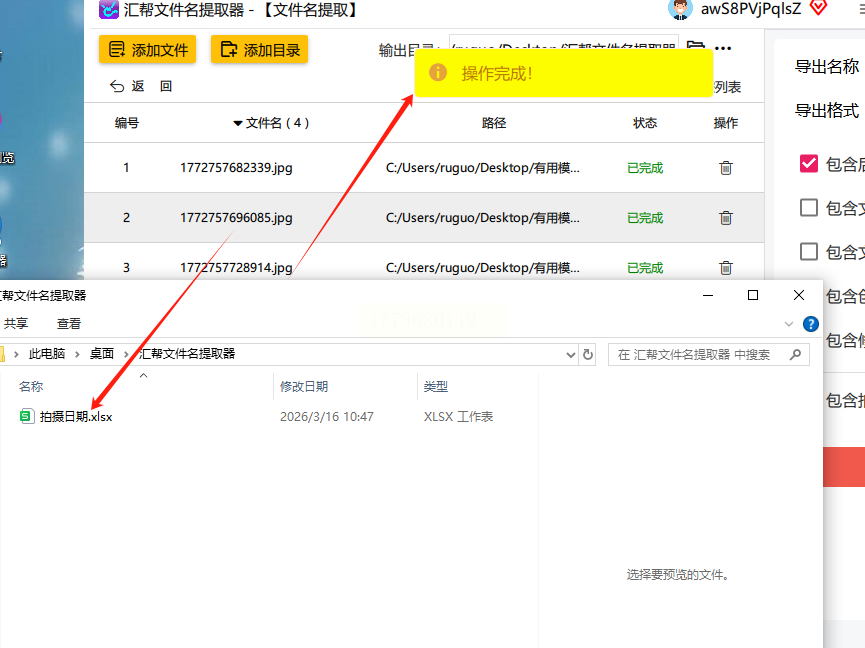
点击「开始提取」按钮,软件会自动扫描所有照片EXIF数据,生成Excel表格。
完成后打开文件,可直接看到文件名与对应拍摄时间的清晰列表。
 方法二:使用Python脚本(适合有基础编程能力的用户)
操作步骤:
1. 安装依赖库
打开命令行工具(Windows按Win+R输入cmd,Mac直接打开终端),执行:
`pip install Pillow`
(Pillow是Python图像处理库,用于读取照片EXIF数据)
2. 编写Python脚本
新建文本文件,复制以下代码并保存为`extract_time.py`:
```python
from PIL import Image
from PIL.ExifTags import TAGS
import os
import csv
def get_exif_date(image_path):
try:
img = Image.open(image_path)
exif_data = img._getexif() # 获取EXIF信息
if not exif_data:
return "无EXIF数据"
for tag_id, value in exif_data.items():
tag = TAGS.get(tag_id, tag_id) # 标签ID转成可读名称
if tag == "DateTimeOriginal": # 优先读取原始拍摄时间
return value
return "未找到拍摄时间"
except Exception as e:
return f"错误: {e}"
# 替换为你的照片文件夹路径(Windows示例:'C:\\Users\\YourName\\Pictures\\Travel')
folder = "你的照片文件夹路径"
results = []
# 遍历文件夹中的所有图片
for filename in os.listdir(folder):
if filename.lower().endswith(('.jpg', '.jpeg', '.png', '.tiff')):
path = os.path.join(folder, filename)
shoot_time = get_exif_date(path)
results.append([filename, shoot_time])
# 生成CSV文件
with open('photo_times.csv', 'w', newline='', encoding='utf-8-sig') as f:
writer = csv.writer(f)
writer.writerow(['文件名', '拍摄时间'])
writer.writerows(results)
```
3. 运行脚本
将脚本和照片文件夹放在同一目录,在命令行执行:
`python extract_time.py`
完成后会生成`photo_times.csv`,可用Excel打开查看结果。
方法三:使用Excel VBA宏提取(适合办公场景)
操作步骤:
1. 准备工作
- 将待处理照片放入单独文件夹(建议重命名为“2023年旅行”等便于识别的名称)
- 打开Excel,按`Alt+F11`打开VBA编辑器(Mac需安装「Excel VBA插件」)
2. 启用开发工具
- 在Excel界面点击「文件」→「选项」→「自定义功能区」
- 勾选「开发工具」选项卡,显示开发工具栏
3. 安装VBA宏
- 复制以下VBA代码(可从「脚本之家」等技术社区获取完整模板):
```vba
Sub 提取照片时间()
Dim myFolder As String, myFile As String
Dim i As Integer, lastRow As Integer
Dim wb As Workbook, ws As Worksheet
' 设置输出工作表
Set wb = ThisWorkbook
Set ws = wb.Sheets("照片数据")
i = 2 ' 从第2行开始写入数据
myFolder = Application.GetOpenFilename("图片文件夹", , "选择照片文件夹")
' 读取文件夹中所有图片
myFile = Dir(myFolder & "\*.jpg", vbNormal)
Do While myFile ""
With CreateObject("Shell.Application").Namespace(myFolder).ParseName(myFile)
lastRow = ws.Cells(Rows.Count, 1).End(xlUp).Row
ws.Cells(lastRow + 1, 1) = myFile ' 文件名
ws.Cells(lastRow + 1, 2) = .Properties("DateModified") ' 拍摄时间(或用GetExif方法)
End With
myFile = Dir
Loop
End Sub
```
- 点击「运行」按钮,按提示选择照片文件夹,等待数据导入
4. 导出与整理
- 自动生成的表格包含文件名、原始路径、拍摄时间三列
- 可使用`Ctrl+T`快速创建表格格式,添加筛选功能
注意事项
1. 数据安全:在线工具可能涉及隐私问题,建议仅上传非敏感照片;电脑软件选择正规平台下载。
2. 文件备份:提取信息后,记得备份原始照片和导出的Excel文件,避免意外丢失。
3. 工具更新:部分手机工具可能因系统更新失效,建议定期检查应用商店更新,或更换替代工具(如“相册管家”有新版本时及时升级)。
掌握提取照片拍摄日期技巧看似简单,实则是提升时间管理能力的重要一步。当我们能高效处理照片信息时,类似的办公场景(如文档命名、邮件分类)也能运用同样的思路。这些小技巧不仅能节省当下的时间,更能培养系统化思维,让我们在工作和生活中更有条理,减少因混乱而产生的焦虑。
无论是家庭照片整理、旅行素材归档,还是个人作品集管理,提取照片拍摄日期都是一项基础而实用的技能。通过本文介绍的方法,你可以根据自身场景选择合适的工具,让照片真正成为记录生活的美好载体,而非需要管理的数字负担。
