

为什么文件分类管理这么重要?
在我们的工作和生活中,文件就像数字世界的“杂物”,如果不及时整理,很快就会变成一堆混乱的“文件海洋”。比如你电脑里存着几百个项目文档,找上个月的报销单可能要翻遍所有文件夹;手机相册里几千张照片混在一起,想找去年生日聚会的照片得滑动几百次。这些混乱不仅浪费时间,还可能导致重要文件丢失或被误删。
怎么快速给大量文件按格式分类?文件分类整理技巧

方法1:用“汇帮文件名提取器”批量分类大量文件
软件名称:汇帮文件名提取器
下载地址:https://www.huibang168.com/download/wGi5oWZ2FL8S
1. 下载并安装软件
百度搜索“汇帮文件名提取器”,从正规平台下载,按提示完成安装。
2. 添加待分类文件
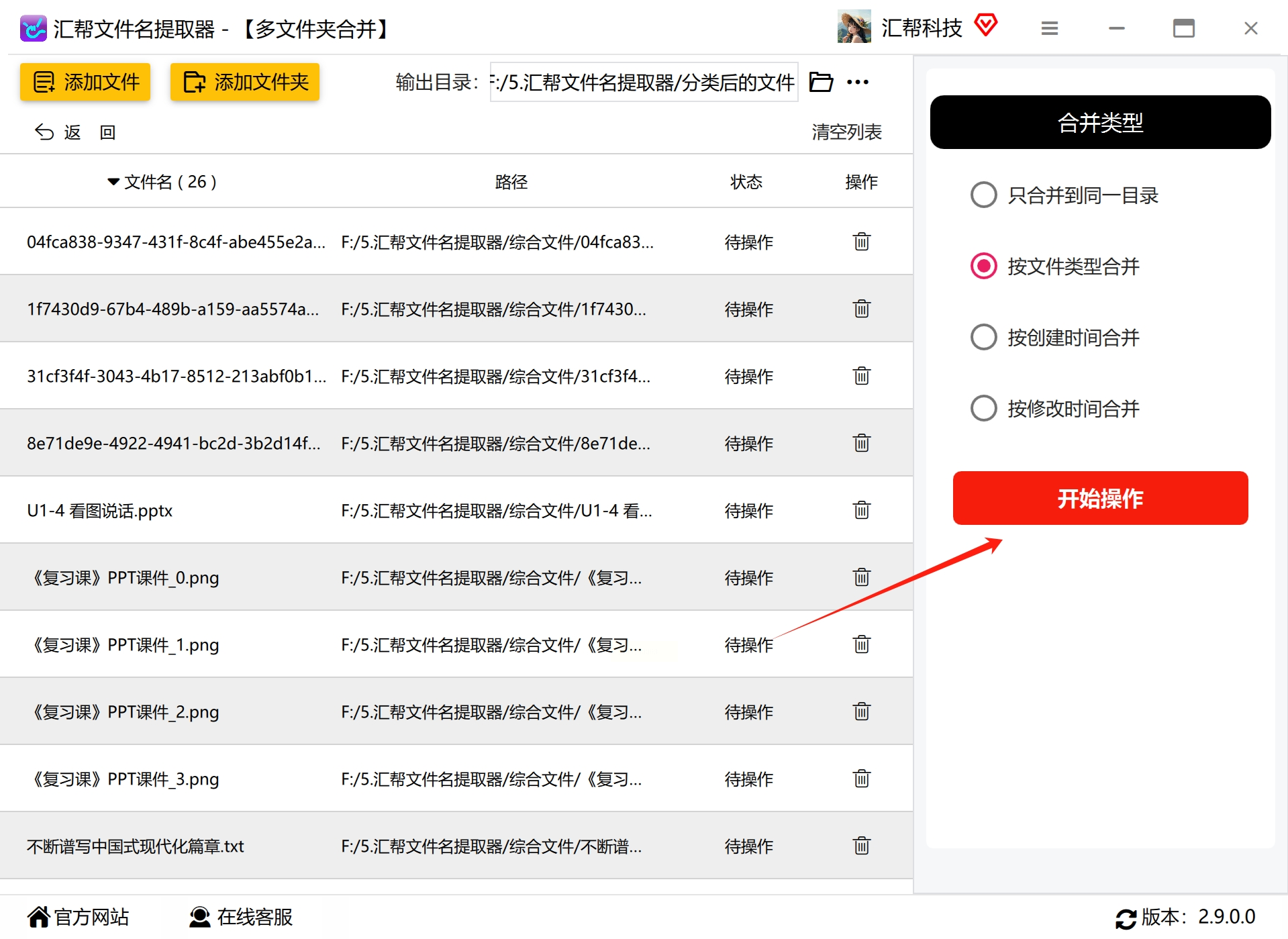
打开软件后,点击“多目录合并”→“添加文件夹”,可以直接选中多个文件夹,或拖放整个磁盘分区。


3. 设置分类规则
在右侧找到“按文件类型分类”选项,软件会自动识别每种文件的真实类型(而非仅看后缀名)。比如.jpg和.png都会归类到“图片”文件夹。

4. 指定输出位置
点击“选择输出目录”,建议创建清晰的分类结构:比如“D:\分类文件\文档\Word”“D:\分类文件\图片\照片”等。

5. 开始自动分类
点击“开始操作”,软件会生成进度条,完成后所有文件会按类型整齐排列到目标文件夹。

方法2:用Quick-Suffix-Classification工具自动分拣文件
1. 打开工具并设置参数
输入框1:选择要处理的文件所在目录(比如你想整理“桌面\素材”文件夹)
输入框2:填写文件后缀名(多个后缀用空格分隔,比如“pdf txt docx”)
输入框3:设置分类后的存储位置(可以是新文件夹,工具会自动创建)

2. 选择操作类型
- 复制分类:保留原文件,在新位置生成副本(推荐新手使用,避免误删)
- 移动分类:直接将文件剪切到新位置(类似删除,原位置文件会消失,谨慎使用)
3. 执行分类
点击“所有后缀分类复制”或“所有后缀分类移动”按钮,工具会自动扫描并分类文件。完成后会弹出提示框,告诉你分类成功。
方法三:系统自带搜索功能手动分类
1. 按类型搜索文件
打开目标文件夹(如“我的文档”),右上角搜索框输入“*.扩展名”(比如“*.pdf”找所有PDF文件,“*.jpg”找图片)。系统会立刻筛选出对应文件。
2. 全选并复制
按Ctrl+A全选搜索结果,右键→“复制”(或按Ctrl+C),再粘贴到新文件夹(右键→“粘贴”)。

3. 重复处理其他类型
比如还要整理Excel文件,就搜索“*.xlsx”,重复复制粘贴到“Excel表格”文件夹。

技巧:搜索时用“+”号可以精确匹配,比如“*.pdf +报告”会只显示文件名含“报告”的PDF文件。
从今天开始,先处理最紧急的文件夹(如“下载”“文档”),按“类型+时间”双重分类(比如“图片\2023-10\旅行”)。刚开始可能需要1-2小时整理,但后续每次新增文件只需1分钟操作,长期节省的时间远超投入。
