
很多苹果用户在导出照片时会遇到同一个问题:手机相册里明明显示正常,传到电脑或发给朋友后就打不开了。原因很简单——iPhone默认把照片保存为HEIC格式,这种格式在苹果生态内表现优秀,但出了这个圈子,兼容性就打了折扣。今天这篇内容,就从格式原理、常用方法和注意事项三个角度,把这个问题讲透。
苹果HEIC照片转JPG:5种方案对比与详细操作步骤
怎么把苹果手机里的照片转换成jpg格式:批量转换优先考虑本地工具
以汇帮HEIC图片转换器为例,操作路径清晰,适合不熟悉格式转换的用户。
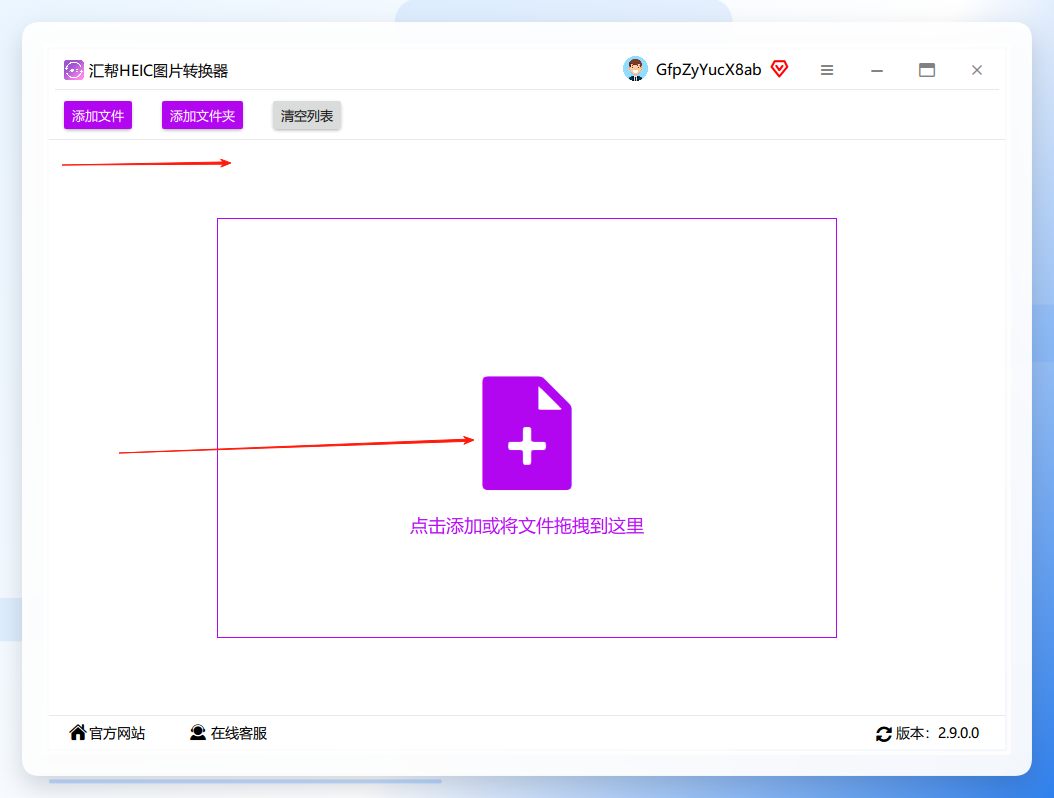
步骤一:导入照片
打开汇帮HEIC图片转换器,支持两种导入方式:点击选择文件,或直接将照片批量拖拽到软件窗口。软件会自动识别设备内的所有HEIC图片,并以列表形式展示,方便核对文件数量和缩略图。
 步骤二:设定输出格式与路径
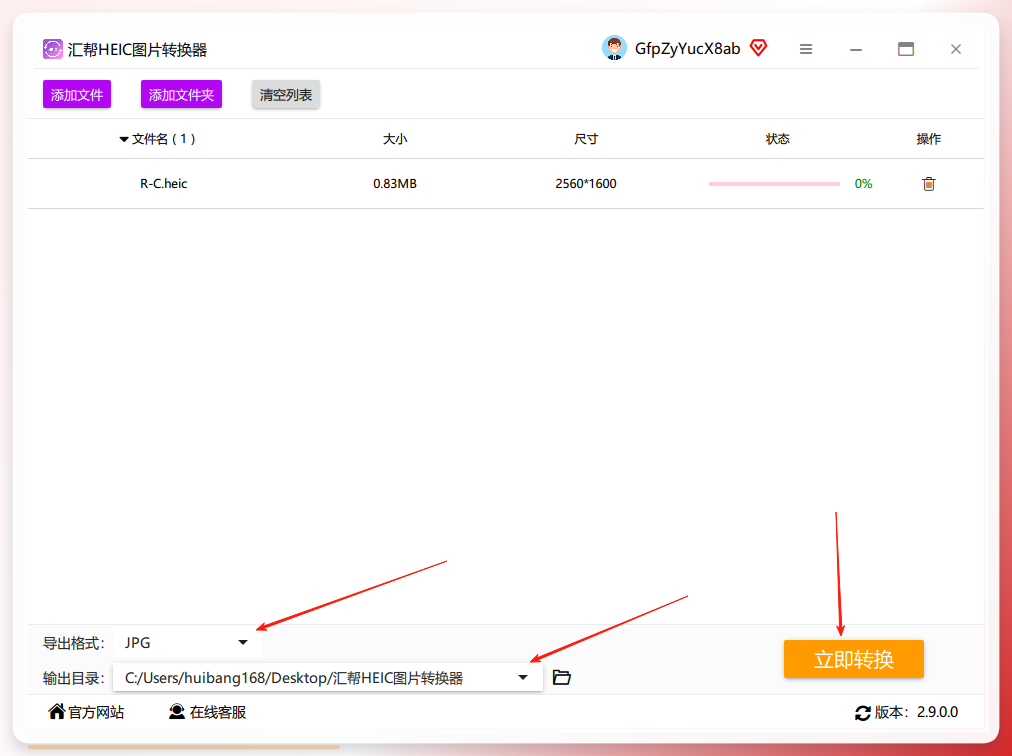
导入完成后,界面下方会显示导出格式选项和输出路径。在格式下拉菜单中选择 JPG,右侧的“输出路径”默认指向桌面,也可以手动指定其他文件夹,便于整理归档。
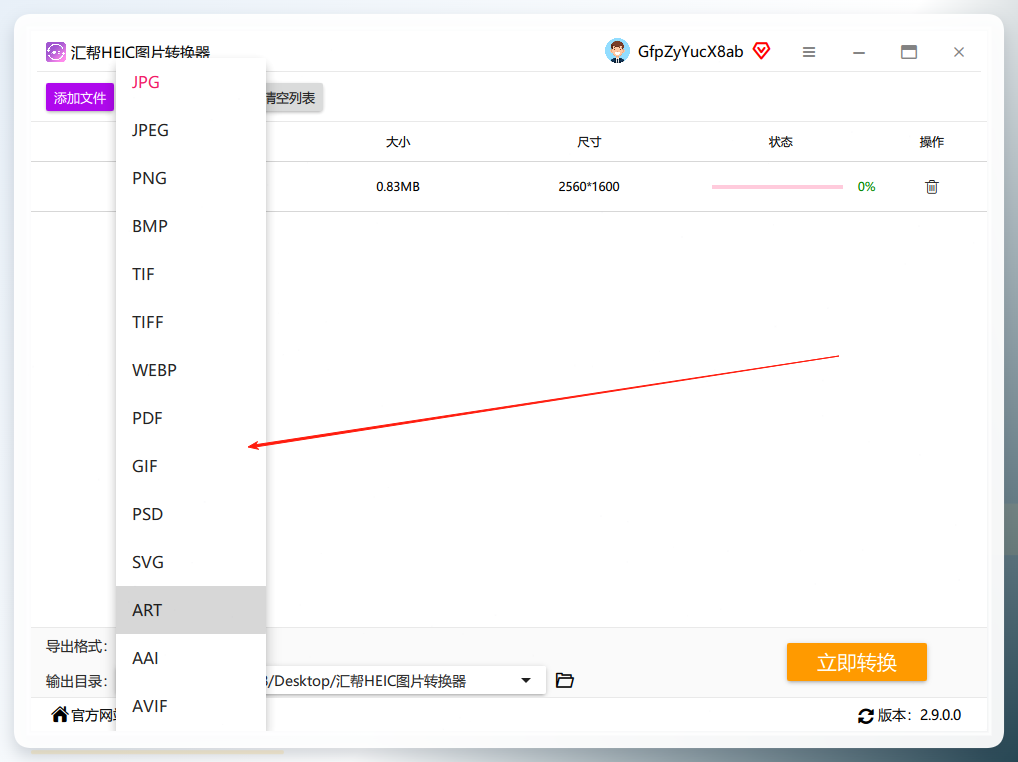 步骤三:执行转换
点击「立即转换」按钮,软件开始批量处理。转换速度取决于照片数量和电脑硬件配置,几十张照片通常在十几秒内完成。整个过程不涉及联网上传,照片数据始终保留在本地,从隐私安全角度比在线工具更有优势。
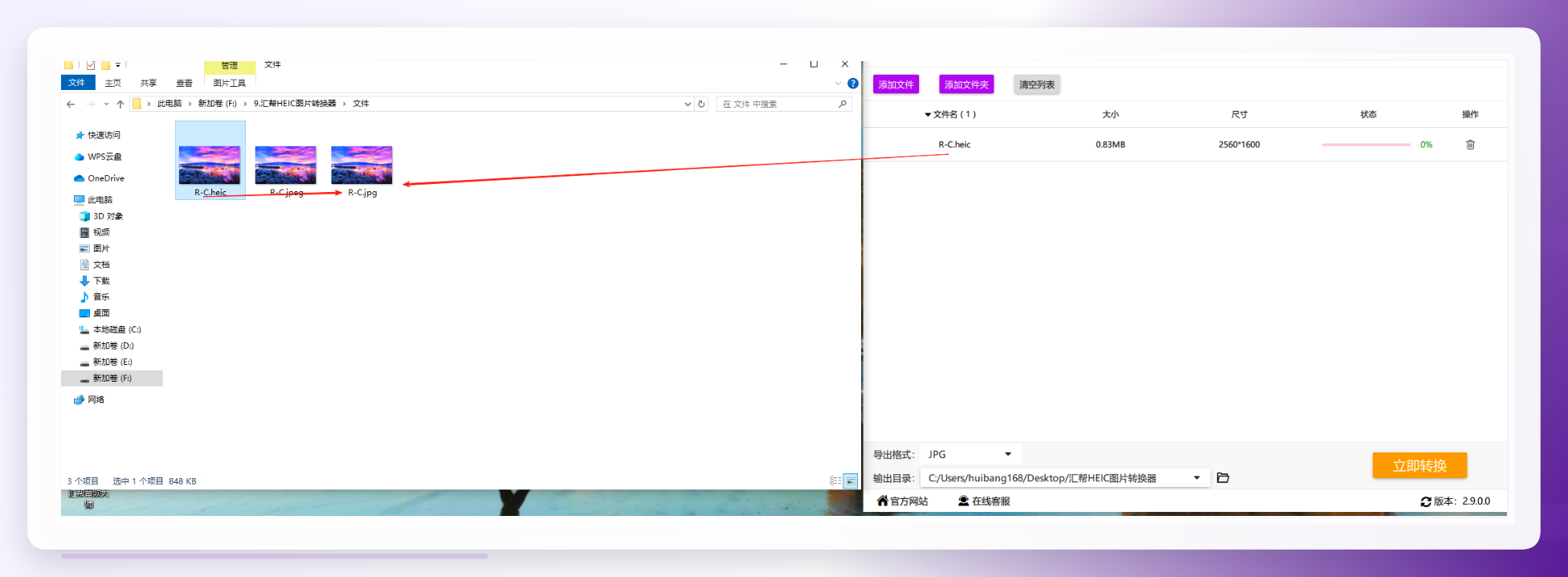 批量处理结束后,输出文件夹中即为JPG格式照片,文件名保持与原始文件一致,无需人工重命名。
怎么把苹果手机里的照片转换成jpg格式:其他可行方案分析
除了本地软件,以下几类方案也能完成转换,但各有局限性,需按场景选择。
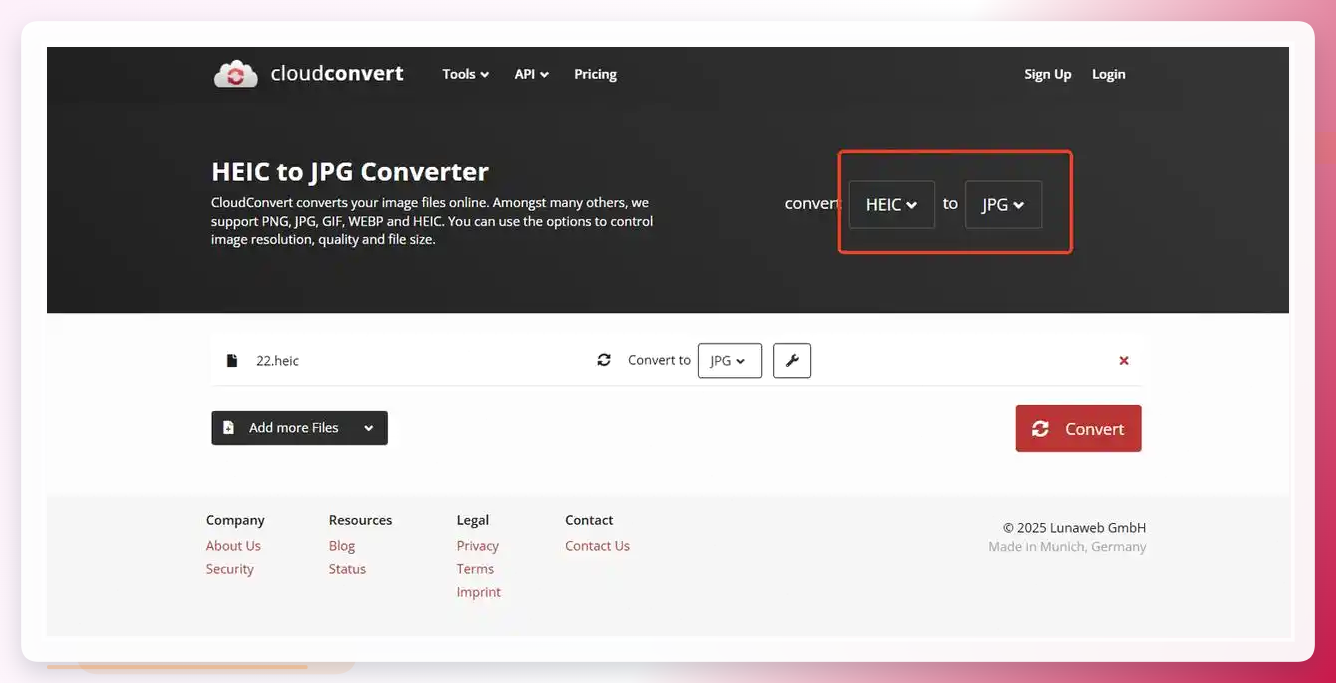
方案一:在线转换工具(如CloudConvert)
操作流程:打开浏览器,上传HEIC文件,设置输出格式为JPG,点击转换后下载结果。
- 优点:免安装,支持跨平台,操作简单。
- 缺点:单次文件大小通常有限制;批量处理需要分别上传效率较低;涉及隐私的照片经过第三方服务器,存在数据泄露风险。
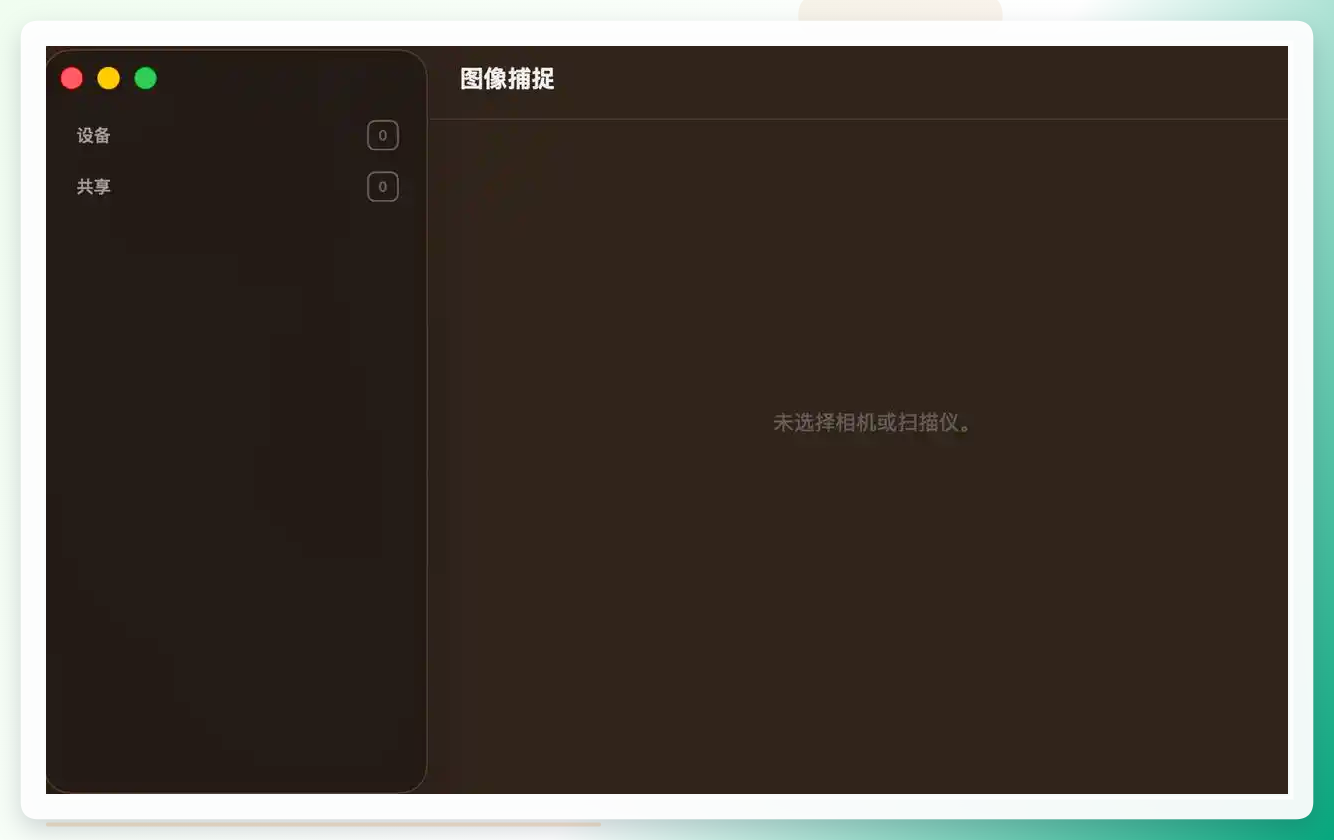
 方案二:Mac电脑导入转换
使用“图像捕捉”应用,将iPhone连接Mac后,选中需要转换的照片,在导入设置中选择 JPEG 格式,即可在导入过程中完成转换。
- 优点:无需额外安装应用,系统自带功能。
- 缺点:仅适用Mac用户;手机和电脑需在同一网络或使用数据线连接。
 方案三:邮件发送间接转换
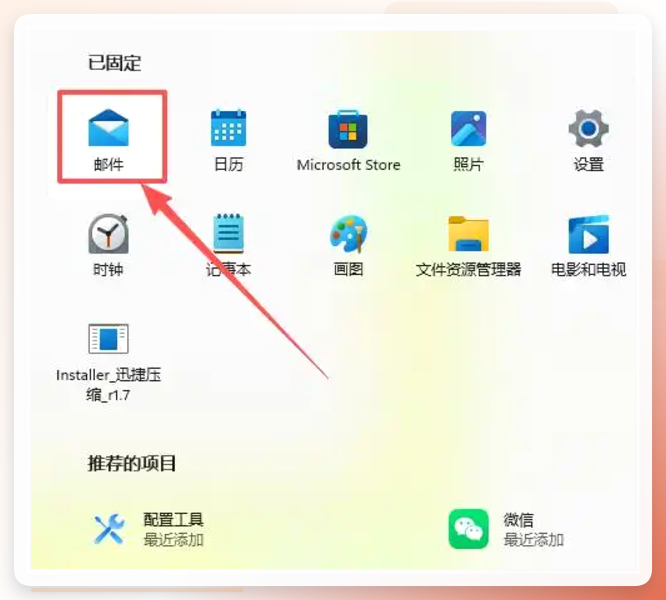
在iPhone相册中选中HEIC照片,通过「分享」→「邮件」发送至自己的邮箱。系统会自动将附件转为JPG格式,电脑端下载即为JPG文件。
- 优点:免安装、免注册,应急场景可用。
- 缺点:单次发送数量有限(通常不超过5张);受邮箱附件大小限制;操作繁琐,不适合批量处理。
 方案四:照片编辑类App
以Snapseed为例,导入HEIC照片后直接「导出」→「保存副本」,即可得到JPG格式副本。适合偶尔处理一两张照片、顺便做基础调整的用户。

转换过程中的注意事项
转换格式本身不复杂,但几个细节值得关注,可以避免后续返工:
- 画质损失:HEIC转JPG属于有损转换,如果原图质量较低,建议在导出时选择较高的质量参数(如95%以上),保留更多画面细节。
- 文件名管理:转换后JPG文件名与原始HEIC文件名一致,建议按时间或场景建立子文件夹归档,便于长周期查找。
- 隐私安全:包含个人信息的照片(如身份证、票据),优先使用本地工具转换,避免经手在线平台。
- 批量效率:涉及数十张以上照片时,逐个用手机App或在线工具转换的时间成本较高,本地批量处理工具更有优势。
结语
回到核心问题上:怎么把苹果手机里的照片转换成jpg格式。如果只是偶尔处理一两张,用手机自带功能或在线工具即可应对;如果涉及批量文件、需要保证隐私安全,使用本地软件如汇帮HEIC图片转换器会更稳妥。
建议结合自己的使用频率和场景做出选择,并不存在通用的方案。但有一个原则是共通的——先明确需求,再选工具,才能在格式转换这件事上节省时间、少走弯路。
如果你在实际操作中遇到转换失败、画质异常或批量处理卡顿的情况,欢迎在评论区留言,一起探讨怎么把苹果手机里的照片转换成jpg格式更高效的操作方法。
