
你先别急着点提交按钮。孩子班主任递来一张手写便签,上面就一行字:“报名照要jpg,heic格式传不上去,周五前弄好。”我盯着手机里那张拍得挺精神的照片,心里直犯嘀咕——明明能看能存,怎么一到上传就卡壳?折腾了小半个晚上,返工三回,才把这事整明白。其实考试报名的heic照片怎么转jpg,用汇帮HEIC图片转换器几步就能搞定,关键是别像我一开始那样瞎试。
heic是苹果手机默认的拍照格式,画质好、体积小,可不少报名系统偏偏只认jpg。这不是照片坏了,是格式不对路。我第一次上传失败,系统弹出一句“文件格式不支持”,当时就懵了。后来才门儿清:转换工具选对了,这事三分钟能完;选错了,一晚上都搭进去。
一、heic转jpg格式,为什么我劝你先用汇帮HEIC图片转换器
先说结论:我试过的几种方法里,汇帮这款是唯一让我一次成功的。打开软件,界面干净,不用研究半天菜单。下面是我照着做的完整步骤,一步没省。
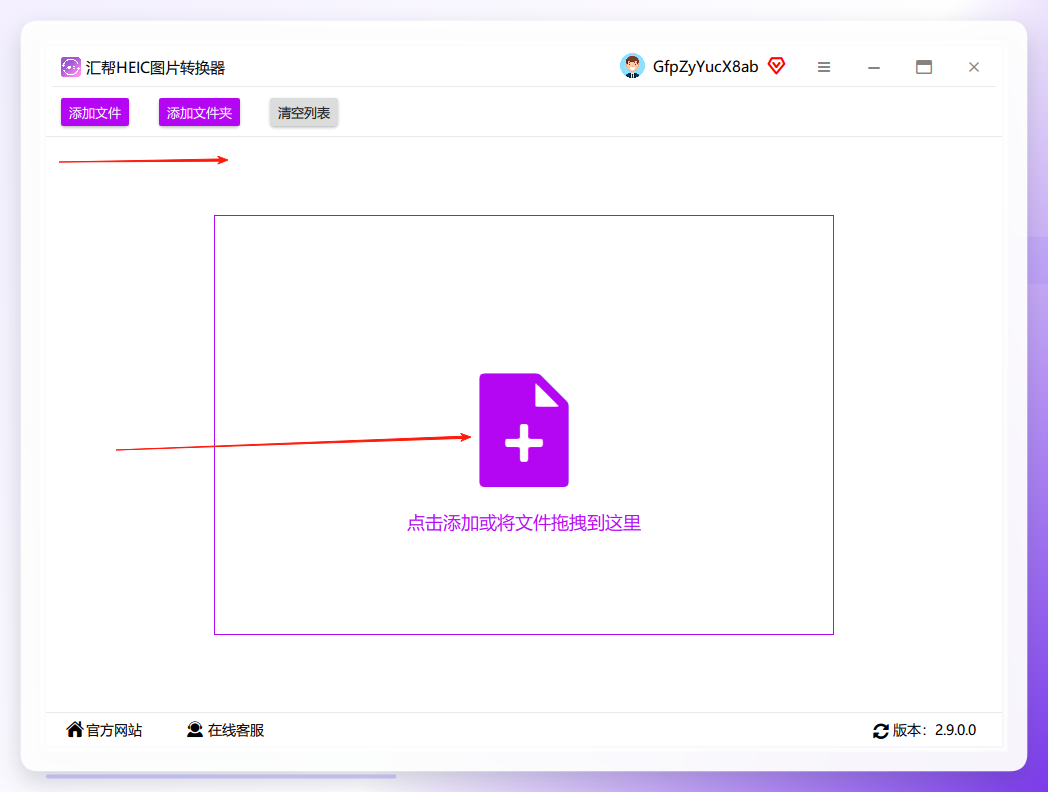
步骤一:打开【汇帮HEIC图片转换器】,选择文件或直接拖拽图片导进来,支持批量导入。
我那次是把手机里5张备选照片一起拖进去的,省得来回切换。拖拽这个操作对新手很友好,不用点“添加文件”再翻文件夹。
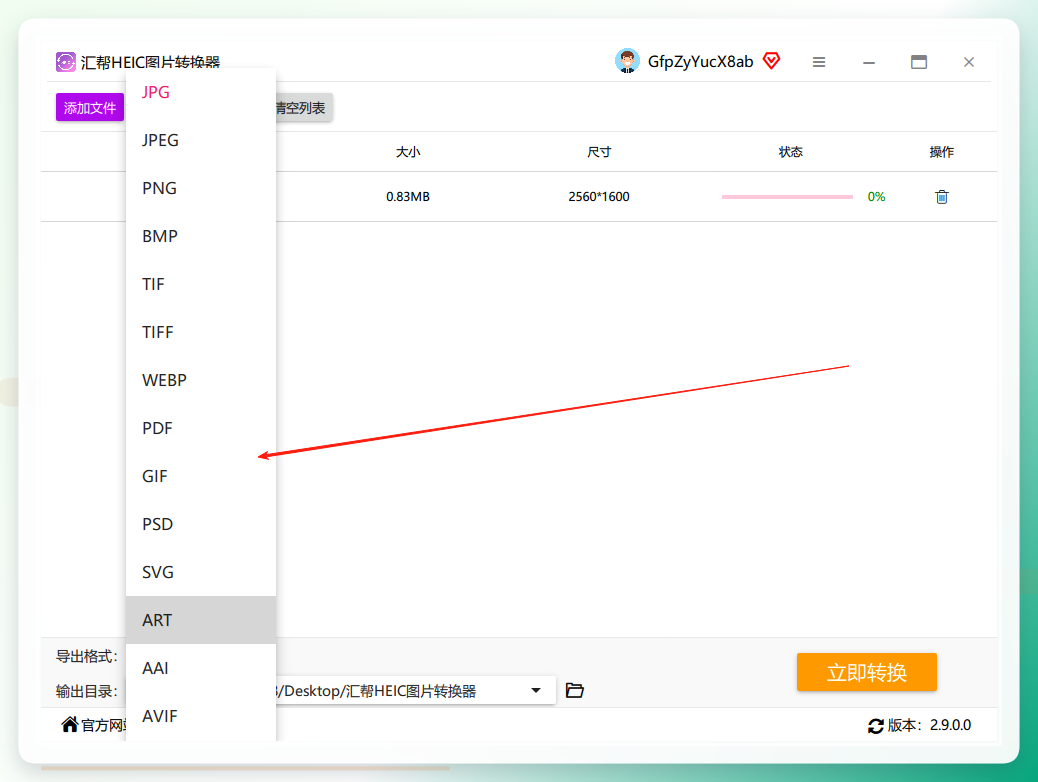
 步骤二:图片放进来之后,下方会显示你需要导出的格式和输出路径。
这一步是重点。格式栏里能选的目标格式很多,报名场景认准jpg就行。输出路径就是保存位置,默认在桌面,方便转换完直接找到。
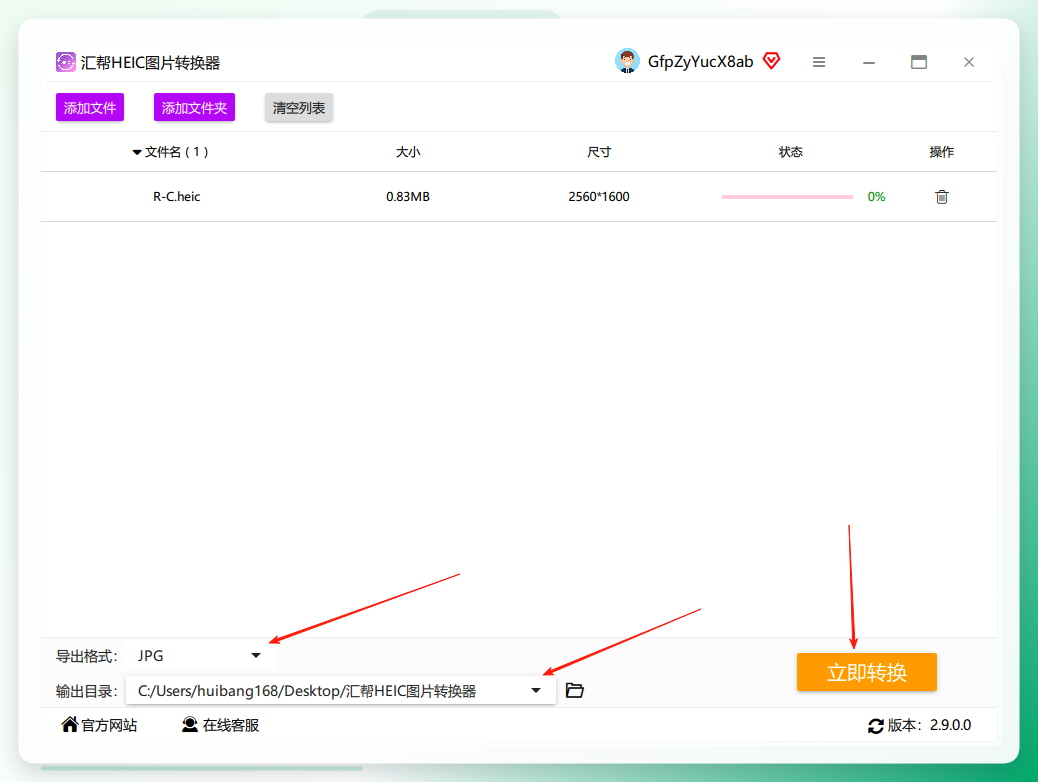 步骤三:导出格式可以任意选择,支持很多很多,输出路径即保存路径,默认为桌面。
我第一次没注意路径,转换完在桌面翻了半天才找到。后来养成习惯,先看一眼路径再点转换,省事。
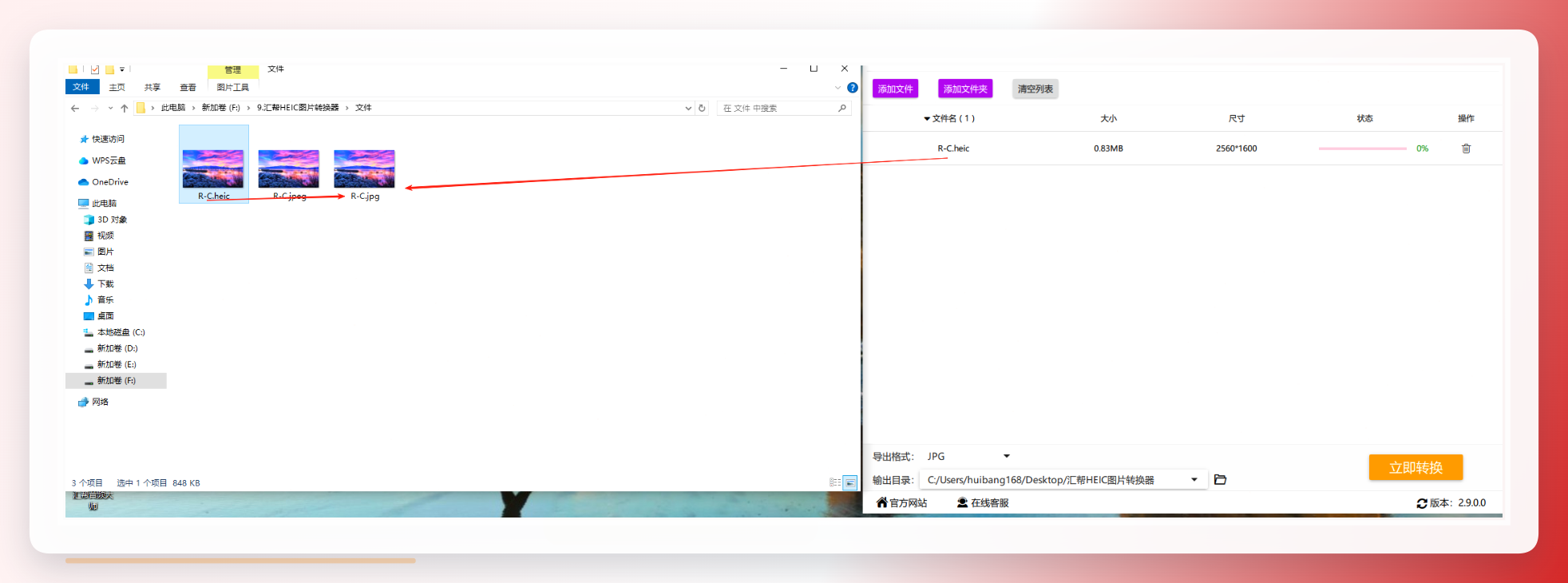
 步骤四:最后点击“立即转换”,就能得到想要的格式了。
点下去之后,软件会逐张处理。我那5张照片,转换完打开一看,清晰度和原图基本没差,尺寸也没变。这一步不用额外设置参数,默认就够用。
 说句实在话,汇帮这款软件也有局限——它主要解决格式转换,如果你还想顺便裁剪成报名系统要求的像素尺寸,得另找工具处理。不过单论heic转jpg这件事,它确实靠谱。
二、除了汇帮,这2种源文方法我也保留了
光靠一个工具不够踏实,我把另外两种常见做法也整理出来,适合不同情况。
方法一:用苹果手机自带的“文件”App导出
- 在相册里选中heic照片,点分享按钮,选“存储到文件”。
- 打开“文件”App,找到刚存的照片,长按选“快速操作”。
- 在弹出菜单里选“转换图像”,格式选JPEG,确认即可。
这个方法不用装软件,适合只转一两张的情况。缺点是批量处理麻烦,而且转换后的文件会另存一份,容易和原图混淆。
方法二:通过邮件发送时选择格式
- 打开手机邮件App,新建邮件,把heic照片作为附件添加。
- 发送前系统会询问附件格式,选择“JPEG”或“最适合Windows”。
- 发送成功后,从已发送邮件里把附件保存下来。
这招适合临时救急,但步骤绕,而且依赖网络。我试过一次,附件压缩后画质略有下降,报名照要求高的话不太建议。
三、再补4个不同路子的新方法,总有一款适合你
方法三:用Windows电脑自带的“照片”应用另存
- 把heic照片传到电脑,双击用“照片”应用打开。
- 点右上角“...”菜单,选“另存为”。
- 在保存类型里选JPEG,选好位置点保存。
系统自带,不用装东西。不过老版本Windows可能打不开heic,得先装个解码插件。
方法四:用在线转换网站处理
- 浏览器打开任意heic转jpg在线工具,点“上传文件”。
- 选中照片,等待自动转换,页面会显示预览。
- 点“下载”把jpg存到本地。
在线工具胜在方便,手机电脑都能用。但涉及个人照片,上传前得掂量一下隐私,报名照这类敏感图片我一般不用在线方案。
方法五:用手机App批量转换
- 应用商店搜“图片格式转换”,装一个评分高的。
- 打开后选“HEIC转JPG”,批量勾选照片。
- 点开始转换,完成后到相册或指定文件夹取图。
App的好处是随时随地能操作,适合出门在外临时要交材料。缺点是部分App有广告,转换前看清权限再装。
方法六:用命令行工具批量处理(适合懂电脑的)
- 电脑装好ImageMagick,打开命令行。
- 输入转换命令,指定源文件夹和输出格式为jpg。
- 回车执行,批量转换完成后到输出目录查看。
这个法子效率高,一次能处理上百张。但要敲命令,新手容易卡在环境配置上,不推荐第一次就用。
四、几个容易踩的误区,我替你试过了
第一个误区:以为改个后缀名就行。我把“.heic”手动改成“.jpg”,结果文件打不开,白白浪费一次上传机会。格式转换得靠工具真转,改名字没用。
第二个误区:转换后不检查尺寸。报名系统往往对像素有要求,我第二次返工就是因为照片转完尺寸偏大,系统提示“图片规格不符”。转完最好看一眼文件属性。
第三个误区:批量转换不核对张数。有一次我拖进去8张,实际只转了7张,漏的那张是文件名带特殊符号。转换完数一遍,能省掉后续麻烦。
还有个细节:转换前把原图备份一份。我习惯在手机相册里留原图,转出来的jpg另存一个文件夹,万一哪张不满意还能重来。这套流程我现在用得门儿清,前后处理过二十多张报名照,返工次数从三回降到了零。
五、常见追问,一次说清
问:heic转jpg会不会损失画质? 答:会有轻微压缩,但正常报名照肉眼基本看不出差别。汇帮默认参数下,我对比过原图和转换图,清晰度够用。
问:手机上能直接转吗? 答:汇帮HEIC图片转换器主要在电脑端使用,手机端可以走系统自带导出或App方案。平台适配情况建议以软件实际版本为准。
问:转换要收费吗? 答:具体收费以下载安装时的说明为准,我不替软件打包票。免费方案里,系统自带和在线工具都能应急。
六、写在最后
回到那张手写便签。周五前我把转好的jpg交上去,班主任回了句“这次没问题”。你看,卡住人的往往不是多难的技术,是没找对入口。
如果你手头也压着几张heic照片等着交,别拖到截止前一晚。现在就打开电脑,按上面的步骤走一遍,五分钟能搞定的事,犯不着折腾一整晚。格式对了,报名这条路就顺了。
下一步你可以这样做: 先把照片批量转成jpg存好,再对照报名系统的尺寸要求检查一遍;要是还拿不准,把这篇存下来,下次换设备换系统,照着步骤再来一遍就行。
