

身为一个天天和图片打交道的人,我太懂那种从iPhone AirDrop传照片到Windows电脑,结果弹出一堆无法预览的HEIC文件的抓狂感了。自打iOS 11开始,苹果为了省空间,默认把照片存成了HEIC格式。这格式在苹果生态里挺美,可一到了Windows系统或某些网页后台,就成了“烫手山芋”,打不开、传不了、审核不通过。
为了搞定这个事儿,我前前后后试了不少路子,踩过不少坑。今天这篇就打算把目前用下来比较靠谱的几种“heic格式转换为jpg的方法”一次性整理出来。里面既有适合偶尔用一用的在线工具,也有适合批量处理的本地软件。大家可以根据自己的情况来选,不用照搬。
 方法一:利用汇帮HEIC图片转换器,本地批量搞定
如果手头的HEIC图片数量多,几十张上百张,那在线网页转换的方式效率就太低了,传半天还容易卡。这种情况我更推荐用电脑上的专用软件来处理。
具体操作步骤如下:
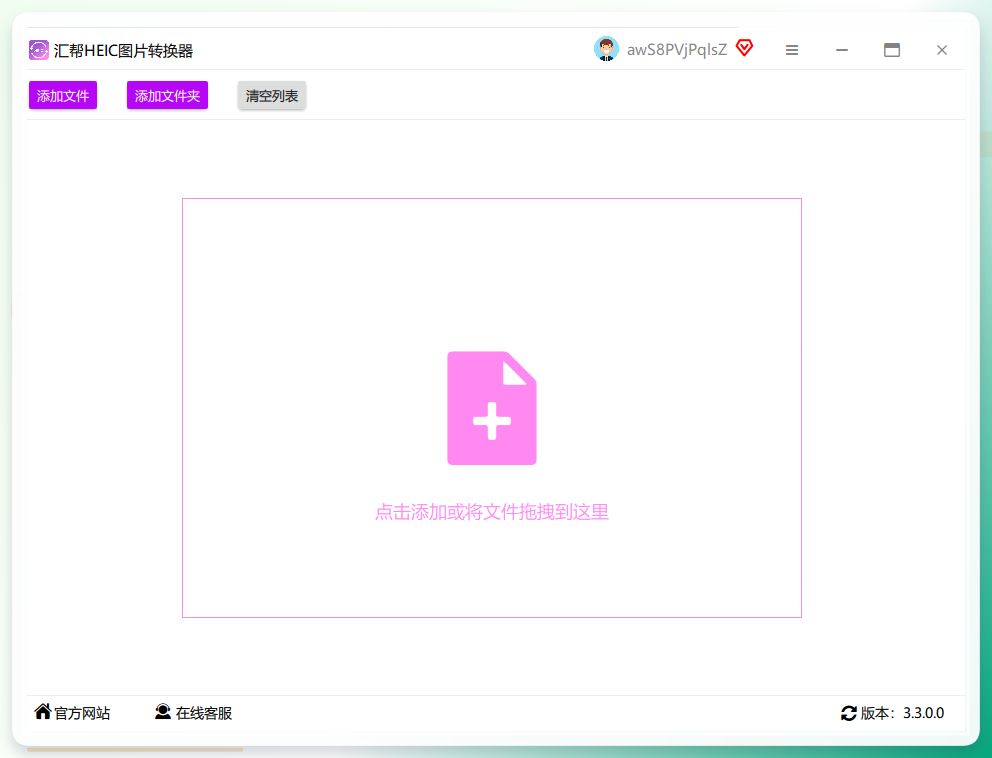
步骤一:把HEIC文件批量拉进来
软件打开后,界面分得很清楚,左侧是文件夹目录,右侧是操作区。我习惯直接把整个文件夹里的HEIC图片拖进去,当然也可以一个个点“添加文件”按钮。它支持Ctrl+A全选,一次加载几百张图压力不大。导入的时候顶部会有进度条,看着心里有数。
 步骤二:把输出格式定为JPG
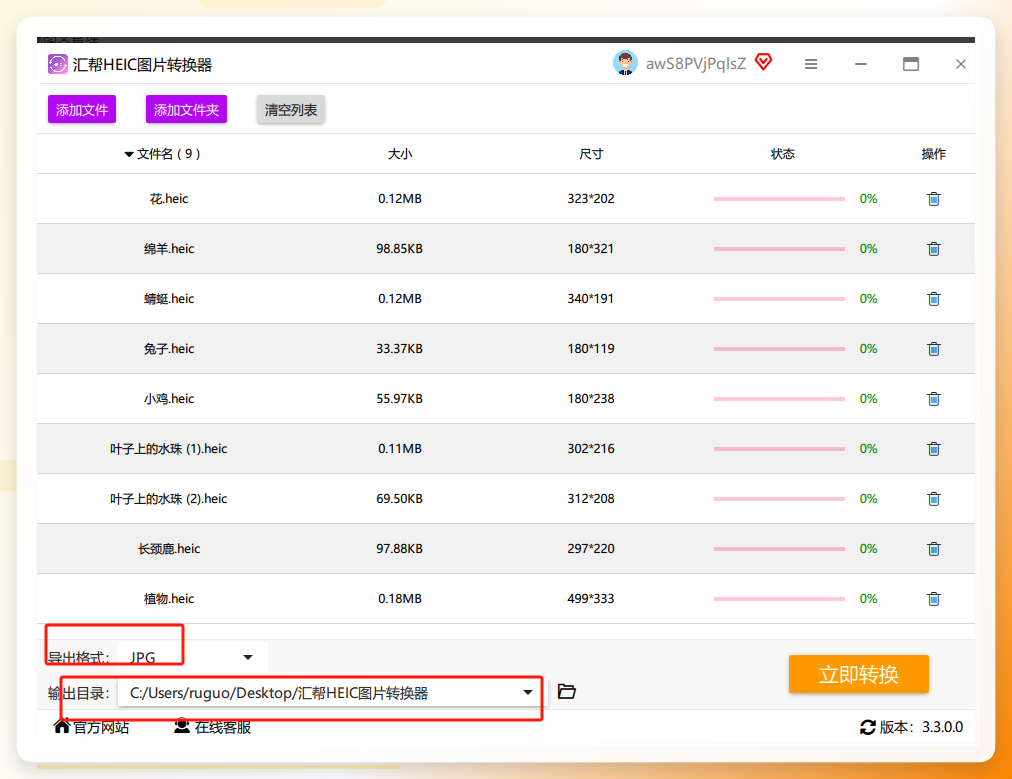
在中间的“导出设置”模块里,把目标格式选成“JPG”。如果不做其他调整,直接点开始转换也行。如果对图片大小有讲究,可以点开“高级设置”,那里能手动调整压缩质量,数值区间是1到100,还有尺寸比例也能改,比如要弄成2寸证件照的规格,就能在这里预设好。
步骤三:设置输出路径,开始转换
建议新建一个专门的输出文件夹,比如“桌面/转换后图片”,这样转换完容易找。软件会自动按日期生成时间戳文件夹,文件归档做得挺省心。
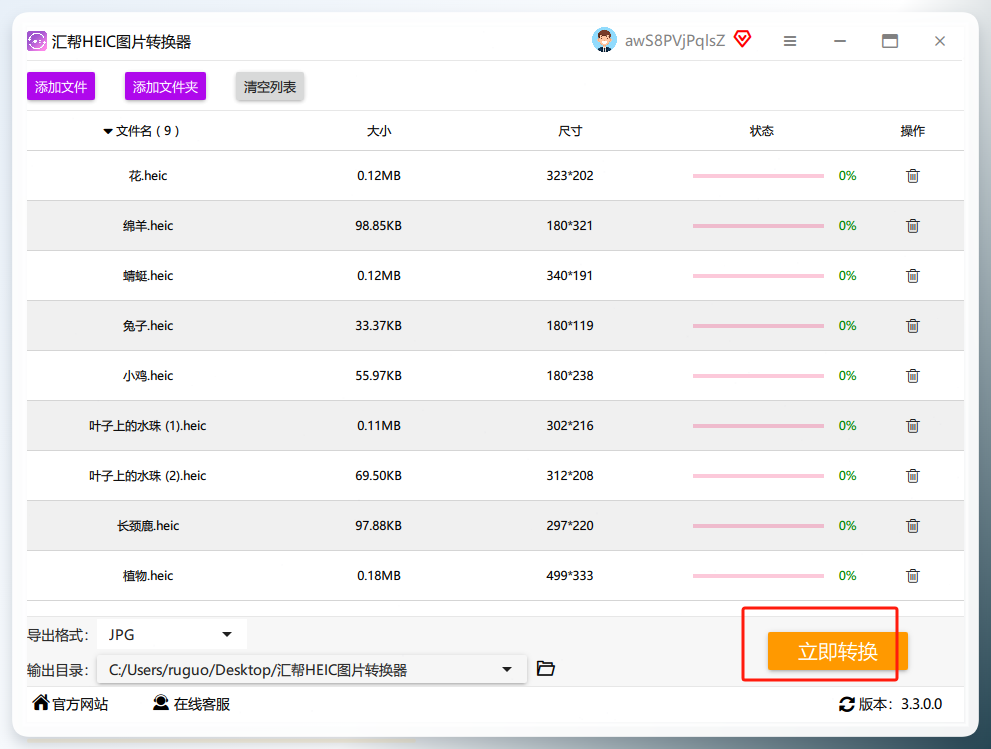
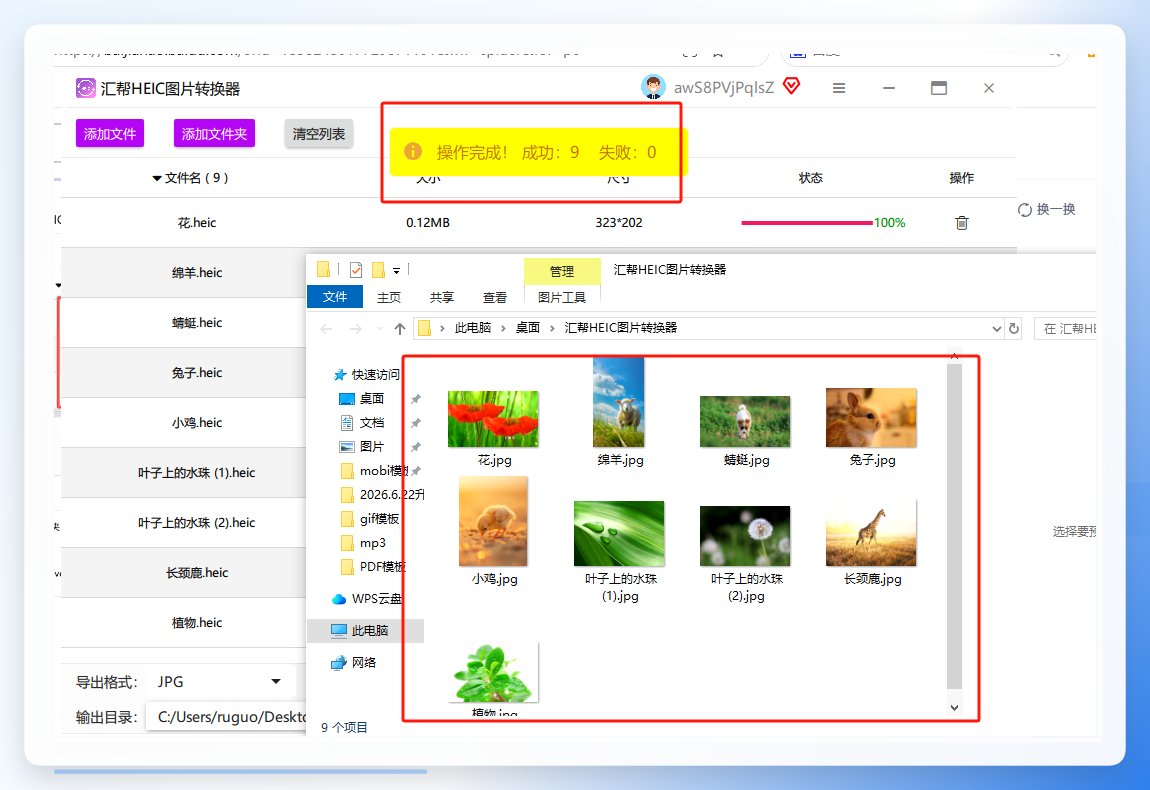
 设置好之后,点那个“立即转换”按钮就行。它内部用的是多线程处理,转换速度比较快。我试过一次转八十多张照片,差不多一杯水的时间就好了。完成后会弹窗提示,点一下“打开文件夹”就能直接定位到成品图。
 步骤四:抽查一下转换质量
我个人习惯是转换完随便挑几张放大看看,确认没有出现花屏、报错或者文件损坏的情况。目前用下来,JPG画质和原图差别基本看不出,色彩还原也比较准。
 方法二:用Photoshop手动另存
如果手头就有PS,而且图也不多,那这招也挺直接。
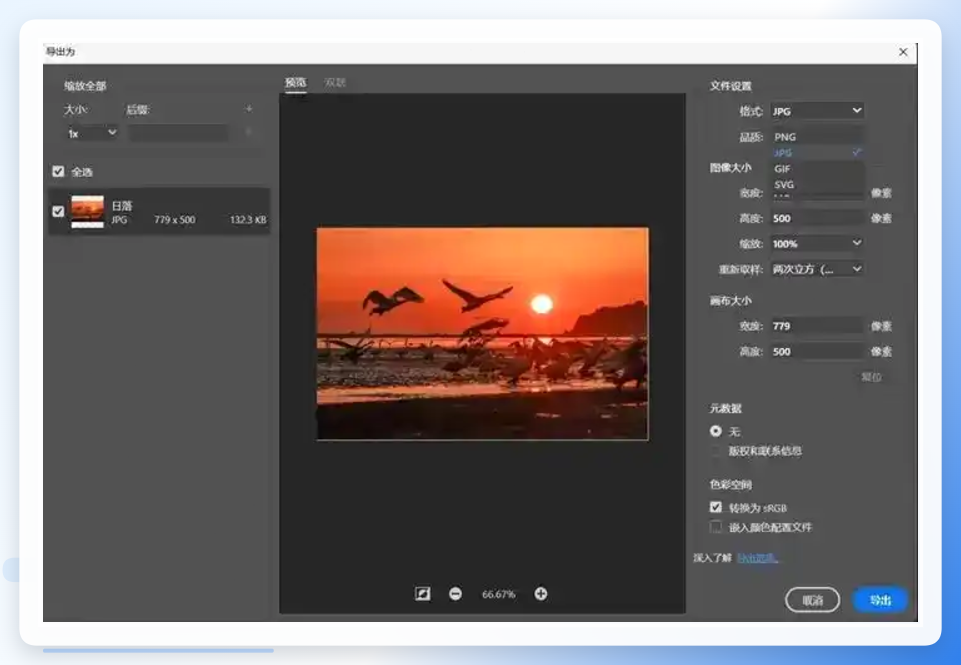
打开PS,把HEIC文件直接拖进去。PS的Camera Raw插件会帮你解析这个格式。等图片正常显示后,用快捷键Ctrl+Shift+S(Mac上是Cmd+Shift+S)另存为,在保存类型里选“JPEG”,品质选10以上基本看不出画质损失。
 方法三:写几行Python脚本,一劳永逸
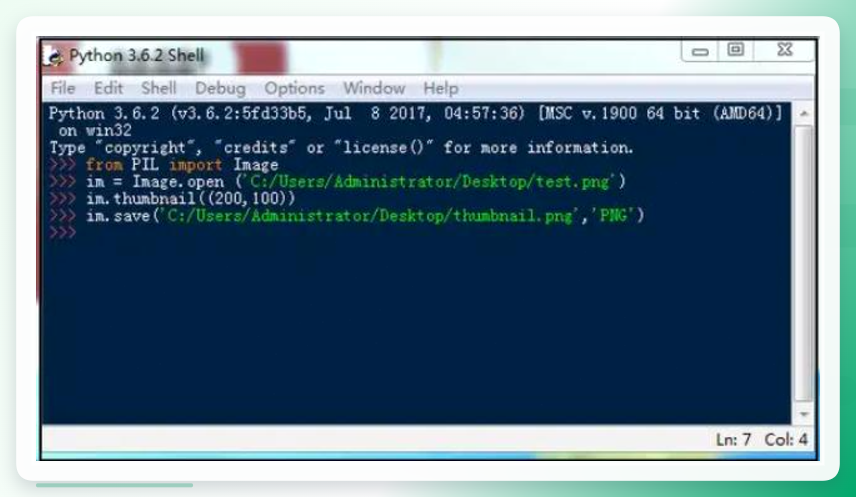
如果是懂点编程的朋友,可以试试用Python写个批处理脚本。需要用到Pillow库,也就是PIL的分支。装好依赖库之后,写一个简单的循环脚本,让电脑自动读取某个文件夹下的所有HEIC文件,然后统一转存为JPG格式。
from PIL import Image
import pillow_heif
import os

pillow_heif.register_heif_opener()

heic_folder = "./heic_images"
jpg_folder = "./jpg_images"

for filename in os.listdir(heic_folder):
    if filename.lower().endswith('.heic'):
        image = Image.open(os.path.join(heic_folder, filename))
        image.save(os.path.join(jpg_folder, filename[:-5] + '.jpg'), 'JPEG')
        print(f"已转换: {filename}")
脚本初次搭建稍微费点功夫,但弄好之后,以后再有类似的转换需求,双击一下脚本就能自动处理,挺省心的。
 方法四:使用xodo在线转换工具
偶尔就转一两张图,又不想专门装软件,那用在线工具更省事。
具体操作:
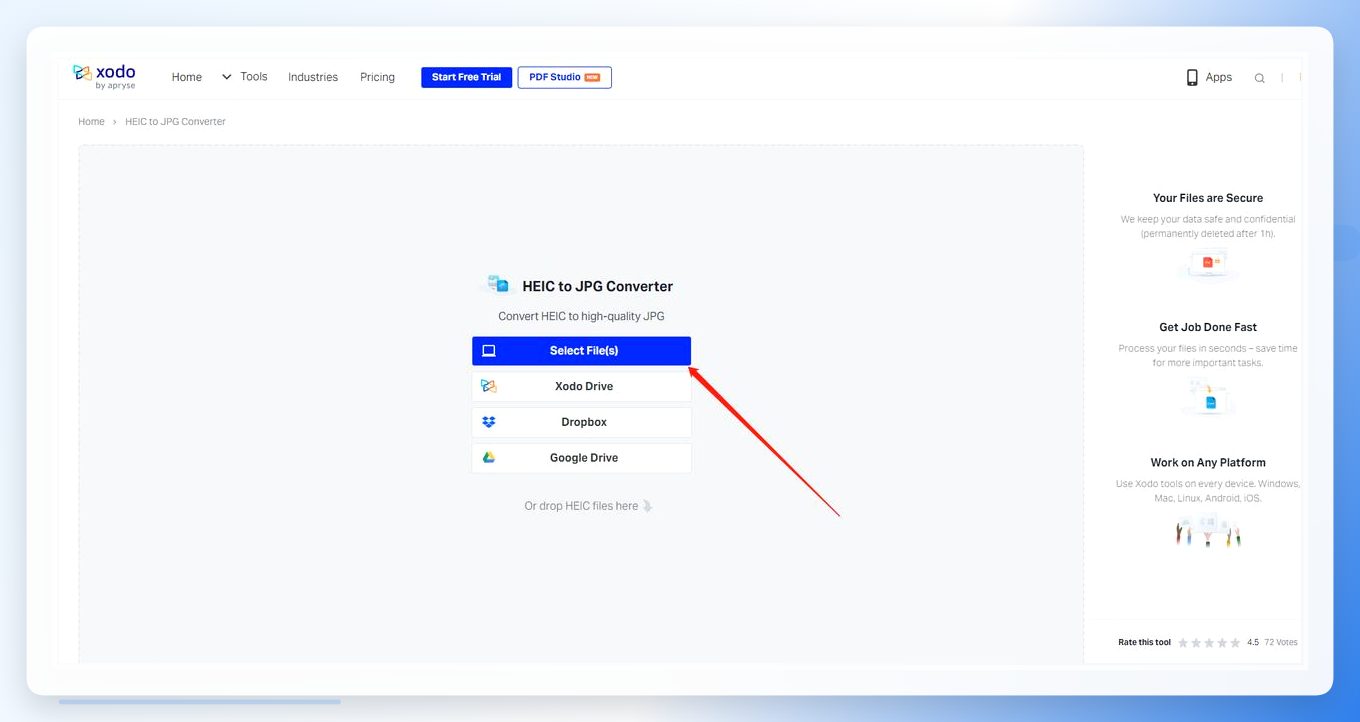
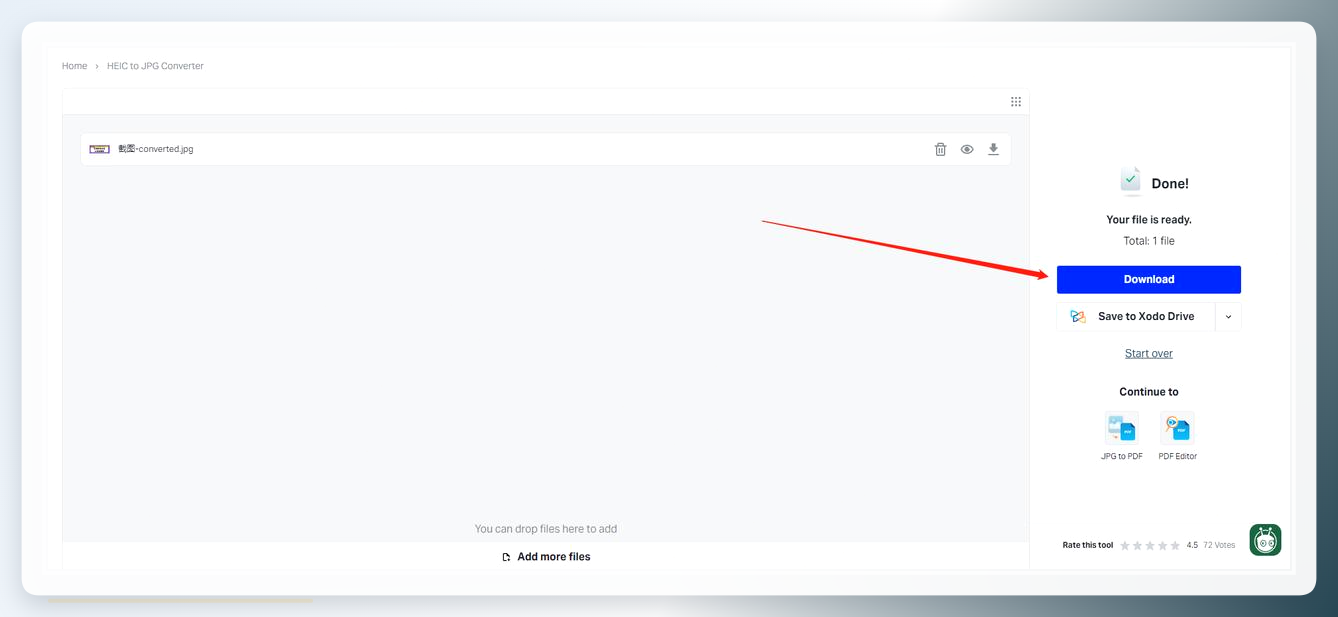
第1步:在浏览器里打开xodo的那个在线转换页面,点“Select Files”按钮,把电脑里的HEIC图片选好传上去。
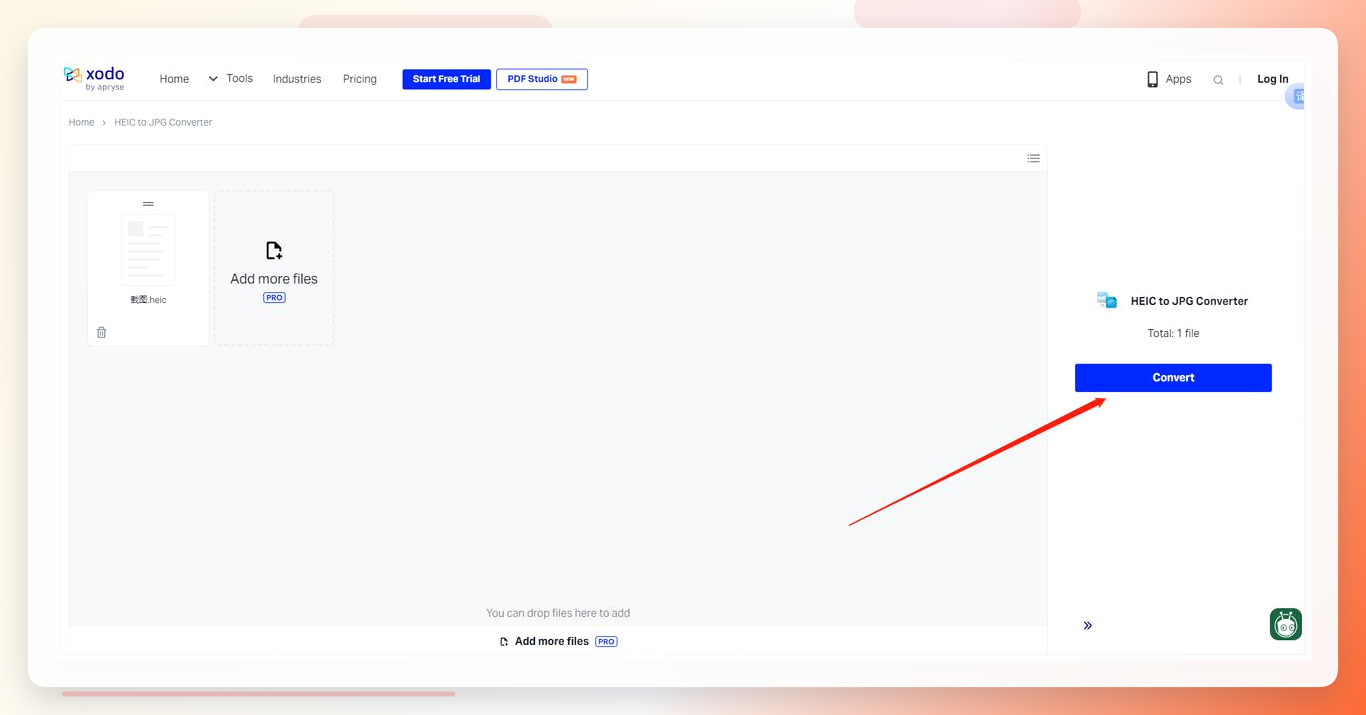
 第2步:图片传好后,点击右侧那个蓝色的“Convert”按钮,系统就开始把HEIC转成JPG格式了。
 第3步:转完之后,点“Download”按钮,就能把转好的JPG文件下载回电脑了。
 方法五:用手机上的“文件”App直接导出
其实如果只是少量几张,直接在手机上就能完成转换。
在iPhone的照片App里选中你要的图片,点左下角分享按钮,选择“存储到文件”。然后打开苹果自带的“文件”App,找到那张HEIC图,长按呼出菜单,选“快速操作”里的“转换图像”,就能把格式改成JPG了。
方法六:Mac用户直接用“照片”App导出
系统自带的“照片”App就能直接把HEIC照片导出成JPG。
操作很简单:
在“照片”App里选中你想转换的图片(可以按住Command键多选),然后点击顶部菜单栏的“文件”->“导出”->“导出[数量]张照片”,在弹出的对话框里,把“照片格式”的下拉菜单从“HEIC”改成“JPEG”,设置好保存位置,点导出就行。
在操作过程中有两个小地方容易踩坑,提醒大家留意一下。
一是在线转的时候注意文件大小限制。免费的在线工具一般对上传文件大小有要求,比如单张不超过20MB之类,超过的话会报错。
二是转换前准备好输出文件夹。无论用哪种转换工具,都建议在电脑上新建一个专门的文件夹,比如“HEIC转JPG”,并且把转换好的图片和原始图片分开存放。这样既方便查找,也避免误操作覆盖原图。
结尾小结
说回开头的难题:iPhone的HEIC照片在Windows上打不开,这个问题其实有不少解法。以上这7种方法,各有各的适用场景。
如果是偶尔转一张,用xodo这类在线工具,或者在iPhone上利用系统自带功能转一下,已经足够。如果是工作需求,需要批量处理大量图片,那本地软件的效率优势就更明显。我自己目前在用的主力方案是汇帮HEIC图片转换器,主要是因为它的批量导入功能稳定,转换速度快,画质也保持得不错。当然,这只是我个人的使用习惯,大家完全可以按自己的设备条件选更顺手的方案。
希望这篇整理对各位有帮助。如果你在转换过程中也踩过什么好玩的坑,或者有其他更高效的法子,欢迎在评论区里分享出来,咱们一起避避雷。
