

苹果从iOS 11开始默认用heic存照片,体积小、画质好,可到了Windows或者安卓那边,不少程序压根不认它。JPG就不一样了,到哪都能开,发邮件、传素材、做PPT都不折腾。
所以heic图片格式转换jpg这事,迟早得解决。
我自己前前后后试了不下少方法。下面挨个说,你们可以根据自身需要进行筛选。
 汇帮HEIC图片处理器,批量转换挺省事
操作超省心;
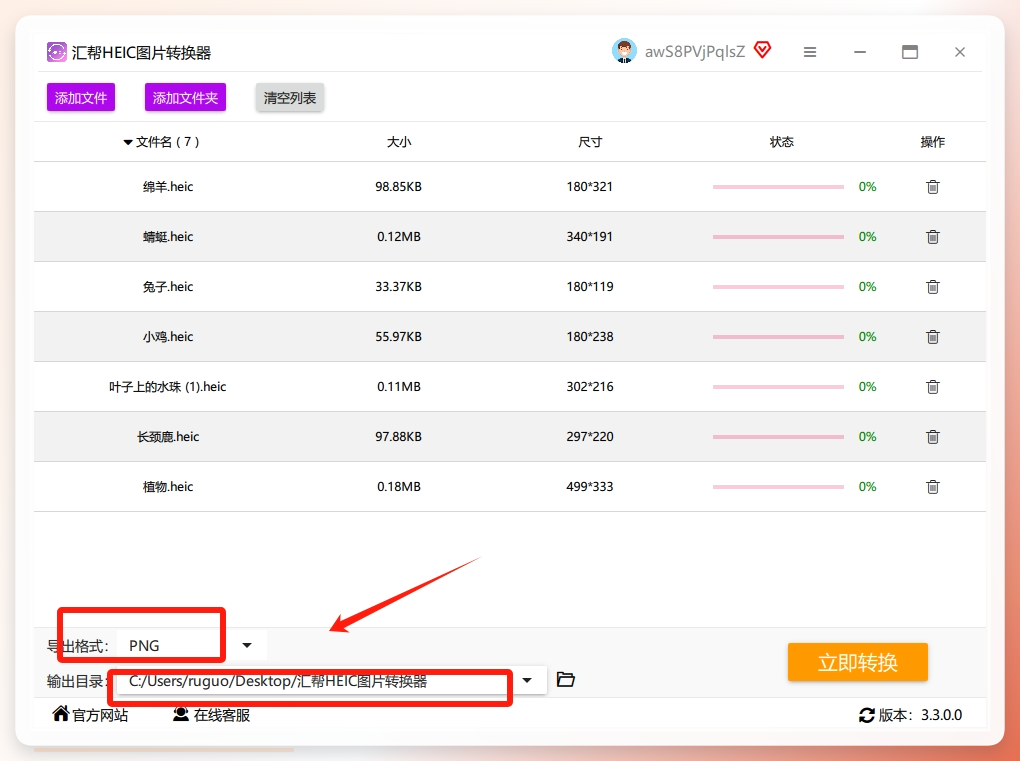
打开汇帮HEIC图片处理器,界面干净得很,没那些花里胡哨的东西。点“添加文件”,把你要转的heic图片全选进去。一次加多少张都行,我最多一次丢过六十多张进去。
 图片进来之后,看底部。那里能选导出格式——JPG、JPEG、PNG、BMP、TIF、WEBP、PDF、GIF、PSD、SVG都有,你要是做自媒体,选JPG就行,压缩率高还清楚;搞设计的话,PNG或者PSD更对路。
选好格式,再指定一个输出目录,方便待会儿找文件。
 都设置完,点右下角那个 【立即转换】
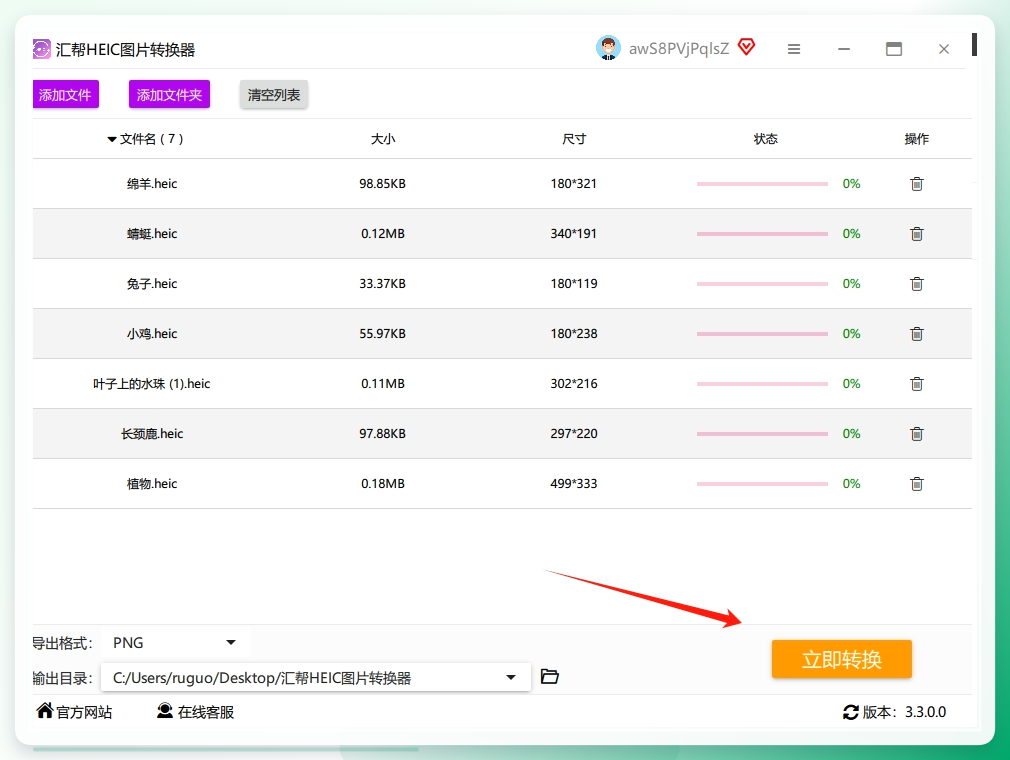 等上几秒——具体看你图片数量和大小,我转四十来张大概等了十几秒——转换就完成了。去输出目录一看,JPG文件整整齐齐躺在那儿。
 在线工具Convertio,偶尔用用可以
浏览器打开,把heic图片拖进去,选JPG,点转换,等它跑完下载就完事。操作确实简单,不用装任何东西。
但问题也有。免费账户有文件大小限制,超过100MB就传不上去。
iMazing HEIC Converter,Mac用户可能更顺手
这个工具我用得不多,因为它是偏Mac生态的。
操作倒是不复杂——把heic照片拖到软件窗口里,它就能转成JPEG。
有个细节值得一提:它能保留照片的原始EXIF数据,拍摄时间、地理位置这些都在。如果你有整理照片的习惯,这点还挺实用。
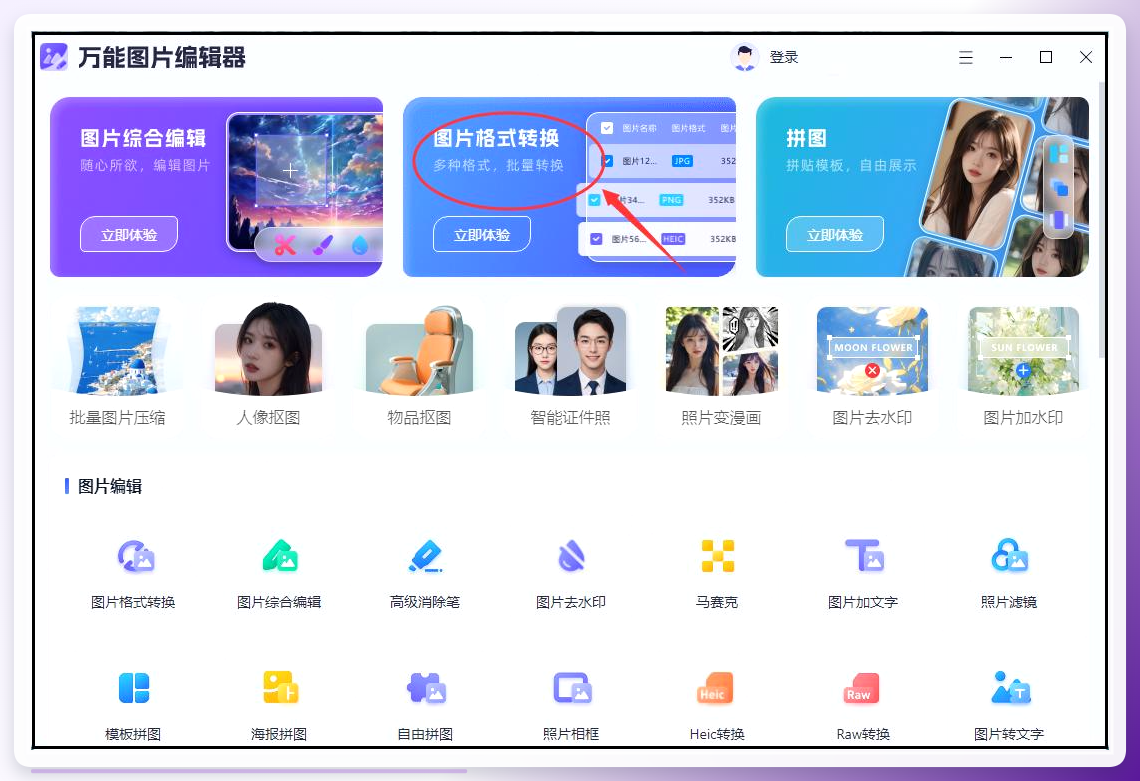
 万能图片编辑器,功能多但稍显笨重
最后说一个国产工具。
打开软件,点“图片格式转换”,把heic文件加进去,选JPG,点“开始转换”,等一会儿就好了。批量转换也支持。
 不知道给你们的这4个方法有没有被你们看中的?别让我给你们推荐,毕竟每个人的习惯和需求不一样。
但是这里要提醒一下,转换之前最好把原heic文件备份一份。虽然大部分工具不会动原文件,但万一呢?还有就是,如果你对图片画质要求高,JPG压缩等级别调太低,不然细节会丢。在线工具适合应急,三五张照片随手转一下没问题;数量多、又在意隐私的话,本地软件更稳妥。
heic图片格式转换jpg这件事,说到底就是选个趁手的工具。你按自己的场景挑就行。好了,就到这里吧,回见!
