

很多用户在实际使用中都会遇到这样的场景:iPhone拍摄的照片默认保存为HEIC格式,这种格式在苹果设备上浏览毫无障碍,但一旦需要把照片发给使用安卓手机的朋友、上传到某些不支持HEIC的网页系统、或者放进Windows电脑里做文档配图,就会碰到打不开、无法预览的麻烦。
苹果照片转jpg最简单方法究竟怎么选?本文从操作门槛、批量效率、隐私安全三个维度出发,对当前主流的HEIC转JPG方案做一次横向对比,并给出具体操作步骤,帮助不同需求的用户找到适合自己的处理路径。
 #### 汇帮HEIC图片转换器:批量处理的高效选择
具体操作步骤如下:
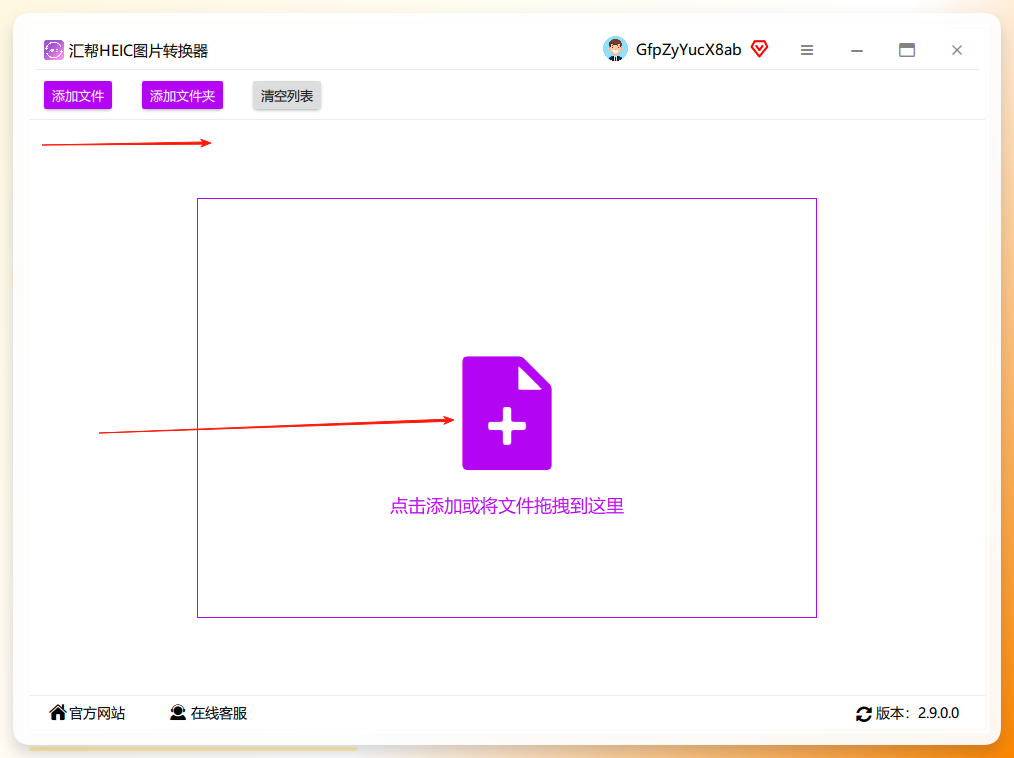
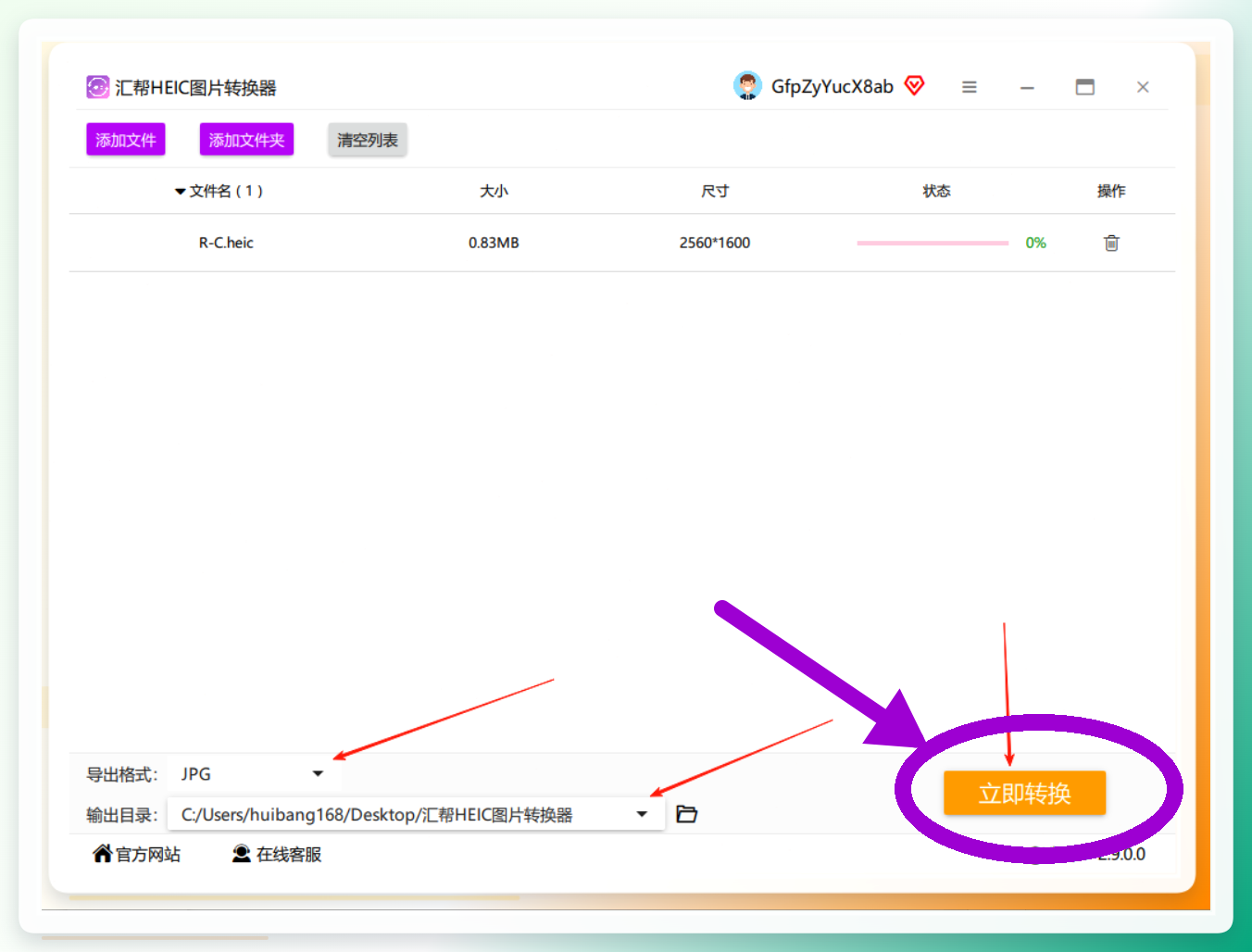
步骤1. 打开软件,在主界面点击“添加文件”或将HEIC照片直接拖拽至虚线框区域,支持多选批量导入,一次可添加数百张图片。
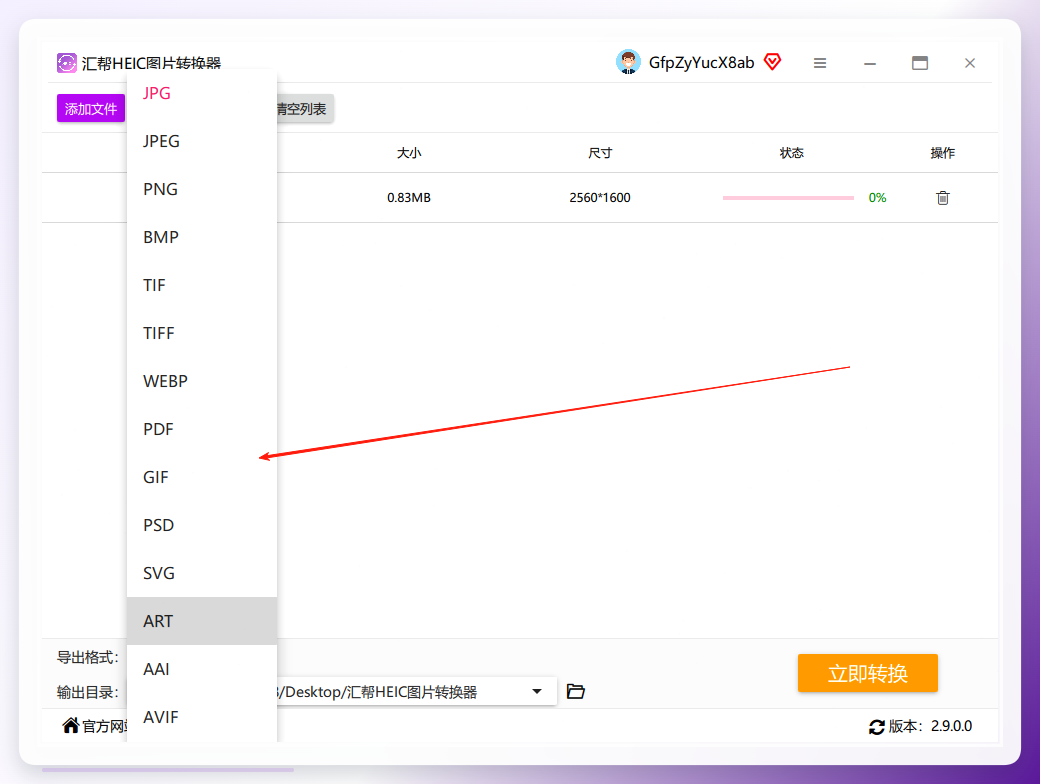
 步骤2. 图片导入后,下方参数栏会显示导出格式选项和输出路径。在导出格式下拉菜单中选择“JPG”,输出路径默认指向桌面,也可以点击“自定义”按钮指定其他保存位置。
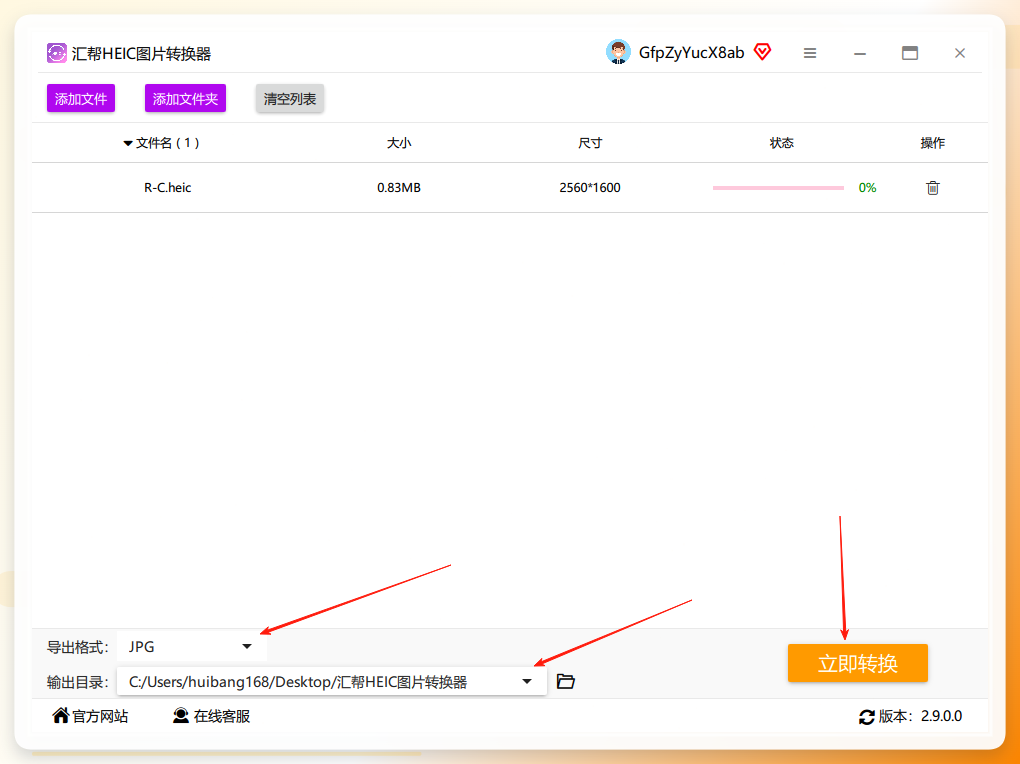
 步骤3. 确认格式和路径无误后,点击底部“立即转换”按钮,软件开始批量处理。转换速度取决于图片总量,几十张照片通常在数秒内即可完成。
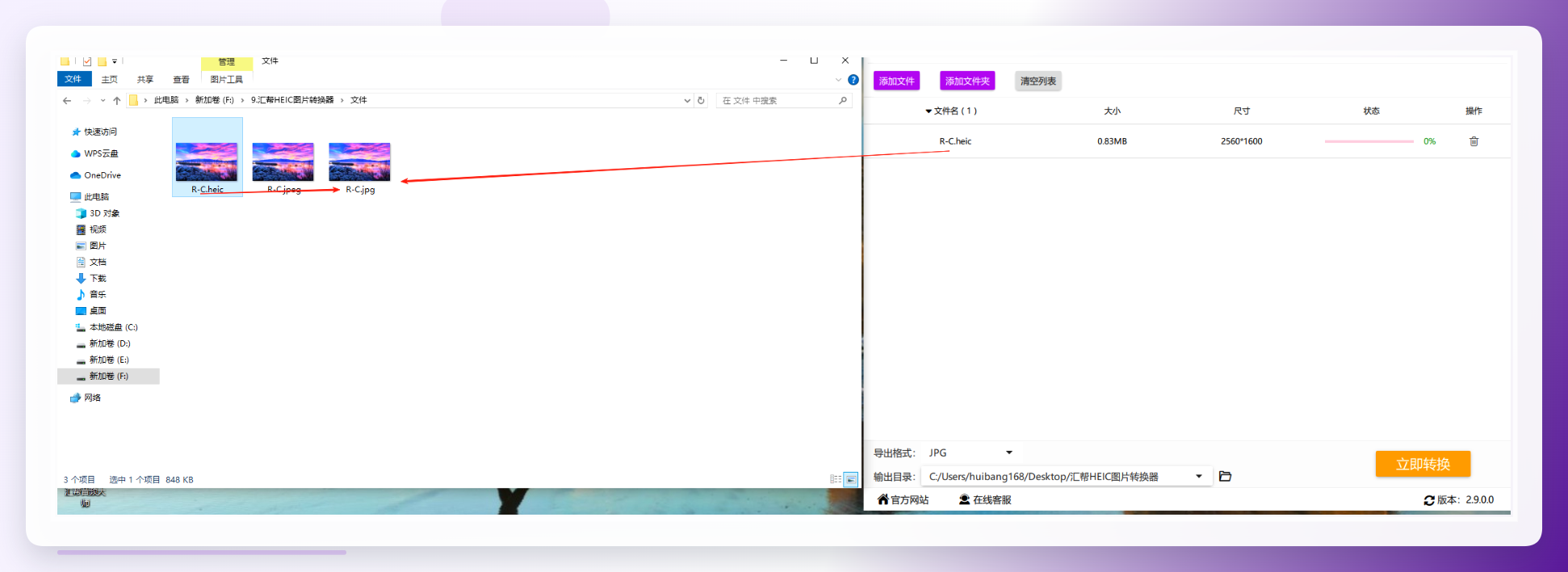
 步骤4. 转换结束后,软件自动打开输出文件夹,所有JPG图片按原文件名顺序排列,可直接用于上传、编辑或分享。
 #### 其他几种可行的转换途径
除了上述桌面端方案,以下方法也可以在不同场景下完成HEIC转JPG。
极速HEIC转换器
这款工具的操作逻辑与汇帮类似,同样支持批量导入和格式选择。打开软件后拖入照片,在导出格式中选择JPG,设置保存路径后点击“立即转换”即可。其特点是转换完成后会自动备份原图,适合希望保留HEIC原始文件的用户。
Photoscape X(Mac平台)
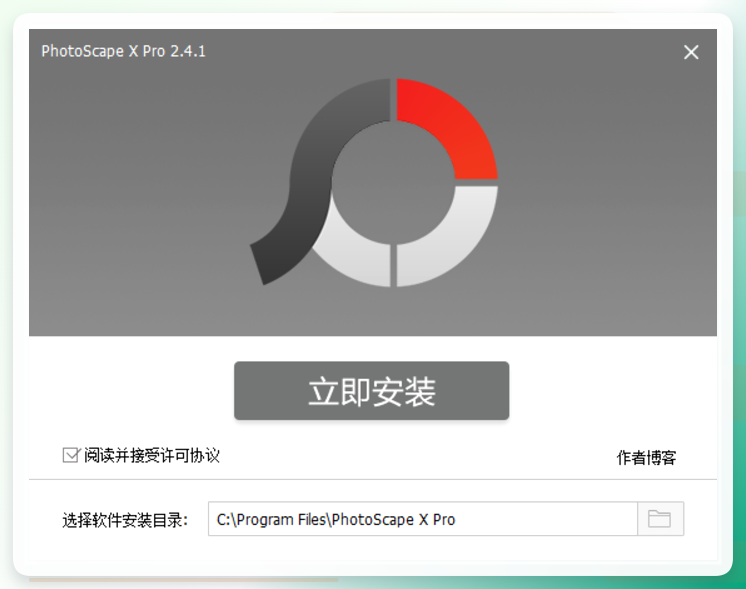
在Mac应用商店免费下载Photoscape X。打开软件后点击左侧“批量”选项,添加需要转换的HEIC文件,在右侧输出设置中选择JPG格式,点击“开始”即可完成批量转换。整个流程无需额外付费,适合Mac用户作为日常备选方案。
 Snapseed(iOS平台)
Snapseed是谷歌出品的一款免费修图工具,也可用于格式转换。打开软件导入HEIC照片后无需做任何编辑,直接点击右上角“导出”,选择“保存副本”,即可在相册中生成一张JPG格式的副本照片。适合单张应急处理,顺手还能做简单的调色编辑。
 CloudConvert(在线工具)
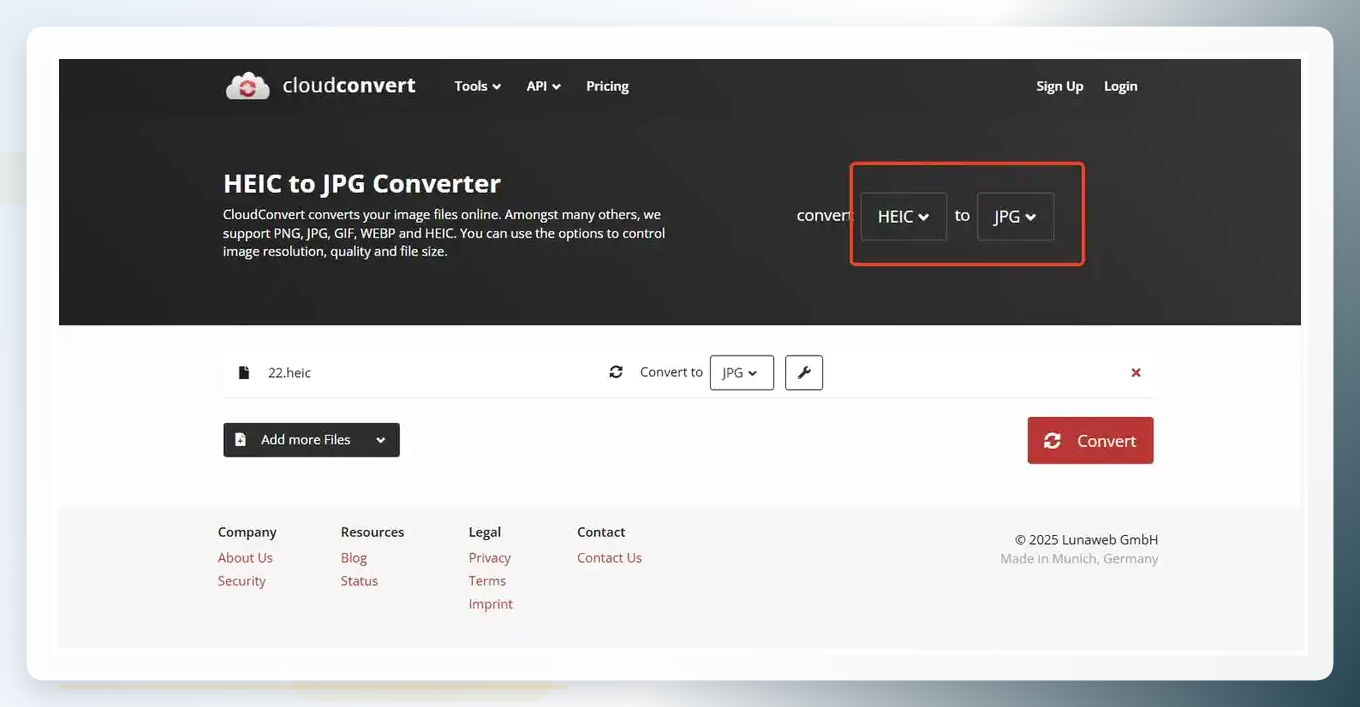
一个功能全面的在线文件格式转换网站,支持HEIC转JPG。无需注册即可上传本地文件,选择输出格式为JPG后点击转换,完成后下载保存。适合不方便安装软件的环境,但需要注意单文件大小限制和网络上传耗时。
 邮件发送(iOS自带功能)
在iPhone相册中选中HEIC照片,点击分享按钮选择“邮件”,将照片发送到自己的邮箱。电脑端登录邮箱下载附件时,系统会自动将HEIC转为JPG格式。这个方法充分利用了邮件服务器的转码机制,不安装任何额外软件即可完成转换。
Mac电脑“图像捕捉”
使用数据线将iPhone连接到Mac,打开系统自带的“图像捕捉”应用,勾选需要导入的照片,在导入设置中选择JPEG格式即可。这种方式适合将iPhone照片批量导入Mac的同时完成格式转换,一步到位。
 #### 不同场景的选择建议
综合来看,每种方案各有侧重:
- 偶尔单张转换:Snapseed或CloudConvert足够,操作路径短,无需安装额外软件。
- 经常批量处理:汇帮HEIC图片转换器或极速HEIC转换器这类桌面软件效率更高,且本地处理不涉及隐私上传问题。
- Mac生态内使用:Photoscape X和“图像捕捉”都是系统级解决方案,免费且无广告。
- 公司电脑受限环境:邮件发送是最稳妥的办法,不依赖安装权限,不占用磁盘空间。
回到苹果照片转jpg最简单方法这个核心问题,对于大多数普通用户来说,关键不在于找到某个唯一的“标准答案”,而是根据自己当下的使用场景选择合适的工具。如果只是偶尔转一张发给朋友,手机上的Snapseed可能比打开电脑装软件更快;如果需要处理几百张旅行照片,本地批量转换软件显然更省力。
最后补充一点,HEIC格式本身在画质和体积控制上优于JPG,如果你的照片不涉及外部分享,保留HEIC原格式存储在iCloud中完全没有问题。只有在需要对外发送、上传或跨平台编辑时,才需要执行转换操作。如果你正在为大量HEIC照片发愁,不妨按照上述方法中的任意一种尝试一次,对比一下转换效率和操作手感,自然会找到适合自己的流程。
