

112个视频文件,标题全是"VID_20250312"这种默认编号——合租室友小周半夜发来一串语音方阵,每条都透着绝望。他接了个企业宣传片剪辑的私活,甲方要求所有素材标题统一成"项目名_场景_序号"格式,可他在文件夹里右键看属性,根本找不到能改标题的地方。其实视频标题属性怎么设置出来这个问题,说穿了就是找到能写入元数据title字段的工具。我们用汇帮元数据编辑器帮他处理完这批文件后,顺便把7种可行方法都实测了一遍,下面按操作顺序逐个说清楚。

汇帮元数据编辑器:批量改标题的主力方案
先说我们实际用的这套流程。汇帮元数据编辑器是专门处理文件元数据的工具,视频标题属性怎么设置出来在它这里就是几个点击的事。
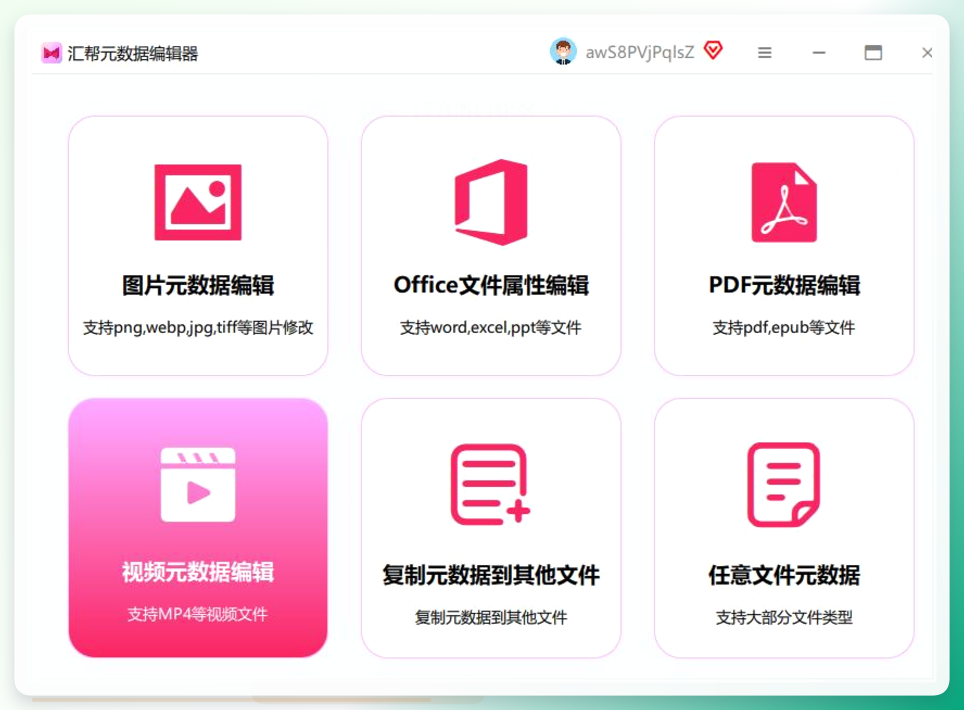
第一步,启动软件选功能。 打开汇帮元数据编辑器,主界面左侧能看到几个功能入口,找到「视频元数据编辑」点进去。这个模块专门处理MP4、MOV、AVI等常见视频格式的title字段。
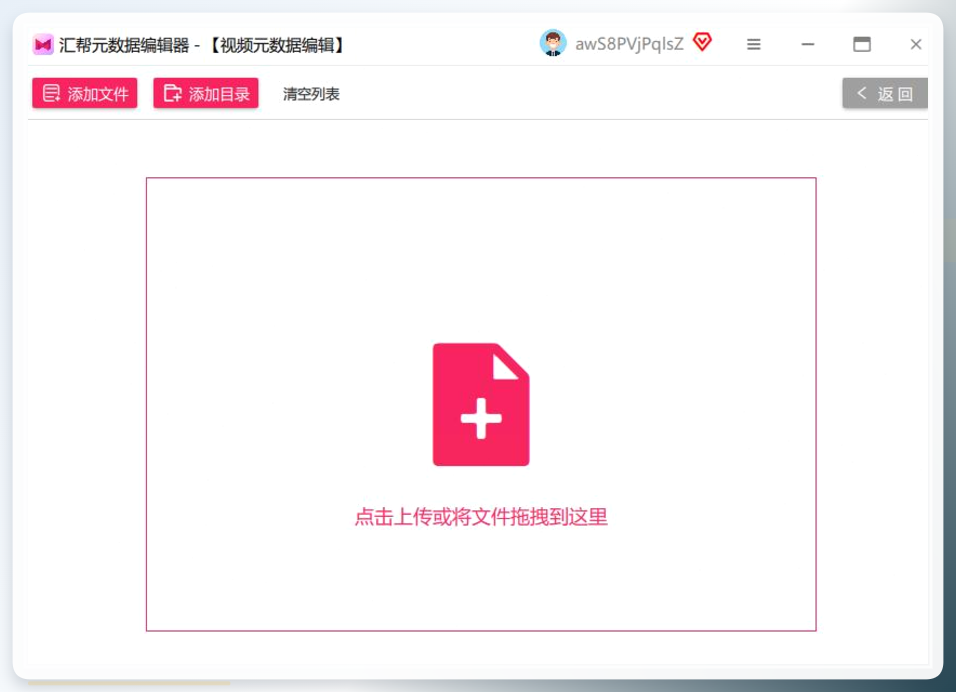
 第二步,导入视频文件。 点界面上方的「添加文件」按钮,在弹出的文件选择框里定位到视频所在文件夹。也可以直接把文件拖拽到软件窗口里,批量拖入时会自动排队。小周那112个视频分了三次拖进去,每次大约40个,软件响应还算利索。
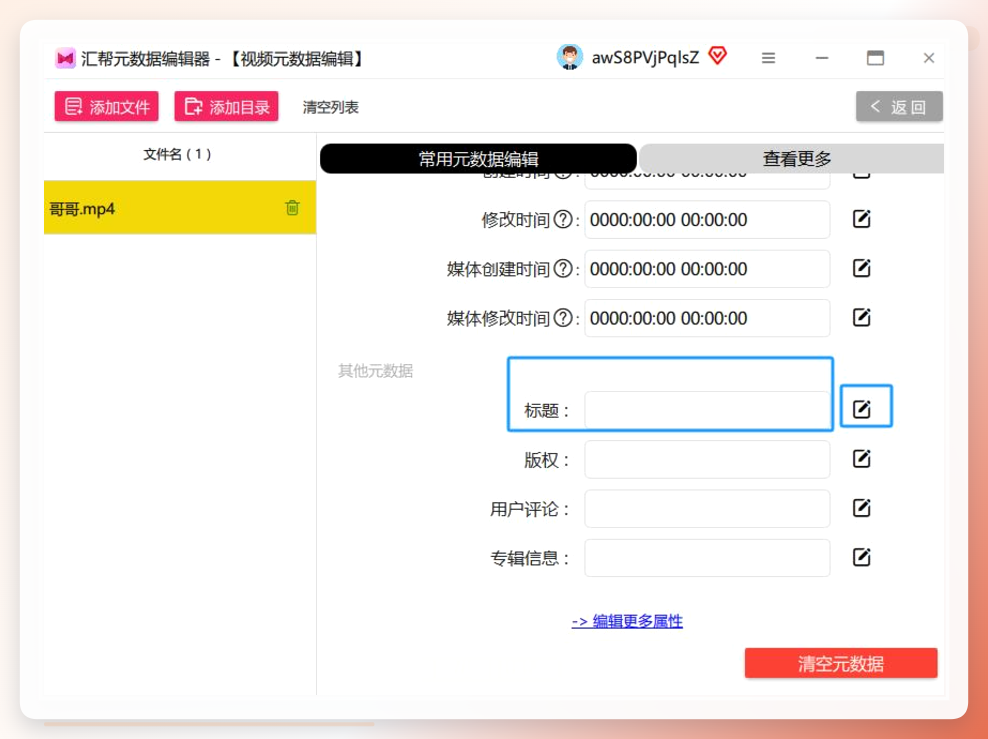
 第三步,定位标题字段。 文件列表里点选任意一个视频,右侧面板会显示这个文件的完整元数据信息。往下滚动找到「标题」这一行——注意别和「文件名」搞混了,文件名是磁盘上的标识,标题是写在文件内部的元数据。点一下标题后面的输入框,原来的默认标题"VID_20250312"就处于可编辑状态了。
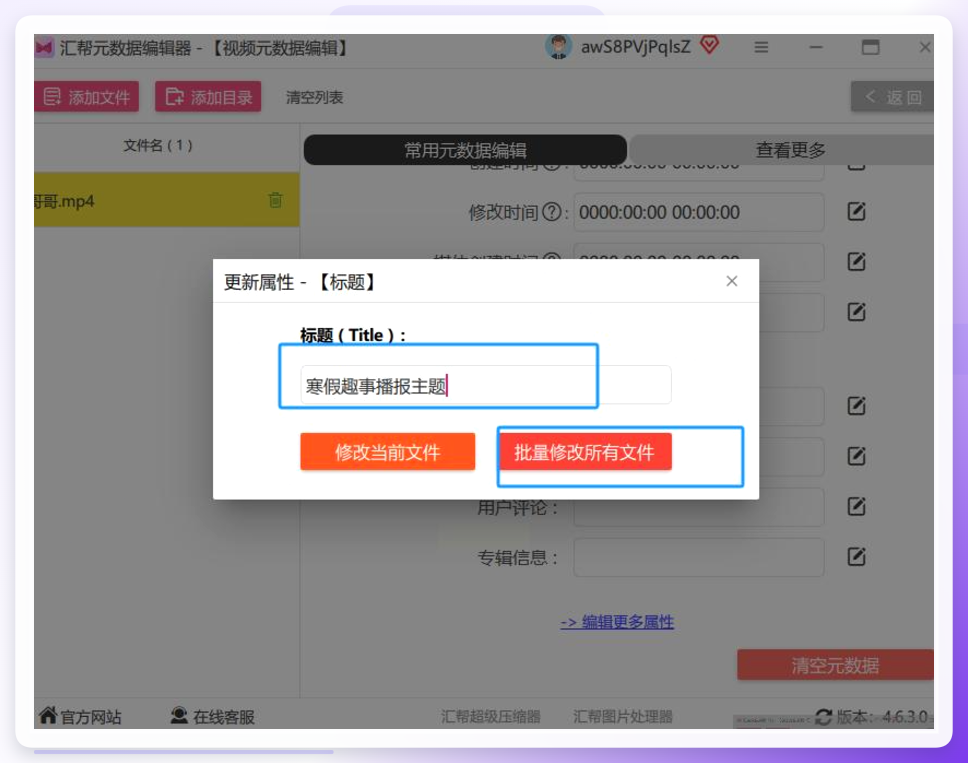
 第四步,批量应用标题格式。 如果多个视频要套用同一个命名规则,在输入框里写好模板,比如"企业宣传片_场景A_001",然后点上方工具栏的「批量应用」。这里有个细节:批量应用会覆盖所有已选中文件的标题字段,所以操作前先在文件列表里用Ctrl键把目标文件选好。小周那批素材按场景分了三组,每组套一个前缀,省了不少事。
第五步,确认写入结果。 改完后点「修改当前文件」保存单个,或者点「全部应用」一次性写入所有改动。软件会弹出"修改成功"的提示。这时候别急着关,随便挑一个文件重新导入,看标题字段是不是已经变成新值了。我们抽查了5个文件,标题都正确写入了。
 这套流程走下来,112个文件的标题批量修改花了不到十分钟。汇帮元数据编辑器的局限也得说清楚:它目前只支持桌面端Windows系统,Mac用户用不了;另外部分特殊编码的视频(比如某些监控设备导出的H.265封装)可能读不出元数据字段,遇到这种情况需要先转码。
其他6种方法:从命令行到在线工具
视频标题属性怎么设置出来不止一种解法,我们把这几天试过的其他方法也整理出来,按操作门槛从高到低排。
FFmpeg命令行方案。 这是最灵活的方式,适合有技术基础的人。先去FFmpeg官网下载Windows静态版,解压后把bin文件夹路径加到系统环境变量Path里;Mac用户用Homebrew输入brew install ffmpeg;Linux用户终端执行sudo apt install ffmpeg。装好后打开命令行,输入ffmpeg -i myvideo.mp4能看到当前元数据,找到title那行就是原标题。修改命令是ffmpeg -i myvideo.mp4 -metadata title="新标题" -c copy output.mp4,其中-c copy表示直接复制音视频流不重新编码,速度快且画质无损。改完再跑一次ffmpeg -i output.mp4验证title字段是否更新。命令行方案的优势是能写脚本批量处理,缺点是需要记参数,文件名有空格时容易报错。
 MP4 Video and Audio Tag Editor。 这是一款Windows平台的老牌工具,专攻MP4格式。打开软件后把视频拖进窗口,界面会列出标题、艺术家、版权、语言等字段,在标题输入框里改好内容,点「保存」按钮就写入了。它还有个「导出标签」功能,能把当前元数据导出成CSV模板,改完再导入回去,适合需要批量套用固定格式的场景。注意这款软件只认MP4,MOV和MKV文件拖进去会提示格式不支持。
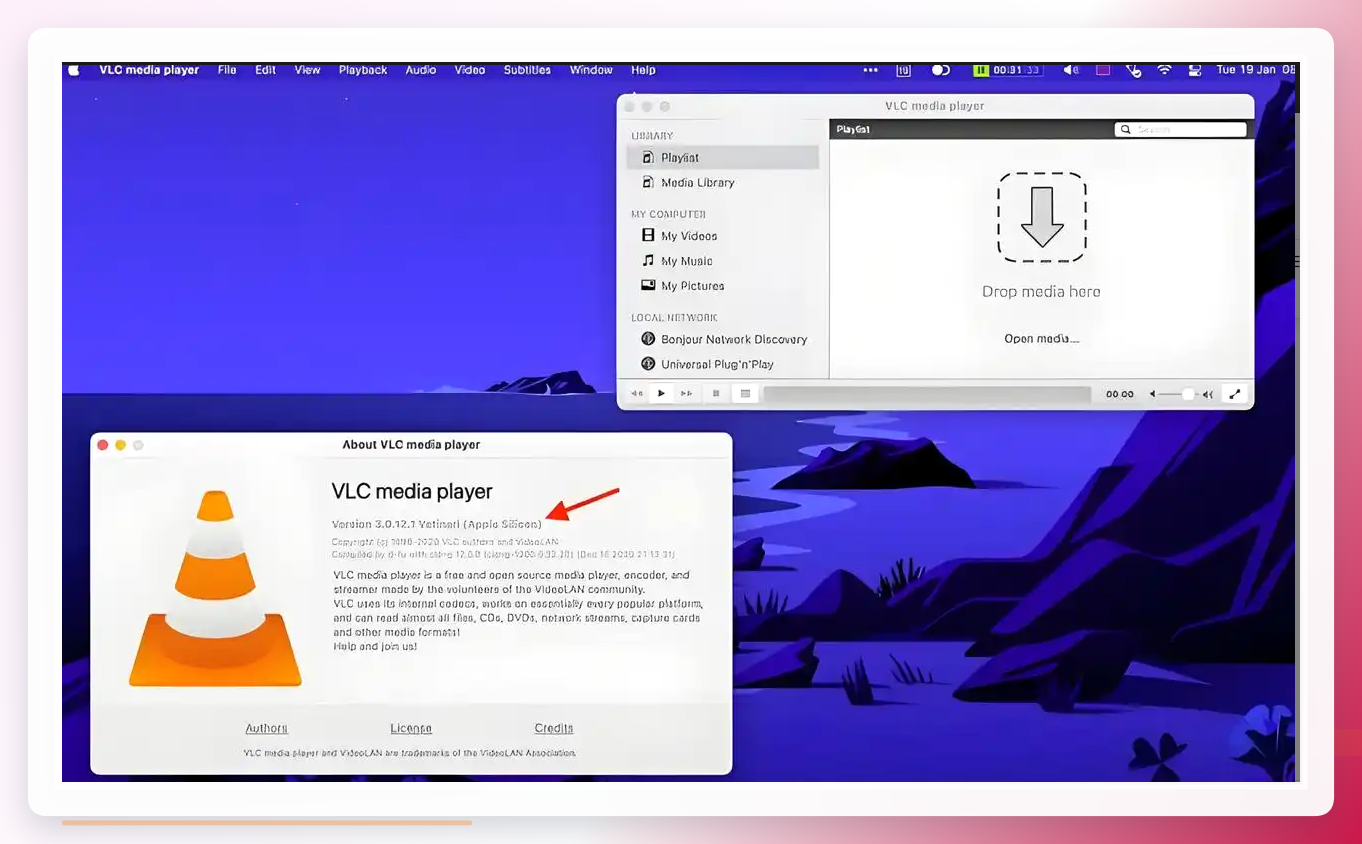
 VLC媒体播放器的元数据编辑。 很多人电脑里已经装了VLC,它其实也能改标题。打开VLC后点「媒体」菜单里的「打开文件」加载视频,然后按Ctrl+I调出媒体信息窗口,在「常规」标签页里找到标题栏直接编辑,改完点「保存元数据」。需要留意的是,VLC修改的元数据主要保存在播放列表关联中,如果你把文件拷贝到别的设备,标题可能不会跟着走,需要重新嵌入。
 Windows资源管理器手动改。 这是最零门槛的方式,但限制也最多。右键点视频文件选「属性」,切换到「详细信息」标签页,找到「标题」那一栏,点一下右侧的空白区域就能输入新标题,最后点「确定」。这个方法只对部分格式有效,MP4通常可以,MKV和AVI经常改不了。另外它只能一个一个改,文件多了会改到怀疑人生。
在线元数据编辑工具。 浏览器搜索"在线视频元数据编辑器"能找到几个免费网站,操作逻辑大同小异:上传视频文件,网页读取元数据后在表单里显示标题字段,修改后点生成按钮下载新文件。优点是免安装,缺点是上传下载受网速限制,而且涉及隐私的视频不建议上传到第三方服务器。我们试了一个,200MB的文件上传花了将近两分钟。
手机端元数据App。 安卓平台有几款元数据编辑应用,比如"Metadata Editor"这类工具,安装后授予文件访问权限,在应用内浏览到视频文件,点进去就能看到标题字段并修改。iOS端因为沙盒机制限制,直接改视频元数据的App比较少,通常需要配合文件管理类应用绕路操作。手机方案适合临时应急,批量处理还是得回电脑。
数据复盘与场景延伸
这次处理的112个视频,按场景分成3组分别套用前缀模板,批量应用后抽查了5个文件,标题写入全部正确。对比之前手动右键逐个改的方式,批量方案在文件量超过20个时优势明显——手动改112个文件,光打开属性窗口就得点两百多次。
这套流程还能用在几个相邻场景:比如给录制的网课视频批量添加课程名作为标题,方便后期在本地素材库里按课程检索;或者给无人机航拍素材统一写入拍摄地点和日期,归档时按标题排序就能自动按时间线排列。如果后续需要处理音频文件的元数据,汇帮旗下还有对应的音频元数据编辑功能,操作逻辑和视频模块基本一致。
至于选哪种方法,我的建议是:文件量在10个以内,Windows资源管理器右键改最省事;超过20个且需要统一命名规则,用汇帮元数据编辑器批量应用;有编程基础又需要集成到自动化流程里的,FFmpeg命令行是终极方案。没有哪种工具能通吃所有情况,按自己的实际场景挑就行。
