

你先别急着打开文件夹一个一个右键看属性——月底结账那几天,我们组六个人要对同一批报销凭证做归档,财务那边催着要一份"文件名+大小"的清单,谁手动抄谁崩溃。
上个月末我就是那个崩溃的人。健身房一起撸铁的教练老周,白天在某公司做行政,晚上给我发了张手写便签的照片,上面歪歪扭扭列着十几个文件夹名,说"兄弟,这些里面每个文件多大,帮我整成一张表,明天要交"。便签边角还沾着咖啡渍。我盯着那张纸看了半天,心想这活儿看着简单,真干起来全是坑。
提取文件名和对应内存大小这件事,说白了就是把一堆文件的"名字"和"体积"扒下来,排成一张能看能筛的表。下面是我们几个人试出来的路子,从最省事的开始。

提取文件名和对应内存大小:用汇帮文件名提取器,点几下就出表
手里活儿多的,可以看看汇帮文件名提取器。它是个本地跑的 Windows 桌面程序,文件不用上传,财务凭证这种敏感资料放进去也踏实。
工具特点
- 批量导入:单个文件能加,整个文件夹也能加,子文件夹里的东西一并扒出来。
-
多格式导出:
Excel、TXT、Word三选一,要筛选排序就选 Excel。 - 字段可勾选:文件名、大小之外,扩展名、修改日期也能一起勾上。
详细操作流程
步骤1:进入文件名提取功能
装好打开,主界面一堆功能入口,点 文件名提取 进去。
 图里这一步就是关键——别点错到"批量重命名"去了,我们组小王第一次就点岔了。
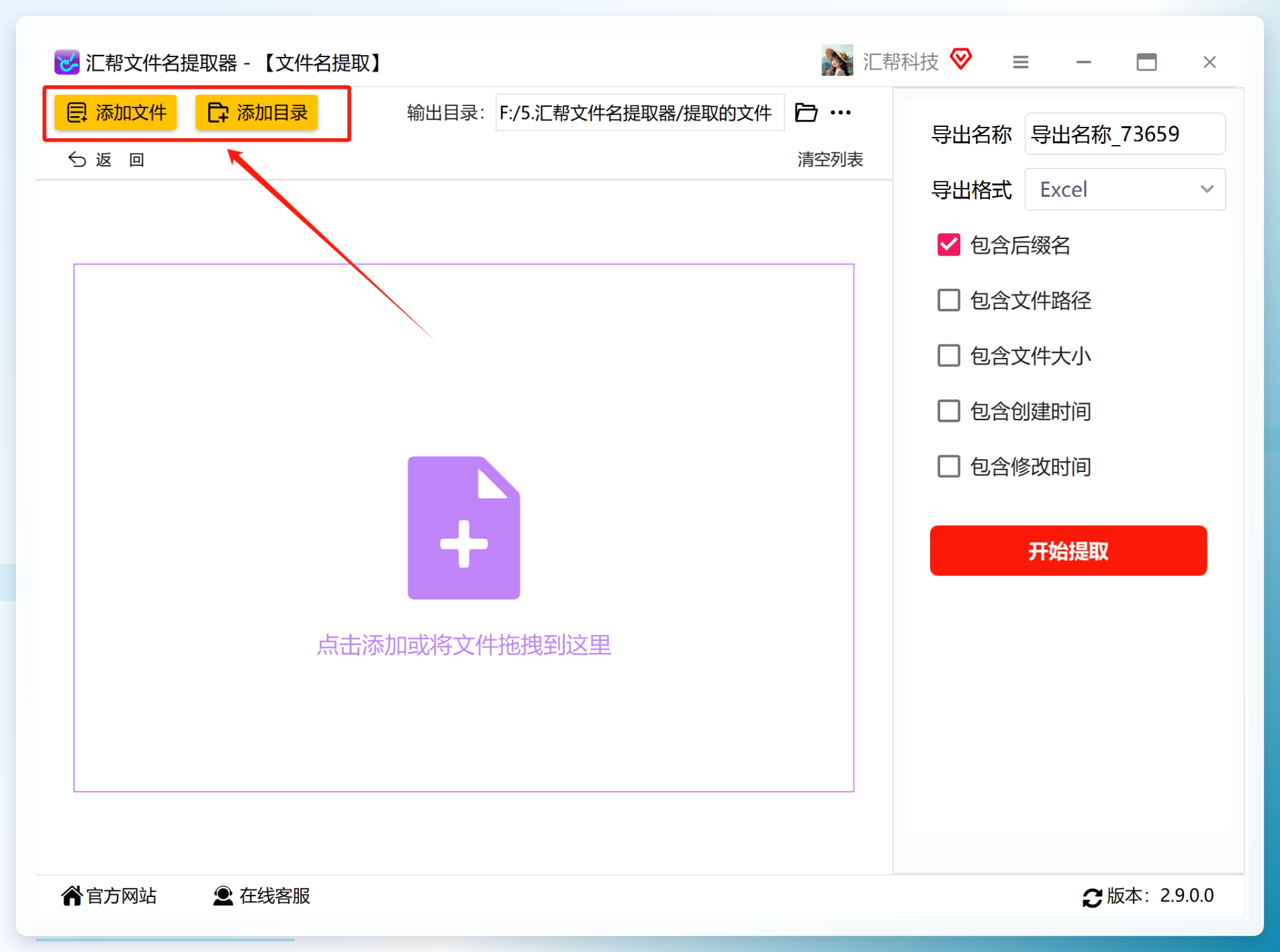
步骤2:把文件夹整个导进来
点 添加目录,把老周便签上那十几个文件夹一次性拖进去。软件支持一次加多个目录,合并到同一个任务里。
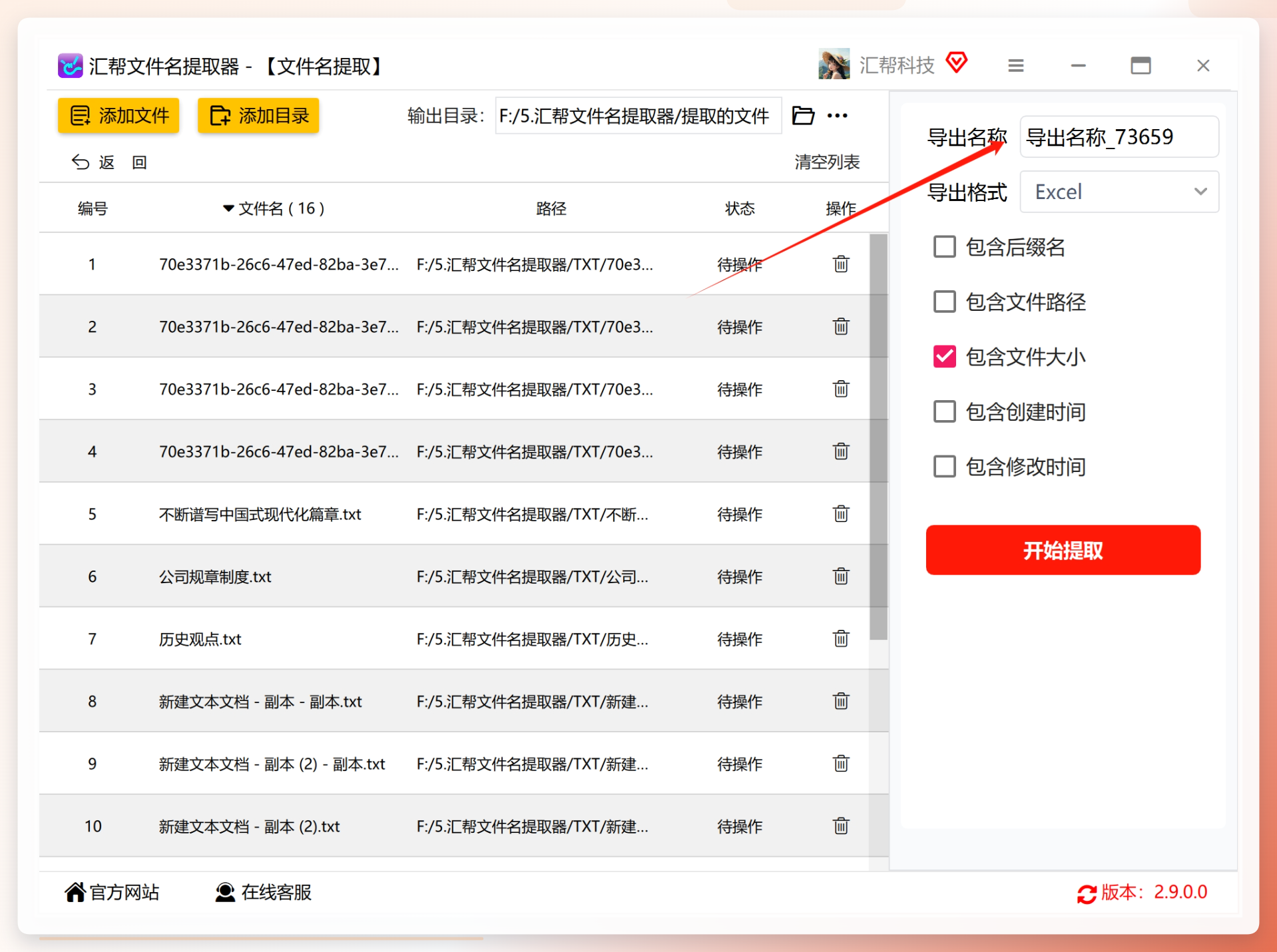
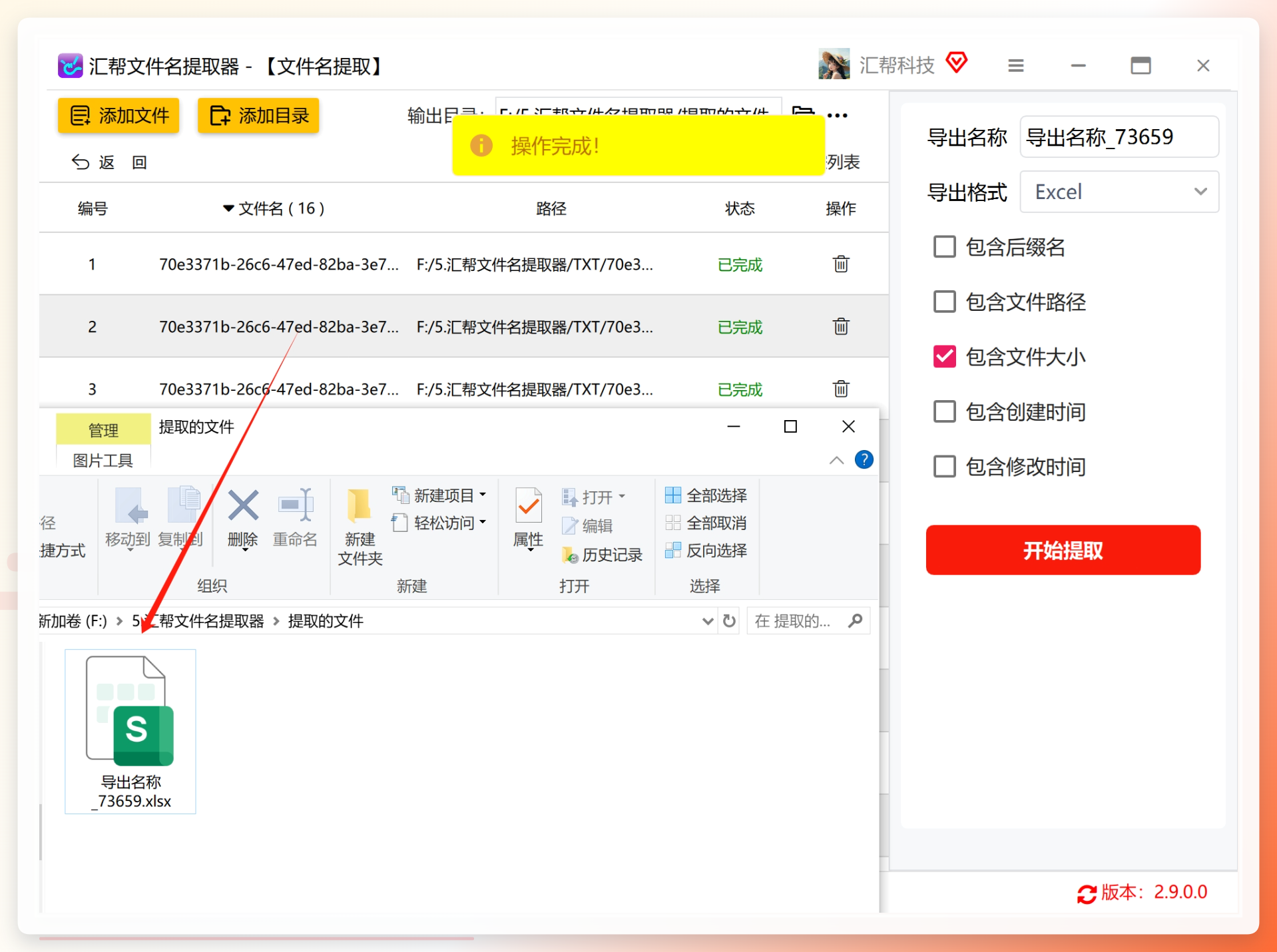
步骤3:给导出文件起个名
右侧输入框填名字,我写的是"10月报销凭证清单"。
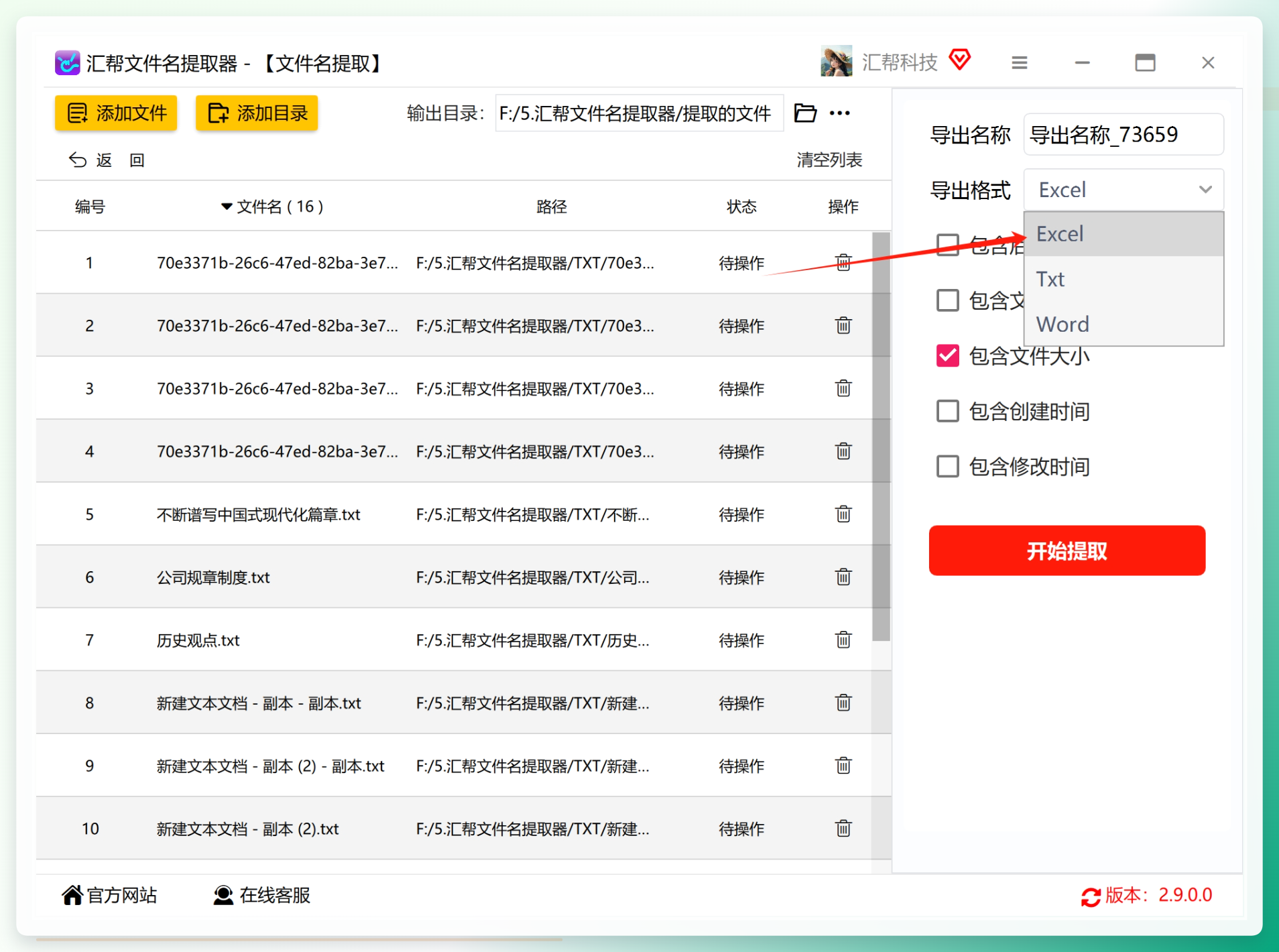
步骤4:选导出格式
选 Excel。TXT 也能用,但后面要按大小排序、筛出超标的文件,Excel 方便得多。
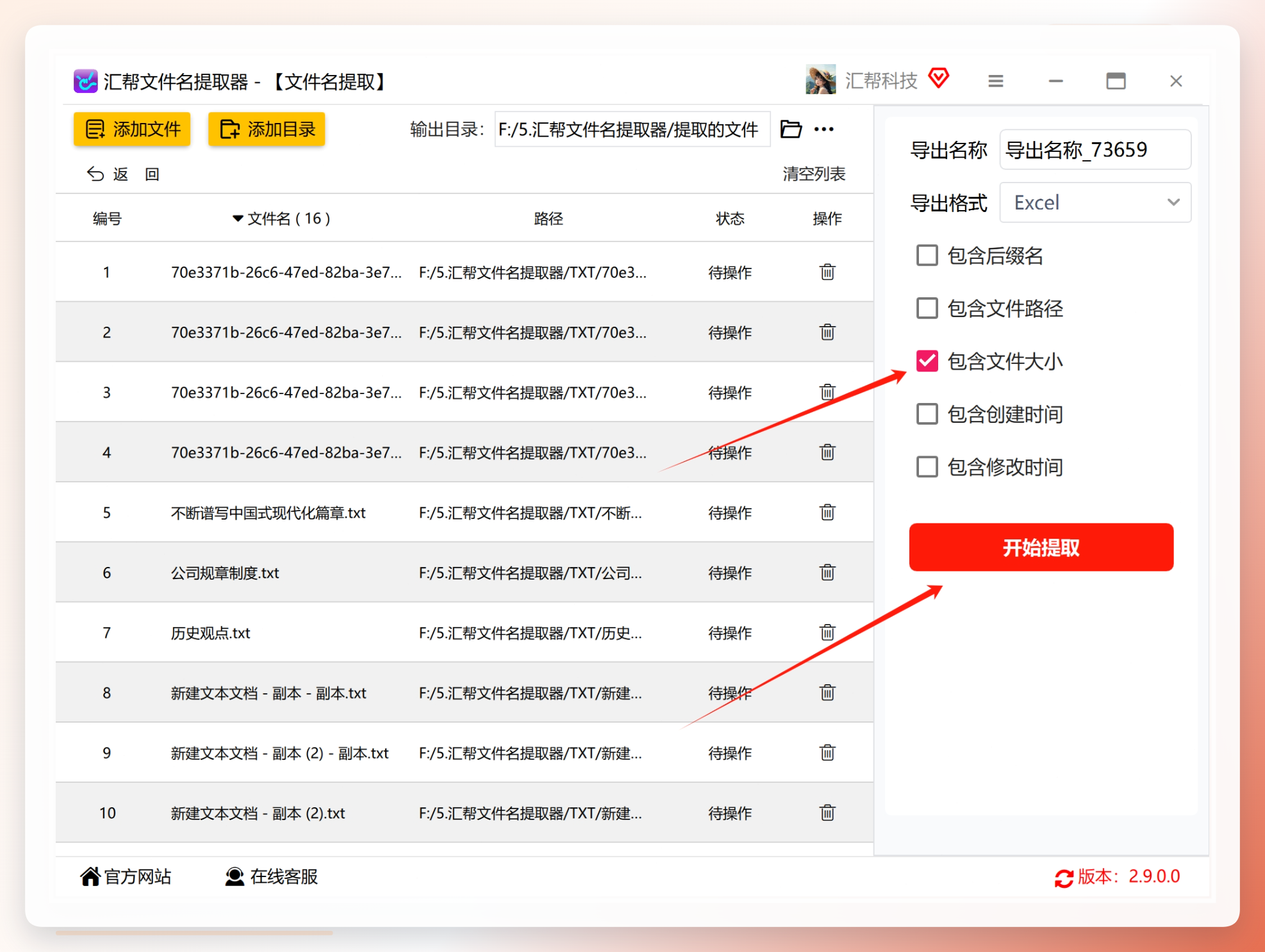
步骤5:勾上"包含文件大小",开跑
下面字段区把 包含文件大小 勾上,顺手把修改日期也勾了,然后点 开始提取。
步骤6:打开成品表核对
跑完软件自动弹出输出目录。打开 Excel,第一列文件名,第二列就是对应的内存大小。
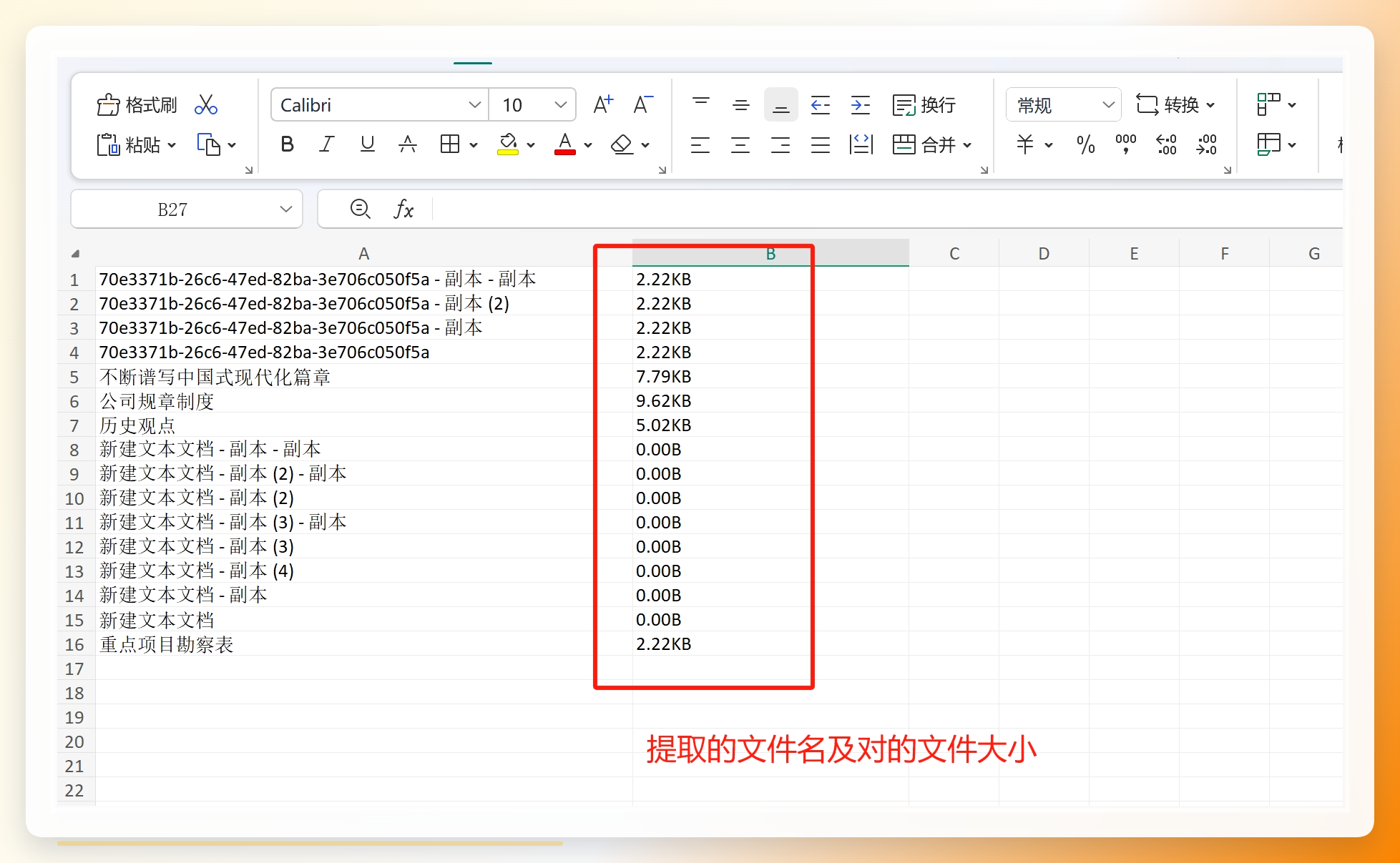 限制说明:导出的大小默认是字节单位,想直接看 MB 得在 Excel 里加一列公式换算;文件量特别大(上万级)导入时会慢一点,我们那次六百多个文件,大概十几秒就完事了。
文件多也不慌:另外几条路子,按需挑
汇帮这条路走通了,但后来我们又碰到些别的场景——有人电脑不让装软件,有人想嵌进脚本自动跑。下面这几条是我们实际试过或组里同事用过的,按上手难度排。
1. PowerShell 命令(Windows 自带,不用装东西)
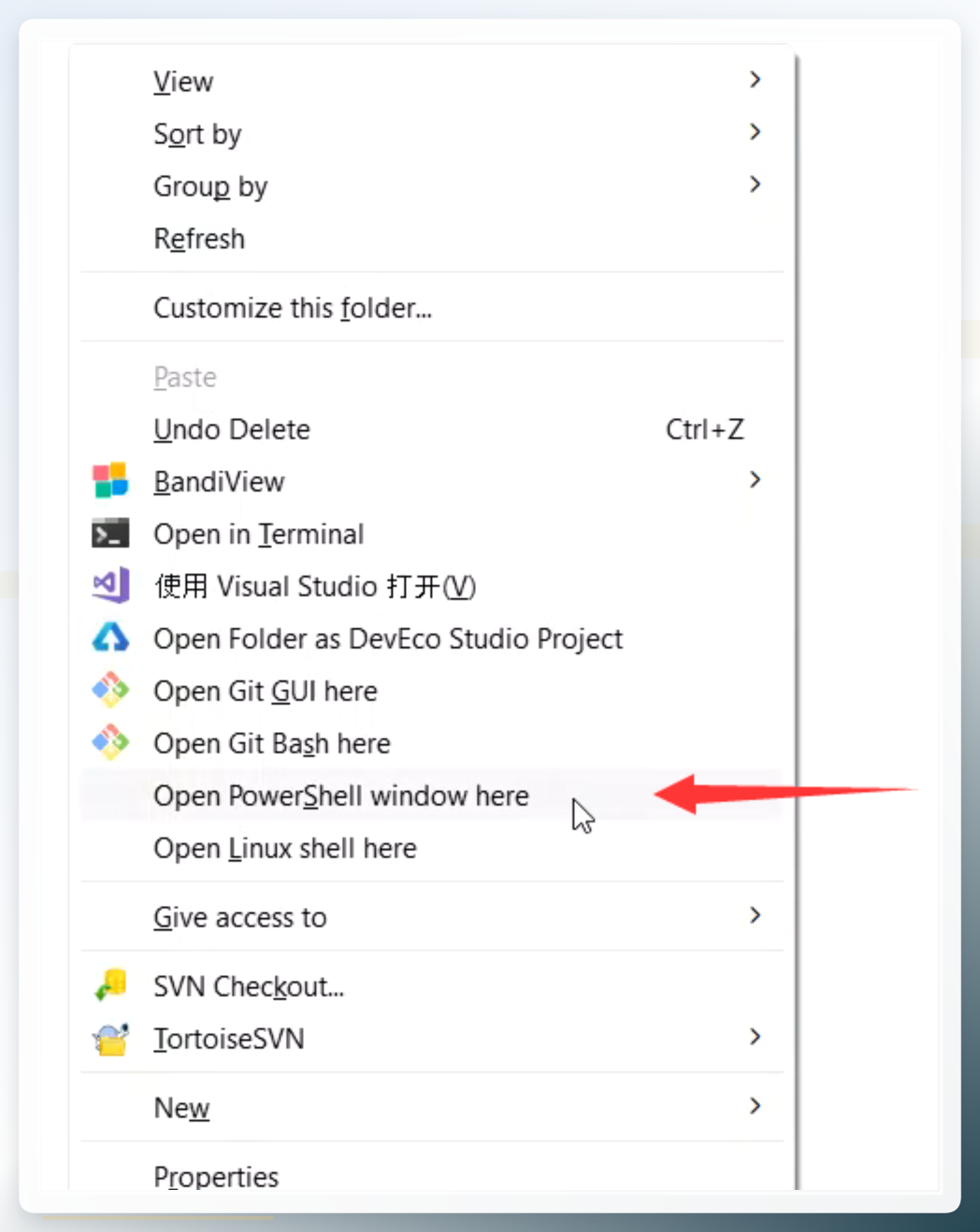
在目标文件夹里按住 Shift 再右键,选"在此处打开 PowerShell 窗口",敲一行生成 CSV 的命令,文件名、大小、修改时间就都出来了。适合会一点命令行的同事,缺点是命令得记,或者每次翻笔记。
2. 命令提示符 dir 命令(最老派但最稳)
Win+R 输入 cmd,cd 到目标目录,敲 dir /s > list.txt,所有子目录的文件名和字节数全进 txt。不用装任何东西,缺点是输出格式乱,得自己整理。
3. 资源管理器"详细信息"视图 + 复制
打开文件夹切到"详细信息"视图,Ctrl+A 全选,Ctrl+C,粘到 Excel 里,名称和大小两列就过来了。零门槛,缺点是不含子文件夹,文件一多粘贴会卡。
4. 在线文件清单工具
搜"在线文件列表生成",上传文件夹(有的支持整包)自动出表。方便,但财务凭证这类东西不建议往线上传,隐私这关过不去。
5. 手机端文件管理器导出
安卓的"文件管理"、iOS 的"文件"App,长按文件夹看"信息"能看总大小,但逐个文件的大小列不出来。应急看一眼够用,做正式清单不行。
6. Python 几行脚本
会点代码的同事写了个十行左右的脚本,os.walk 遍历目录,os.path.getsize 拿大小,写进 CSV。一次写好,以后每月结账直接跑,最省事——前提是你得会。
7. 浏览器插件
有些文件管理类插件能在网页端列目录时抓文件名和大小。用得少,兼容性看浏览器版本,我们试的那款在 Edge 上就没跑起来。
8. Total Commander 等第三方文件管理器
自带"导出文件列表"功能,能选字段、导 CSV。老牌工具,功能全,但要额外装,界面偏老派。
写到这儿插一句:这八条不是让你全试一遍,挑一条顺手的就行。我们组最后是汇帮出正式表、PowerShell 做月度自动跑的备份,两条腿走路。
场景选择速查表
你的情况
推荐路子
理由
月底结账、要交正式清单
汇帮文件名提取器
导出 Excel 直接能用,字段全
电脑不让装软件
PowerShell / dir 命令
系统自带,零安装
每月都要跑一次
Python 脚本
写一次,以后一键
就几个文件应急
资源管理器复制粘贴
最快,不用开工具
文件涉密
汇帮(本地)或命令行
数据不上传
快问快答
问:汇帮和 PowerShell 比,哪个快? 答:六百多个文件,汇帮十几秒出 Excel;PowerShell 敲完命令也就几秒,但后续整理格式还得花时间。要成品表选汇帮,要嵌流程选命令。
问:导出来的大小是字节,怎么变 MB? 答:Excel 里加一列 =B2/1048576,拉到底就行。想要 GB 就再除 1024。
问:子文件夹里的文件能一起提吗? 答:汇帮点"添加目录"默认递归;dir /s 的 /s 就是含子目录;PowerShell 那条命令也是递归的。
问:Mac 上怎么办? 答:终端里 ls -lR > list.txt 能出,或者用 Finder 的"显示简介"看单个。汇帮是 Windows 程序,Mac 得换路子。
容易绕弯路的几个点
-
别在"添加文件"里一个个点:文件夹多的时候,
添加目录一次搞定,我们第一次傻乎乎点了半小时。 - 导出前确认勾了"包含文件大小":漏勾了导出来只有名字,白跑一趟。
-
路径别带特殊符号:有个文件夹名里带
#,PowerShell 那条命令直接报错,改个名就好了。 - 大文件量分批导:上万文件一次导会卡,分几个目录跑更稳。
回头看老周那张沾咖啡渍的便签,十几个文件夹、六百多个文件,从手动抄到出表,前后不到二十分钟。提取文件名和对应内存大小这事儿,工具选对了就是点几下的事,选错了能折腾一下午。你们月底结账要是也卡在这一步,照着上面的表挑一条就行;有更顺手的招,评论区说一声,我们组下个月还想再省点时间。
标签:#文件名提取 #文件大小查看 #办公效率工具 #Excel清单 #职场新人
