登录
- 微信登录
- 手机号登录
微信扫码关注"汇帮科技"快速登录
Loading...
其他登录方式
业主群里那位邻居发来一张拍糊了的旧照片,问能不能转成gif让家里老人看动图效果。我们第一反应都是“改个后缀不就完了”——真动手才发现不是那么回事。
webp转gif这件事,坑不在操作,在认知。今天这篇就把三个最常见的误区摆出来,再把靠谱的路子一条条走一遍。零基础也能跟着点。
误区一:改后缀名就是转格式。 文件类型不是靠名字决定的,改了.webp为.gif,多数看图软件直接报“无法识别的文件”,打开是一片白。
误区二:所有webp都能转成动图gif。 静态webp转出来还是静态gif,只有本身带多帧的webp才谈得上“动”。这点很多人转完发现“怎么不动”,其实文件本来就没动。
误区三:转了就行,不用管质量。 webp转gif最容易糊在色彩和透明通道上,参数没设对,转出来边缘一圈毛刺,比原图还难看。
绕开这三点,下面按“谁用、什么场景”分诊,先讲我们最常用的那条路。
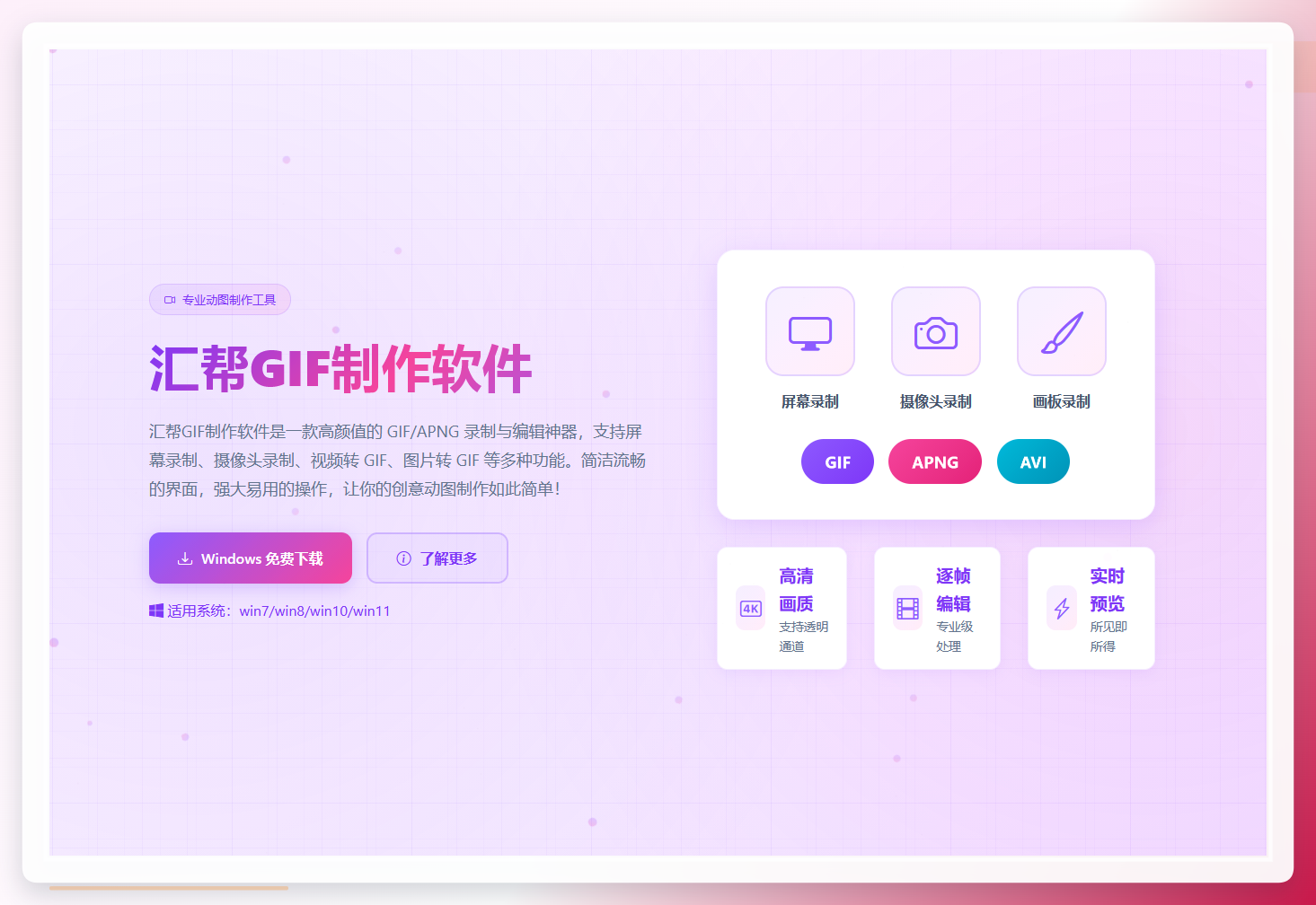
对于不太想折腾电脑设置的新手,汇帮GIF制作软件的格式转换功能算是一条省心的路——界面直白,参数也标得清楚。我们拿邻居那张照片试了一遍,从下载到出结果,前后不到两分钟。
在搜索引擎里找软件名进官网下载。双击安装包,按提示点“下一步”,装完桌面会有图标。
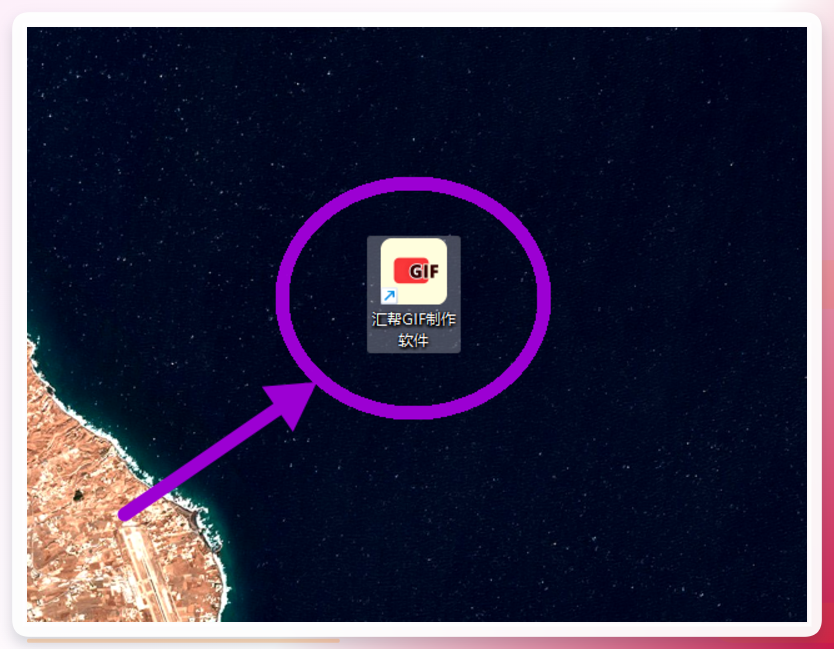
双击桌面图标启动。
软件打开后,左侧功能区选格式转换。
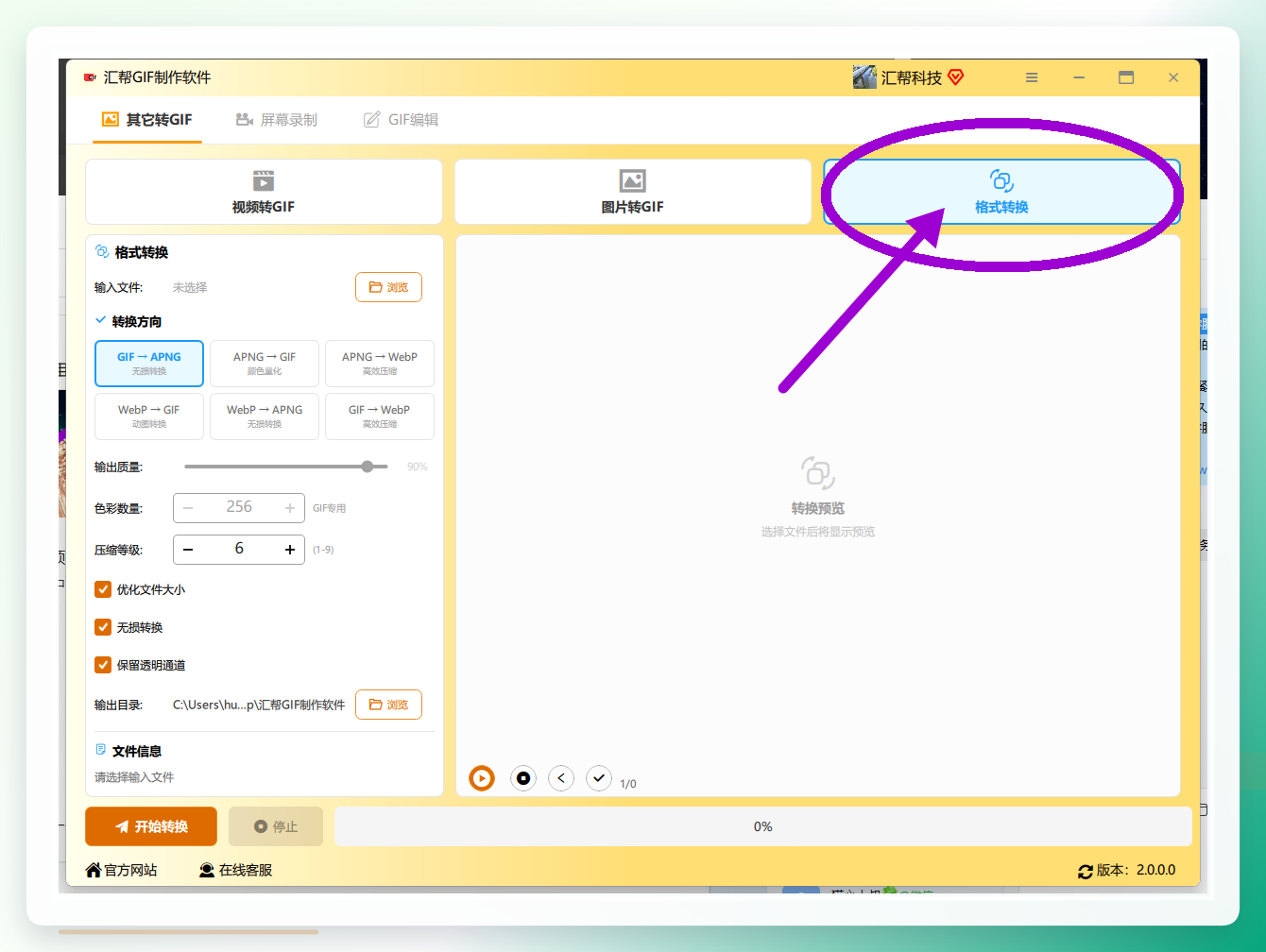
点浏览按钮把要转的webp文件加进来。转换方向选webp->gif。
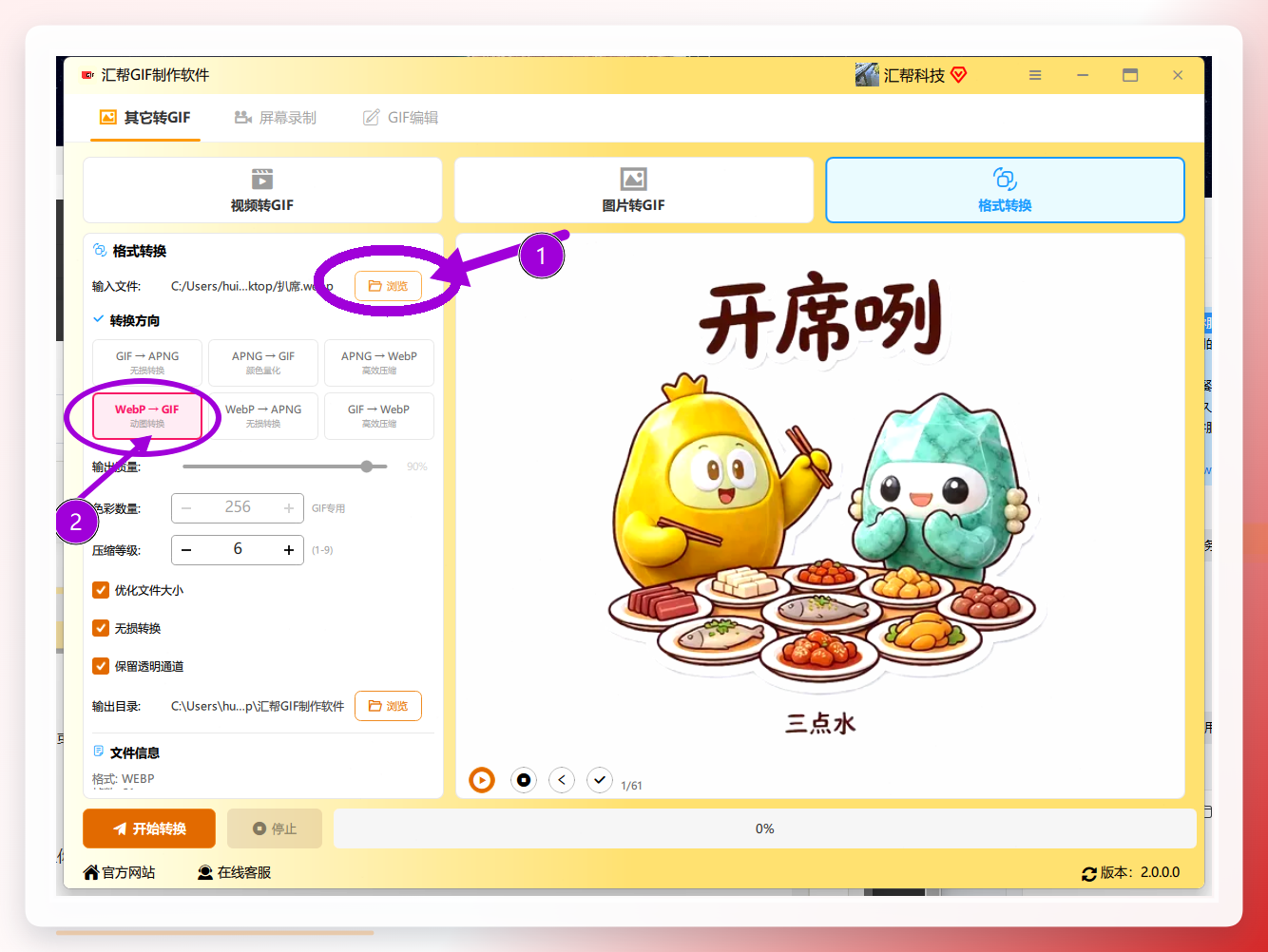
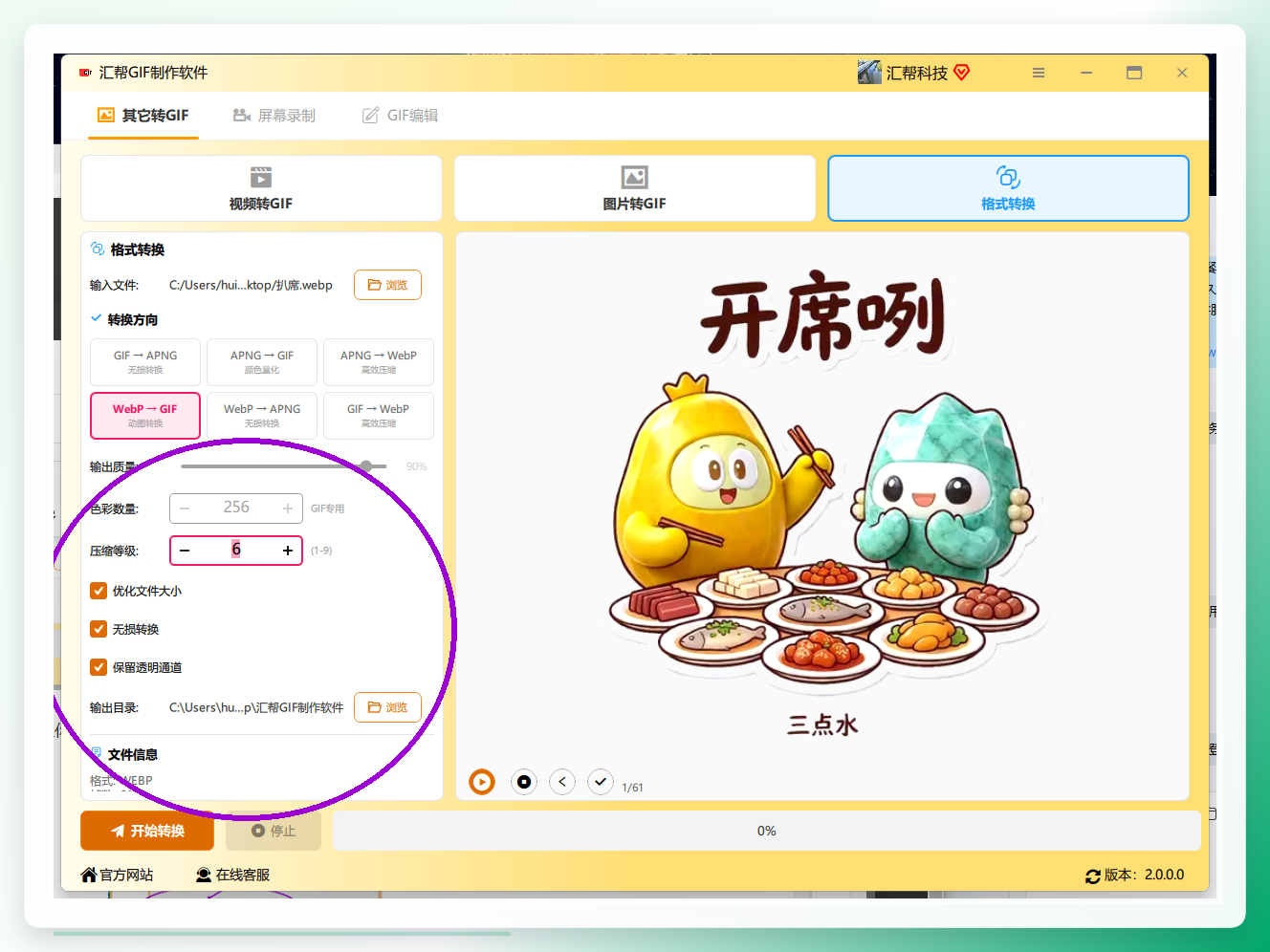
这里能设压缩等级、是否保留透明通道、输出目录。透明通道这一项,原图有透明背景就一定勾上,不然转出来底色变黑或变白。 压缩等级往低调一点,画质更稳。
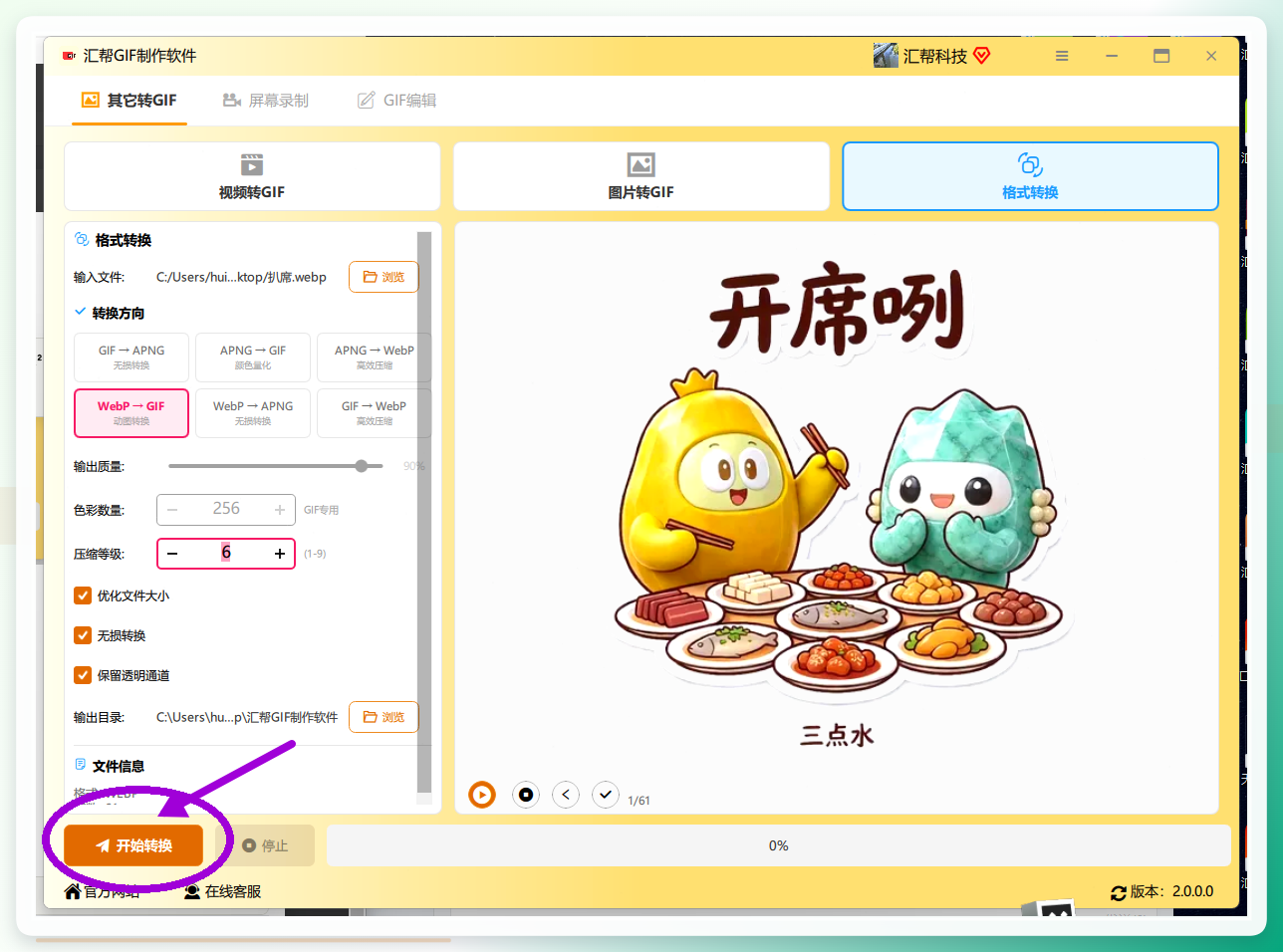
点左下角开始转换,稍等一会,任务完成会自动打开输出目录。
输出目录里已经能看到gif文件了。
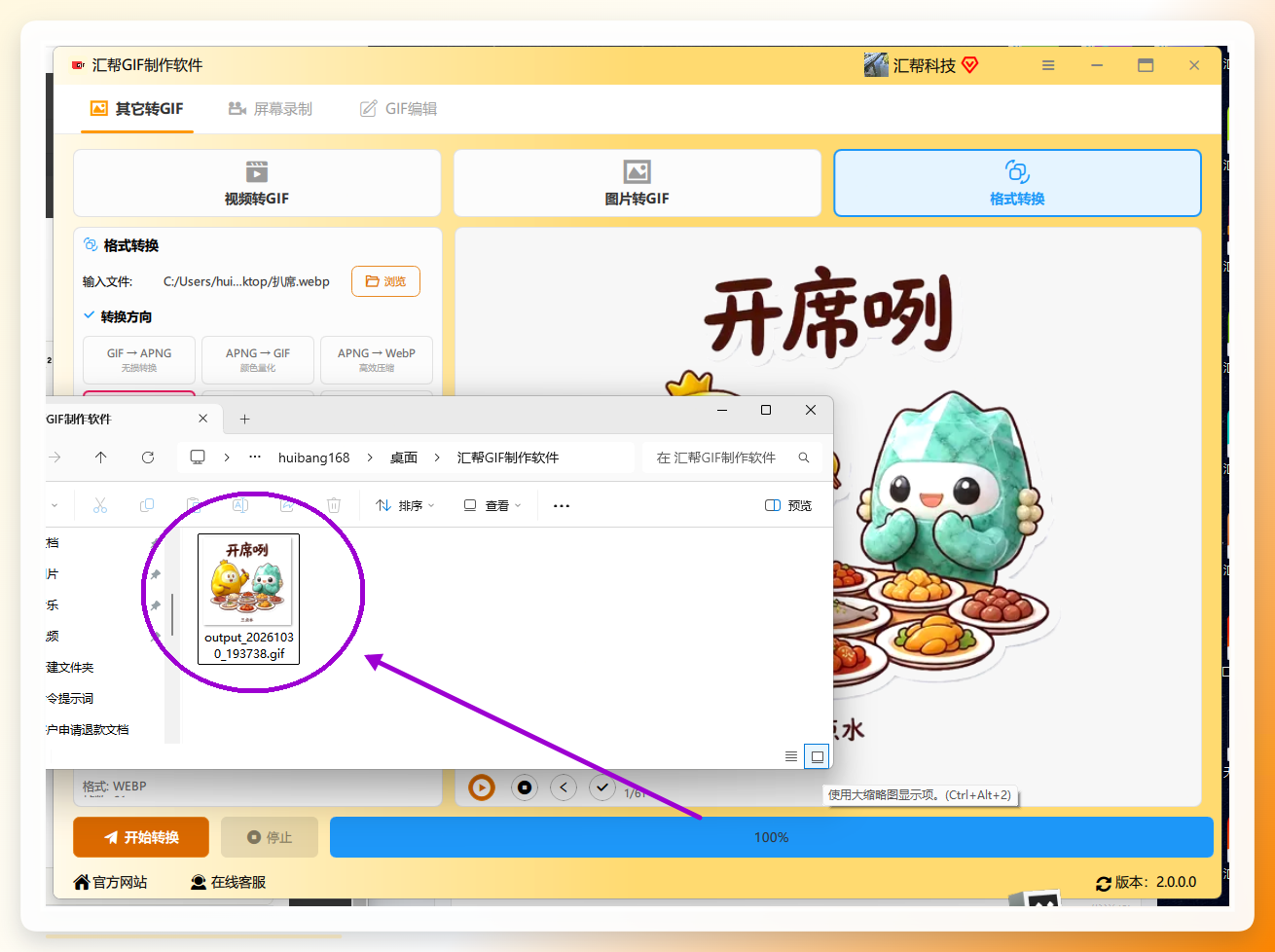 这一步容易忽略的地方: 输出目录默认在软件安装盘,文件多的时候记得提前改到空间大的盘,不然容易卡在最后一步提示“写入失败”。
单张、几张用上面的路子够了。文件一多,或者手头没装软件,下面这六条可以按场景挑。
Windows自带的“画图”能救急,但只适合静态图。
打开方式→画图;文件→另存为;GIF,命名保存。局限: 画图不认多帧webp,动图转出来只剩第一帧。应急可以,别指望它处理动图。
注意: 免费站大多有单文件大小上限,几十MB的大图容易被拒;涉及隐私的图别往在线站传。
编辑→更多→找另存为或导出;局限: 不是所有机型都开放这个入口,安卓和iOS差异大,转出来偶尔掉帧。
文件→导出→存储为Web所用格式;GIF,调颜色数和仿色;适合: 对色彩、透明边缘要求高的场景。代价: 软件体积大,学习成本不低。
适合: 几十上百个文件一次处理。门槛: 得记命令,写错一个参数就整批失败。
转换为GIF下载。局限: 插件质量参差,部分要联网上传,隐私图慎用。
走到这里,六条路子和主推那条都摆完了。文件少就挑顺手的,文件多优先看批量能力,要画质就上专业软件——别在一条路上死磕。
转不出来、转出来打不开、动图不动,多半是下面几种情况。这张表可以直接存下来对照。
失败现象
可能原因
解决办法
提示“无法识别的文件”
只改了后缀名,没真正转格式
用转换工具重新导出,别手动改名
转出来是白图/黑底
透明通道没保留
转换时勾选“保留透明通道”
动图转完不动
原webp本身是静态图
确认源文件是否多帧,静态图转不出动效
大文件转换中途失败
输出目录空间不足或单文件超限
换到大空间磁盘,或分批转换
边缘一圈毛刺
压缩等级过高、颜色数过低
调低压缩等级,适当增加颜色数
问:转一张大概要多久? 答:单张小图基本一两秒,几十张批量也就一小会儿,具体看文件大小和电脑状态。
问:转完的gif比原webp大很多正常吗? 答:正常。gif的色彩和压缩方式决定了它通常比webp大,文件多的时候建议控制颜色数。
问:手机和电脑转出来效果一样吗? 答:不一定。手机端工具对透明通道和帧数的处理差异较大,要求高还是电脑端稳。
那位邻居后来把转好的gif发回群里,说了句“这下老人能看明白了,早知道这么几步就完事”。webp转gif这事,说到底不是技术活,是选对路子、设对参数。你手头要转的图,是单张还是成批?评论区说说,我们接着聊。
标签: #webp转gif #格式转换 #GIF制作 #办公效率工具 #图片处理

微信公众号:汇帮科技
 汇帮GIF制作软件
