登录
- 微信登录
- 手机号登录
微信扫码关注"汇帮科技"快速登录
Loading...
其他登录方式
我爸那份季度报表,一共47行数据,转成GIF发到工作群里,前3秒还能看清数字,第4秒开始糊成一团马赛克——他原话是“服了,折腾一晚上还不如直接截图”。这事让我意识到,选对视频转gif软件,比会按哪个按钮重要得多。汇帮GIF制作软件的“视频转GIF”功能,能让你在同一个界面里把尺寸、帧率、画质、片段截取一次设完,输出GIF、APNG、WebP三种格式,不用来回换工具。下面我按误区连环的方式,先把我踩过的坑摆出来,再一步步给你看正确路径。
 直接进汇帮GIF制作软件的正确流程,一步不省。
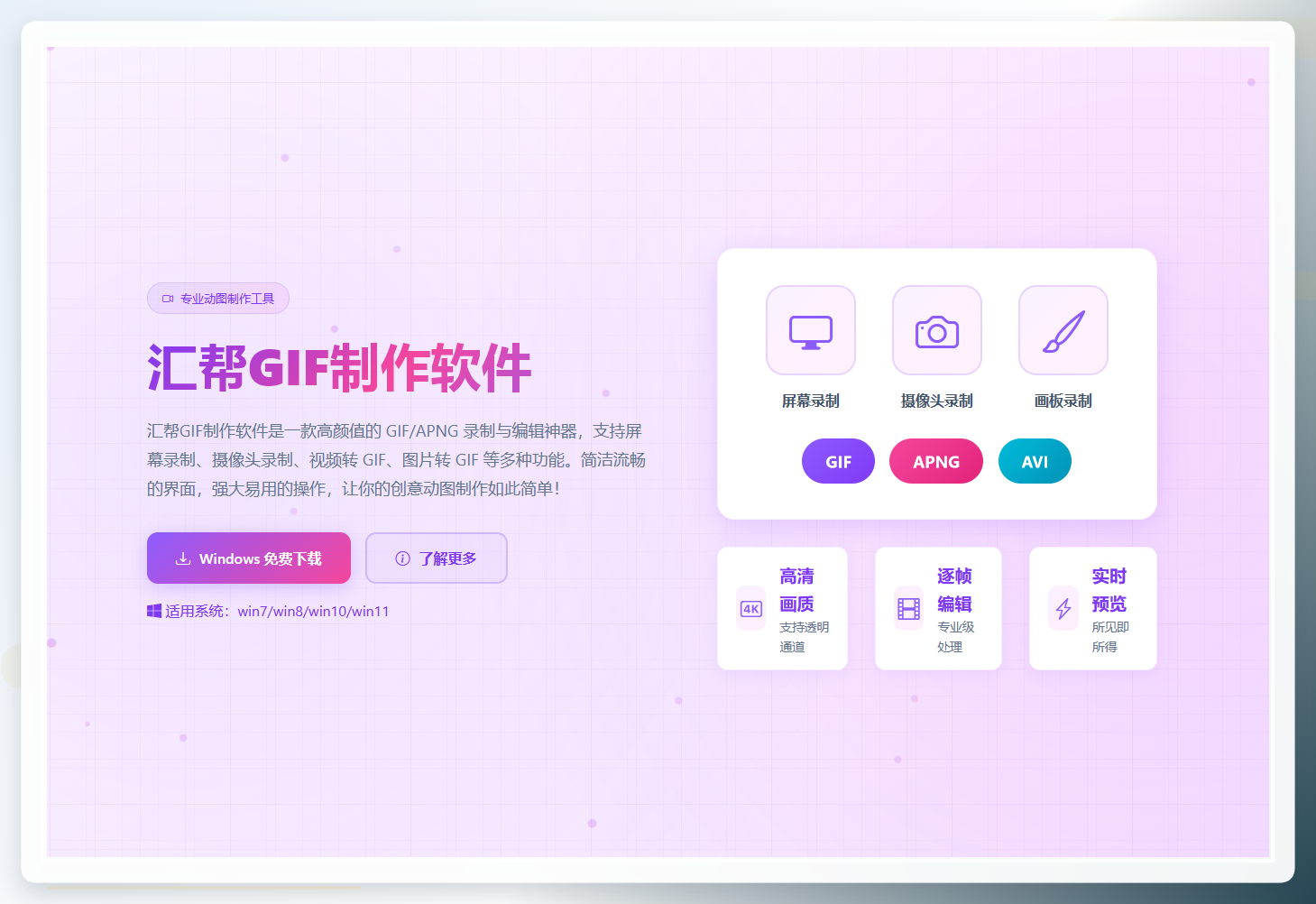
第一步,装软件。 在搜索引擎里搜“汇帮GIF制作软件”,进官网下载安装包,双击后按提示点“下一步”,装完桌面会有图标。
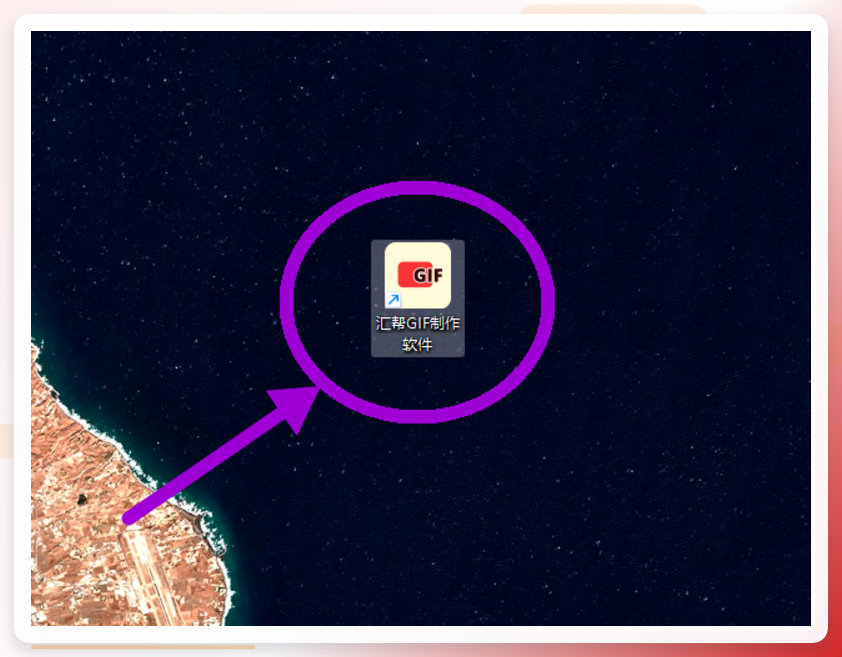
 第二步,打开它。 双击桌面上的【汇帮GIF制作软件】,主界面会列出几项功能入口。
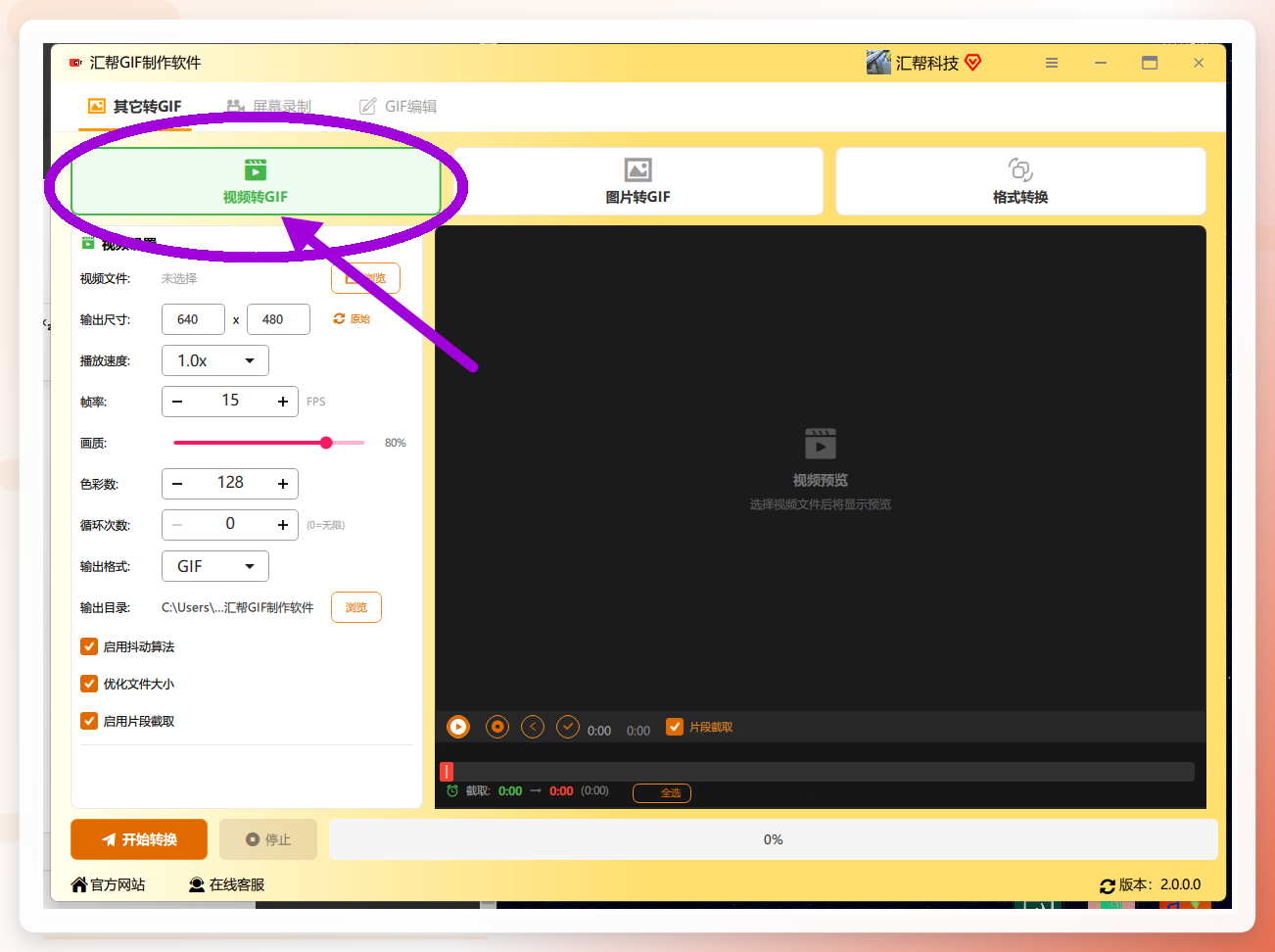
 第三步,选对入口。 在功能列表里点【视频转GIF】,别点成“图片转GIF”,两个界面长得像,选错了后面参数对不上。
 第四步,把视频加进来。 点【浏览】按钮,在弹出的窗口里找到要转的视频文件,选中后确认,文件会出现在列表里。
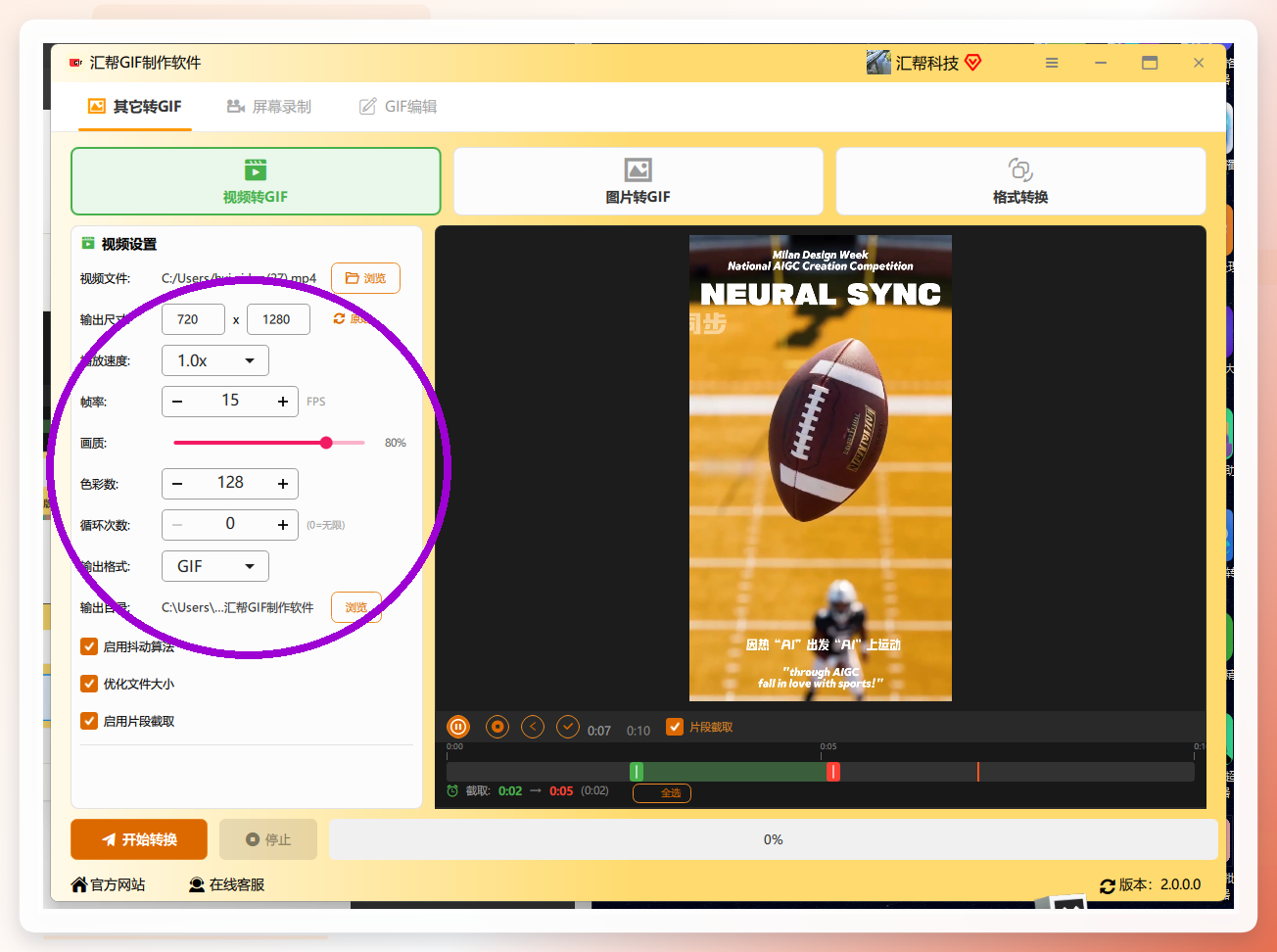
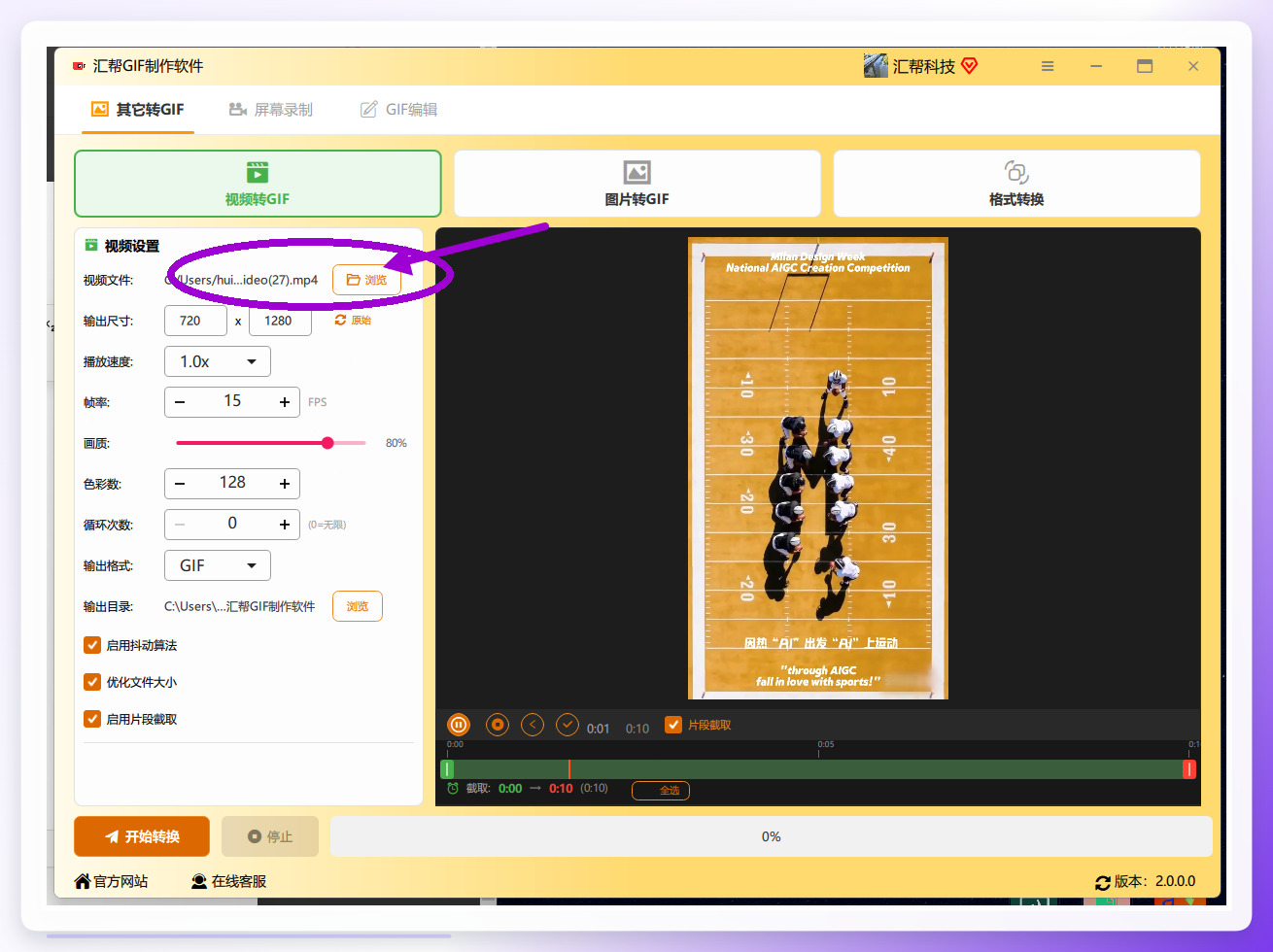 第五步,设参数。 这一步是分水岭。输出尺寸、播放速度、帧率、画质、色彩数、循环次数、输出格式、输出目录,全在这一个面板上。输出格式支持GIF、APNG、WebP三种。我的经验是:发群聊选GIF、尺寸压到480宽、帧率12左右、色彩数128,文件基本能控制在2MB上下。
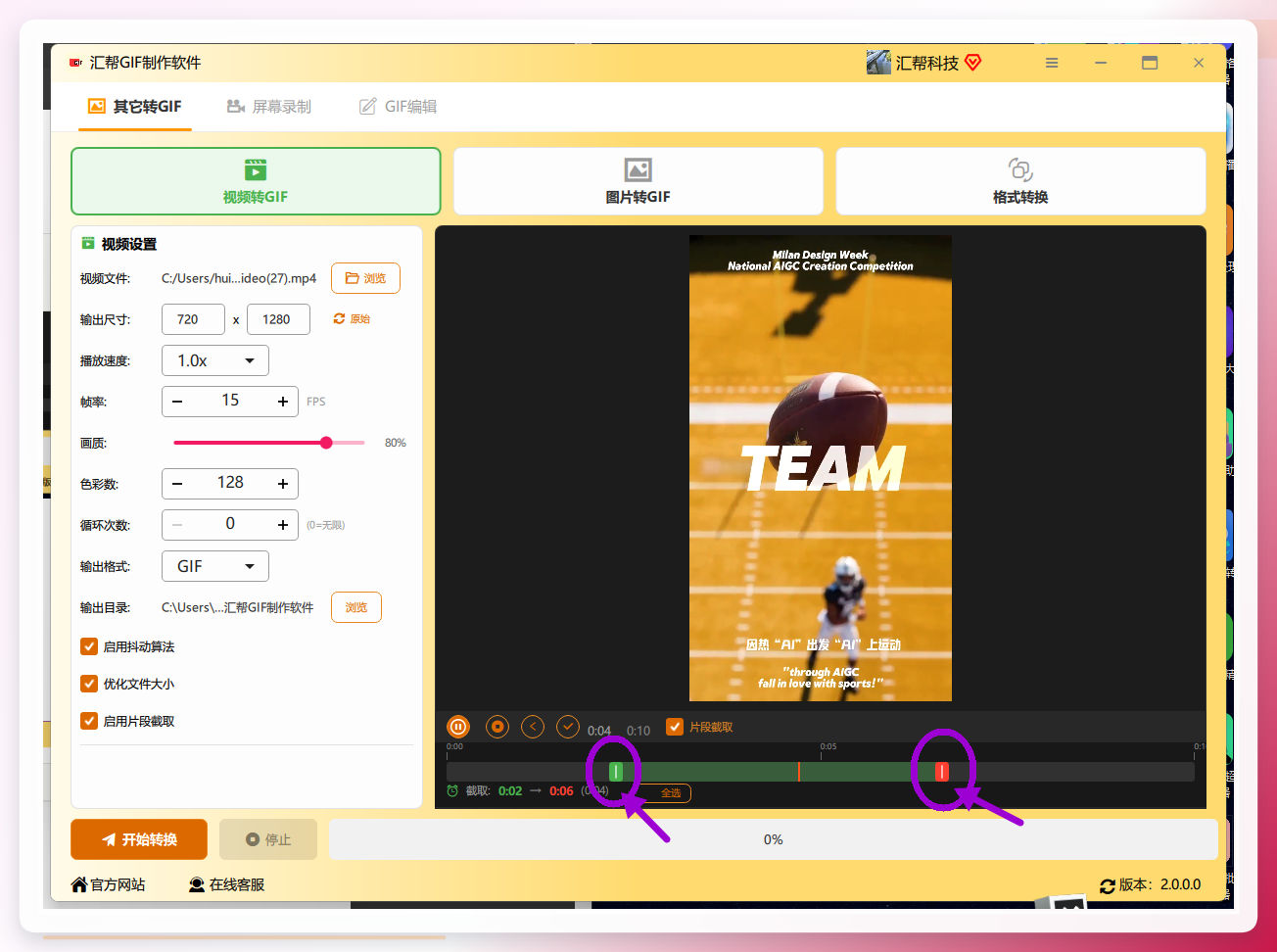
 第六步,截片段。 软件自带“片段截取”,用鼠标拖拽视频下方的游标,框住你要的那几秒,别整段转。
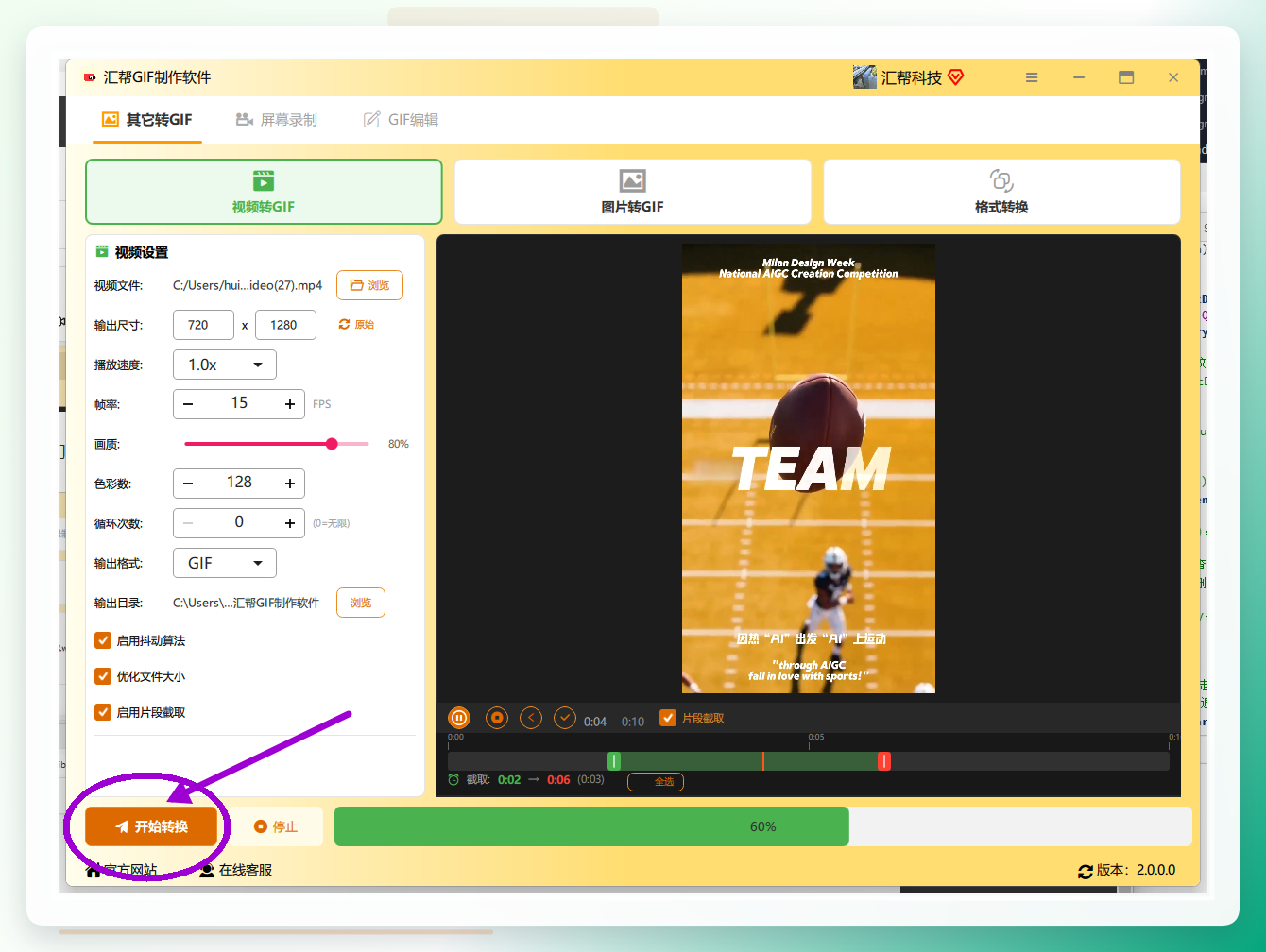
 第七步,开始转。 点左下角【开始转换】,任务跑完会自动打开输出目录。
 第八步,验收。 在输出目录里能看到生成的gif文件,双击预览一遍,重点看首帧和末帧有没有被裁掉。
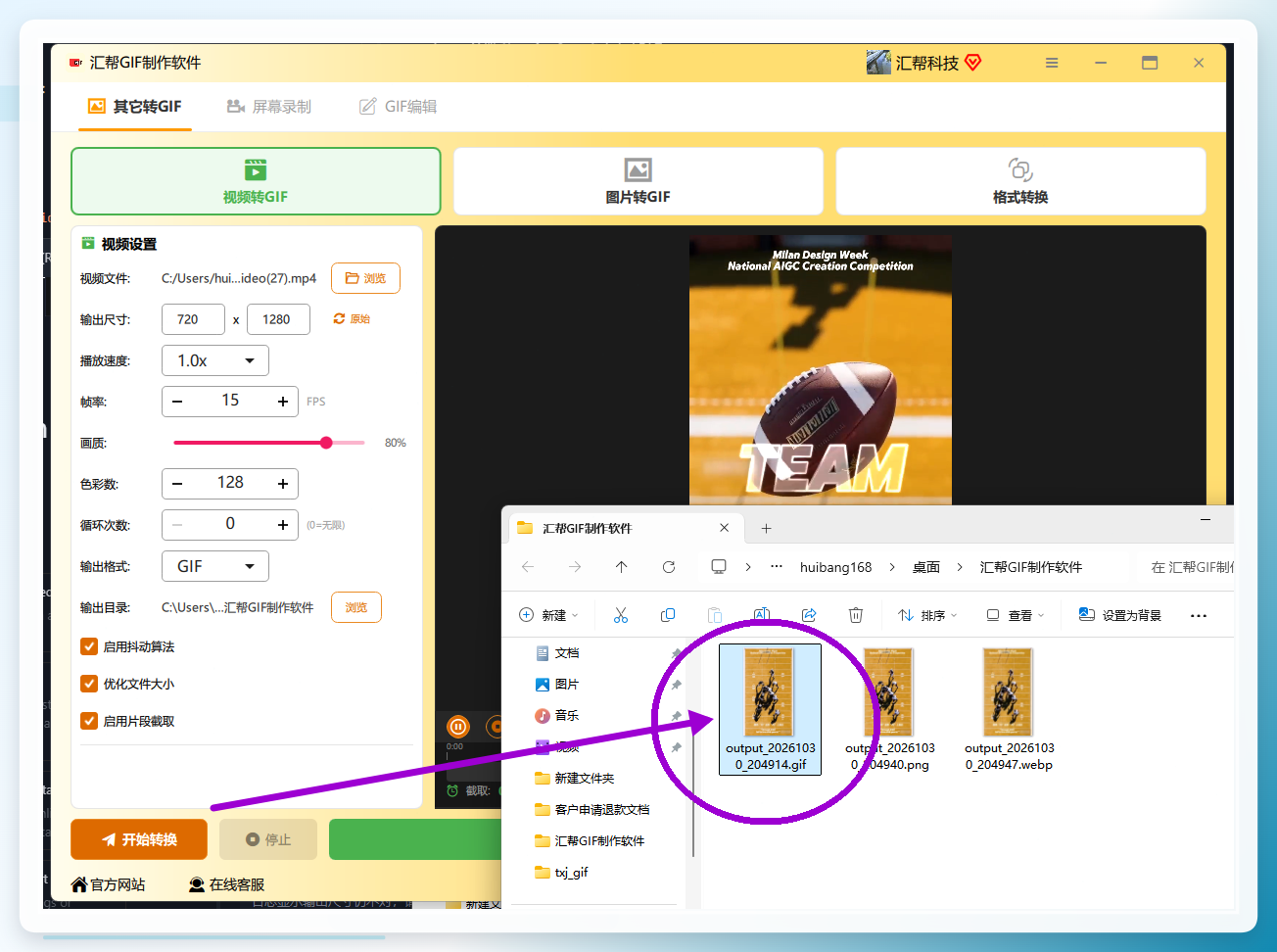
写到这儿插一句进度提示:上面这套是本地路径,下面这些是补充手段,按需取用,别一股脑全上。
方法二:系统自带的截图录屏工具(Windows)。 按Win+G调出录屏条,录一段再截帧——严格说这不是转GIF,是“录出来再拼”,适合只要两三帧的极简需求。步骤:按Win+G→点录制→录完在“捕获”文件夹找MP4→再用看图软件逐帧截图。局限是帧与帧之间不连贯。
方法三:在线转换网站。 浏览器打开任意在线转换页,上传视频、选起止时间、点转换、下载。步骤:进网站→点“上传”→拖入文件→设时间区间→下载GIF。局限是文件大小常被卡在50MB以内,且上传即离开本地。
方法四:手机App转换。 应用商店搜“GIF制作”,装一个评分高的,导入相册视频、拖时间轴、导出。步骤:打开App→选“视频转GIF”→从相册选视频→拖两端游标→保存到相册。局限是导出分辨率通常被压到720p以下。
方法五:专业剪辑软件导出序列帧。 在剪辑软件里设好入出点,导出PNG序列,再导入GIF合成面板。步骤:导入视频→打入出点→导出为PNG序列→新建GIF项目→导入序列→设帧延迟→导出。局限是步骤多,适合对每一帧都要控的人。
方法六:命令行工具。 装好FFmpeg后,一行命令加调色板两遍处理,画质最稳。步骤:装FFmpeg→先用调色板生成命令跑一遍→再用调色板应用命令跑第二遍→得到GIF。局限是要记参数,新手容易卡在环境变量。
方法七:浏览器插件。 装一个GIF录制类插件,在网页里直接框选区域录制。步骤:装插件→点图标→框选区域→开始录→停止后自动下载。局限是只能录屏幕,不能处理已有视频文件。
方法八:手动技巧——先裁再转。 用任意播放器把视频裁成方形或竖版,再丢进转换工具,能省掉一半无效像素。步骤:播放器里裁切→另存短片→再转GIF。局限是多了道工序。
方法九:格式规范路线——先转WebP再按需回退。 WebP体积比GIF小一半,先出WebP,遇到不支持的环境再转回GIF。步骤:选WebP输出→检查目标平台支持度→不支持则二次转GIF。局限是部分老系统不认WebP。
这里说说视频转gif软件最容易被忽略的“批量”维度。我实测过一轮:单次拖入12个短片,尺寸统一480宽、帧率10、色彩数64,输出目录按文件名自动区分,跑完检查发现3个文件因为源视频分辨率过低而发虚——这不是软件的问题,是源素材本身不够。
处理规模上有个经验值:一批控制在15个以内、单个源视频不超过30秒,输出稳定;超过这个量,建议分批跑,边跑边抽查首帧。抠细节的话,输出目录别设在C盘根目录,路径里带中文有时会让个别播放器读不出缩略图。
至于安全与隐私,本地软件的优势在这儿:文件不出本机,转换过程不经过任何服务器。在线工具则相反,上传即意味着文件离开你的设备,敏感内容建议走本地路径。
过两周我爸独立搞定了另一份产品演示视频,自己截了8秒、压到1.8MB,发群里没人再喊糊。他总结了一句:参数设对一次,比反复重转十次省心。
要点速记: ①整段转→先截片段再转;②帧率拉满→帧率12配色彩数128;③在线图省事→敏感文件走本地;④批量一把梭→单批≤15个、单个≤30秒;⑤输出路径带中文→换纯英文目录。
下篇预告: 转完GIF只是第一步,怎么把GIF再压小又不糊、怎么批量改文件名归档,是另一套流程,后面单独拆。
最后提醒一句最容易翻车的:别在没截片段的情况下直接点开始转换——整段转出来的文件,十有八九发不出去,还得从头再来一遍。

微信公众号:汇帮科技
 汇帮GIF制作软件
