登录
- 微信登录
- 手机号登录
微信扫码关注"汇帮科技"快速登录
Loading...
其他登录方式
"你那个什么格式转换的软件,赶紧帮我看看,客户那边催着要GIF图,我发过去的全是打不开的白色方块。"
我妈在电话里语速快得像连珠炮。她退休后在社区帮忙做活动宣传,这回接了个街道商户的活,要把一堆商品图做成GIF发到群里。邮件标题写着"加急",附件里塞了四十多个webp文件——她以为改个后缀名就能用,结果发出去全成了裂图。
我远程连过去一看,问题很简单:webp格式转换成gif软件她压根没装,直接手动把.webp改成了.gif。这操作就离谱,文件头都没变,能打开才怪。
后来我花了两个晚上,把能找到的webp格式转换成gif软件和方法挨个试了一遍。有踩坑的,有真香的,也有折腾半天发现不如不用的。这篇就把整个过程捋清楚,你照着走,至少能少走我妈那条弯路。
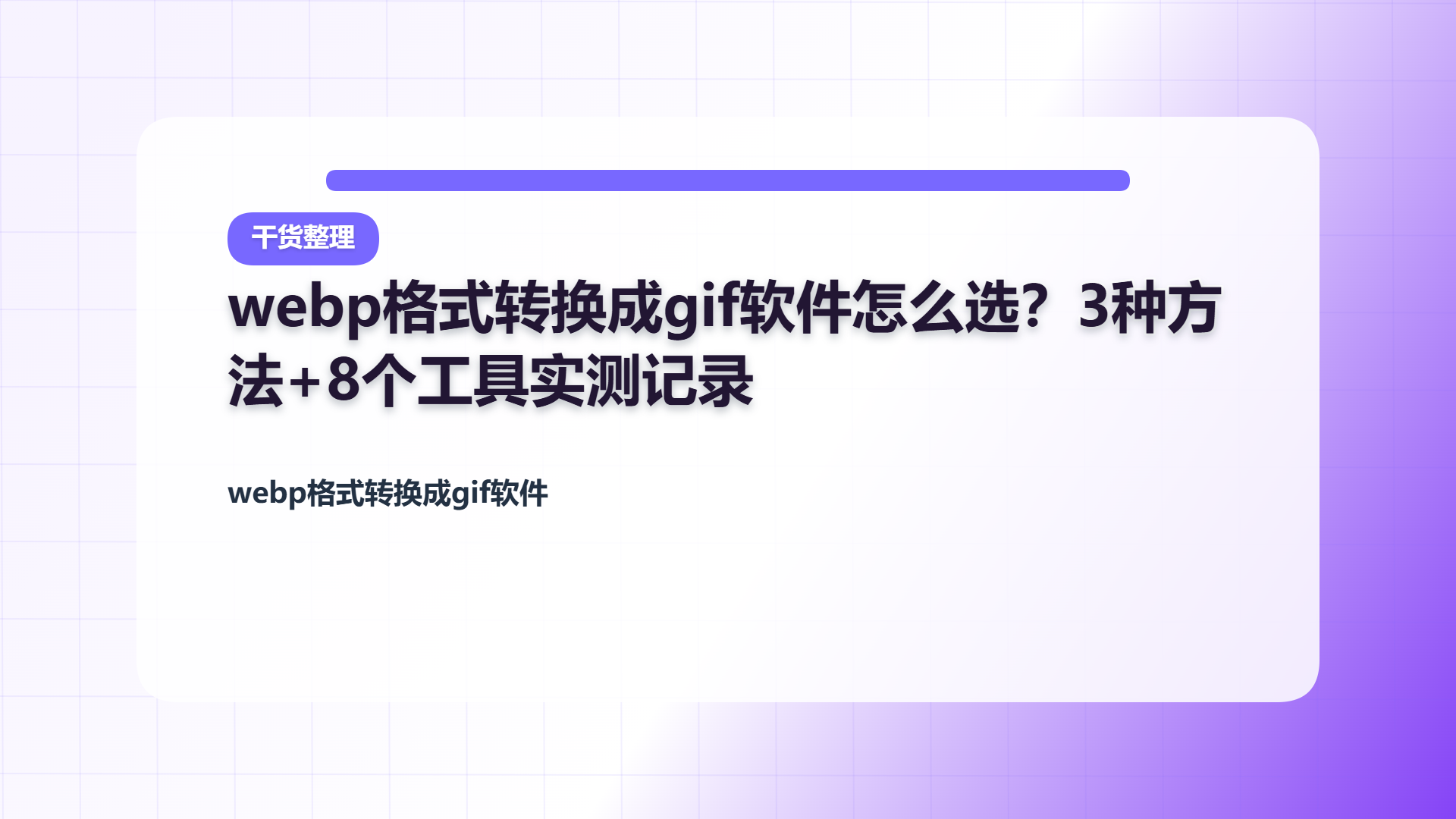
先说结论:如果你手里有十几个甚至几十个webp文件要转,这个工具是目前我用下来最不亏的选择。 我妈那四十多个文件,从打开软件到全部转完,大概两分多钟。
界面是典型的国产工具风格,功能按钮排得清楚,不需要看说明书。支持批量添加、批量转换,转换方向可以手动指定webp->gif,输出目录能单独设置,不会把原文件夹搞乱。
对于不太熟悉电脑操作的长辈或者新手,这个软件的流程算是比较直观的,跟着点几下就能走完:
搜索引擎搜软件名称进官网下载,双击安装包,一路点"下一步"就行。安装过程没什么捆绑选项,这点我比较满意。
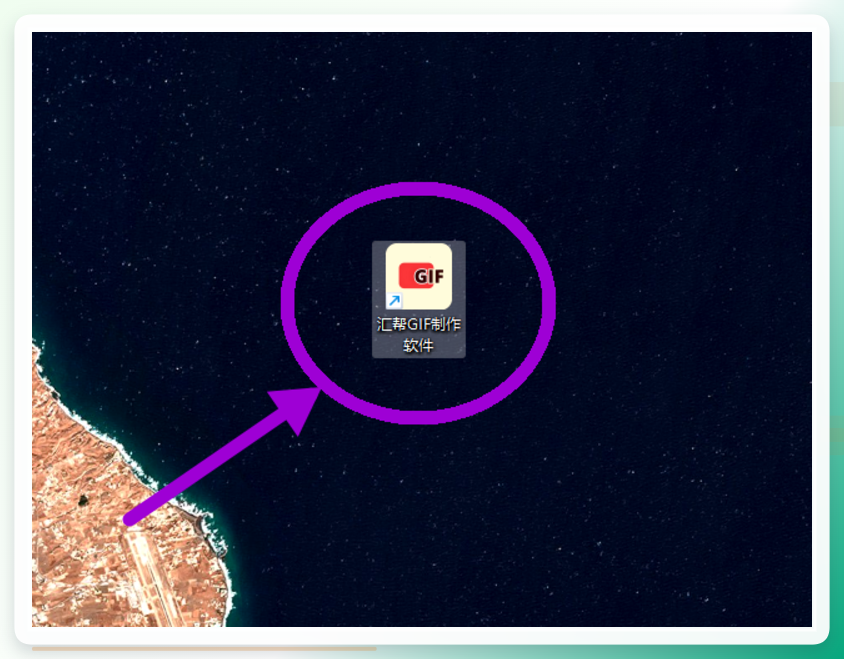
桌面图标双击打开,主界面找到格式转换功能点进去。
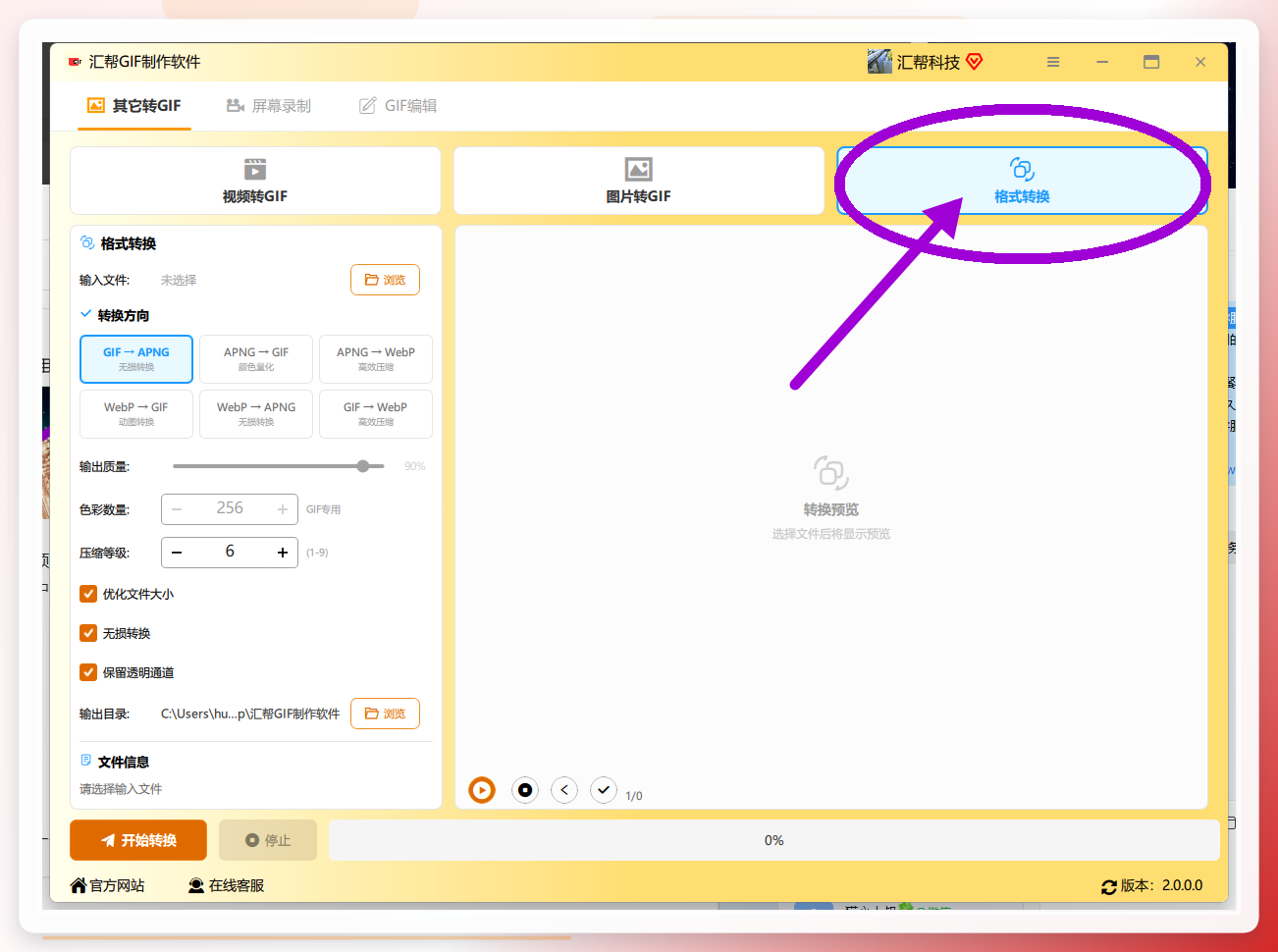
点浏览按钮把webp文件加进来,转换方向选webp->gif。这里可以一次选多个文件,我妈那四十几个文件我是一次性拖进去的。
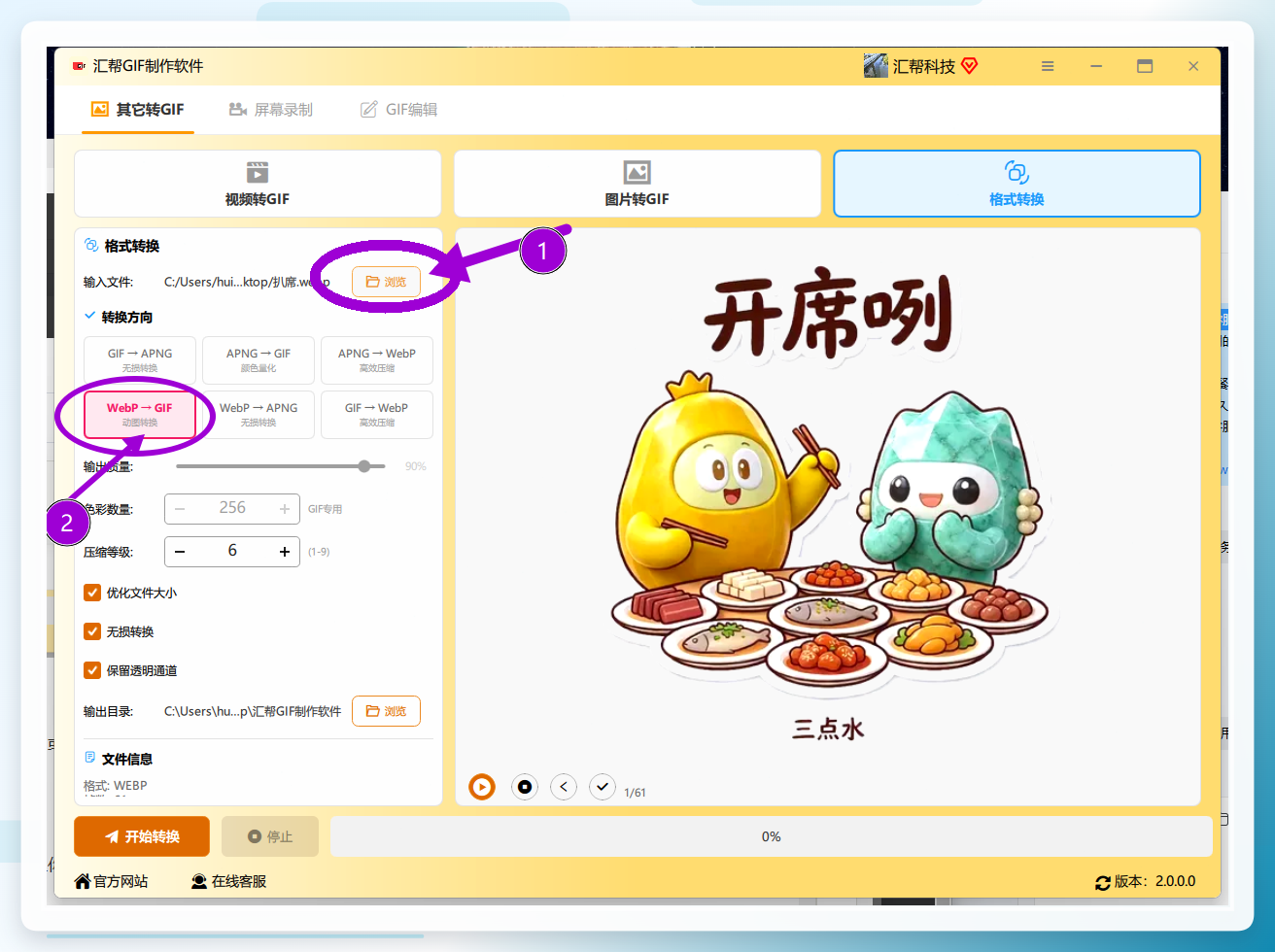
压缩等级、是否保留透明通道、输出目录,这三个选项按需调整。如果原图有透明背景,记得勾上保留透明通道,不然转出来背景会变白。
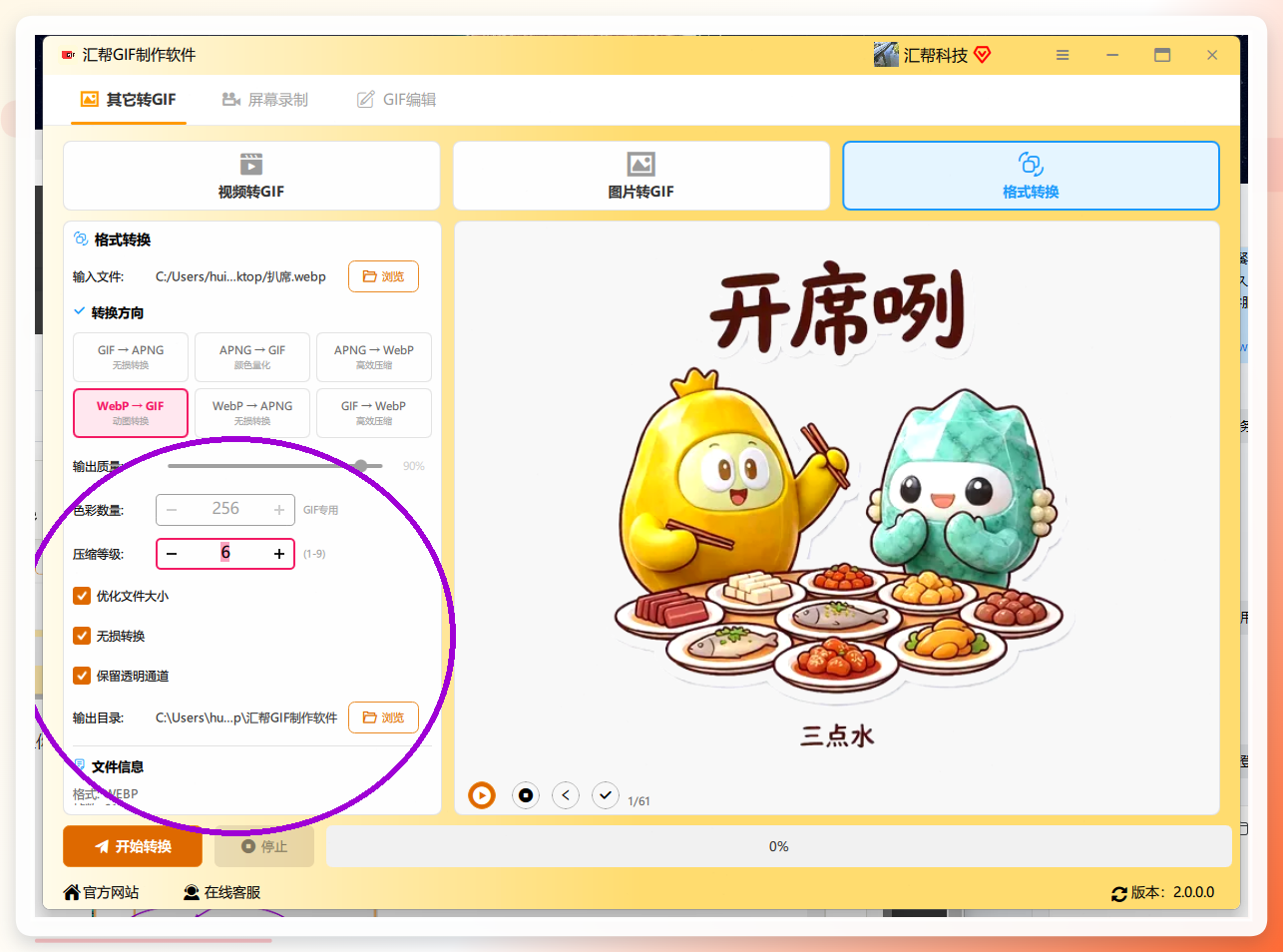
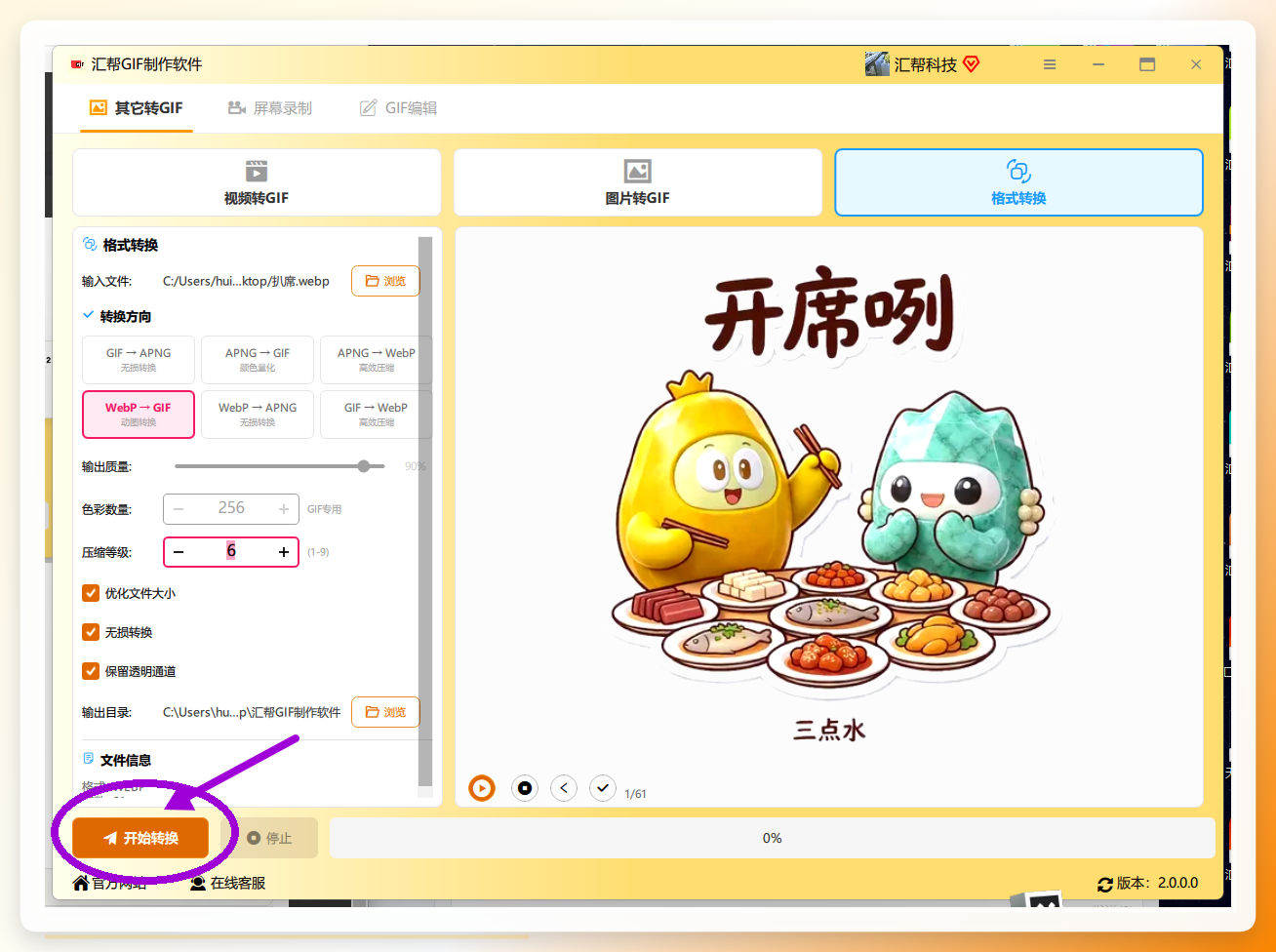
点左下角开始转换,等进度条走完,软件会自动打开输出目录。
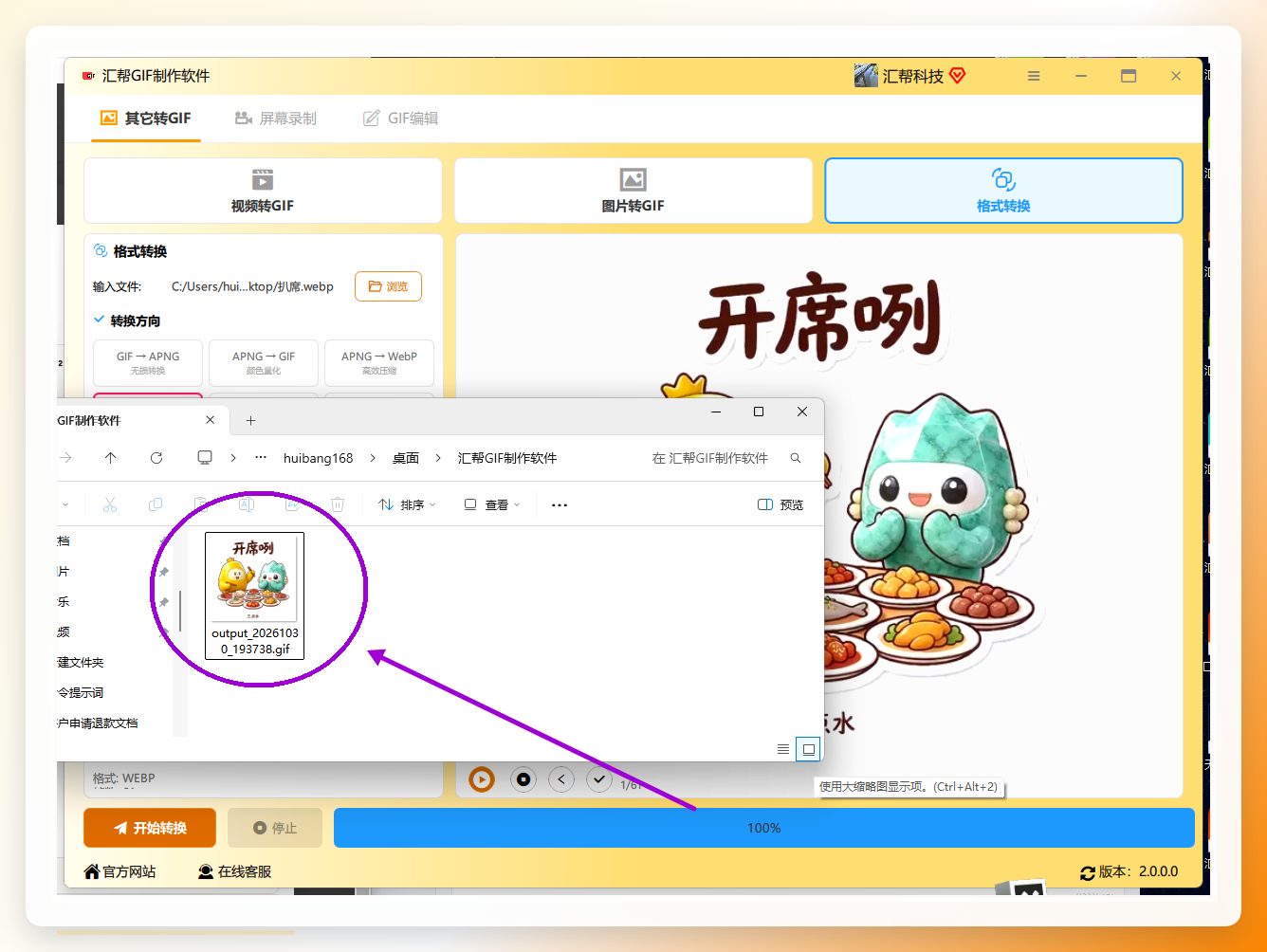
输出目录里能看到生成的gif文件,双击打开确认画面正常。
 踩坑记录:第一次转的时候我没注意压缩等级,默认值把几张细节比较多的商品图压得有点糊。后来把等级调低了一档重新跑,画质明显好一些。这个参数没有标准答案,得看你的原图复杂程度。
不是每次都需要装软件。如果你只转一两个文件,或者用的是别人的电脑,在线工具更顺手。不过在线工具转出来的gif在画质上会有一定损耗,对画质要求高的场景建议还是用本地软件。
打开任意一个支持webp转gif的在线转换站点,上传文件,选输出格式为gif,点转换,下载结果。整个过程三四步,不用注册。
进度提示:到这里你已经掌握了两种最常用的路子,后面还有手机端、命令行、浏览器插件等七八种方法,按需跳着看就行。
我妈后来学会用手机处理了。安卓和iOS都有一些支持格式转换的小工具,操作逻辑和电脑端差不多:选文件→选输出格式→转换→保存到相册。
缺点是手机端批量处理能力弱,一次选太多文件容易卡。适合临时转一两张图发朋友圈或者工作群,大批量还是回电脑上弄。
除了上面三种,我还试了另外几种路子,各有各的适用场景:
方法五:系统自带画图工具(Windows) ——用画图打开webp,另存为gif。步骤少,但画质损失明显,只适合对效果没要求的场合。
方法六:Photoshop ——打开webp后导出为gif,参数可控性最强,适合对画质有精细要求的设计场景。缺点是软件本身重,不常做图的人没必要为这个装。
方法七:命令行工具ImageMagick ——一行命令批量转换,适合有技术背景的用户。普通用户看到终端窗口就头大,不推荐。
方法八:浏览器插件 ——Chrome商店里有专门的格式转换扩展,右键图片就能转。方便是方便,但批量能力有限,且插件质量参差不齐。
方法九:格式工厂类综合工具 ——功能大而全,webp转gif只是其中一个小功能。如果你电脑上已经装了这类软件,直接用就行,没必要再装新的。
方法十:手动改后缀(千万别用) ——就是我妈踩的那个坑。改后缀不改变文件编码,转出来的文件打不开。这是错误率最高的操作,没有之一。
常见报错对照:
现象
可能原因
解决办法
转出来的gif打不开
只改了后缀名,未真正转码
用正经转换工具重新转
透明背景变白底
未勾选保留透明通道
转换设置里勾上对应选项
画质明显模糊
压缩等级设置过高
调低压缩等级重新转换
批量转换中途卡住
单次文件数量过多或单个文件过大
分批处理,每批控制在20个以内
场景选择表:
你的情况
推荐方案
几十个文件批量转,要求稳定
汇帮GIF制作软件
就转一两个,不想装软件
在线转换工具
手机急用,临时处理
手机端小工具
对画质有精细要求
Photoshop等专业软件
关于安全与隐私:在线工具转图确实方便,但文件要上传到别人的服务器。工作文件、含个人信息的图片,建议走本地软件处理,别图省事。这个我也说不太准各家站点的数据保留策略,稳妥起见,敏感内容一律本地解决。
后来我妈给我回了个电话,原话是:"早让你教我用那个软件就好了,我这几天白折腾。"她现在自己会批量转了,还教给了社区另外两个阿姨。
回到最开始那个问题——webp格式转换成gif软件到底用哪个?其实没有标准答案。批量走本地软件,零散用在线工具,急用掏手机,精细活儿上专业软件。 把这四条记住,基本不会翻车。
你平时转格式的时候,是更怕麻烦还是更怕画质掉?想清楚这个,选择就不难了。
标签:#webp转gif #格式转换工具 #图片格式转换 #办公软件教程 #GIF制作

微信公众号:汇帮科技
 汇帮GIF制作软件
