登录
- 微信登录
- 手机号登录
微信扫码关注"汇帮科技"快速登录
Loading...
其他登录方式
业主群邻居老周发来一个文件传输请求,就一句话:“这图你能帮我转成GIF不?”我点开一看,一张webp格式的产品动图,他想发到某个只认GIF的老论坛上。webp转GIF这事说大不大,但真到用的时候,很多人第一反应是“截图再录屏”,绕一大圈弯路。 我前后试了十来种做法,最后留下一套顺手的流程,下面按“先给能直接用的、再给备选的”顺序讲清楚。
先说结论:如果你只想快点转完、不折腾参数,直接用桌面软件批量处理最省心;如果只是偶尔转一两张,在线工具和系统自带功能够用。 我把三种主方法和八个备选方法都走了一遍,返工了两次,错误率大概控制在一成以内——具体数据后面汇总。
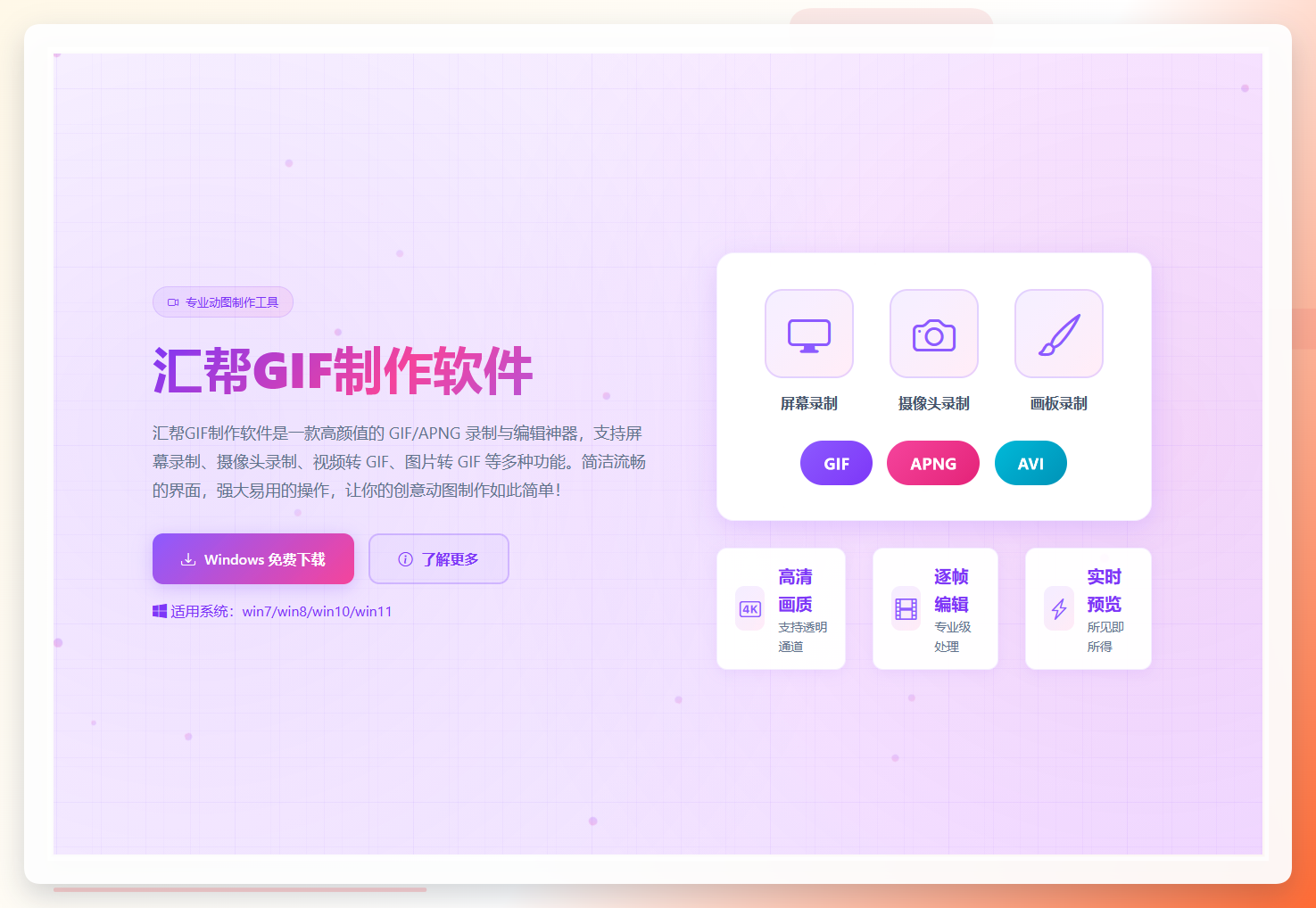
https://www.huibang168.com/gif-make
这个软件我用了有一阵子,界面不算花哨,但格式转换这块做得挺直接。对于不太懂电脑操作的新手,它的按钮位置摆得明白,跟着点几下就能完成,具体流程如下。
支持批量添加、能设置压缩等级和透明通道保留,输出目录可以自己指定。对我这种一次要处理十几张图的人来说,批量是刚需——单张单张转,光点鼠标就能点到手酸。
搜索引擎里搜软件名称进官网下载,双击安装包按提示点“下一步”就行。安装过程没什么坑,默认路径即可。
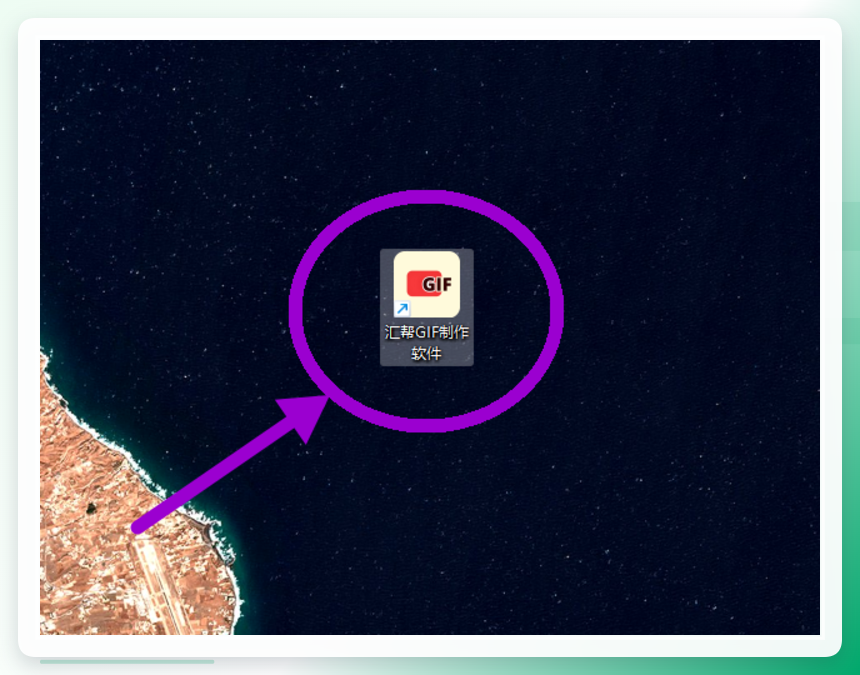
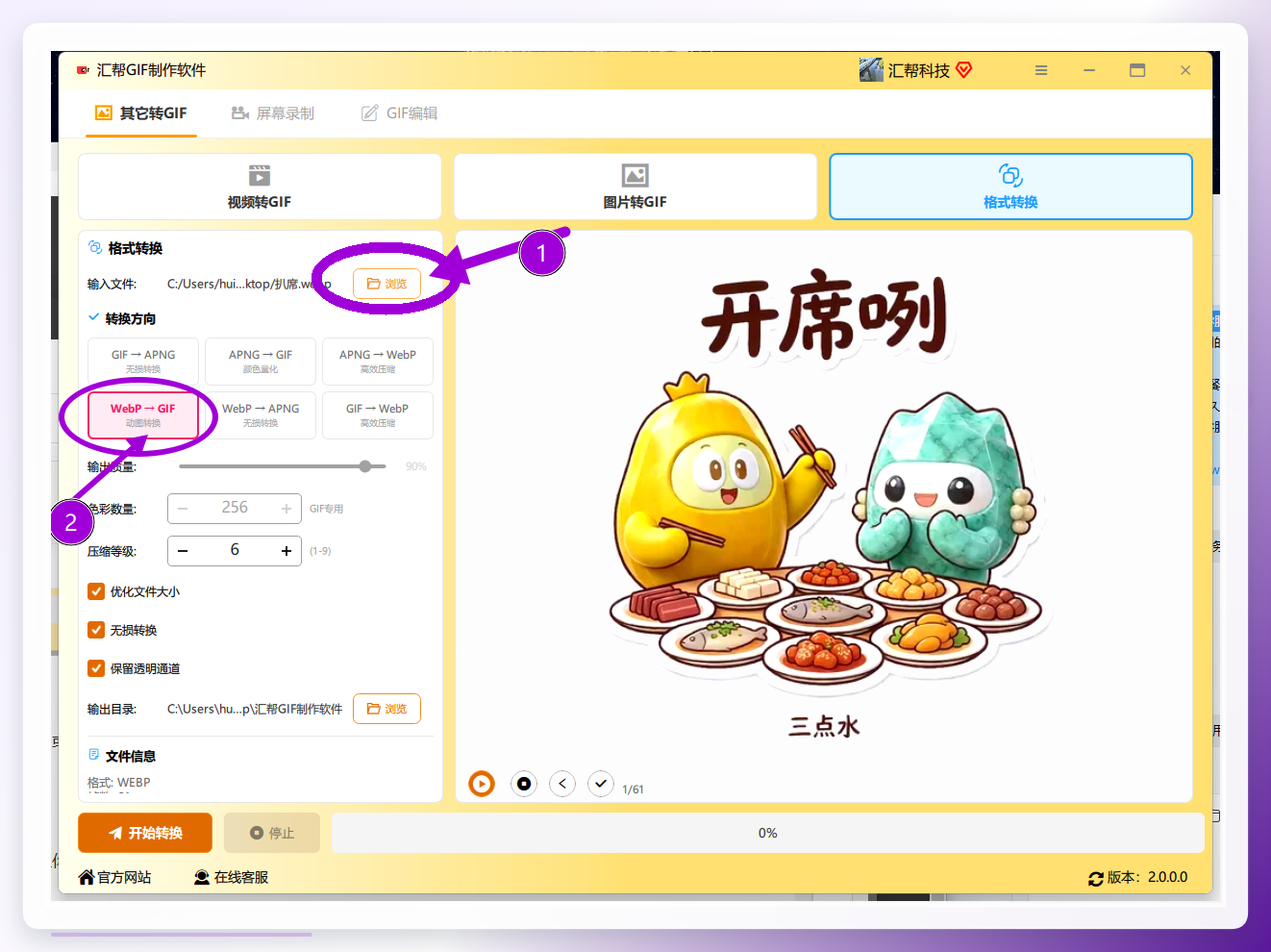
桌面图标双击打开,主界面选格式转换功能。
点浏览按钮把webp文件加进来,转换方向选webp->gif。这里可以一次选多个文件,批量就是这么来的。
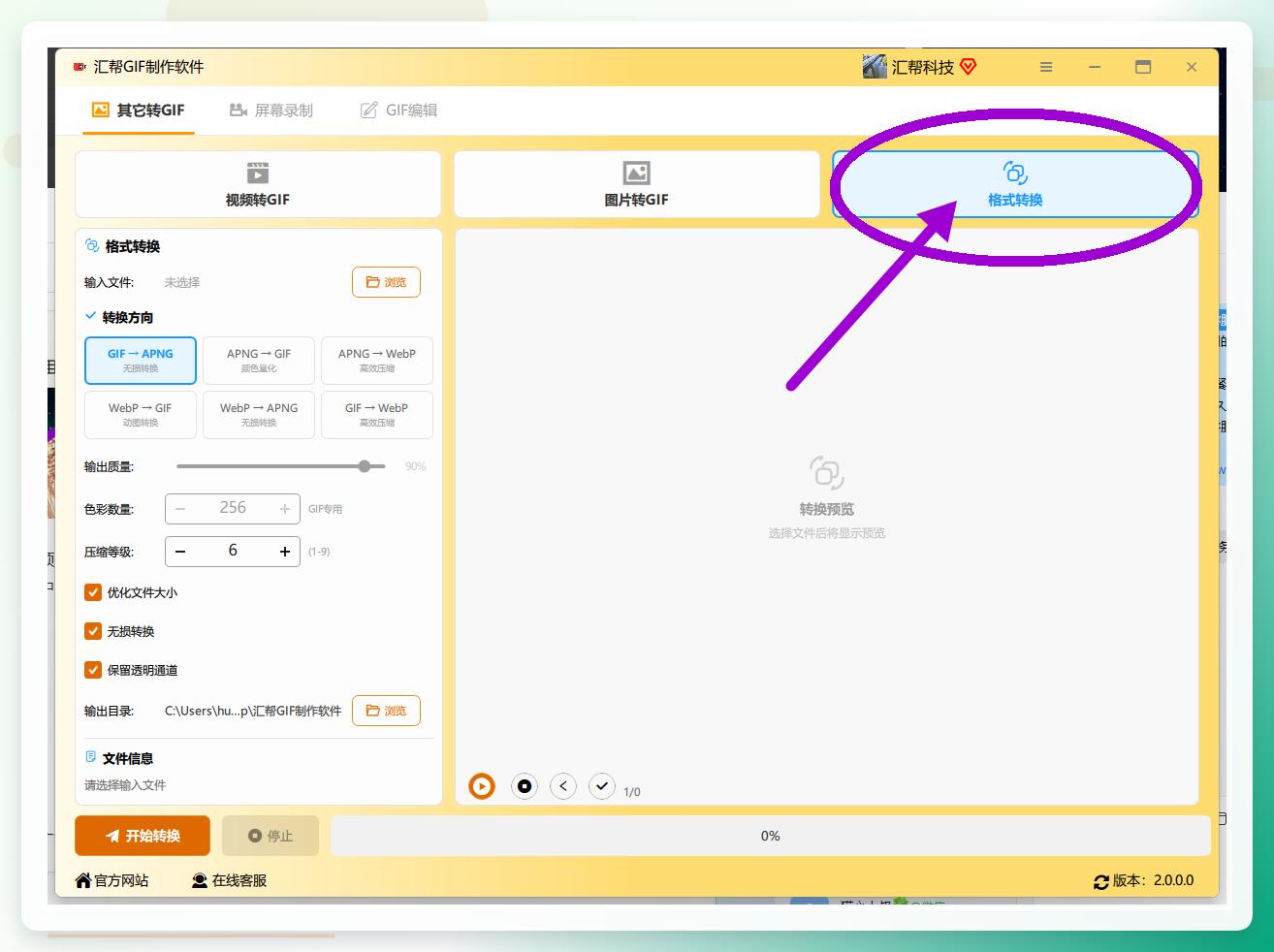
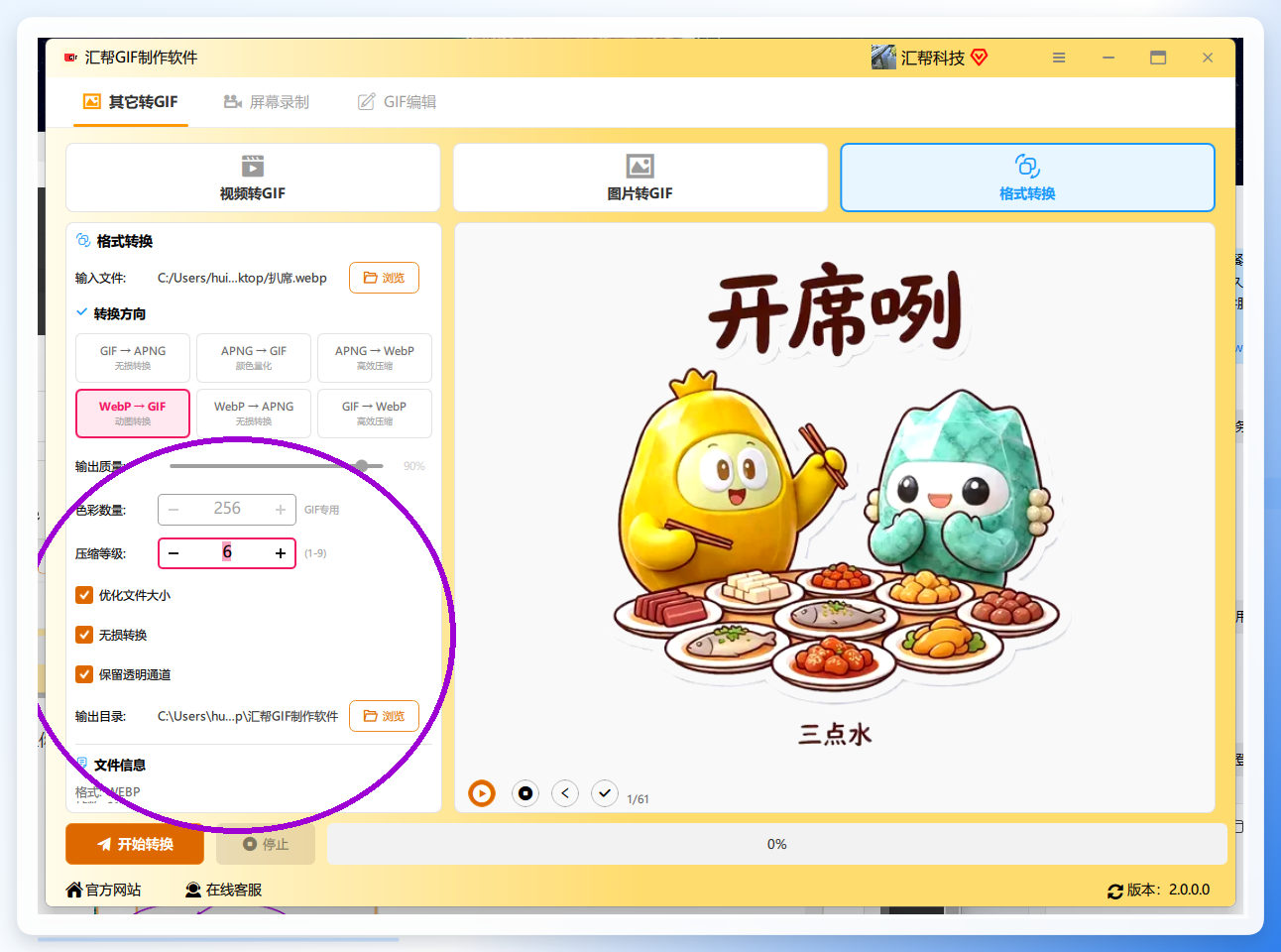
文件加进来后设置压缩等级、是否保留透明通道、输出目录。透明通道这一项要注意:如果你的webp原图带透明背景,勾上保留,转出来的GIF边缘才不会出现白边。我第一次没勾,转出来一圈白框,就离谱。
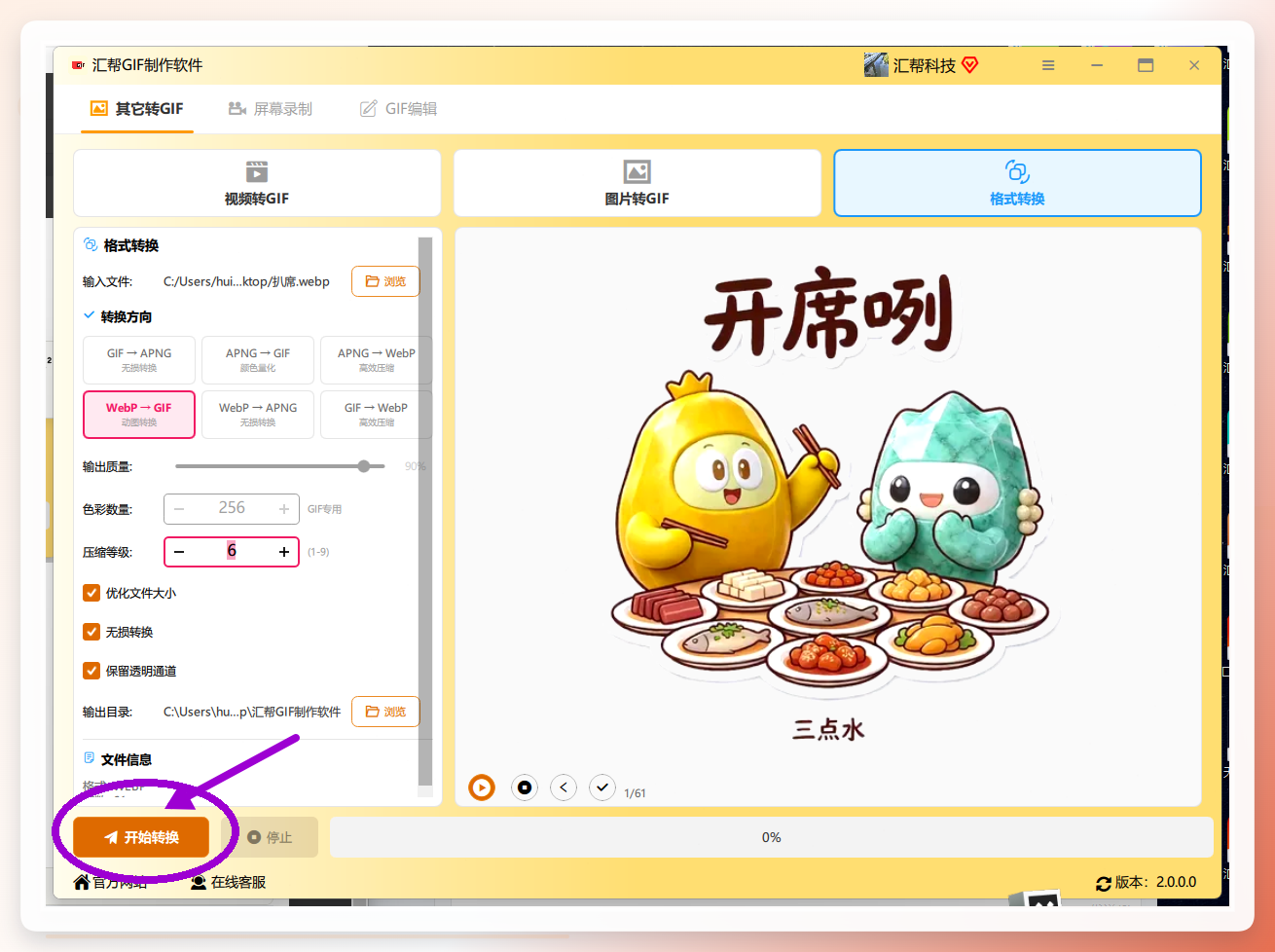
点左下角开始转换,等一小会儿,任务完成会自动打开输出目录。
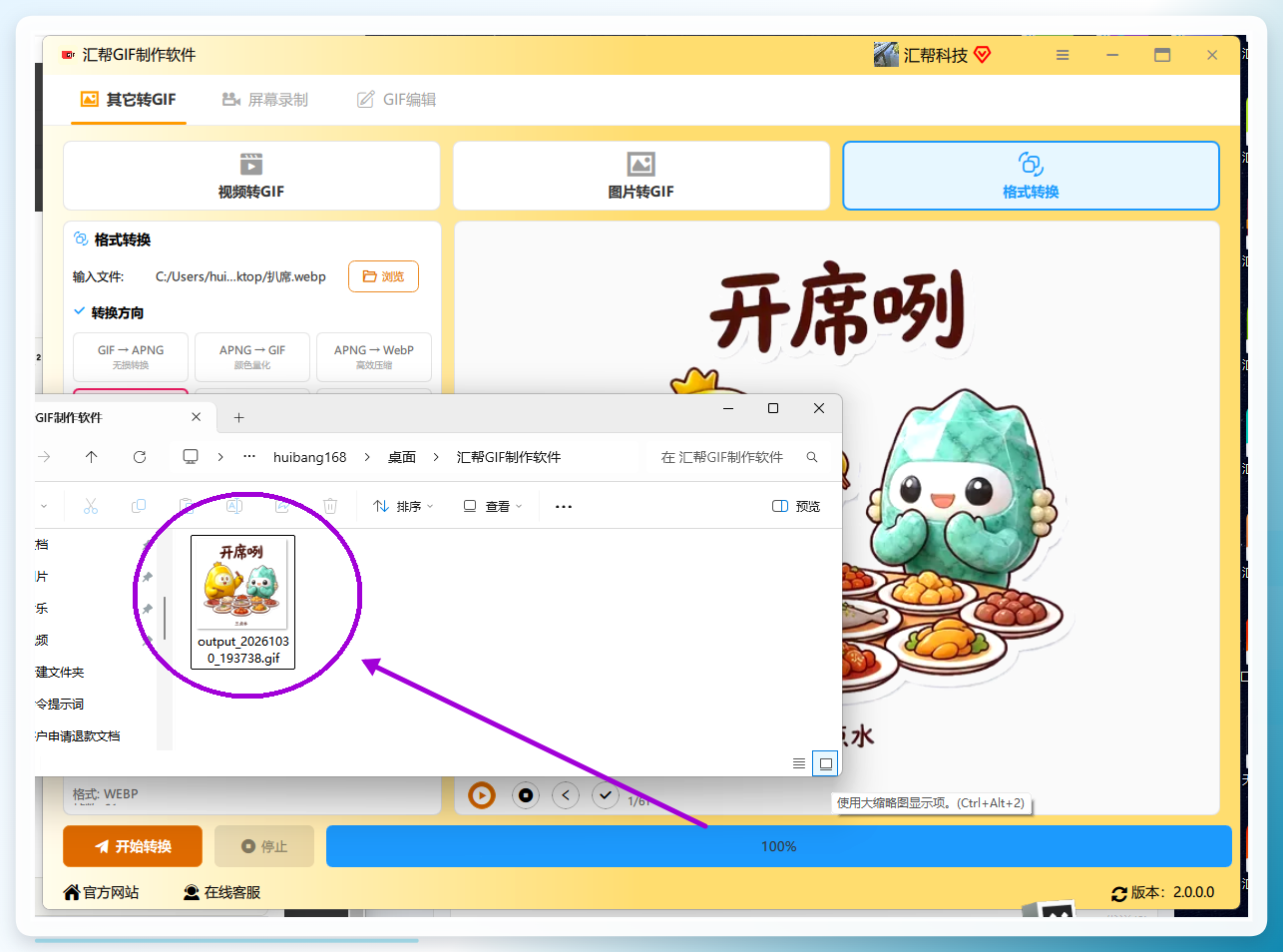
输出目录里能看到转好的GIF文件,双击预览确认没问题。
 这一套走下来,二十来张图大概两分多钟搞定。写到这里插一句:后面还有八个备选方法,不着急的话可以先收藏,用到哪个翻哪个。
https://www.huibang168.com/gif-make
不想装软件的时候,在线工具是最快的入口。浏览器打开一个转换站,上传webp、选GIF、点转换、下载,四步完事。局限也明显:单次文件大小有上限,免费次数有限,批量基本别想。我试过一个站,超过5MB的图直接提示“文件过大”,只能换工具。
① 系统自带画图工具(Windows):右键webp文件→打开方式选“画图”→文件→另存为→选GIF格式→保存。适合单张、对画质要求不高的场景。缺点是透明背景会丢。
② 浏览器插件:在扩展商店搜“图片格式转换”类插件,装好后在网页图片上右键调用,选输出GIF。适合经常在浏览器里处理图片的人,缺点是插件质量参差,得挑评价高的。
③ 手机相册自带编辑:部分安卓机相册长按图片→更多→另存为,能选GIF。苹果这边限制多,成功率看系统版本。急用时可以试试,不行就换路。
④ 命令行工具(ImageMagick):装好后终端输入转换命令,一条命令转一张,写个循环就能批量。适合懂点命令行的用户,新手绕弯路概率高。
⑤ 专业图像软件(Photoshop类):打开webp→导出为Web所用格式→选GIF→调颜色数→保存。画质控制最细,但软件体积大、启动慢,偶尔转一张不值当。
⑥ 在线批量转换站:找支持多文件上传的站点,一次拖进去十几张,统一转。注意看免费额度,有的站转几张就弹付费提示。
⑦ 格式工厂类综合工具:装一个管多种格式,webp转GIF只是其中一项。功能全但界面偏复杂,第一次用要花几分钟找入口。
⑧ 手动截图重存:最笨的办法——把webp打开全屏,截图,再用画图存成GIF。只有一张图、又不想装任何东西时的兜底方案,画质损耗最大。
八个方法各有各的适用面,真正常用的其实就前三个,后面几个属于“手边正好有就用一下”的性质。
常见报错对照:
报错现象
可能原因
解决办法
转出来边缘一圈白边
透明通道没保留
转换时勾选“保留透明通道”
提示“文件过大”无法上传
在线工具单文件上限
换桌面软件或压缩后再转
GIF不动/只有第一帧
源webp本身是静态图
确认原图是否为动图,静态图转GIF不会动
转换后画质明显变糊
压缩等级设太高
调低压缩等级重新转
场景选择表:
你的情况
推荐做法
十几张以上、要批量
方案一桌面软件
偶尔一两张、不想装软件
方案二在线工具
手机里现成的图、急用
手机相册编辑或在线站
对画质要求高
专业图像软件手动调
关于长期维护:如果你之后还要反复做webp转GIF,建议固定用一套流程,参数设一次记下来,下次直接套。换工具换参数,每次都要重新试,返工次数反而多。
回到开头老周那个文件传输请求——那张webp我前后试了三种方法,第一次在线工具卡在大小限制,第二次忘了勾透明通道返工一次,第三次用桌面软件两分多钟批量转完。十来种方法里,真正顺手的不到三分之一,剩下的大多是绕弯路。 老周后来在群里回了句“早问你就好了”,我回他:下次直接发文件,别自己截图折腾。
webp转GIF这件事,工具选对了,剩下的就是点几下按钮的事。

微信公众号:汇帮科技
 汇帮GIF制作软件
