

说出来有点丢人——上周三下午,同部门那个刚来两周的实习生,抱着她的笔记本直接站到了我工位旁边。屏幕亮着,Word文档里光标一闪一闪,她指着空白处问我:“姐,我上午从表格里复制的那串编号,现在粘贴不出来了,是不是电脑坏了?”
我瞄了一眼,任务栏右下角干干净净,连个剪贴板图标都没有。这场景太熟了。我们每天复制粘贴几十次,可一旦复制过的东西被新内容顶掉,很多人第一反应就是“完了,找不回来了”。 其实不是找不回来,是压根没开对地方。
这篇就把“在哪里找复制过的内容”这件事从头到尾捋一遍。从最省心的工具到系统自带的土办法,再加上几个我踩过坑才摸清的门道,争取让你下次遇到同样情况,三分钟内自己搞定。
方案一:用天星剪切板,复制记录自动存着随时翻
先说结论:如果你跟我一样,每天要在网页、微信、Excel之间来回倒腾文字,装一个剪贴板管理工具是最省心的路子。天星剪切板就是这类工具里上手门槛很低的一个——它干的事很单纯:你复制过的文字、链接、图片,它自动按时间顺序存下来,想用哪条点哪条。
1. 工具特点
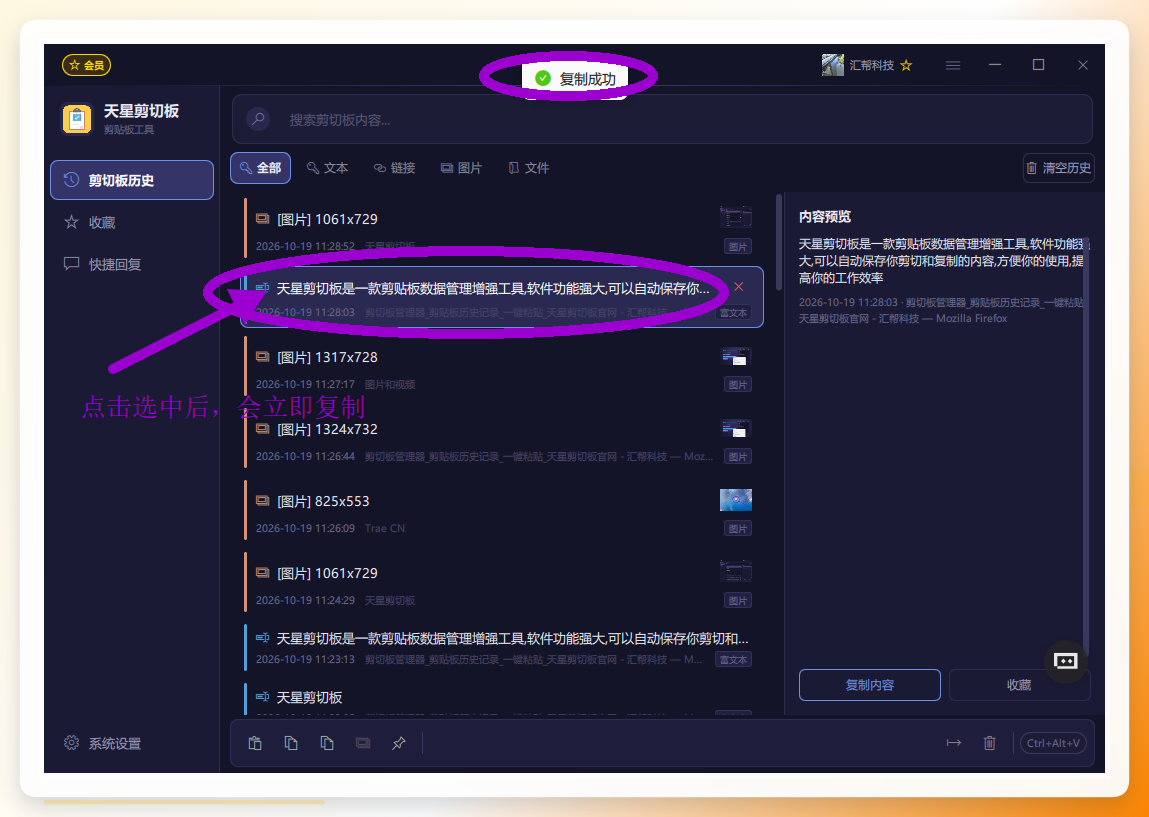
对不懂电脑操作的新手来说,它给的东西很直观:装完打开,主界面就是一列历史记录,复制一条多一条,不用记任何命令。默认快捷键 Alt+V 呼出面板,在微信、QQ、浏览器里都能直接调。
2. 详细操作流程
步骤1:下载安装并打开
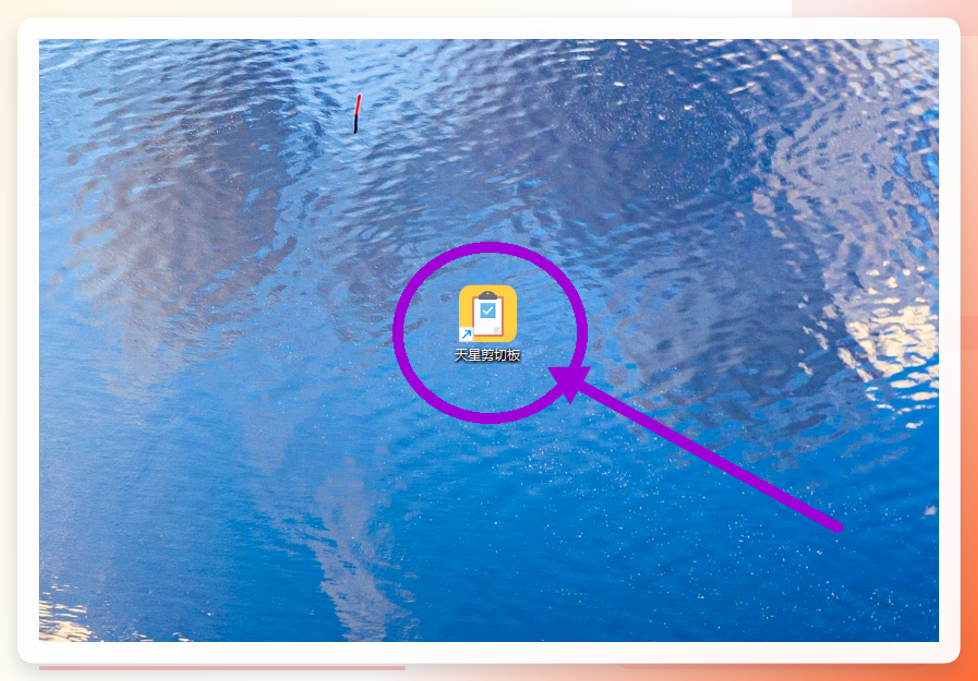
去官网下载安装包,双击装完打开。第一次启动会缩在系统托盘里,图标是个小剪贴板的样子。
步骤2:正常复制,让它自己记录
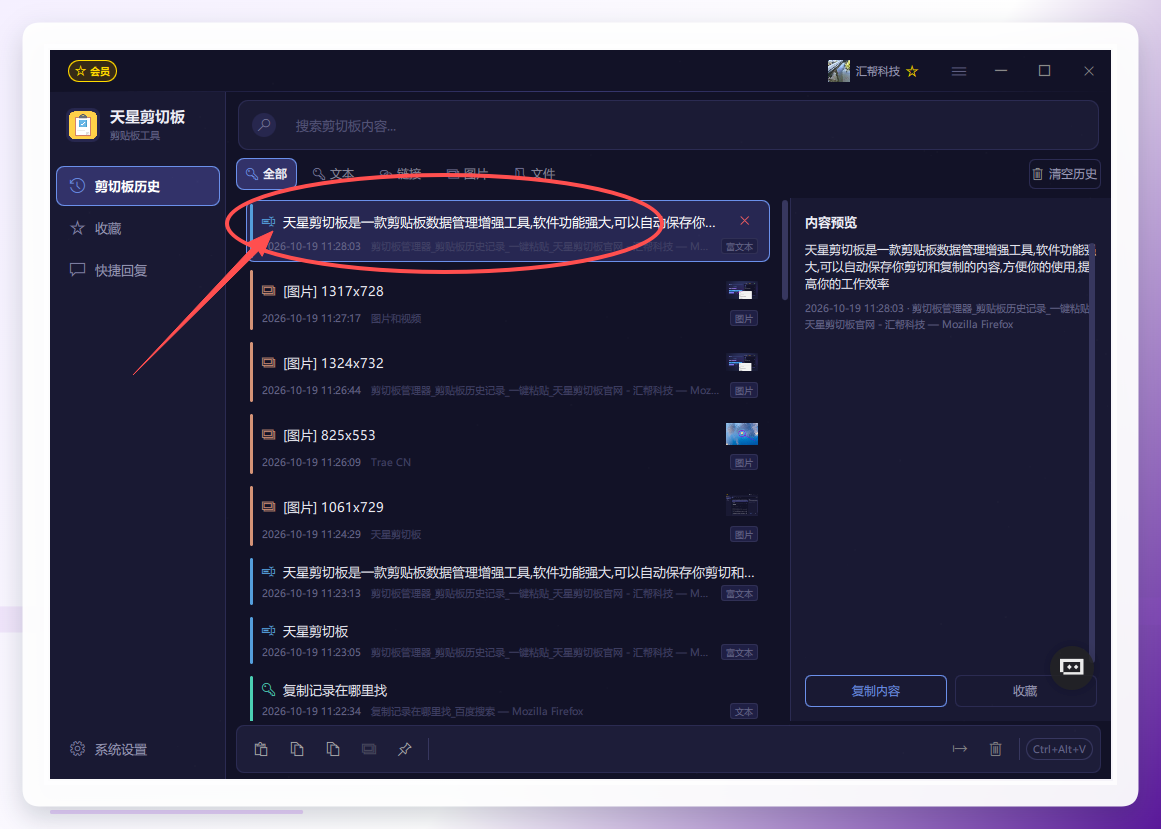
选中网页上的文字按 Ctrl+C,或者右键复制,回到软件界面就能看到这条内容已经躺在列表里了。我试的时候连着复制了七八条链接,列表里一条没漏,顺序也没乱。

步骤3:要用的时候点一下就行
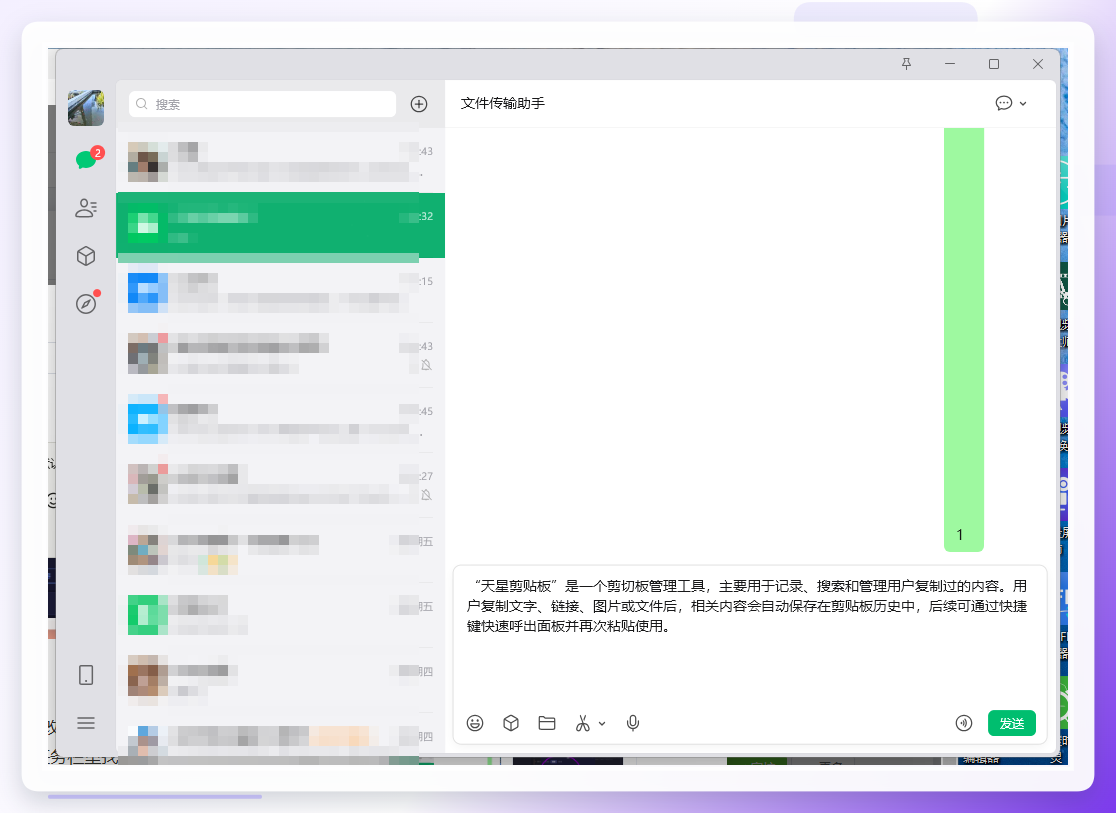
想在微信里粘贴上午复制的那段话,按 Ctrl+Alt+V 呼出面板,找到那条记录点一下,它就重新回到剪贴板了,接着在微信输入框里 Ctrl+V 粘贴即可。整个过程不用切窗口找原文件。
步骤4:把快捷键改成顺手的
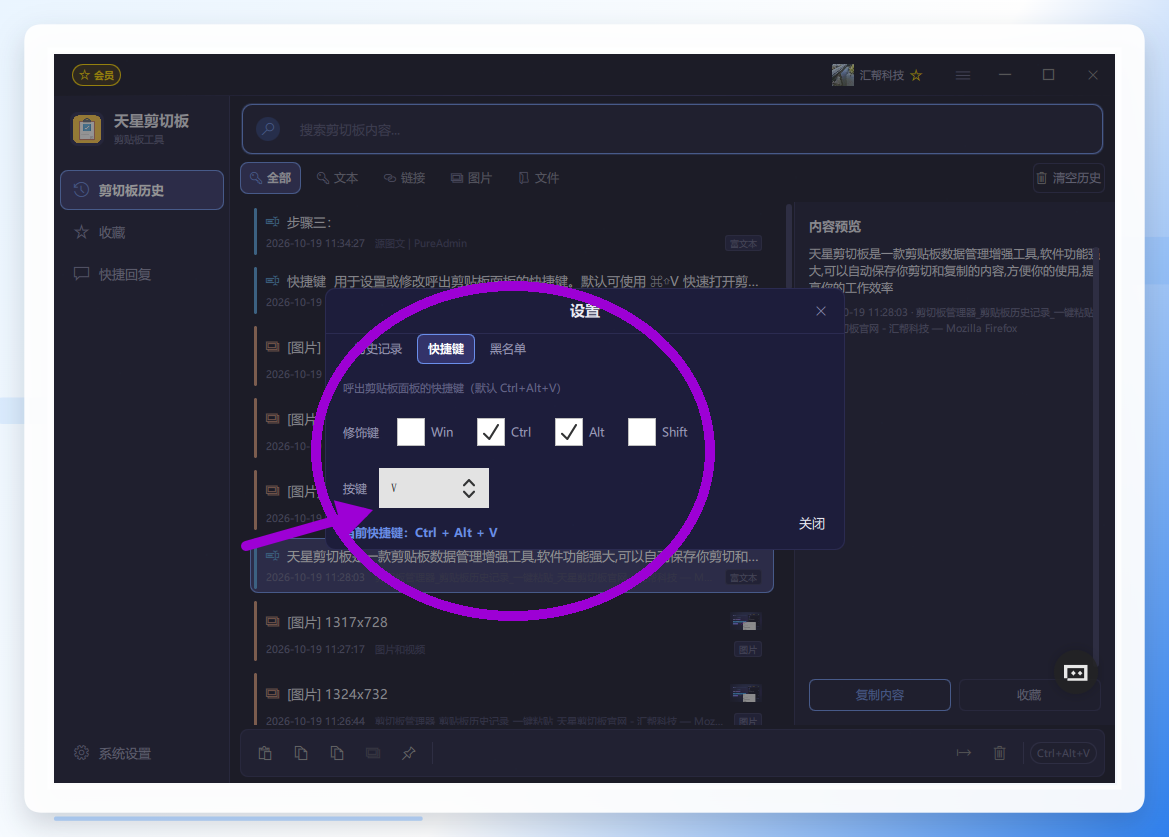
默认 Alt+V 如果跟你别的软件冲突,进设置里改一个就行。这一步别偷懒,快捷键不顺手,工具等于白装。
 步骤五:软件打开后,点击一条数据,自动会复制到剪切板。如果重要的数据,你也可以点击收藏,排在首位。
3. 一个容易翻车的点
我第一次用的时候,以为装完就万事大吉,结果复制了十几条内容,面板里一条都没有。抠了半天细节才发现——软件没在后台运行,托盘图标是灰的。装完记得确认它在后台跑着,不然复制多少条都白搭。 这个坑我服了,后来养成习惯,开机先看一眼托盘。
方案二:Windows 自带剪贴板历史,不装软件也能查
如果你只是偶尔想翻一下刚才复制的东西,不想为这事专门装个工具,Win10 和 Win11 其实自带了一个剪贴板历史。
- 按
Win+V组合键,屏幕右下角会弹出剪贴板面板; - 第一次用会提示你点“开启”,开启后它才开始记录;
- 之后复制的内容会按时间列出来,点哪条就粘贴哪条;
- 面板里还能点图钉图标把常用内容固定住,不会被新记录顶掉。
注意: 这个功能默认是关着的,不开启就永远只有最后一次复制的内容。另外它只记文字和图片,复制的文件本身不记。我拿它跟天星对比过,日常翻文字够用,但要找几天前复制的一长串内容,还是得靠专门工具。
方案三:Office 剪贴板,办公文档里的复制记录
如果你复制的内容大多是在 Word、Excel、PPT 之间流转,Office 自己带了个剪贴板面板。
- 打开 Word 或 Excel,点“开始”选项卡;
- 找到剪贴板区域右下角的小箭头,点开左侧面板;
- 你复制过的内容会一条条攒在里面,最多存24条;
- 鼠标点某一条,就能粘贴到当前文档里。
这个办法的局限很明显——只在 Office 里管用,出了这个门就不认了。但如果你一天到晚跟表格打交道,它其实挺省事。
方案四:浏览器历史记录,找回复制过的网页文字
有时候我们复制的是网页上的内容,原网页关了,但文字还想找回来。这种可以翻浏览器历史。
- 按
Ctrl+H打开历史记录页; - 按时间找到你当时浏览的那个页面;
- 点进去重新打开,再复制一次。
这个不算严格意义上的“找复制记录”,但对“我复制的那段话来自哪个网页”这类问题,是条实在的路子。适合复制来源明确、只是忘了存哪的情况。
方案五:输入法自带剪贴板,打字时顺手调
搜狗、微软拼音这些输入法,其实也藏了个剪贴板功能。
- 在输入法状态栏上右键,找“剪贴板”或“工具箱”;
- 打开后能看到最近复制的内容列表;
- 点选即可上屏。
我拿微软拼音试过,记录条数不多,适合临时救急。它跟系统剪贴板是两套东西,别指望它存太久。
方案六:手动翻聊天记录和文档,最笨但最稳
如果上面这些都没开,复制的内容已经丢了,还有最后一招——回到源头找。
- 想想这段内容是从哪来的:微信、QQ、邮件还是某个文档;
- 微信里用聊天记录搜索关键词,QQ 同理;
- 文档里用
Ctrl+F搜关键词; - 找到后重新复制。
这法子费时间,但不会出错。上周那个实习生最后就是这么把编号找回来的——原来她是从部门群里复制的,翻聊天记录两分钟就定位到了。
方案七:手机端剪贴板,安卓和苹果各有路子
手机上复制的内容,其实也能翻。
- 安卓:部分机型(如小米、华为)输入法自带剪贴板,长按输入框选“剪贴板”即可;系统层面记录条数有限。
- iPhone:系统不提供历史记录,但可以在“设置—通用—键盘”里查看输入法是否带剪贴板功能,或借助备忘录中转。
手机上这块各家做法不统一,我只能说个大概方向,具体还得看你用的什么机型。
方案八:命令行查剪贴板,适合爱折腾的人
Windows 下可以用 PowerShell 读当前剪贴板内容:
- 按
Win+X打开终端; - 输入
Get-Clipboard回车; - 当前剪贴板里的文字就显示出来了。
它只能看“当前”这一条,看不了历史。 适合写脚本或者排查粘贴异常时用,普通用户不必折腾。
写到这里,正文过半,插一句:上面八个方法不用全记,挑一两个顺手的用熟就行,贪多反而乱。
兼容性与环境要求问答
问:天星剪切板在 Win7 上能跑吗? 答:我手头只有 Win10 和 Win11 的机器实测过,Win7 没试。建议装之前看一眼官网的系统要求,别装完打不开又来回折腾。
问:Mac 能用吗? 答:这款是 Windows 平台的工具。Mac 用户得另找方案,系统自带的剪贴板历史要靠第三方软件补。
问:装了两个剪贴板工具会冲突吗? 答:快捷键可能打架。我同时开过两个,结果 Ctrl+Alt+V 被其中一个抢了,另一个呼不出来。建议只留一个常驻,其余关掉。
结尾速查卡(可截图保存):
场景
推荐做法
日常频繁复制粘贴
天星剪切板常驻后台
临时翻刚才复制的内容
Win+V 系统剪贴板
只在 Office 里流转
Office 剪贴板面板
内容已丢、记得来源
回微信/文档搜关键词
手机端急用
输入法自带剪贴板
几个易错点提醒:
- 装完工具没在后台运行 → 复制记录为空;
- 系统剪贴板没手动开启 → 只有最后一条;
- 快捷键冲突 → 面板呼不出来,换一个组合键。
说回那个实习生。她后来自己装了工具,第二天跑来跟我说“早该问你的”。我笑了笑没接话——毕竟我当年也是复制了一整篇方案,被新内容顶掉之后,对着屏幕愣了半分钟才想起来该找工具的人。谁还没个翻车的时候呢。
至于到底哪个方法最适合你,我不好替所有人下结论。有人图省心,有人嫌装软件麻烦,各有各的道理。你可以先试一个,用上一周,自然就知道顺不顺手了。
标签: #剪贴板管理 #复制记录找回 #办公效率工具 #天星剪切板 #电脑实用技巧
