

你有没有过这种经历——刚复制了一段重要文字,切了个窗口再想粘贴,结果剪贴板里只剩最后复制的那一条,前面那些全没了?
前两天有个网友私信我,说他整理一摞打印稿上的资料,在电脑上一条条敲进文档,复制粘贴来回倒腾了四十多回,中途不小心复制了一个网址,再回去粘贴,前面辛苦复制的段落全被顶掉了。他问我:复制过的记录在哪里找?是不是系统里还藏着个地方能翻出来?
这个问题问的人真不少。我一开始也绕了不少弯路,后来试了几种办法,整挺好用的。下面把我踩过的坑和试出来的路子,按从简单到复杂的顺序捋一遍,你跟着看就行。

方案一:用天星剪切板自动留存复制记录
先说结论:如果你经常需要翻找复制过的记录在哪里找,最省心的办法是装一个专门管剪贴板的小工具。天星剪切板就是我目前用得最顺的一个,它会在后台自动把你复制过的文字、图片都存下来,想看哪条点哪条。
1. 工具特点
这软件界面不复杂,装上就默默在后台跑,不占什么资源。复制过的内容按时间倒序排着,想找哪条直接翻,不用记快捷键也能用。对于不太懂电脑操作的朋友,它的逻辑就是“复制了就有记录”,跟着点几下就能完成,具体流程如下:
2. 详细操作流程
步骤1:下载安装并打开
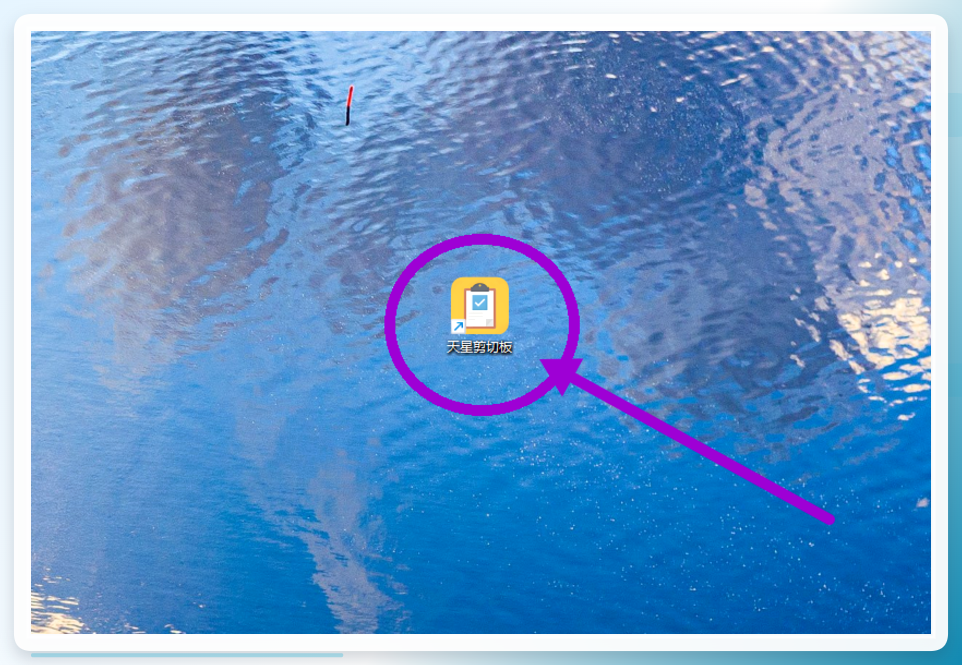
去官网下载安装包,双击安装,完成后桌面会出现图标,打开它就行。第一次打开可能有个简单的引导提示,点“知道了”跳过即可。
步骤2:正常复制,自动记录
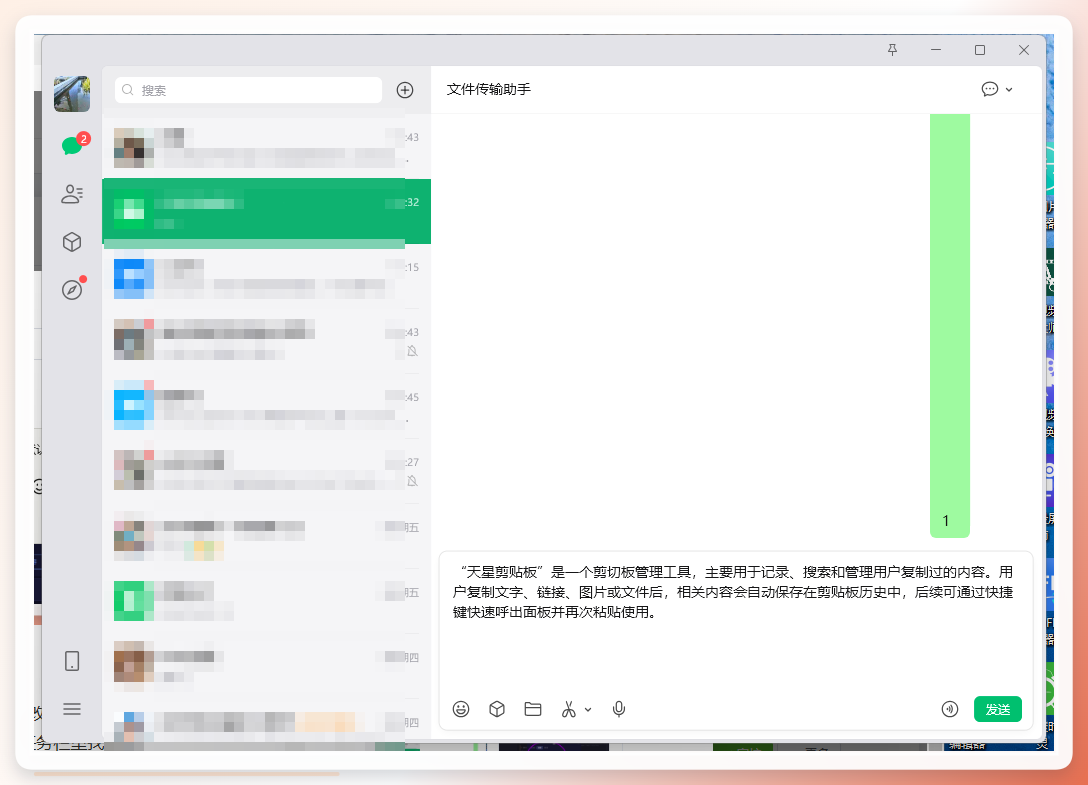
你选中网页上或文档里的文字,按 Ctrl+C 复制。复制完切回天星剪切板的窗口,就能看到刚才那条内容已经躺在列表里了。我试的时候连着复制了七八条不同段落,每条都单独成行,没有互相覆盖。


步骤3:点选历史记录直接粘贴
想用以前复制的内容,在列表里点中那一条,它就重新回到剪贴板了。切到微信、QQ或者文档里按 Ctrl+V,粘出来的就是你刚才点的那条。这个设计挺巧妙的,不用来回切换窗口找原文。

步骤4:设置呼出快捷键
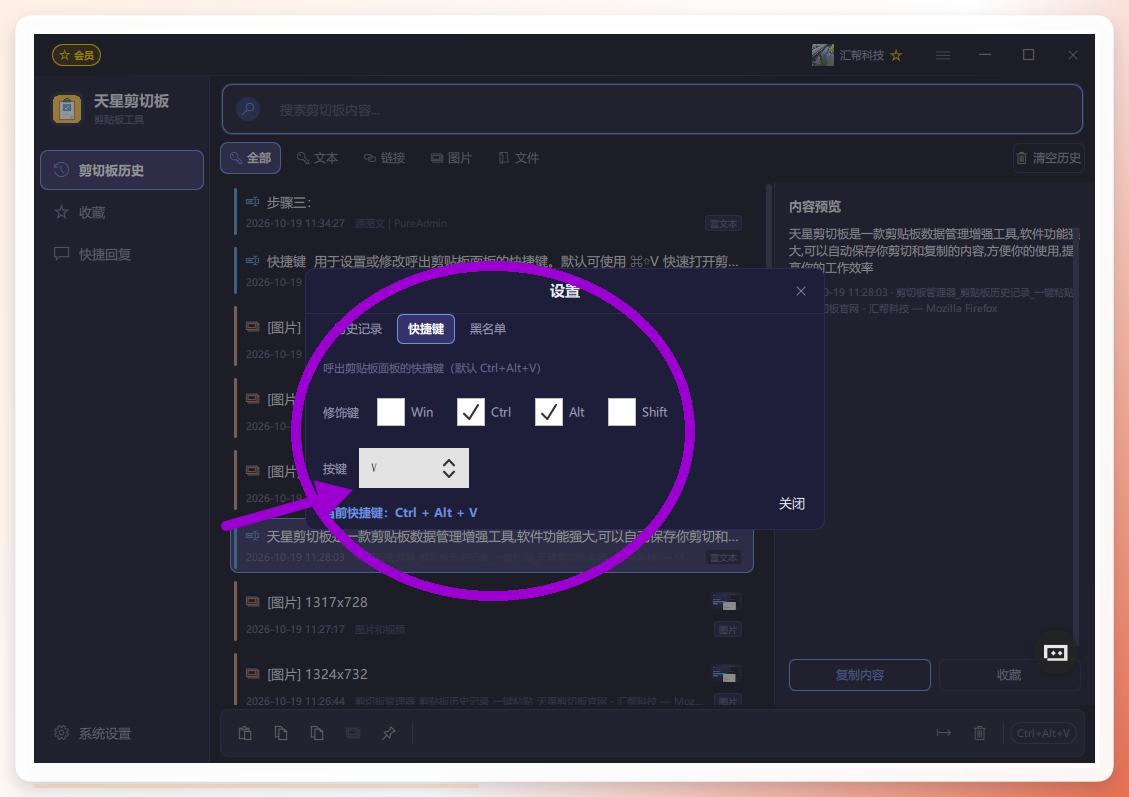
在设置里可以改呼出面板的快捷键,默认是 Ctrl+Alt+V。我把它改成了自己顺手的组合,按一下面板就弹出来,找复制过的记录在哪里找这件事基本就变成肌肉记忆了。
3. 适用场景与局限
适合每天要复制粘贴几十次的人,比如整理资料、做表格、写稿子。局限是它只在本机记录,换一台电脑就看不到之前的了。另外复制特别大的文件(比如几百MB的视频)它不会存,这个要注意。
方案二:用系统自带剪贴板历史(Windows)
如果你不想装软件,Windows 10 和 11 其实自带了一个剪贴板历史功能,很多人不知道。
- 按
Win+V打开剪贴板面板。 - 第一次用会提示你点“开启”按钮。
- 之后你复制的文字和图片都会按时间列在这里,点一下就能粘贴。
- 面板里还能点“固定”图标把常用条目钉住,不会被新内容挤掉。
我实测大概能存二十来条,超过就自动顶掉最旧的。找复制过的记录在哪里找的轻量需求,这个够用了。缺点是重启电脑后记录会清空(除非你固定了),而且只支持 Windows。
方案三:用 Mac 自带的剪贴板历史
Mac 用户稍微麻烦点,系统原生没有可视化的剪贴板历史面板。
- 打开“访达”,在菜单栏选“编辑”。
- 里面只有“显示剪贴板”,只能看当前一条。
- 想翻历史得靠第三方工具,或者用“快捷指令”自己搭一个简单流程。
所以 Mac 上想解决复制过的记录在哪里找,还是建议装个轻量工具,原生方案不太够用。
方案四:用浏览器插件记录复制内容
如果你主要是在网页上复制东西,可以装一个剪贴板管理类的浏览器扩展。
- 在扩展商店搜“clipboard history”。
- 选一个评分高的装上。
- 之后在网页上复制的文字会自动进扩展的列表。
- 点扩展图标就能看到历史,点条目即可复制。
这个办法的边界很明显:只管浏览器里的复制,你在 Word 或微信里复制的东西它记不到。适合做资料搜集的人临时用。
到这儿几种主流路子都过了一遍。下面还有几个偏门但偶尔能救急的方法,接着往下看。
方案五:用 Office 自带的剪贴板面板
经常用 Word、Excel 的朋友,其实 Office 里就藏着一个剪贴板。
- 打开 Word,点“开始”选项卡。
- 找到剪贴板区域右下角的小箭头,点开。
- 你复制过的内容会按顺序堆在左侧面板里,最多存 24 条。
- 鼠标放到某条上,点下拉箭头选“粘贴”。
这个面板跨 Office 软件通用,在 Excel 里复制的内容也能在 Word 里粘。但出了 Office 就不灵了,找复制过的记录在哪里找只能算个局部方案。
方案六:用手机输入法的剪贴板
手机上复制的东西找不回来,也是高频问题。
- 打开你常用的输入法(比如搜狗、讯飞)。
- 在键盘上找“剪贴板”图标,一般在工具栏里。
- 点进去就能看到最近复制过的文字。
- 点一条即可粘贴到输入框。
安卓和 iOS 的输入法基本都有这功能,能存几十条。局限是换输入法就看不到了,而且部分机型清理后台后会丢。
方案七:用命令行查看剪贴板(进阶)
懂一点电脑的可以试试命令行,适合排查“到底复制进去没有”。
- 按
Win+R输入cmd回车。 - 输入
powershell Get-Clipboard回车。 - 屏幕会打印出当前剪贴板里的内容。
- 想存到文件里可以加
| Out-File d:\clip.txt。
这个只能看当前一条,翻不了历史。我一般用它来确认复制操作有没有成功,找复制过的记录在哪里找的历史记录还得靠前面几种。
常见失败原因对照
失败现象
可能原因
解决办法
按 Win+V 没反应
系统未开启剪贴板历史
设置→系统→剪贴板→开启
记录只显示最新一条
工具没在后台运行
检查托盘图标,重新启动
重启后记录全没了
软件未设置持久化保存
在设置里勾选“开机自启+保存历史”
复制的图片找不到
工具默认只存文本
在设置里开启“记录图片”
手机剪贴板空白
输入法被系统清理
把输入法加入后台白名单
进度提示:看到这里,你应该已经找到适合自己的那条路了。剩下的内容是我整理的一份速查清单,可以直接截图存着。
快问快答
问:复制过的记录在哪里找,最不费劲的是哪种? 答:天天要用的装天星剪切板这类工具;偶尔用的按 Win+V 就够。
问:为什么我复制了却找不到记录? 答:先确认工具是否在后台运行,再看设置里有没有开启“保存历史”。这两个是最常见的失败原因。
问:记录会占很多空间吗? 答:纯文本记录很小,几百条也就几MB。图片多的话建议定期清理。
问:换电脑还能看到以前的记录吗? 答:本机工具不行。想要跨设备,得用带云同步功能的剪贴板工具。
写在最后
回到那个网友的问题——复制过的记录在哪里找,答案其实取决于你平时在哪儿复制、复制多少。我的经验是:日常办公装个天星剪切板最省事,应急用 Win+V,手机上靠输入法。
有一点得提醒你:不管用哪种方法,重要内容复制完最好立刻存到文档里。剪贴板工具再方便,也只是个中转站,不是保险箱。我见过有人以为记录一直在,结果重装系统全丢了,返工了整整一个下午。
一句话收拢:工具替你记住,但别把记忆全交给工具。
