

三个小时。 我合租室友小周抱着他那台屏幕边角磕掉一块漆的笔记本,蹲在我房门口,说他下午复制的一段报价单文字被新内容顶掉了,翻遍微信收藏和备忘录都没找着。他问我:“你平时写东西那么多,复制过的东西到底能不能翻回来?”
这问题我太熟了。两年前我也翻过车——写方案时复制了一段竞品分析,手一抖又复制了别的,那段文字直接人间蒸发。后来我花了小半天把各种找回办法试了个遍,有的靠谱,有的纯属折腾。今天这篇就把“历史粘贴记录全部找回”这件事掰开揉碎讲清楚,顺便把七个大多数人不知道的冷门招数一并放出来。
先泼一盆冷水:如果你复制完就关了电脑、期间没装任何剪贴板工具,那大概率找不回来。这不是方法问题,是Windows默认只存一条记录。下面的内容,是给“还来得及”和“想以后不再丢”的人准备的。

先搞清楚:为什么你的复制记录会“消失”
很多人一上来就搜“历史粘贴记录全部找回”,结果越搜越乱。服了,其实先弄明白丢在哪,比急着找工具管用得多。下面这几种情况,对号入座看看你属于哪一种。
情况一:只复制了一次,然后被新内容覆盖。 这是最常见的。Windows默认剪贴板只有一格,你复制第二段文字,第一段就没了。跟U盘只有一个插槽一个道理。
情况二:重启电脑后记录清空。 系统剪贴板存在内存里,关机就没了。你要是前一天复制的,第二天开机想找,基本没戏。
情况三:复制的是图片或文件,不是文字。 图片和文件在剪贴板里的处理方式跟纯文本不一样,很多找回工具只认文字,图片直接跳过。
情况四:在某个软件内部复制,没进系统剪贴板。 比如某些输入法自带的剪贴板、或者网页里的富文本编辑器,复制的内容可能只留在那个软件自己的历史里。
小周就是第一种情况。他下午复制了三段报价文字,最后一段覆盖了前两段,而前两段恰好是他要的。这种“刚丢不久”的场景,救回来的概率最高。
方案一:用天星剪切板把历史粘贴记录全部找回(主推,步骤最省心)
说实话,我试过七八款剪贴板工具,天星剪切板是少数让我妈那种“只会开机关机”的人也能上手的一款。它干的事很简单:你复制过的文字、链接、图片,它自动帮你存着,想用的时候按个快捷键调出来,点一下就重新复制到剪贴板。
对于不太熟悉电脑设置的朋友来说,它的界面够直白,装完基本不用配置,跟着点几下就能把以前复制的东西翻出来。下面是我自己走了一遍的流程。
1. 装好并打开
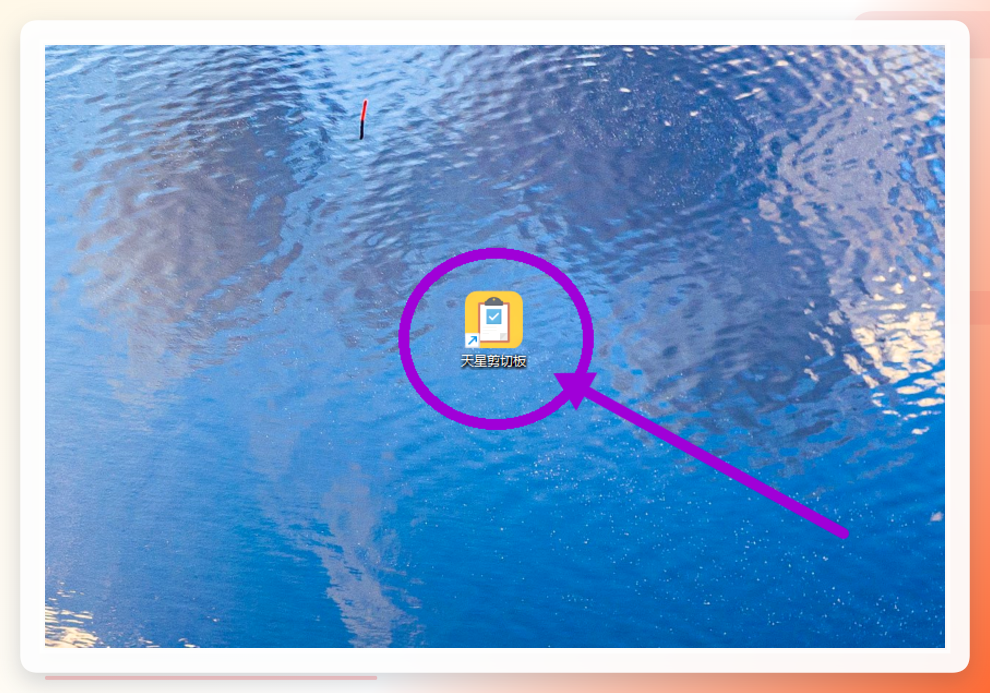
去官网下载天星剪切板安装包,双击,一路“下一步”。装完桌面会出现图标,双击打开。第一次打开会弹一个简单的引导页,直接关掉就行,不影响用。
2. 让它开始“记”
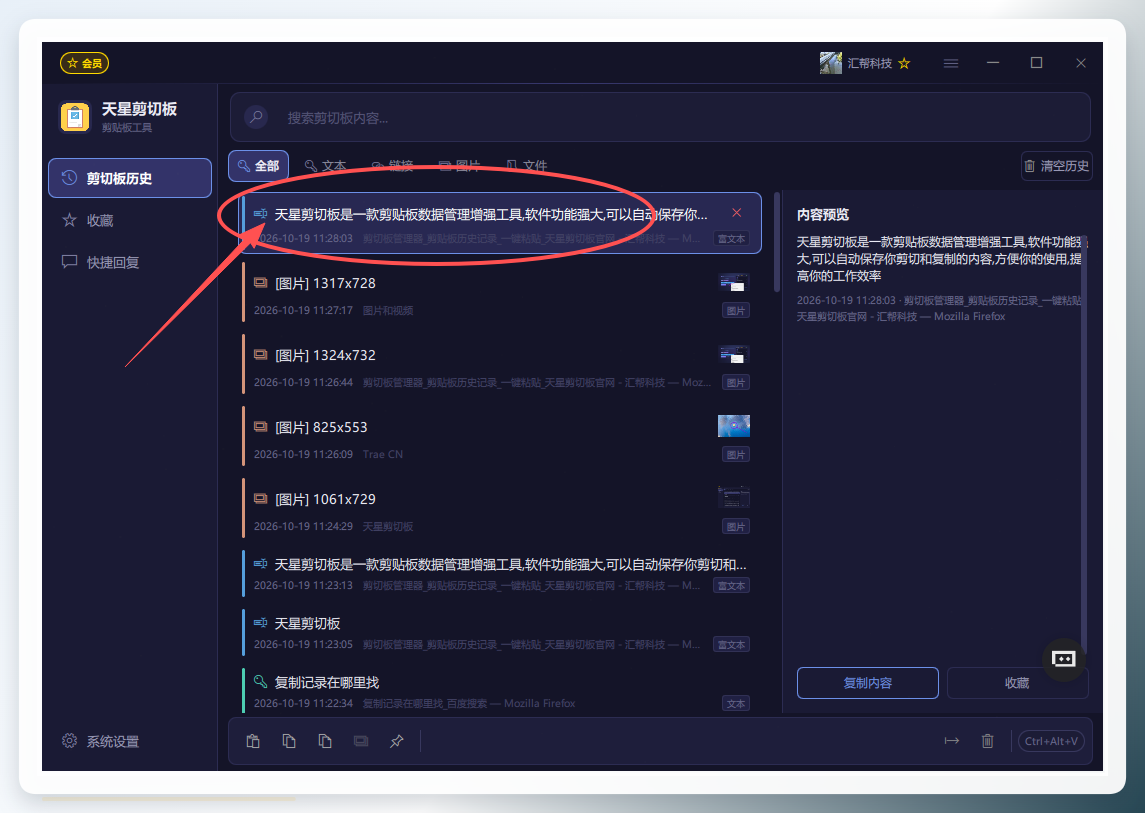
软件开着就行,不用额外操作。你正常去网页上选中文字、Ctrl+C复制,它会在后台自动存一条。我试的时候复制了一段产品参数,切回软件面板,记录已经躺在列表里了。

3. 找回并粘贴
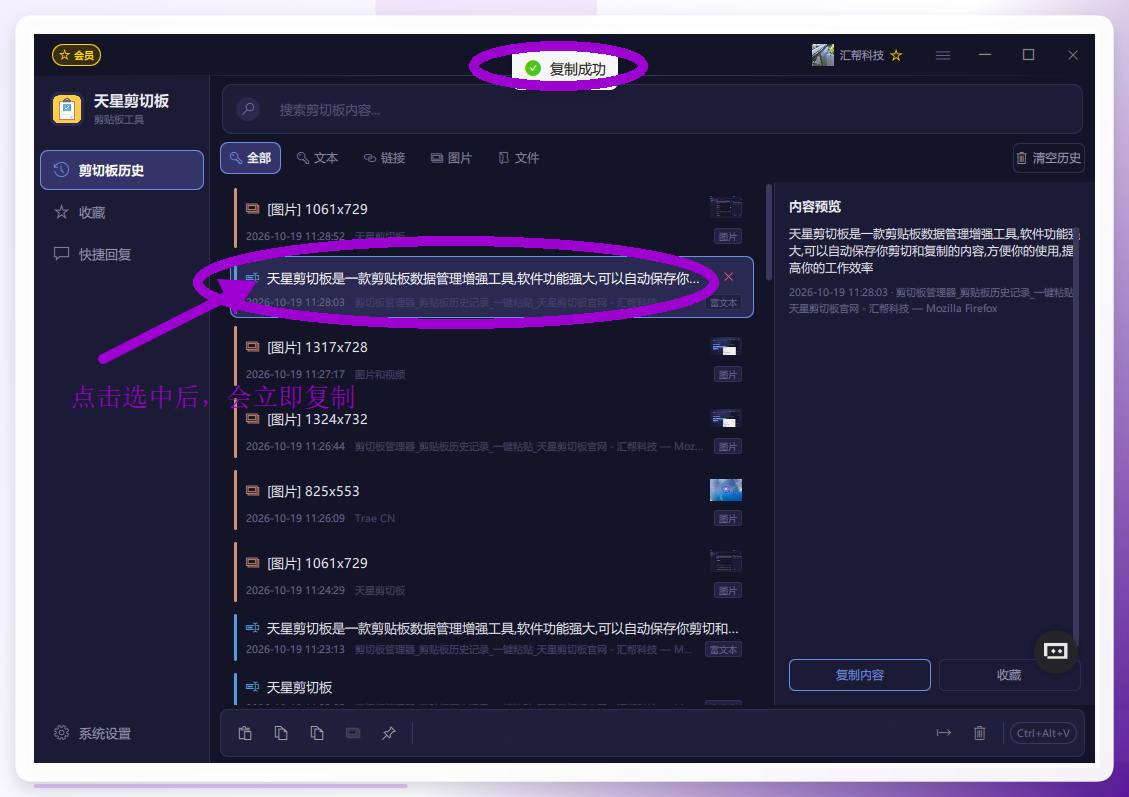
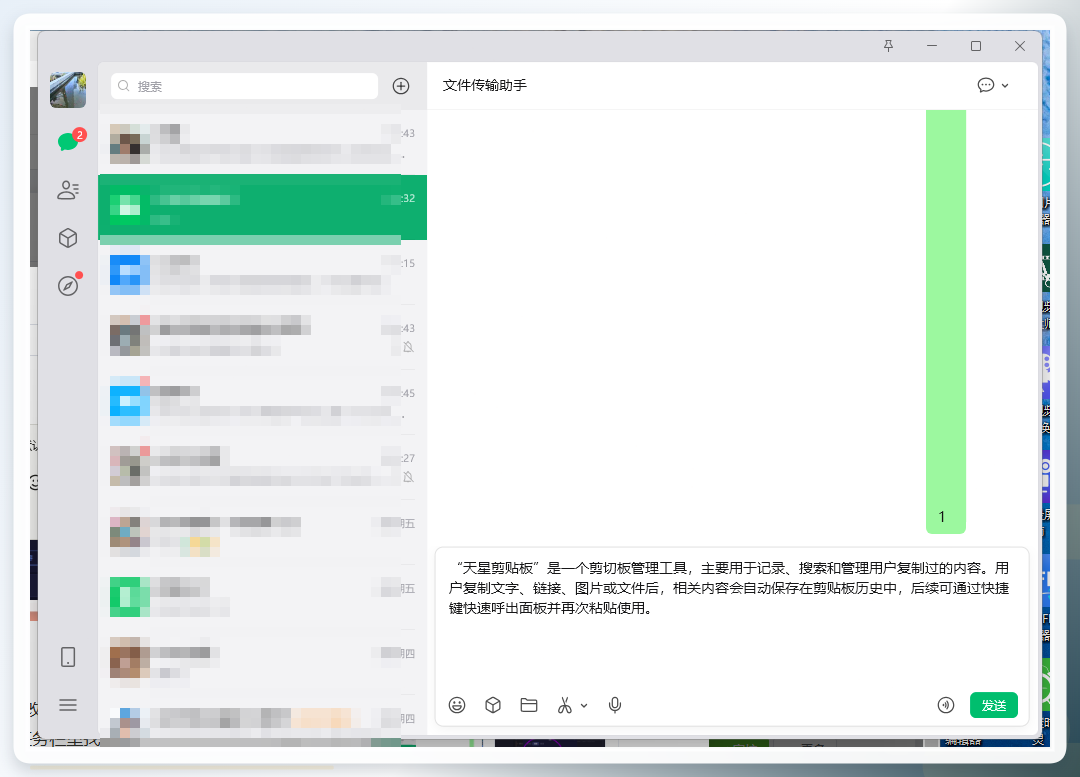
想用哪条,在面板里点一下那条记录,它就重新回到剪贴板了。然后切到微信、QQ或者文档里,Ctrl+V粘贴。小周那两段报价文字,就是用这招从历史列表里翻出来的。
4. 记住那个快捷键
默认是Ctrl+Alt+V,按一下面板就弹出来,不用去任务栏找图标。这个键可以自己改,在设置里找“快捷键”那一项。我改成了Ctrl+Shift+V,因为跟输入法的某个快捷键不冲突。
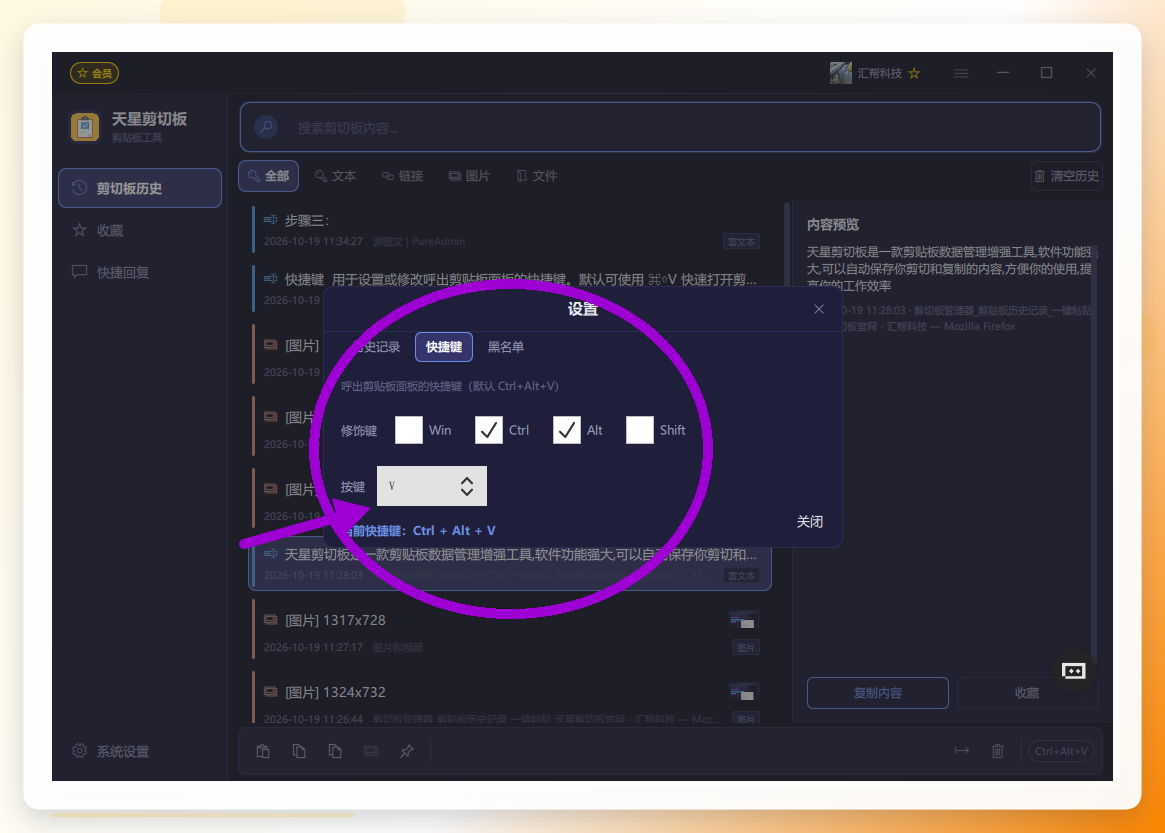 一个容易翻车的点:装完之后如果你又装了别的剪贴板类软件,两个可能打架,快捷键会失灵。我一开始同时装了两个,按快捷键没反应,折腾了十几分钟才发现是冲突。留一个就行。
适用边界:它只能找回“装了它之后”复制的内容。装之前的历史记录,它变不出来。这点得提前说清楚,免得你装完发现以前的记录还是没有,觉得被坑了。
方案二:不装软件,用Windows自带功能试试
如果你不想装东西,或者就想临时救个急,系统本身其实藏了一个剪贴板历史功能。抠细节地说,这个功能Windows 10后期版本才有,Win7是没有的。
步骤1:打开设置
按Win+I打开设置,点“系统”,左侧找“剪贴板”。
步骤2:开启历史记录
把“剪贴板历史记录”的开关打开。开了之后,你复制的文字会按时间倒序存着。
步骤3:调出历史面板
按Win+V,面板从右下角弹出来,点你要的那条就能粘贴。
步骤4:注意它的局限
默认最多存25条,重启电脑后清空。而且它只认文字和部分图片,文件不行。我试过复制一个Word文档,Win+V里根本不显示。
这个办法适合“刚丢、还没重启、复制条数不多”的场景。小周那种情况,如果当时开着这个功能,其实自己就能解决。
方案三到方案九:七个补充招数,按场景挑着用
下面这七个方法,是我在“历史粘贴记录全部找回”这条路上陆续攒下来的,有的偏技术,有的偏土办法,按你的情况挑。
方案三:翻微信/QQ的聊天记录
如果你复制的内容曾经发给过别人,或者别人发给过你,直接在聊天记录里搜关键词。微信电脑版的搜索框支持搜聊天记录里的文字,比在剪贴板里翻快得多。这招适合“内容跟人说过”的情况。
方案四:查输入法的剪贴板
搜狗、微软拼音这些输入法自带剪贴板历史。以搜狗为例,在输入状态按Ctrl+;(分号),会弹出输入法自己的剪贴板面板,里面存着最近复制的内容。很多人不知道这个入口,其实它一直在后台记着。
方案五:用浏览器插件记录网页复制
如果你主要是在网页上复制文字,可以装一个剪贴板管理类的浏览器插件。这类插件专门盯网页里的复制动作,你复制什么它记什么,还能按网站分类。适合经常从网页摘资料的人。
方案六:Office剪贴板(Word/Excel用户专属)
在Word里,点“开始”选项卡,找到剪贴板区域右下角的小箭头,点开左侧会弹出一个剪贴板面板。你在Office里复制的内容会按顺序列在里面,最多24条。写文档时来回倒腾素材,这个比来回切窗口省事。
方案七:命令行查系统剪贴板
稍微懂点电脑的可以试。按Win+R输入cmd回车,然后输入powershell Get-Clipboard,能读出当前剪贴板里的内容。但它只能读“当前那一条”,读不了历史。适合排查“剪贴板里现在到底是什么”的场景。
方案八:手机端用输入法或系统剪贴板
手机上找回复制记录,安卓和iOS不太一样。安卓部分机型(比如小米、华为)在输入法里有剪贴板入口;iPhone没有系统级剪贴板历史,但可以在“快捷指令”里自己搭一个记录剪贴板的自动化。急用的话,先看输入法。
方案九:手动土办法——搜索文档和聊天记录
最笨但有时最管用的:回忆那段文字大概出现在哪个文档、哪次对话里,用系统搜索或微信搜索按关键词捞。我丢过一段产品描述,最后是在一个三天前的Word草稿里搜关键词找到的。不优雅,但有效。
兼容性与环境要求:装之前先对一下
有人问“我这电脑能不能用”“会不会跟别的软件冲突”,集中说一下。
项目
情况
系统要求
天星剪切板支持主流Windows版本(Win7及以上);系统自带剪贴板历史需Win10后期版本或Win11
快捷键冲突
同时装多个剪贴板工具会抢快捷键,留一个即可
图片/文件支持
天星剪切板支持文字、链接、图片;系统自带功能对文件支持弱
记录保存时长
天星剪切板可长期保存;系统自带功能重启即清空
内存占用
常驻后台,占用不大,老电脑也能跑
提醒一句:如果你公司电脑有权限管控,装第三方软件前先问一下IT,免得装完被拦截,白折腾。
常见问题快问快答
问:装完天星剪切板,以前复制的内容能找回来吗? 答:不能。它只记录安装之后复制的内容。装之前的记录,任何工具都变不出来。
问:重启电脑后记录还在吗? 答:天星剪切板的记录是存本地的,重启后还在。系统自带的Win+V历史重启就清空。
问:复制的内容会不会被上传到网上? 答:按官方说明是本地存储。介意的话,敏感内容(密码、身份证号)别用剪贴板工具记,手动处理更稳妥。
问:Mac电脑能用吗? 答:天星剪切板主要面向Windows。Mac上可以找对应的剪贴板管理工具,思路一样。
我的行动清单(照着做就行)
小周那台电脑,我帮他装好天星剪切板、改完快捷键,前后不到十分钟。过两周他独立搞定了另一份标书素材的找回,还发消息说“这回没抱电脑来找你”。
如果你现在正着急找一段刚丢的文字,按这个顺序来:
-
先按
Win+V,看系统自带历史里有没有(最快要是有); - 翻微信/QQ聊天记录搜关键词(内容跟人说过的话);
-
看输入法剪贴板(
Ctrl+;试试); - 以上都没有,装天星剪切板,以后不再丢;
- 装完改快捷键,避开冲突。
最后提醒最容易翻车的一点:别指望“装个工具就能把过去所有复制记录全部找回”。剪贴板工具是“往后看”的保险,不是“往回捞”的时光机。真正能救回旧内容的,是聊天记录、文档草稿和输入法缓存这些你平时没注意的角落。历史粘贴记录全部找回这件事,七分靠提前准备,三分靠临场翻找。
