登录
- 微信登录
- 手机号登录
微信扫码关注“汇帮科技”快速登录
Loading...
点击刷新
请在微信【汇帮科技】内点击授权
300秒后二维码将过期
二维码已过期,点击刷新获取新二维码
登录
登录
其他登录方式
来源:汇帮科技 修改日期:2026-01-20 18:00
你是否曾收到一份来自政府或财务部门的OFD文件,却发现自己无法像编辑Word文档那样直接修改其中的内容?这种固定版式的文档在日常办公中确实会带来一些不便。别担心,这并非无解难题。将OFD转换为可编辑的Word格式,是许多职场人士都会遇到的实际需求。今天,我们就来聊聊几种主流且可靠的转换思路,帮你轻松打破格式壁垒,高效处理手头的工作文档。无论你是偶尔需要处理一份文件,还是经常面临批量转换的任务,相信都能找到适合你的方案。

对于一些由专业设计软件生成或包含复杂图纸的OFD文件,利用行业软件进行转换可能更为稳妥。这里以一款常用的设计类软件为例,展示一种通过中间格式(如PDF)进行转换的思路。请注意,这种方法步骤相对较多,适合对文件保真度有较高要求,且电脑已安装相关软件的用户。
步骤一:启动你电脑上的专业设计软件(例如AutoCAD),在主界面找到并点击“打开”命令,浏览并加载你需要转换的那个OFD格式文件。
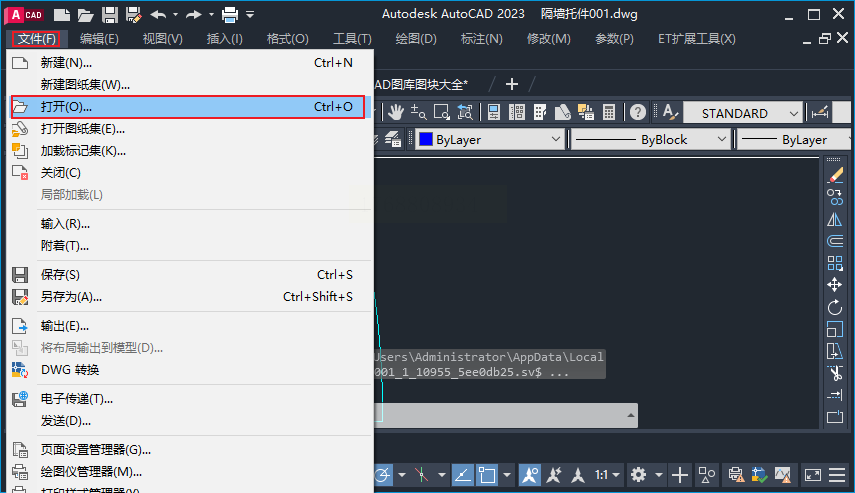
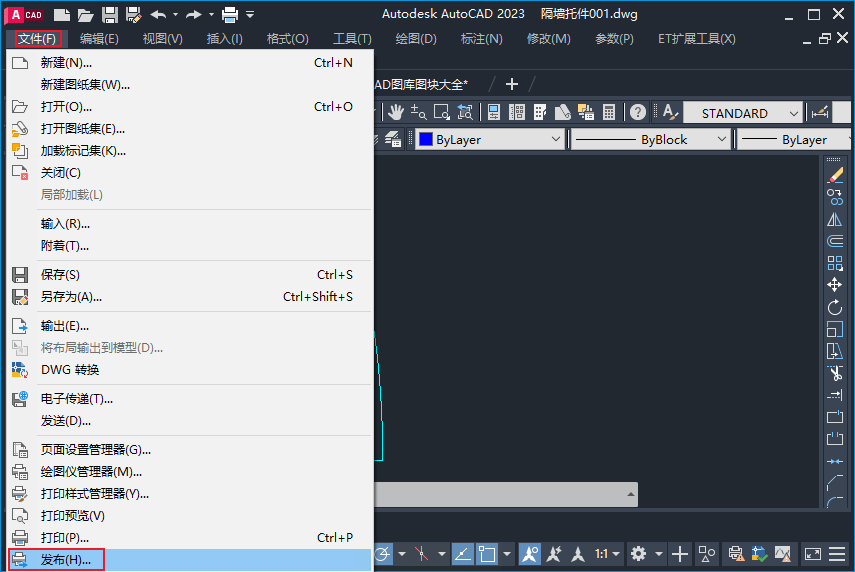
步骤二:成功打开文件后,将视线移至软件顶部的菜单栏。点击“文件”菜单,在其下拉列表中寻找并选择“发布”或“导出”功能。
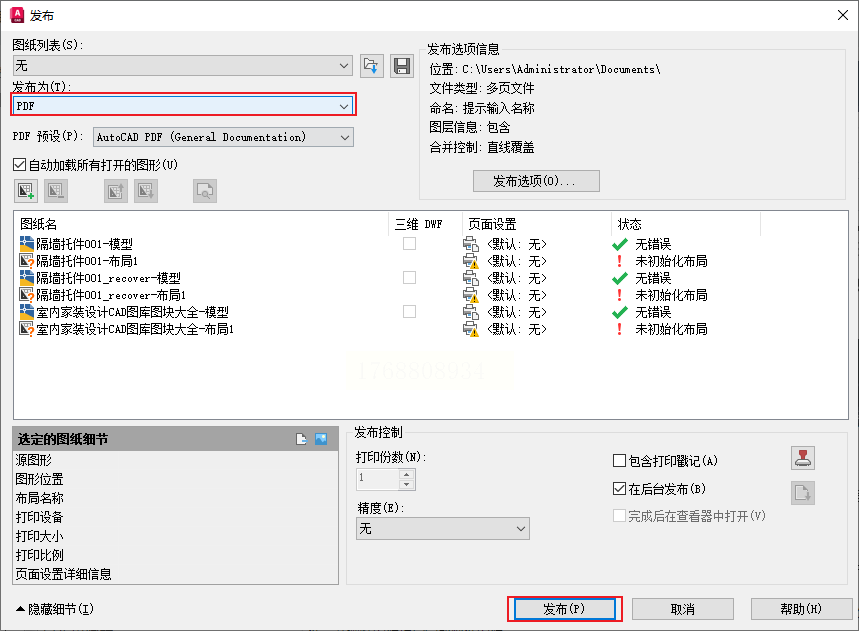
步骤三:这时会弹出一个设置对话框。在输出格式或文件类型的选择列表中,将目标格式设置为“PDF”。确认好其他选项后,点击“发布”或“确定”按钮。
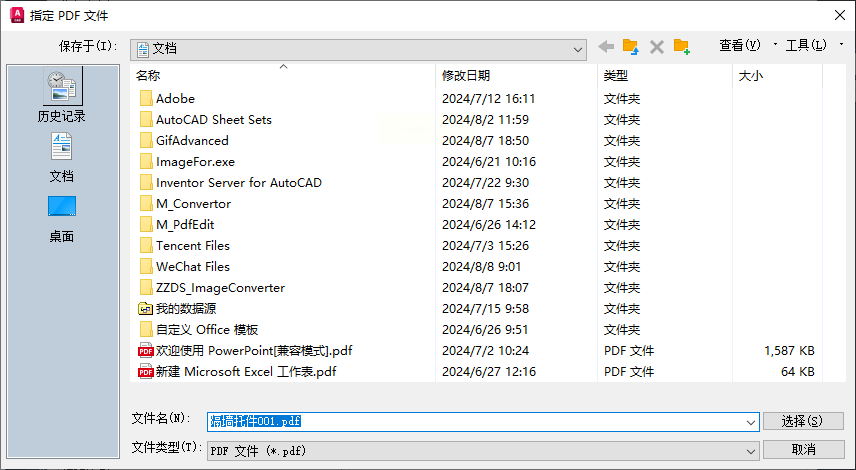
步骤四:为即将生成的PDF文件选择一个方便的保存位置,并给它起个容易辨认的名字。等待软件完成转换进程,然后去你设定的文件夹中找到这个新生成的PDF文件。之后,你可以再使用Word软件或其它PDF转Word工具,将这个PDF文件转换为最终可编辑的Word文档。
软件名称:汇帮OFD转换器
下载地址:https://www.huibang168.com/download/ajK6CJnqFGE5
如果你追求更直接、高效的转换体验,专门用于文档格式转换的软件是更佳选择。这类工具通常针对OFD转Word进行了深度优化,操作流程简洁明了,转换效果也很有保障。例如“汇帮OFD转换器”就是其中一款口碑不错的工具。
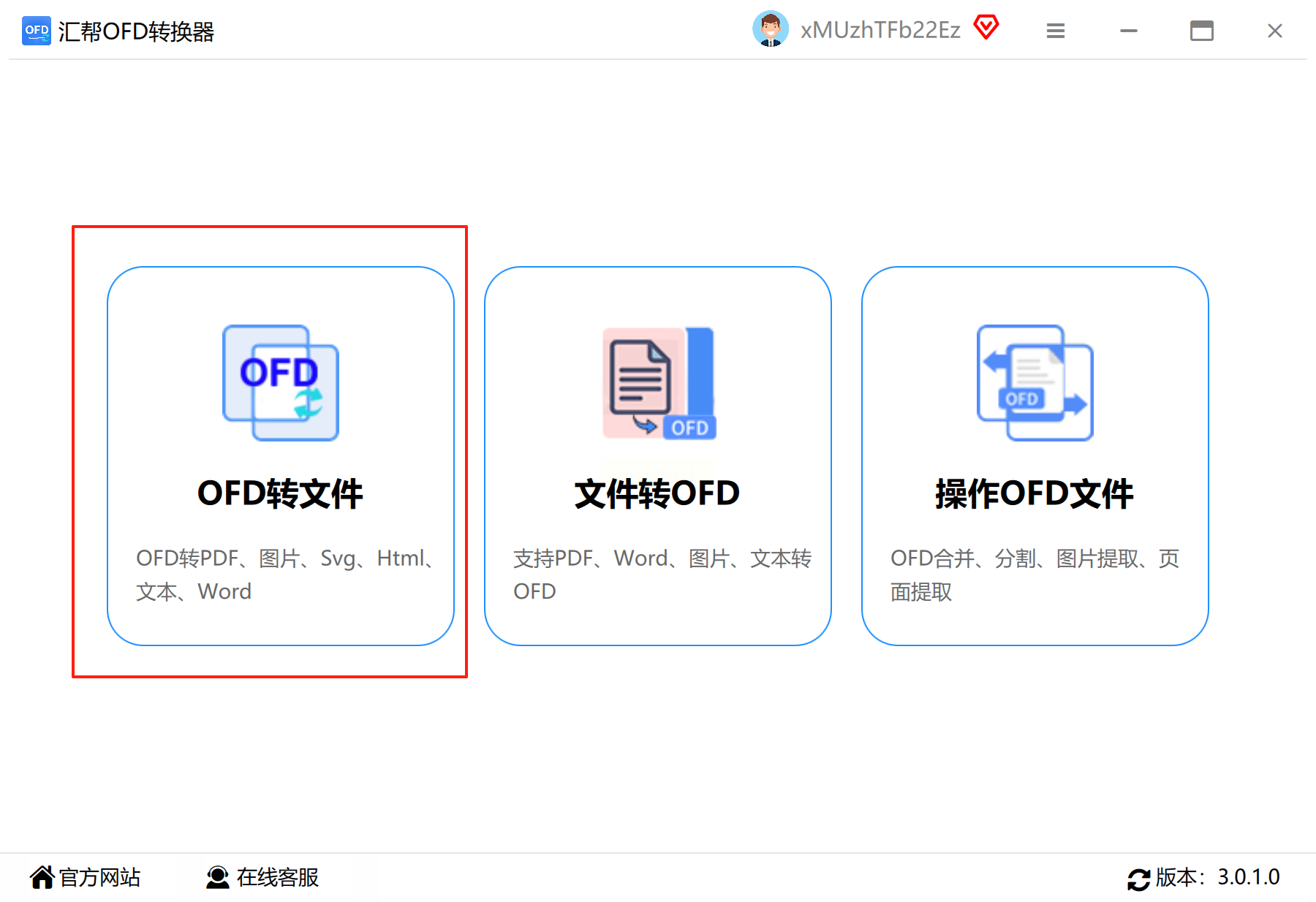
步骤一:在计算机上安装并启动该转换工具。进入主界面后,你会看到“OFD转文件”或类似的核心功能选项,点击进入。
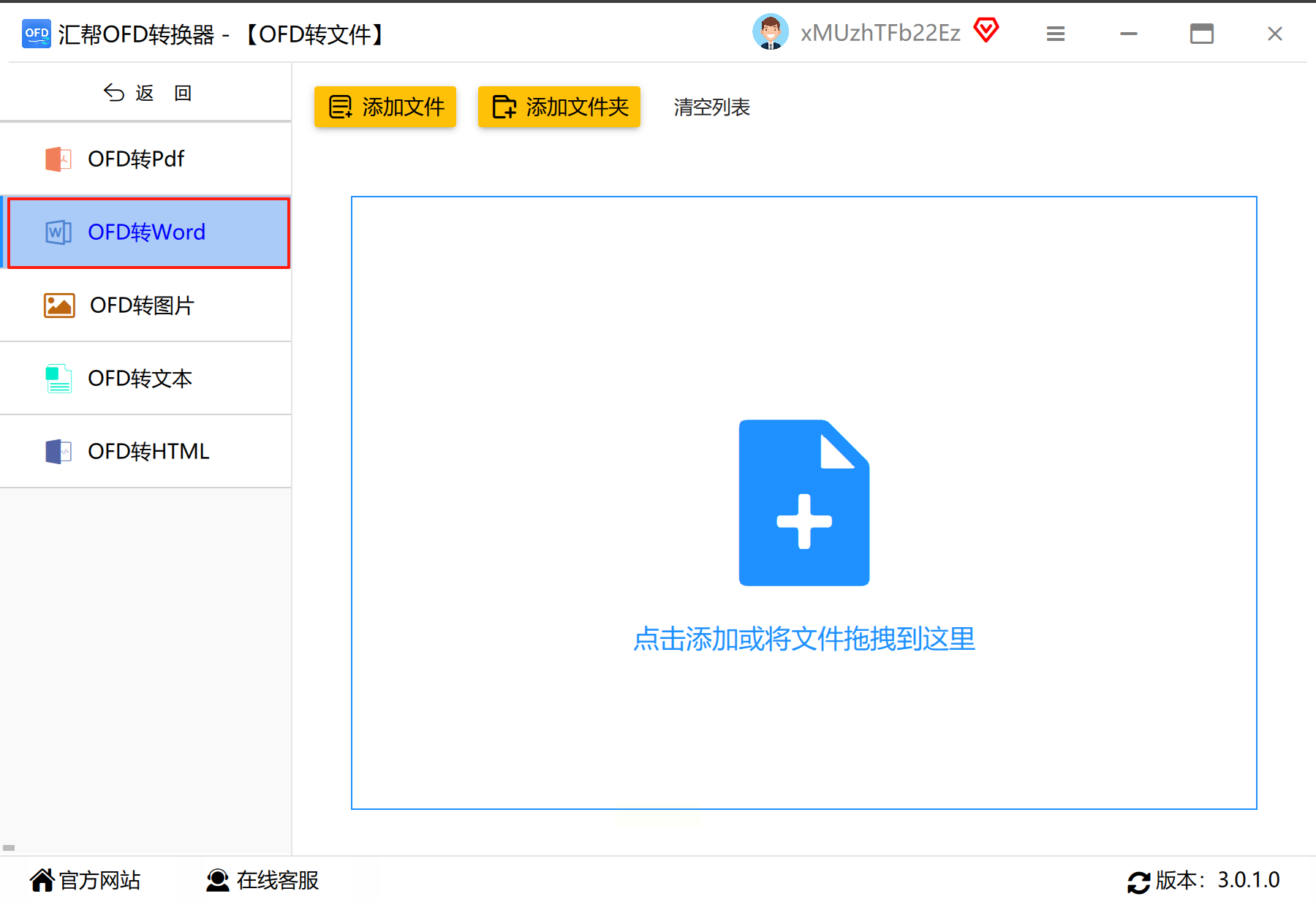
步骤二:在转换类型选择区域,明确勾选“OFD转Word”这一项。这是确保转换方向正确的关键,选择其他格式将无法达成我们的目标。
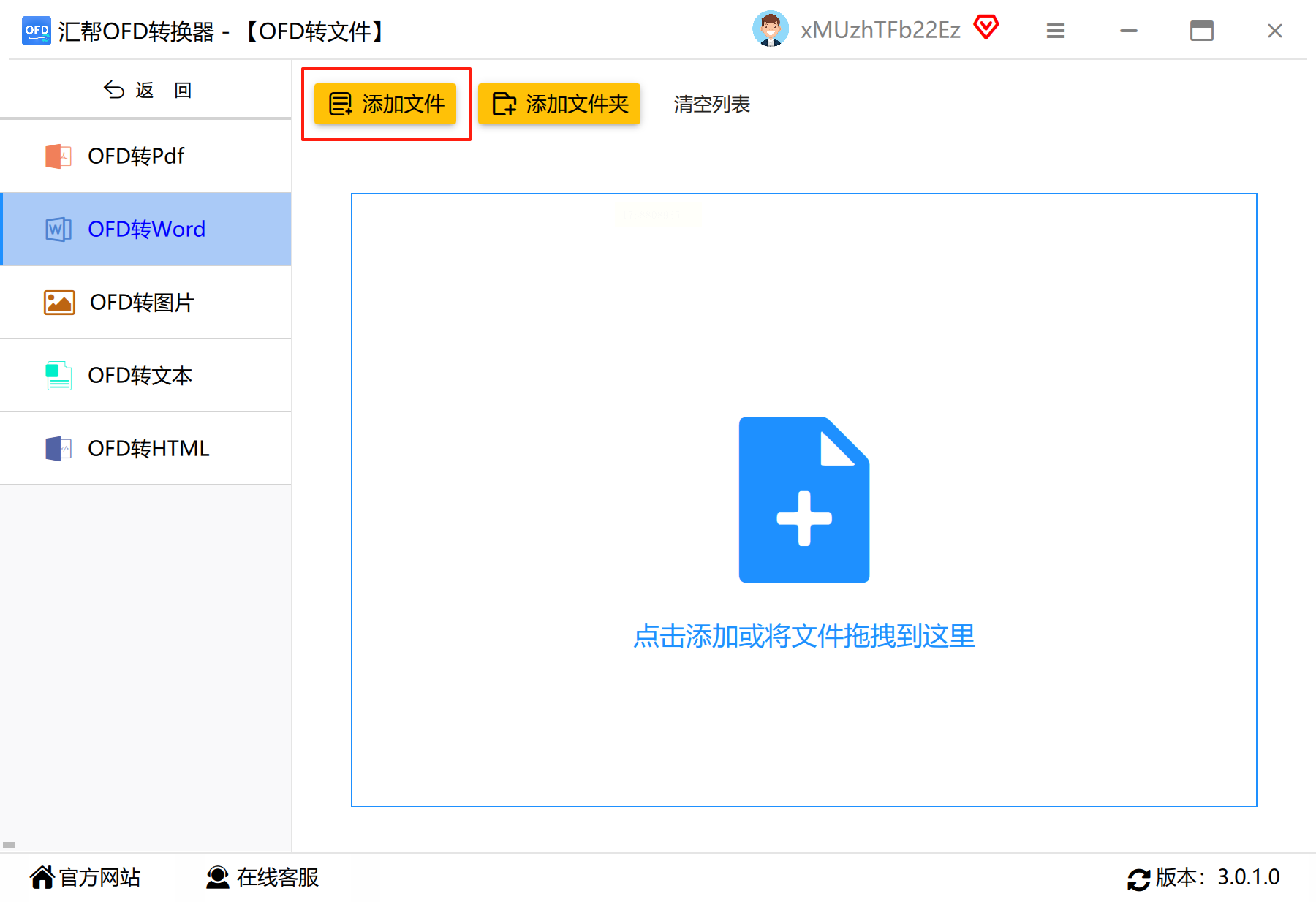
步骤三:接下来添加需要处理的文件。你可以通过点击“添加文件”按钮逐个选择,也可以直接将OFD文件拖拽到软件窗口的指定区域。如果文件数量多,不妨使用“添加文件夹”功能来批量导入,提升效率。
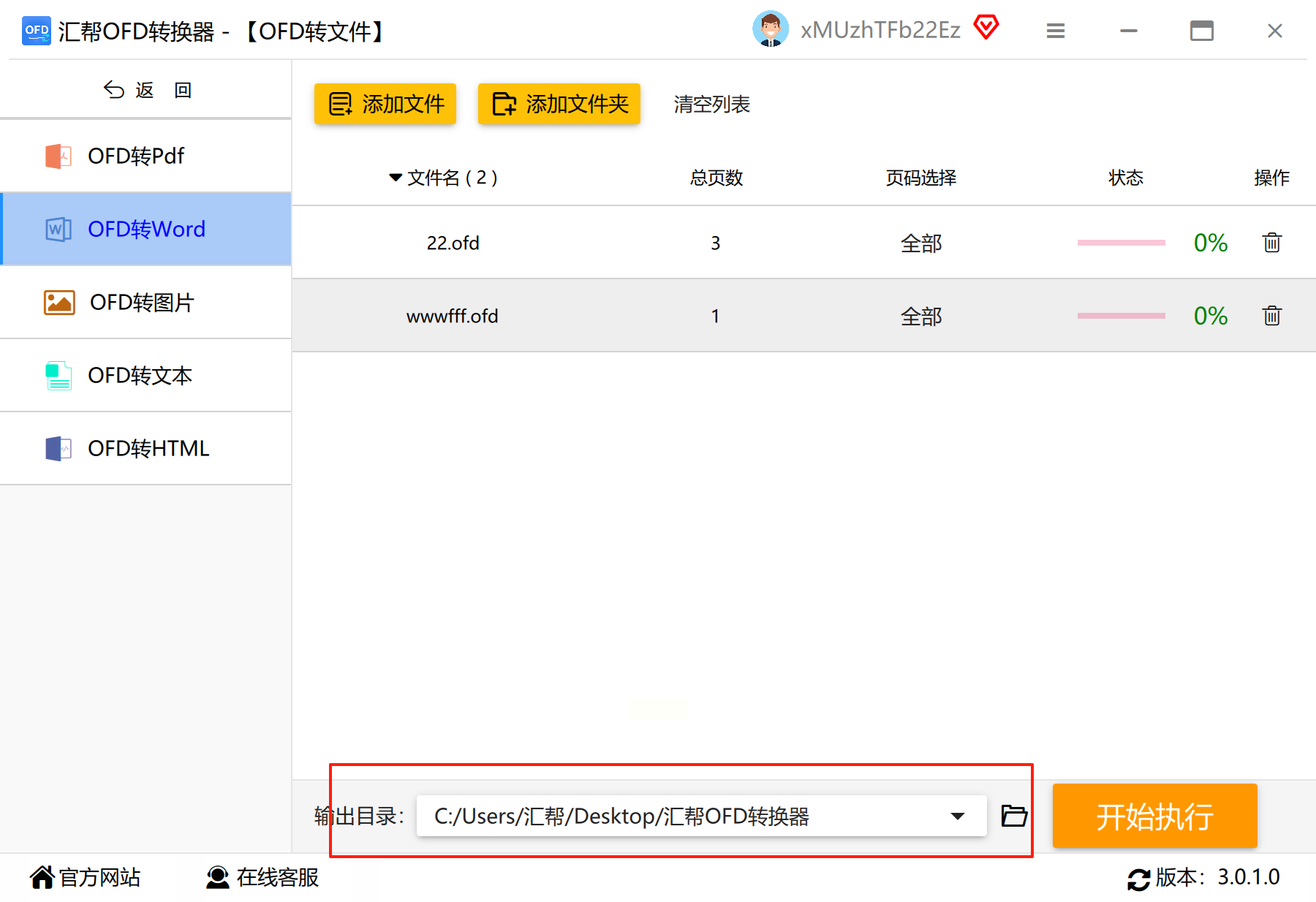
步骤四:为转换后的Word文档设置一个存储路径。你可以点击“浏览”按钮自定义一个新文件夹,也可以直接使用软件提供的默认保存位置。
步骤五:确认所有设置无误后,点击界面中央醒目的“开始转换”按钮。任务执行期间请耐心等待,转换成功后,软件通常会提示并自动打开输出文件夹,方便你第一时间查验转换成果,检查内容是否完整、格式是否错乱。
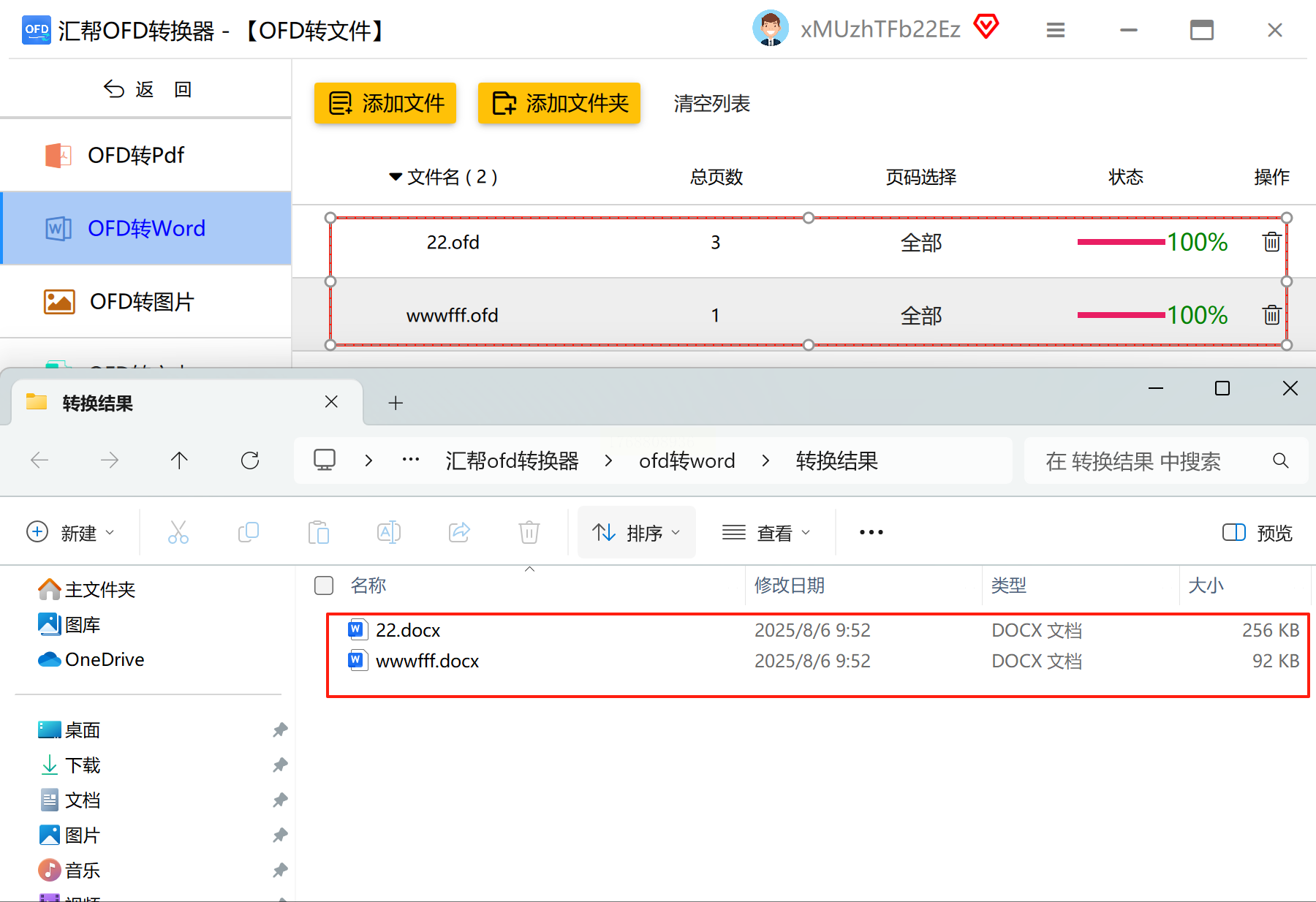
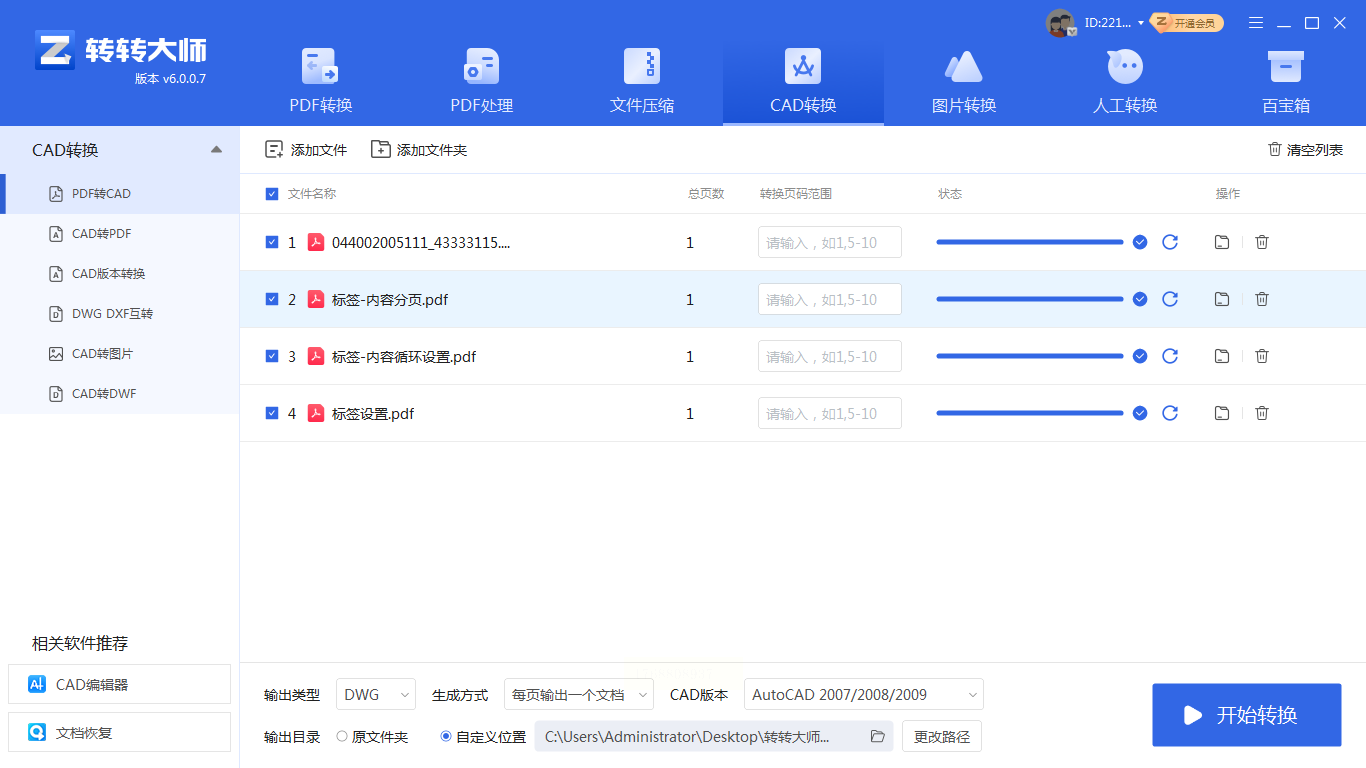
除了功能专一的工具,一些集成了多种文档处理功能的客户端软件也能胜任此项工作。这类软件往往一个产品内包含多种转换模块,适合需要处理多种格式文档的用户。“转转大师CAD转换器”虽然名称侧重CAD,但其内部功能模块也可能涵盖文档转换。
步骤一:从其官方网站下载该软件的PC客户端版本,完成安装后双击图标打开它。
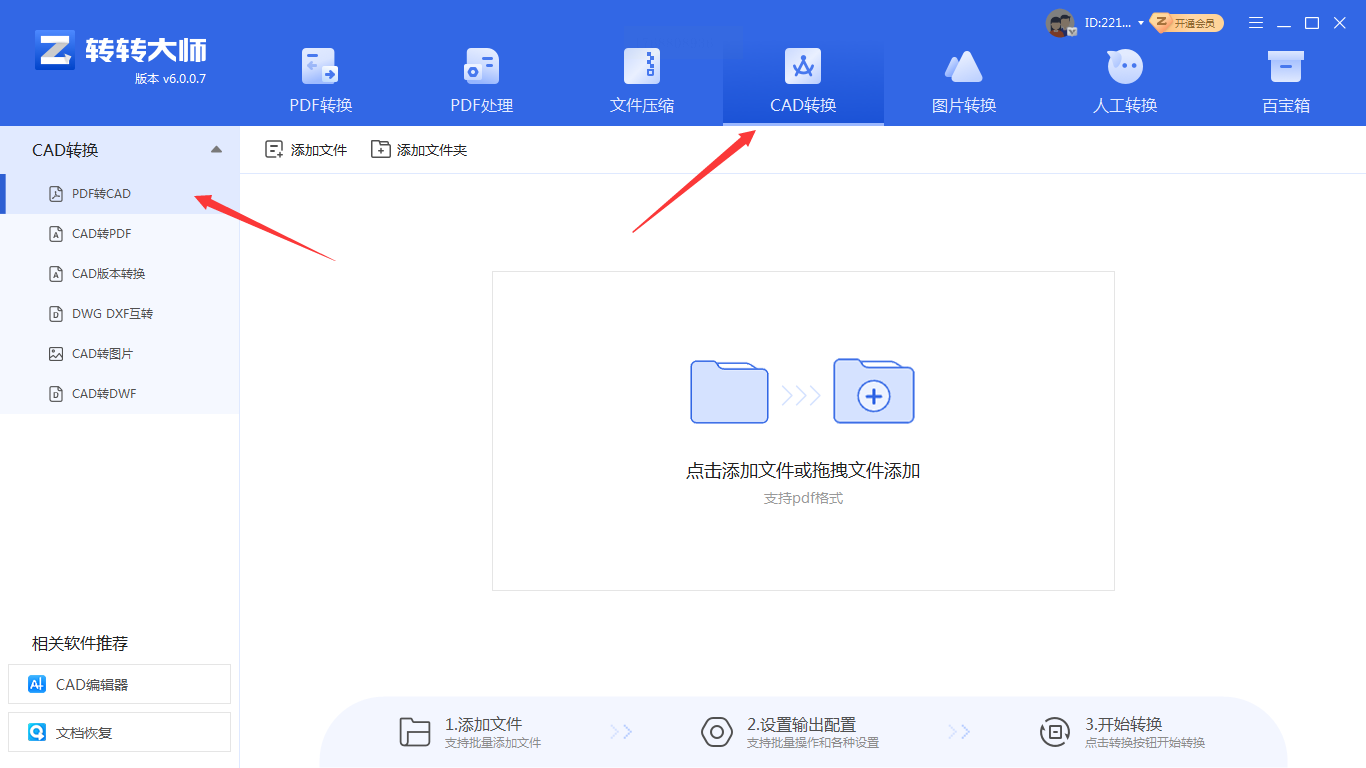
步骤二:在软件的主功能界面上,寻找与文档转换相关的分类,例如“CAD转换”或“文件转换”专区。在其中找到“PDF转CAD”或更广义的“文档转换”功能入口并点击。请注意,有些软件可能需要先将OFD转为PDF作为中间步骤,或者其模块命名可能不同,请根据实际界面指引操作。
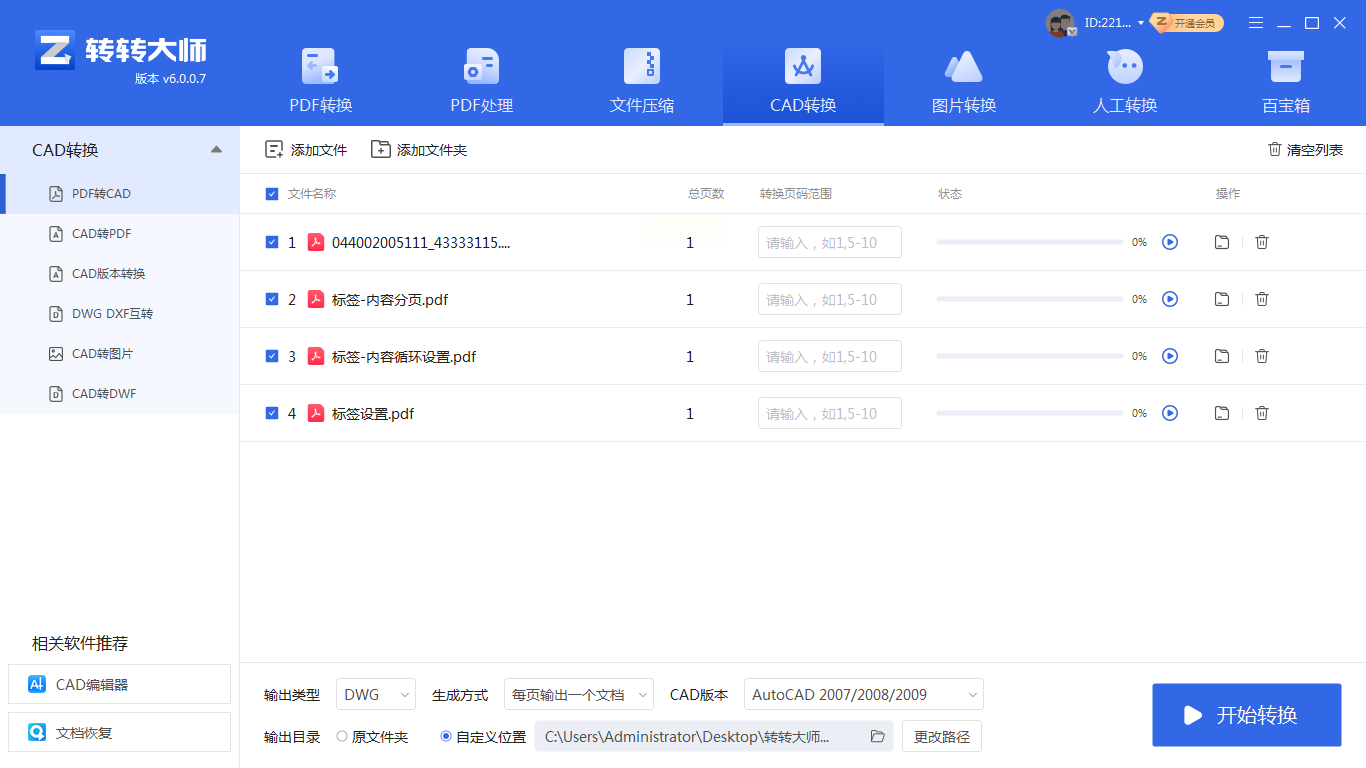
步骤三:点击“添加文件”按钮上传你的OFD文件(或已准备好的中间格式文件)。如果软件支持批量操作,你可以一次性添加整个文件夹里的所有文件。上传后,可以简单设置一下输出格式(务必选择Word)和输出质量等参数。
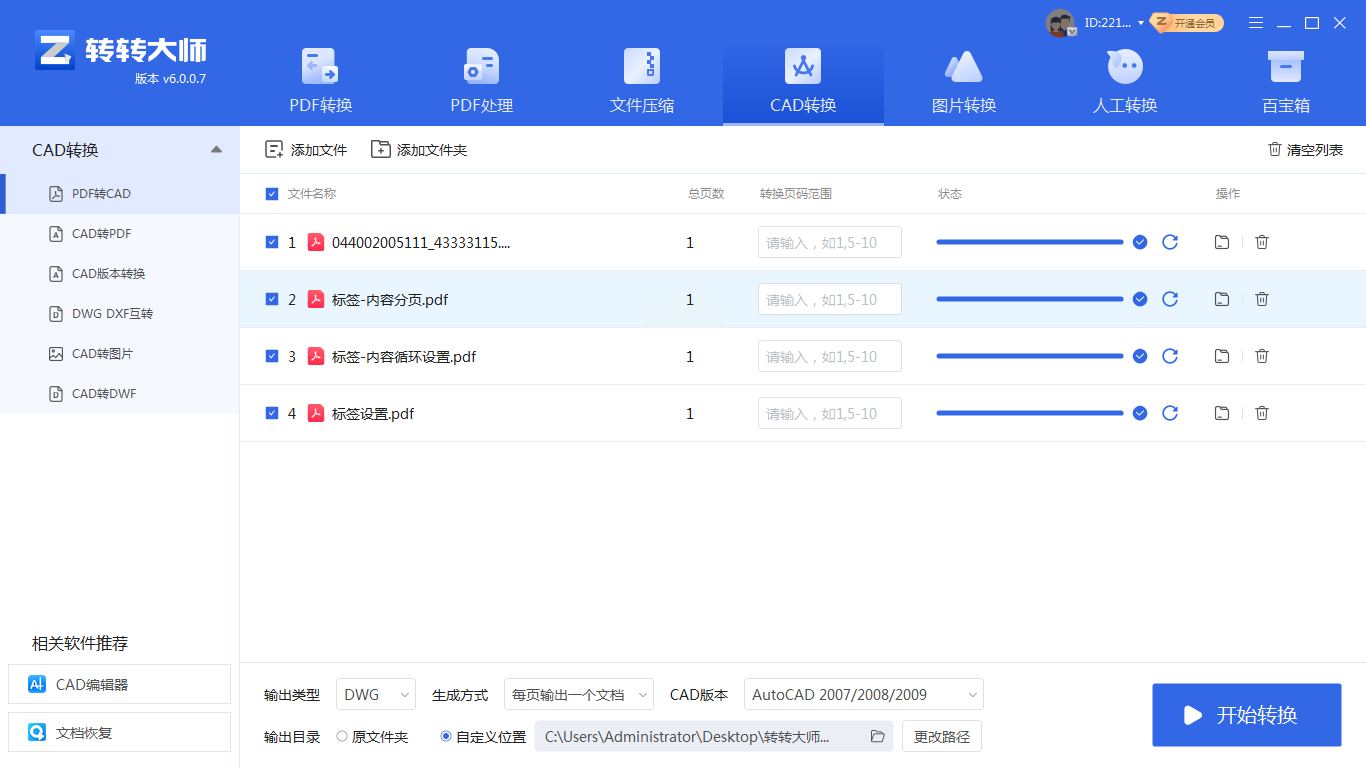
步骤四:所有准备就绪后,点击“开始转换”或类似的执行按钮。转换结束后,软件会给出成功提示,你可以直接点击“打开”链接快速查看生成好的Word文档,检查其可用性。
随着国产办公软件的崛起,一些专注于OFD等国产格式处理的转换工具也做得非常出色。它们界面更符合国内用户习惯,操作指引清晰。“金舟OFD转换器”便是这样一款产品,其设计思路非常直截了当。
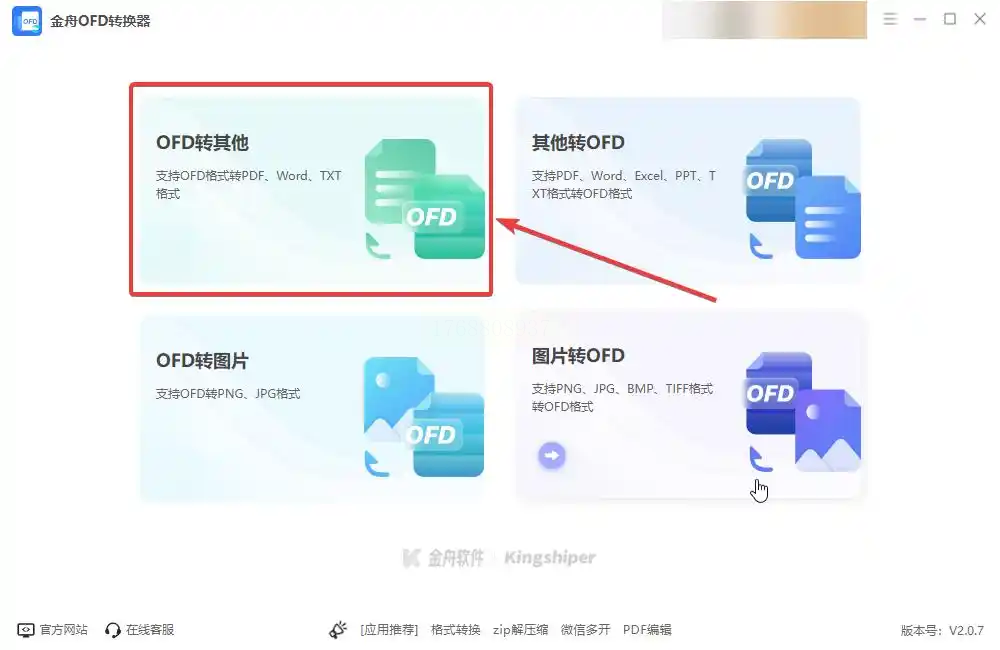
步骤一:在电脑上获取并安装好这款转换器软件。打开后,通常首页就会清晰罗列核心功能,我们直接点击“OFD转其他”或功能类似的图标。
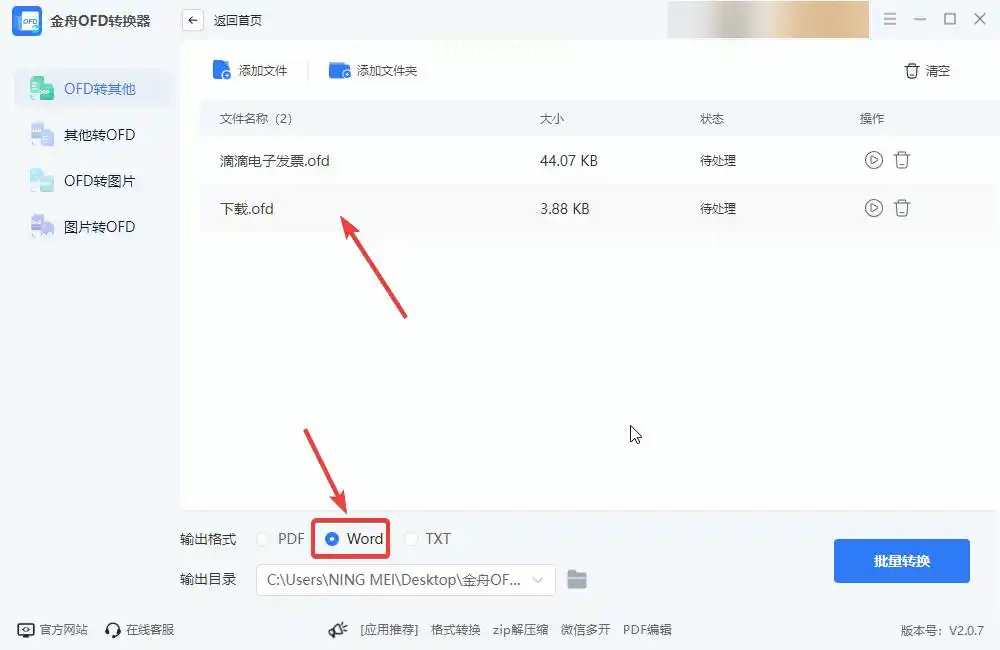
步骤二:进入功能页后,通过点击“添加文件”按钮或更便捷的拖拽方式,将你的OFD文档导入到软件列表中。这款软件通常支持一次性添加多个文件,实现批量转换。最关键的一步,在输出格式的下拉菜单中,一定要选择“Word(*.docx)”格式。
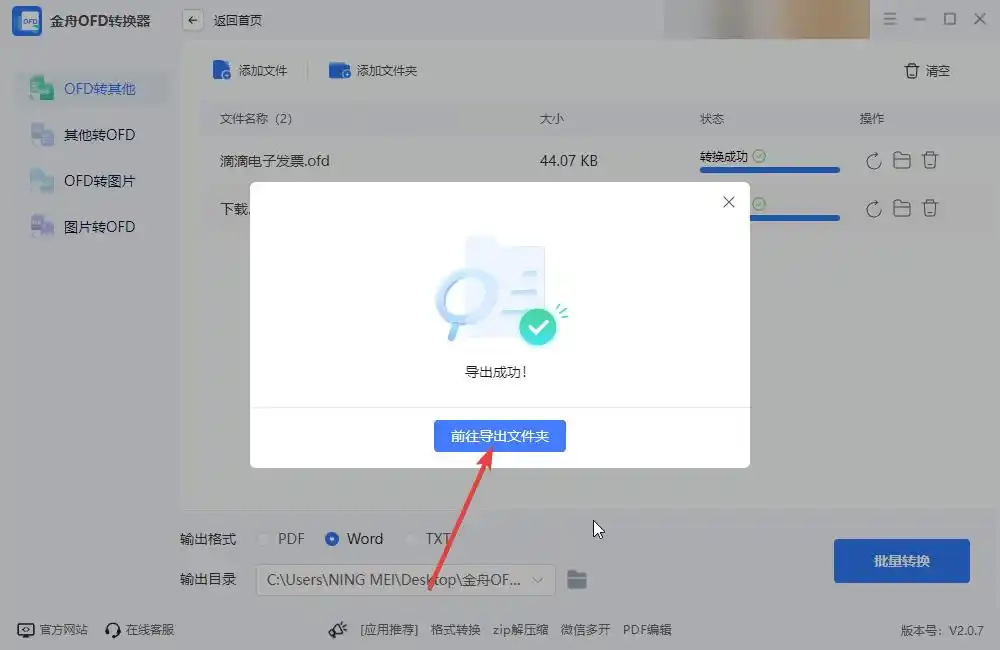
步骤三:确认文件列表和输出格式无误后,找到并点击界面上的“批量转换”或“开始转换”按钮。进度条走完即代表转换完成,此时点击“打开输出文件夹”就能立即查看并获取到新鲜的Word文档了。
总而言之,将OFD转换为Word并非难事,核心在于根据文件特点和个人使用习惯,挑选最趁手的工具。专用转换软件在便捷性、针对性和格式保真上优势明显,尤其适合办公场景下的高频使用。希望以上梳理的几种路径和具体操作步骤,能切实帮你解决文档转换的烦恼,让信息流转更加顺畅。如果在尝试过程中遇到具体问题,多查阅所选工具的官方帮助文档或用户社区,往往能找到详细的解答。祝你办公效率倍增!
如果想要深入了解我们的产品,请到 汇帮科技官网 中了解更多产品信息!
没有找到您需要的答案?
不着急,我们有专业的在线客服为您解答!

请扫描客服二维码


 官方正版
官方正版 纯净安全
纯净安全


