

辛辛苦苦在Word里排好版的文档,一转换成其他格式,字体跑了、表格歪了、图片位置全乱了,简直让人抓狂。尤其是现在很多正式场合,比如提交电子公文、归档重要文件,都要求使用OFD这种国家标准的格式。
“OFD是个啥?跟PDF有啥区别?我Word用得好好的,为啥非要转它?” 简单说,OFD是我们国家自己制定的一套版式文档标准,就像PDF在国际上的地位一样。它更安全,对中文排版的支持也更地道。很多电子公文、档案保存,都指定要用这个格式。
但问题来了,怎样才能把Word转换成OFD格式呢?别急,这篇教程就是为你准备的。我会像朋友聊天一样,把我亲自试过、真正好用的几种转换方法,掰开揉碎了讲给你听。保证你看完就能上手,轻松搞定Word转OFD,而且原文档的排版、样式都能完完整整地保留下来,再也不用为格式问题头疼了。

方法一:利用Word软件自带的“另存为”功能(最直接)
这个方法最简单,适合应急,或者你电脑上没装任何其他软件的时候用。不过要注意,它需要你的Word版本比较新,通常是Office 2016及以上或者WPS最新版才支持。
详细步骤:
1. 打开你的Word文档。 这个不用多说了吧?找到文件,双击打开就行。
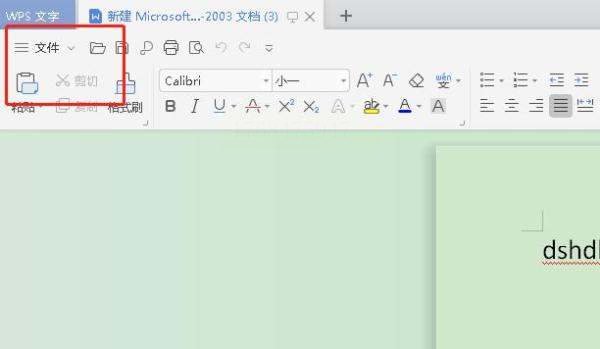
2. 找到“另存为”的入口。 看软件左上角,有个“文件”菜单,点它。然后在弹出的菜单里,选择“另存为”。
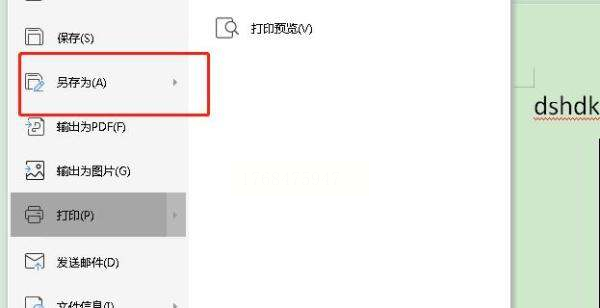
3. 关键一步:选择保存类型。 这时会弹出一个让你选择保存位置的窗口。先选好你想把转换后的文件放在哪个文件夹。然后,注意力放到窗口下方,找到一个叫“保存类型”或者“文件格式”的下拉框。点开它,在一堆选项里仔细找找“OFD文件 (*.ofd)”这一项。选中它。
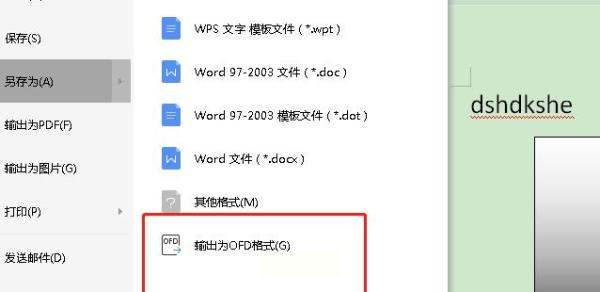
4. 完成转换。 最后,点击“保存”按钮。稍微等一会儿,转换就完成了。你去刚才选择的文件夹里看看,应该已经躺着一个全新的OFD文件了。

方法二:使用专业的汇帮OFD转换器(推荐给大多数人)
软件名称:汇帮OFD转换器
下载地址:https://www.huibang168.com/download/ajK6CJnqFGE5
如果你想追求最稳定、效果最好的转换,尤其是经常需要处理这类工作,那我真心推荐你用一下专业的转换工具。下面我以汇帮OFD转换器为例,把步骤拆解得特别细。
详细步骤:
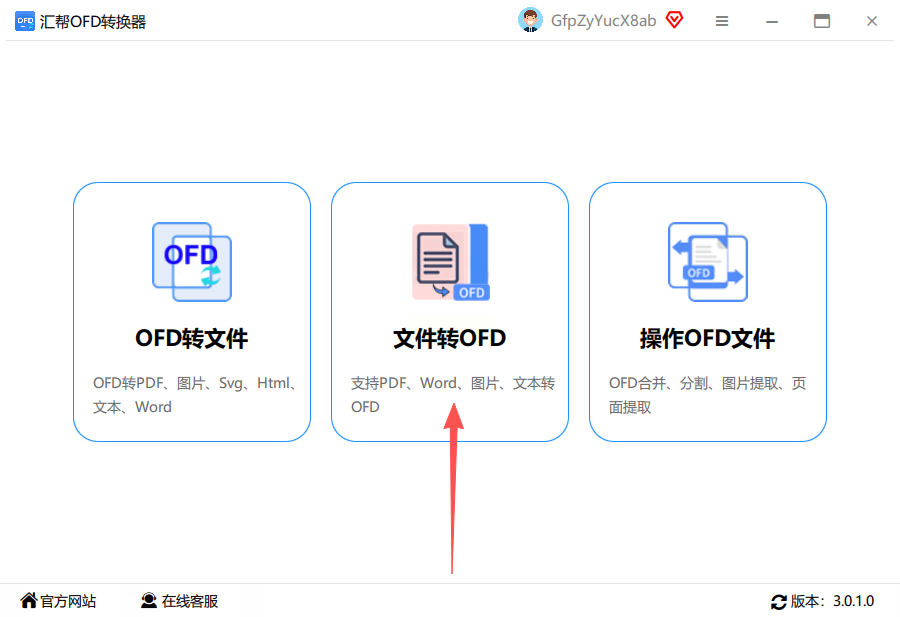
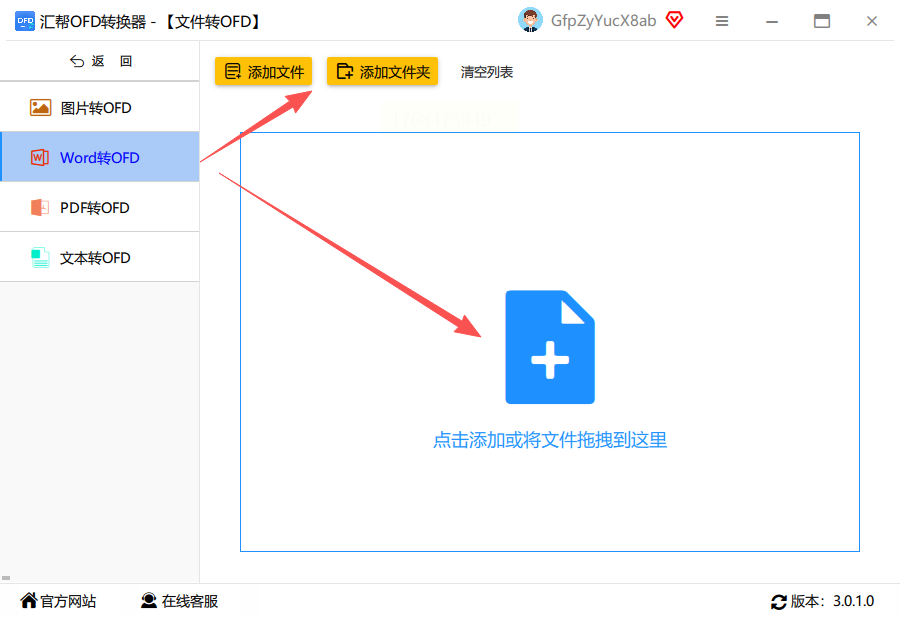
1. 启动软件,找到核心功能。 首先,你当然得先打开这个软件。进入主界面后,你会看到好几个功能选项。咱们直接找到“文件转OFD”这个图标,大胆点进去。
2. 上传你的Word文档。 进入转换界面后,布局通常很清晰。右侧一般是一个大大的文件上传区域。这里你有两种方式添加文件:一是直接用鼠标把电脑里的Word文件拖到这个区域里;二是点击“添加文件”或“上传”按钮,然后从电脑文件夹里手动选择。特别好的是,它支持批量操作,你可以一次性拖拽好几个文件进去,让它排队转换,省时省力。
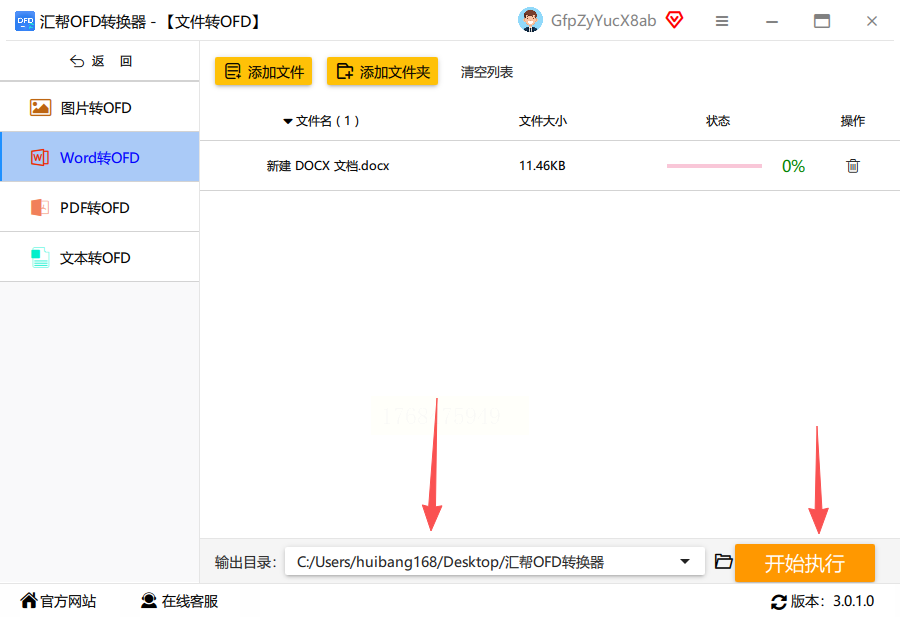
3. 检查输出位置。 文件上传成功后,在界面下方,软件通常会显示一个“输出目录”。这就是转换完成后,OFD文件会保存的地方。你可以看看这个默认位置你满不满意。如果不满意,旁边一般会有个“浏览”或“更改目录”按钮,点一下,就能换成你自己喜欢的文件夹。
4. 一键开始转换。 确认文件没问题,保存位置也对,就可以点击那个醒目的“开始转换”或“执行”按钮了。点击之后,你会看到一个进度条开始走动,实时告诉你转换的进展。
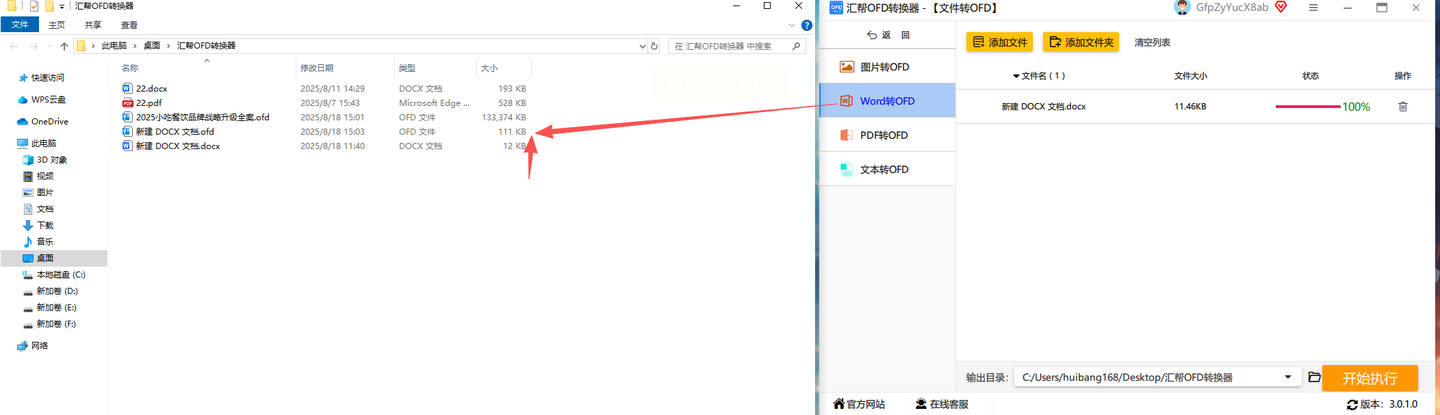
5. 转换完成与文件备份。 进度条走完,软件会弹出“转换成功”的提示。这时候,你就可以去刚才设置好的输出目录里找到你的OFD文件了。
方法三:通过Adobe Acrobat DC进行中转(适合已有此软件的用户)
如果你的电脑上本来就安装了Adobe Acrobat DC(注意,不是免费的Acrobat Reader),那也可以用它来转换。不过这个方法稍微绕一点,因为它不能直接把Word转成OFD,需要先把Word转成PDF,再用Acrobat把PDF转成OFD。
详细步骤:
1. 第一步:Word转PDF。 用Word打开你的文档,还是点击“文件”->“另存为”。这次,在保存类型里选择“PDF (*.pdf)”,先把文档保存为一个PDF文件。
2. 第二步:用Acrobat打开PDF。 找到你刚保存的PDF文件,用Adobe Acrobat DC软件打开它。
3. 第三步:在Acrobat中导出为OFD。 在Acrobat的菜单栏里,点击“文件”,然后在下拉菜单中选择“导出为”。在导出的次级菜单里,你应该能找到“OFD”这个选项,点击它。
4. 第四步:保存OFD文件。 最后,会弹出一个保存对话框,你为OFD文件选个好记的名字和存放位置,点击“保存”就大功告成了。

方法四:尝试在线的转换网站(无需安装,即用即走)
如果你不想在电脑上安装任何软件,只是偶尔需要转换一两个文件,那么在线转换网站是个不错的选择。这类网站很多,操作大同小异。
详细步骤:
1. 搜索并选择一个靠谱的网站。 在浏览器里,你可以用“Word转OFD在线”这样的关键词搜索。尽量选择那些评价较好、页面设计正规的网站,注意保护个人文件隐私。
2. 上传文件。 进入网站后,页面中央通常会有个“选择文件”或“上传”按钮。点击它,从你的电脑里选中要转换的Word文档。
3. 启动转换。 文件上传后,网站一般会自动识别格式,并显示目标格式为OFD。你确认一下,然后点击“开始转换”或“立即转换”按钮。
4. 下载结果。 转换过程很快,几秒到几十秒不等。完成后,页面会提供“下载”链接。点击它,就能把生成的OFD文件保存到你的电脑上了。
方法五:使用Python代码进行转换(给技术爱好者的选择)
这个方法适合有一定编程基础,或者喜欢通过代码解决问题的朋友。它非常灵活,可以集成到自动化流程中。这里提供一个简单的思路和示例。
核心思路与步骤:
1. 安装必要的工具库。 你需要确保电脑安装了Python环境。然后,通过Python的包管理工具pip安装两个库:`python-docx`(用于读取Word文档)和`ofd`(或其他能生成OFD的库,如`reportlab`结合特定模块)。在命令行输入:`pip install python-docx ofd`。
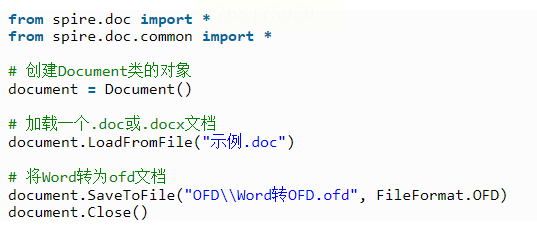
2. 编写转换脚本。 创建一个新的.py文件,比如叫`word_to_ofd.py`,然后写入类似下面的代码(请注意,这是一个简化示例,实际处理复杂样式需要更详细的代码逻辑):
```python
# 这是一个概念性示例,实际库的API可能不同
from docx import Document
import ofd
# 1. 读取Word文档
doc = Document('你的文档.docx')
# 2. 创建一个OFD文档对象
ofd_doc = ofd.Document()
# 3. 遍历Word中的段落,提取文字和样式信息,添加到OFD页面中
for paragraph in doc.paragraphs:
# 这里需要将paragraph的文本、字体、大小等信息转换为OFD对应的元素
# 这步比较复杂,需要查阅具体ofd库的文档
text_element = ofd.Text(paragraph.text)
ofd_doc.pages[0].add(text_element)
# 4. 保存为OFD文件
ofd_doc.save('输出文件.ofd')
```
3. 运行脚本。 在命令行中,进入到你的脚本所在目录,运行命令:`python word_to_ofd.py`。如果一切顺利,就会生成OFD文件。
方法六:使用其他国产办公软件(如智能IOffice转换助手)
以【智能IOffice转换助手】为例的详细步骤:
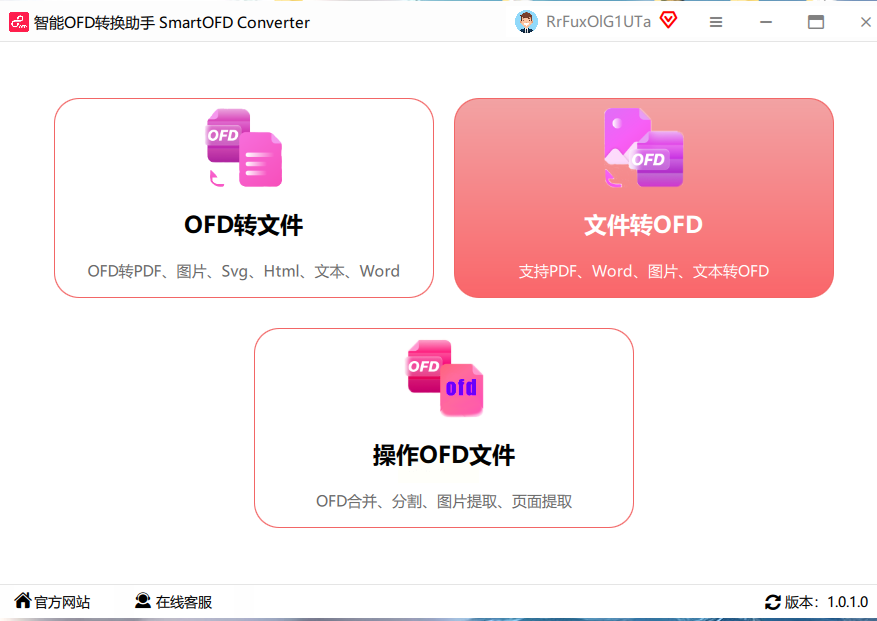
1. 打开软件,选择【文件转OFD]
2. 在左侧选择【word转OFD】后,点击添加按钮,把需要转换的文件添加进来
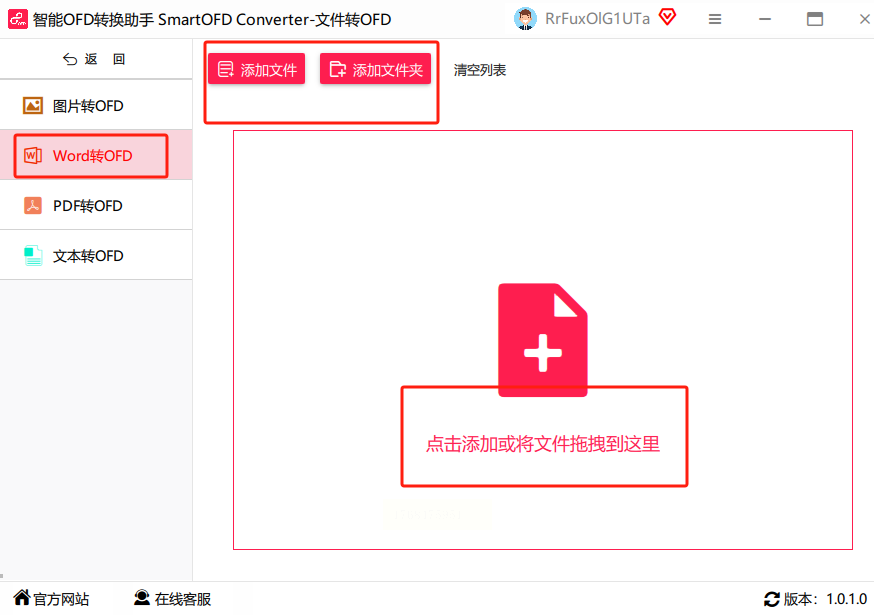
3. 设置并执行。 选择保存路径,点击“开始执行”。

出现转换成功提示后,就可以了
 好了,一口气给你介绍了从简单到专业的6种Word转OFD方法,咱们来最后梳理一下。
* 求快、求简单,文档不复杂,首选Word/WPS自带“另存为”功能。
* 追求最佳转换质量,经常批量处理,专业的汇帮OFD转换器这类工具是你的不二之选。
* 电脑里正好有Adobe Acrobat DC,用它的“PDF中转法”也能得到不错的效果。
* 不想安装软件,且文件不涉密,可以试试在线转换网站,记得用完即走。
* 有技术背景,需要自动化或深度定制,研究Python代码这条路虽然陡峭,但潜力无限。
* 日常使用国产办公软件,直接利用它们内建的OFD支持,方便又顺手。
希望这篇长长的教程能真正帮到你。其实搞定Word转OFD并不难,关键就是选对方法,然后耐心按步骤操作。下次再遇到这种格式要求,你就能从容应对啦。如果还有哪里不清楚,或者在实践中遇到了新问题,随时可以再来聊聊。祝你转换顺利!
