

OFD文件转Word教程是不少办公人群的真实需求,尤其是常接收电子发票、银行回单、政务文件的岗位。OFD格式虽然排版固定、不易篡改,但普通设备无法直接编辑,复制粘贴又会丢掉红头和印章。这篇教程整理了软件端与在线端的多种转换路径,按需选择即可。

OFD文件转Word教程:方案一,汇帮OFD转换器
汇帮OFD转换器在批量处理和排版还原两个维度上都较为稳定,适合高频转换用户。整个操作无需额外插件,全程可视化点击,具体步骤如下:
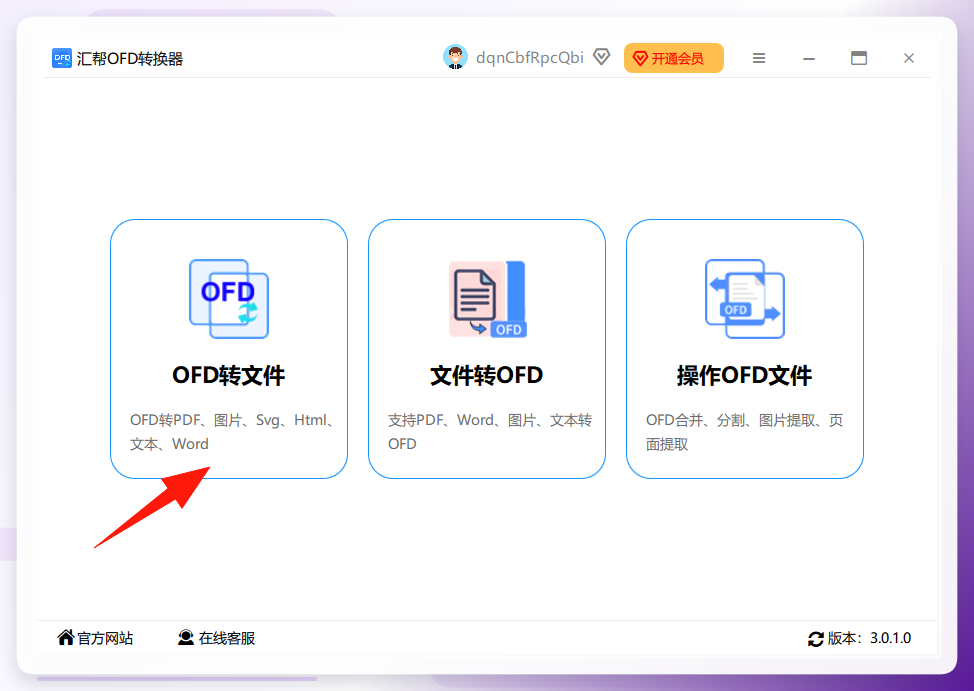
步骤1. 打开汇帮OFD转换器,在主界面选择“OFD转文件”操作进入功能模块。
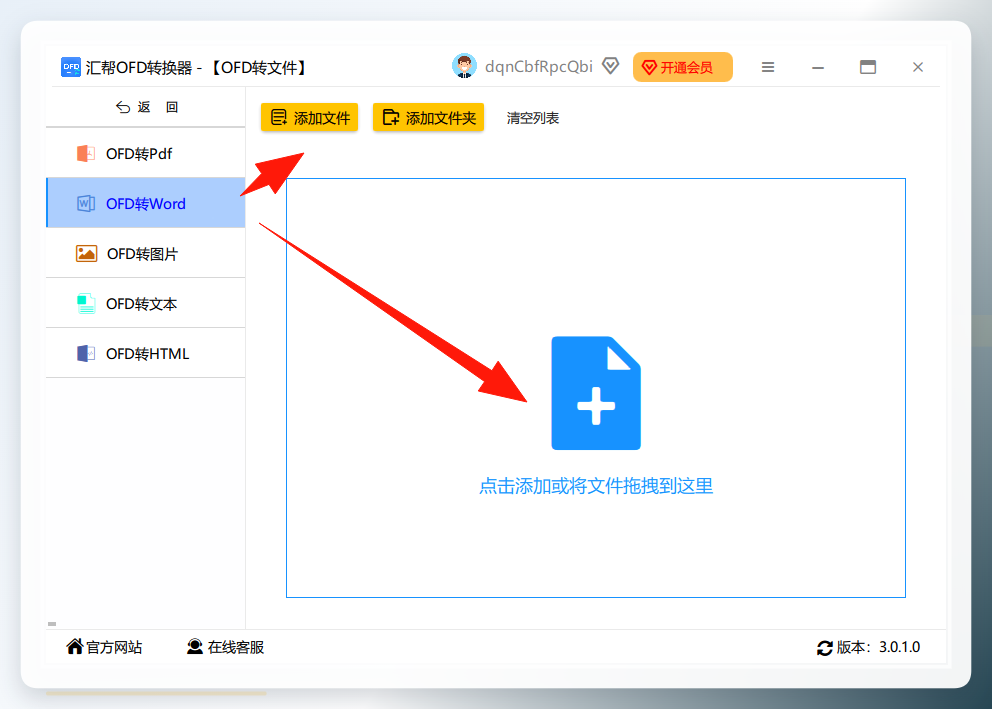
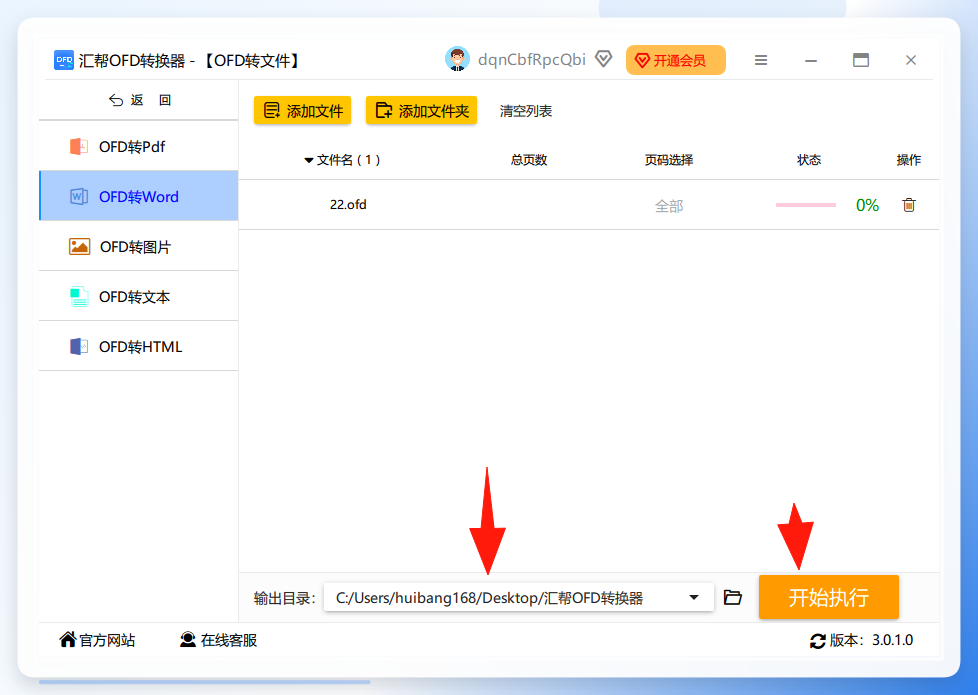
 步骤2. 进入功能页后,在左侧菜单选择“ofd转Word”,右侧点击“添加文件”或“添加文件夹”导入OFD文件,同时支持批量拖拽上传多个文件。
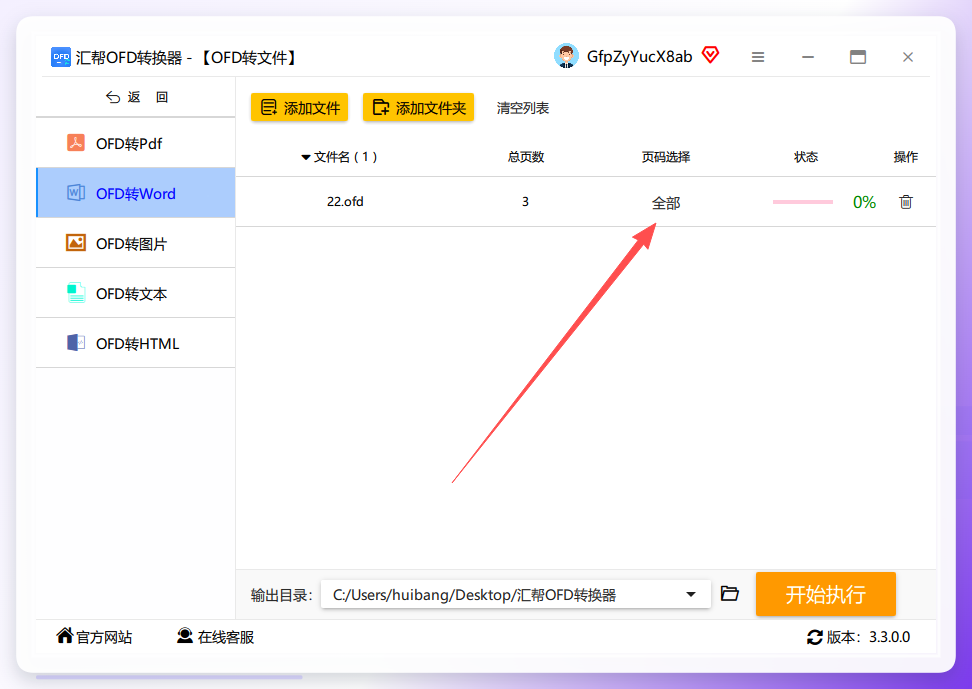
 步骤3. 文件导入后,点击“页码选择”进入页码设置界面,可按实际需求勾选需要转换的页码范围。
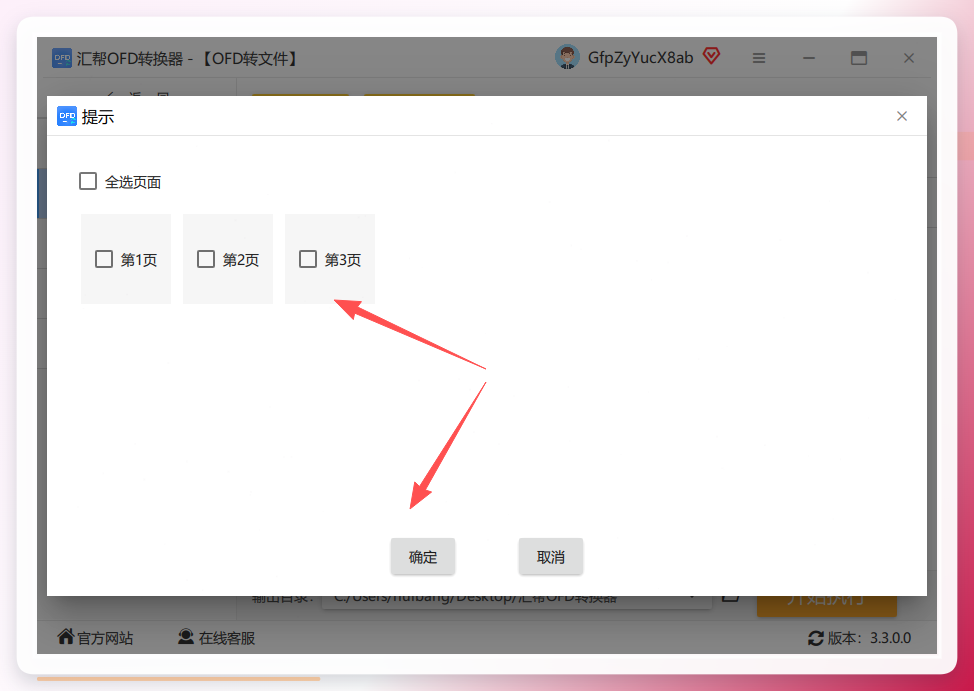
 步骤4. 选好页码后,点击“确定”返回主操作界面。
 步骤5. 选择保存地址(输出目录),默认位置是桌面。确认无误后,点击右下角的黄色“开始执行”按钮。
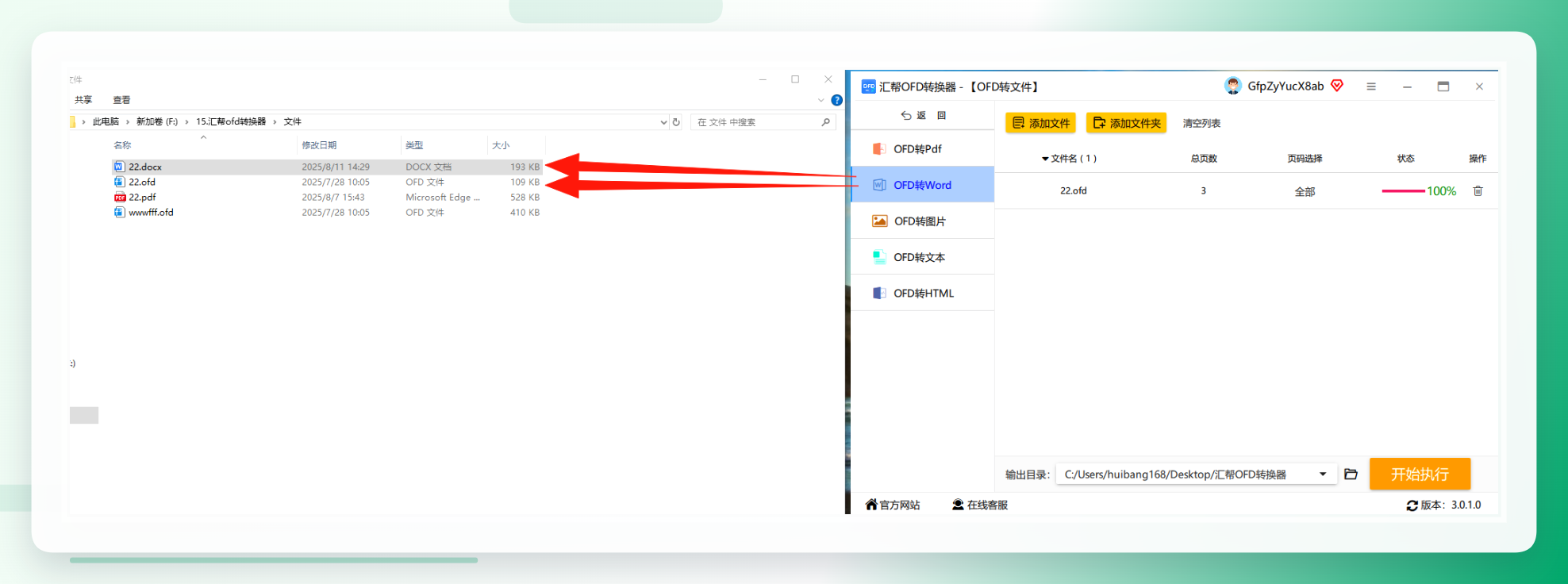
 步骤6. 转换完成后,即可在输出目录中得到全新的Word文档,正文样式与源文件基本保持一致。
OFD文件转Word教程:方案二,智能ofd转换助手
如果希望转换完毕后源文件自动备份,可以选用智能ofd转换助手。操作逻辑与方案一相似,但额外增加了源文件保护机制。
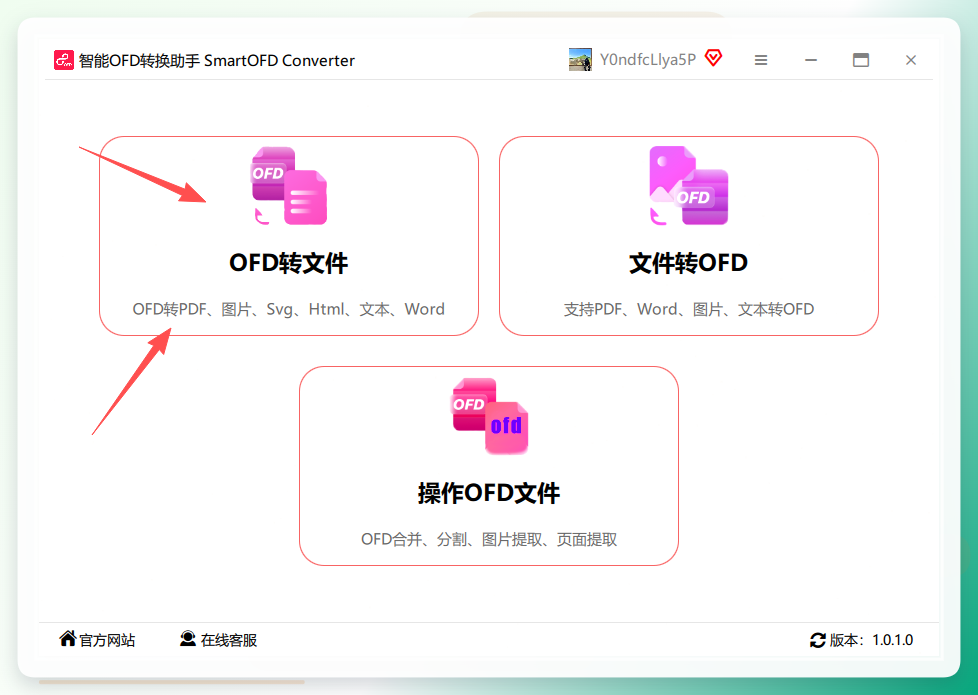
步骤1. 打开智能ofd转换助手,选择“OFD转文件”操作进入。
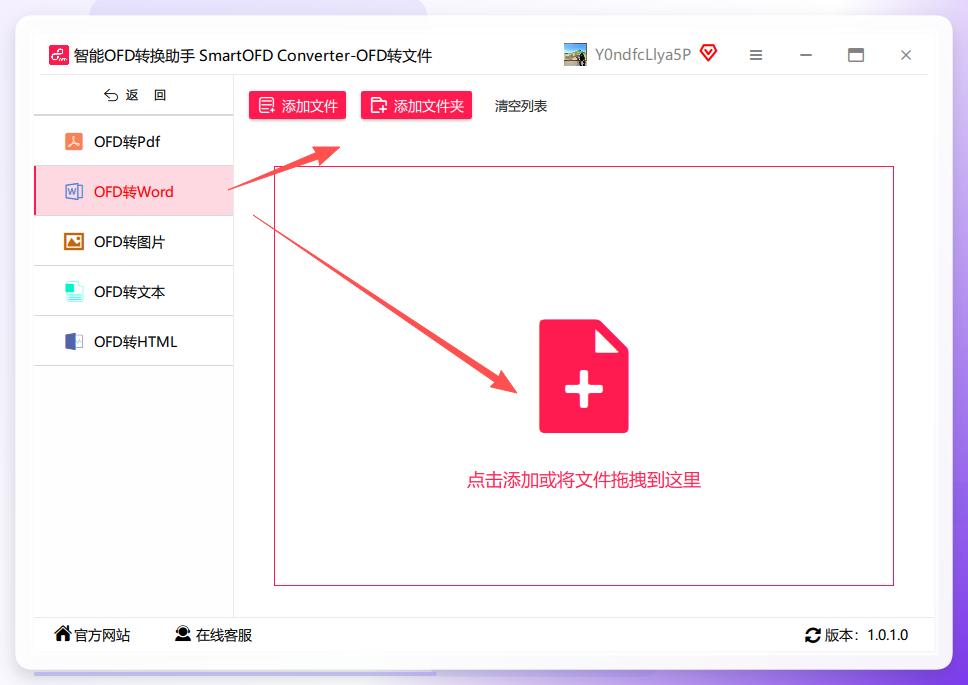
 步骤2. 上传OFD文件,支持文件夹上传或批量拖拽上传,上传后左侧选择“ofd转Word”。
 步骤3. 导入后点击“页码选择”,进入页码界面。
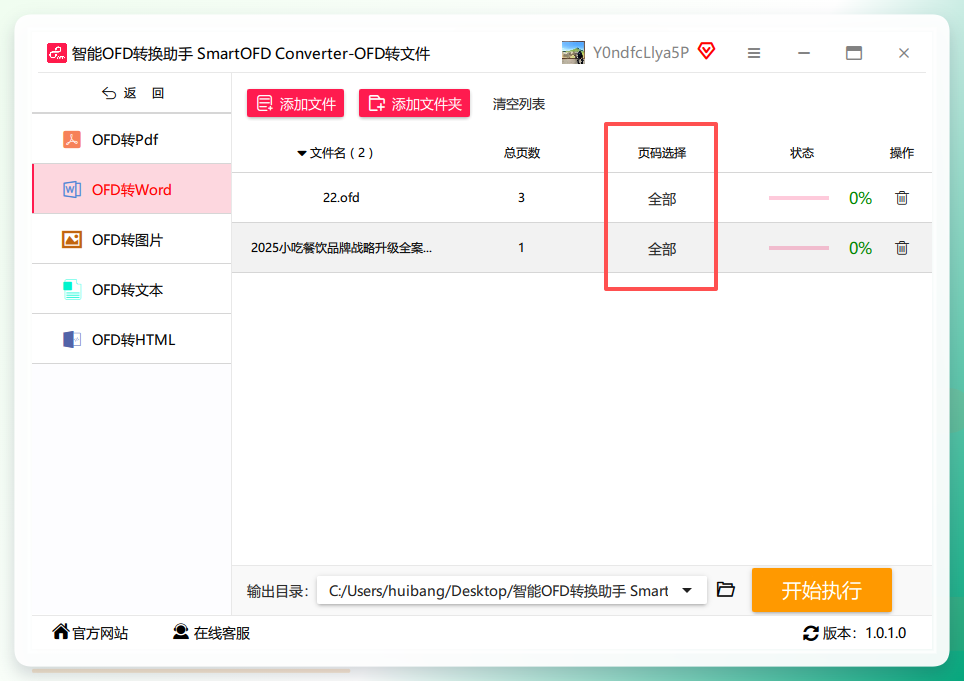 步骤4. 选好页码后,点击“确定”。
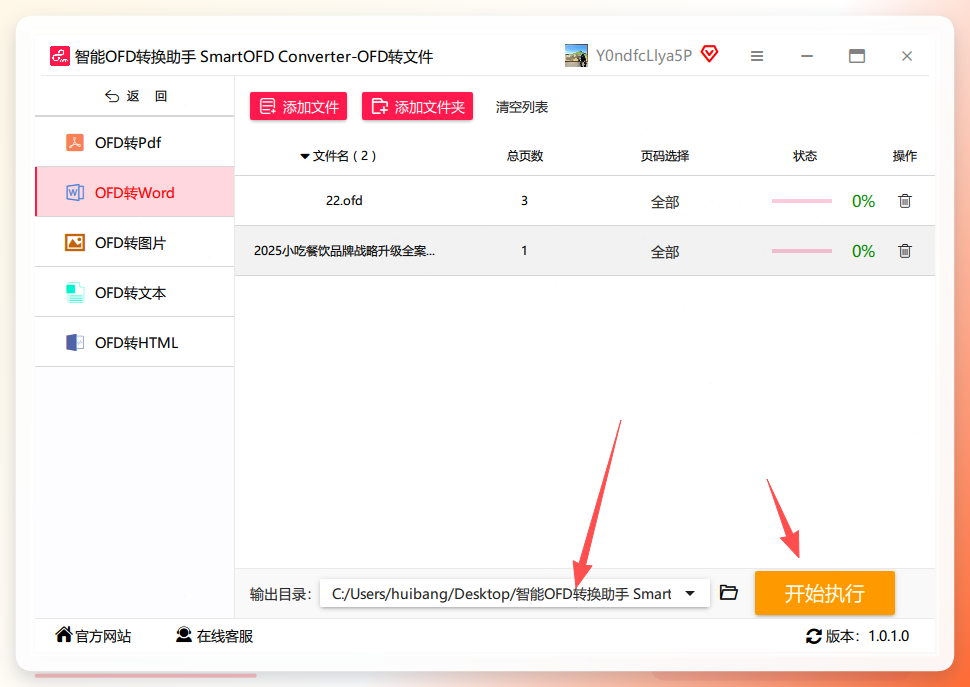
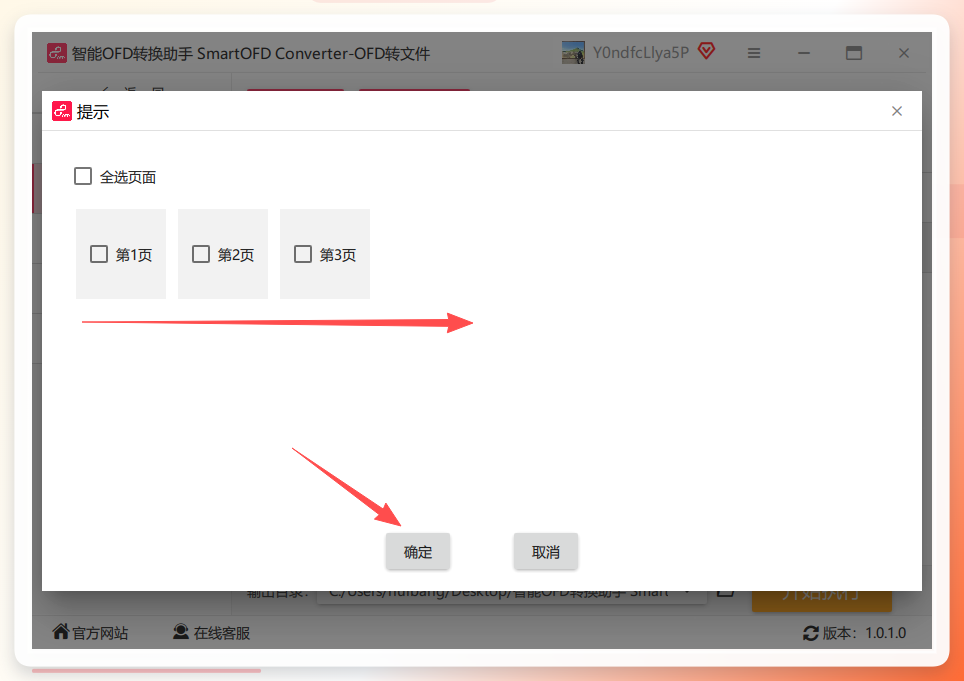 步骤5. 选择保存地址,点击“开始执行”。
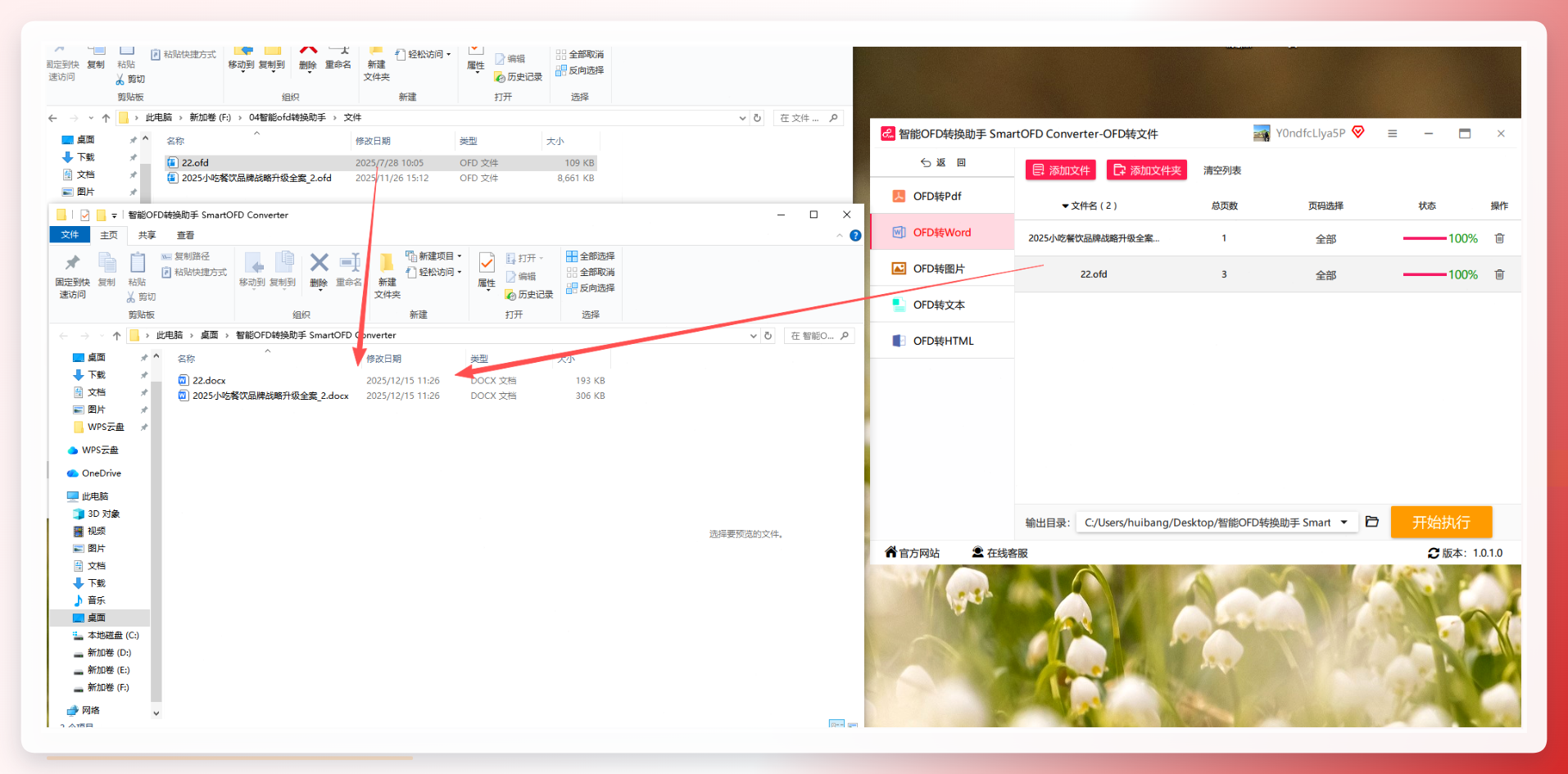
 步骤6. 转换完成后即可得到新的Word文档,同时源文件自动备份,避免原始数据意外覆盖。
OFD文件转Word教程:方案三,在线工具备选
临时处理少量OFD文件时,在线工具是下载软件之外的高效补充。以下三个工具各有侧重:
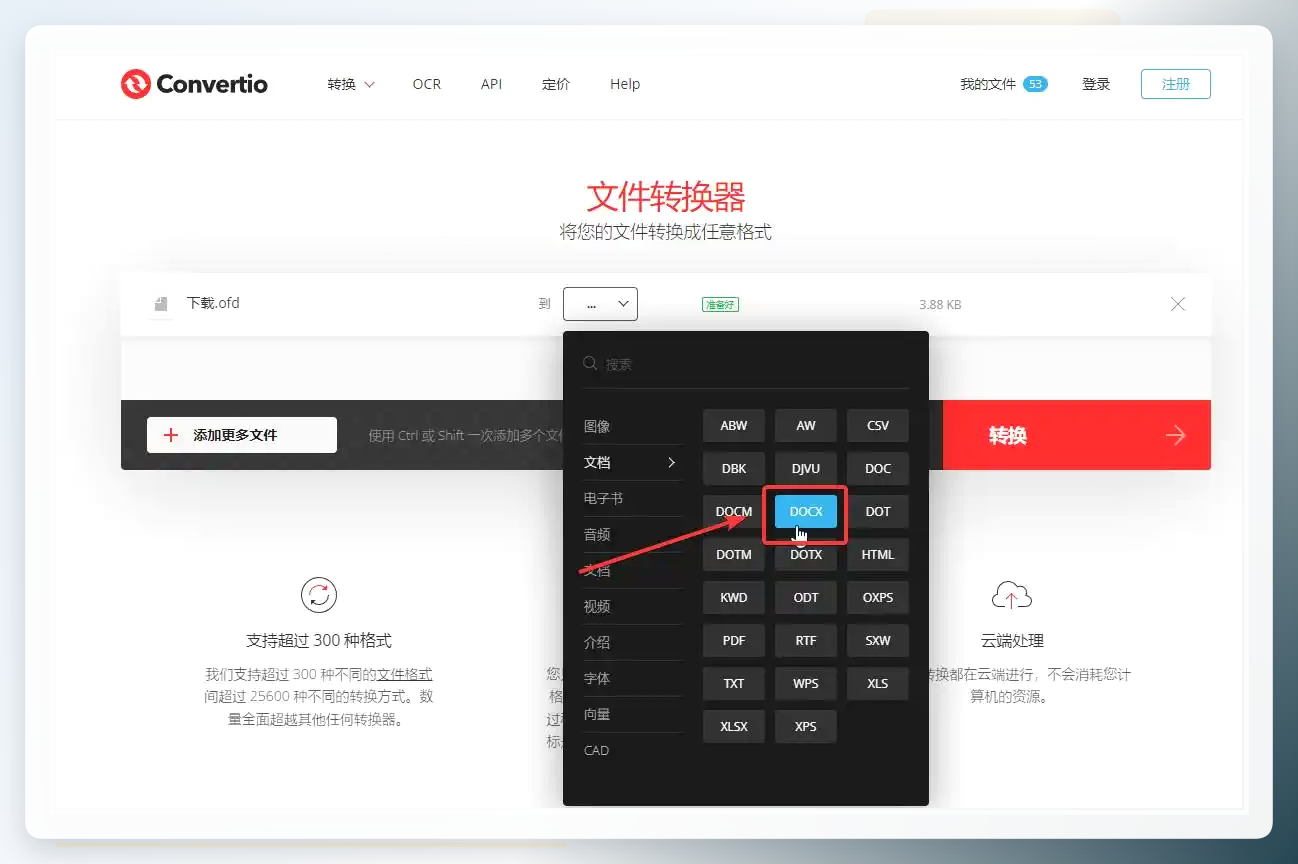
- convertio在线工具:支持上百种文档格式转换,无需安装。将OFD文件拖放至页面,选择输出格式为Word,点击“转换”即可。
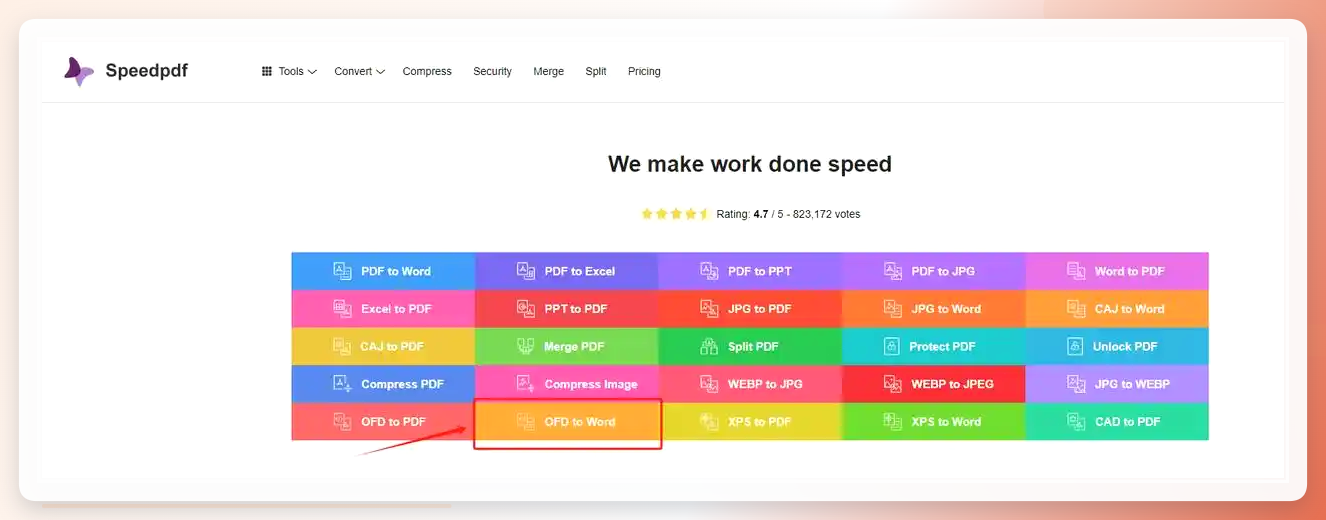
 - Speedpdf在线工具:除OFD转Word外,还提供PDF压缩、合并、拆分等能力,适合需要在多种格式之间来回处理的办公场景。
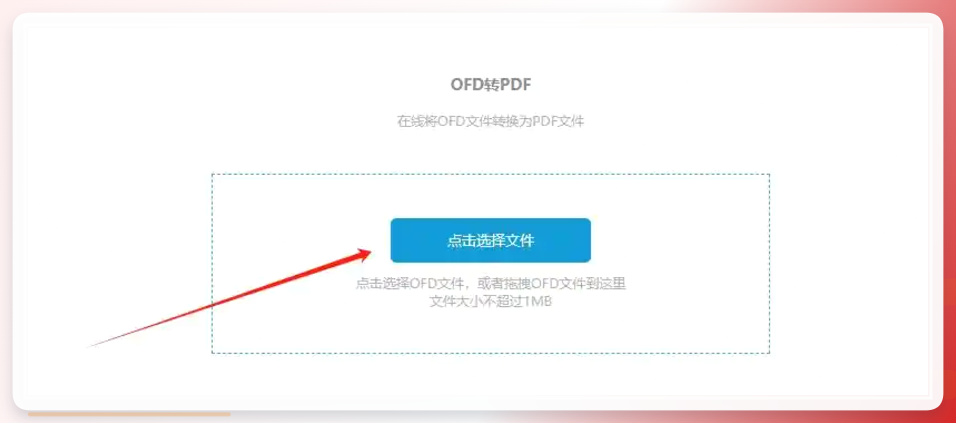
 - CNOFD在线工具:专为OFD格式设计的轻量转换平台,上传文件后自动完成转换,但注意单个文件大小不可超过1M,超限文件建议先用软件方案处理。
OFD文件转Word教程:方案四,WPS间接转换
WPS用户如果已开通会员,也可通过“二次转换”的方式完成OFD转Word,无需额外下载软件。
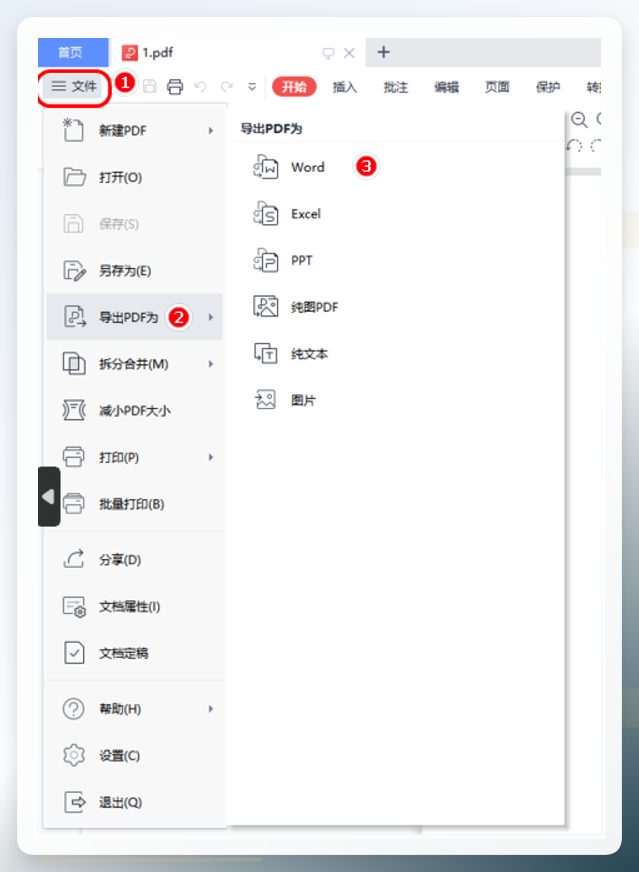
步骤1. 使用WPS打开OFD文档,选择“导出为PDF”,先将OFD转为PDF格式。
步骤2. 打开刚导出的PDF文件,按顺序点击【文件——导出PDF为——Word】,即可得到Word文档。
 需要留意的是,WPS路径涉及两次格式转换,若源文件包含复杂表格或盖章元素,二次转换后可能出现细微排版位移,交付前建议抽查关键页面。
效率对比与选型建议
- 频率导向:日常高频接收OFD文件,优先使用汇帮或智能助手,批量处理能显著压缩单项文件的人工耗时。
- 偶发导向:每月只处理几份文件,convertio、Speedpdf等在线工具足够,无需占用磁盘空间。
- 会员导向:已订阅WPS会员,可沿用WPS二次转换方案,省去额外安装步骤。
- 批量导向:单次处理几十份文件时,本地软件对输出目录统一管理和页码批量筛选的支持更加完善。
这篇OFD文件转Word教程覆盖了软件端、在线端和办公套件三种主流路径。将方法保存下来,下次收到打不开的OFD文件时,直接按对应OFD文件转Word教程执行即可。遇到带红头、印章或复杂表格的正式文件,建议优先采用本地软件方案,并于转换后逐页核对排版还原度,再对外发送。
