

在日常办公中,相信不少朋友都遇到过这样的场景:收到一份几十页的OFD格式红头文件或者电子合同,领导却只让你把其中某几页单独提取出来存档或转发。这时候如果一页一页手动截图或者复制,不仅费时费力,还容易漏页、错页。OFD作为我国自主研发的版式文档格式,在电子政务、金融、档案管理等场景中使用频率越来越高,掌握几种靠谱的页面分割方法,确实能省下不少功夫。
今天这篇文章,我就结合自己平时处理文档的经验,给大家系统梳理将OFD页面分割成单页怎么分割的7种方法,涵盖本地软件、在线工具和代码方案,大家可以根据自己的设备条件和操作习惯来选。
 ### 方法一:汇帮OFD转换器(本地软件方案)
先说我平时用得比较多的一种。汇帮OFD转换器在OFD处理方面功能比较全面,界面也做得比较直观,适合不想折腾代码、又需要批量处理文件的朋友。下面把每一步拆开来讲,跟着点就行。
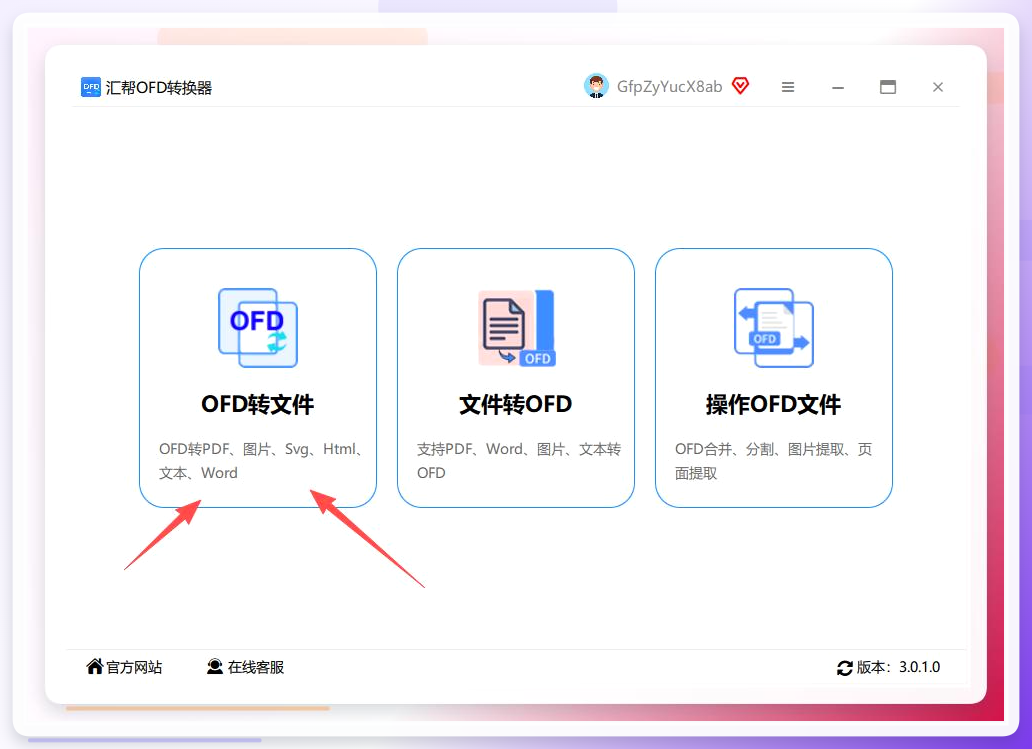
第一步:下载安装后打开软件,在功能列表中选择 “OFD转文件” 进入操作界面。
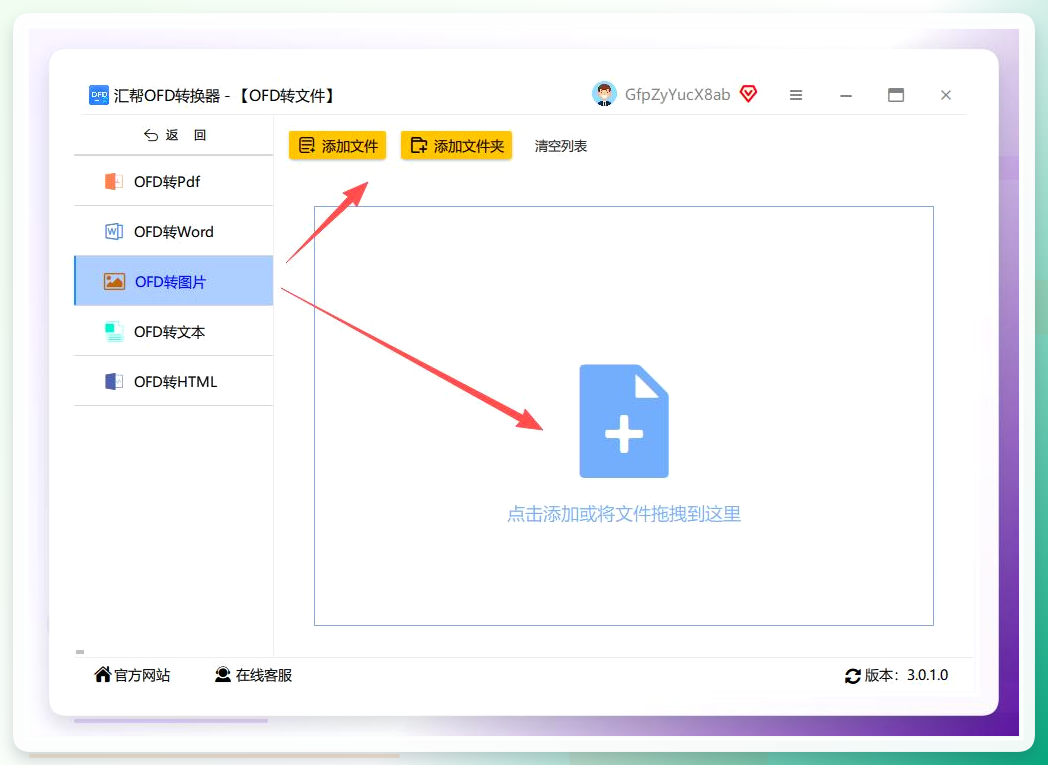
 第二步:在左侧菜单栏点击 “OFD转图片” ,右侧区域上传需要处理的OFD文件。支持批量导入,一次拖进去十几个文件也没问题。
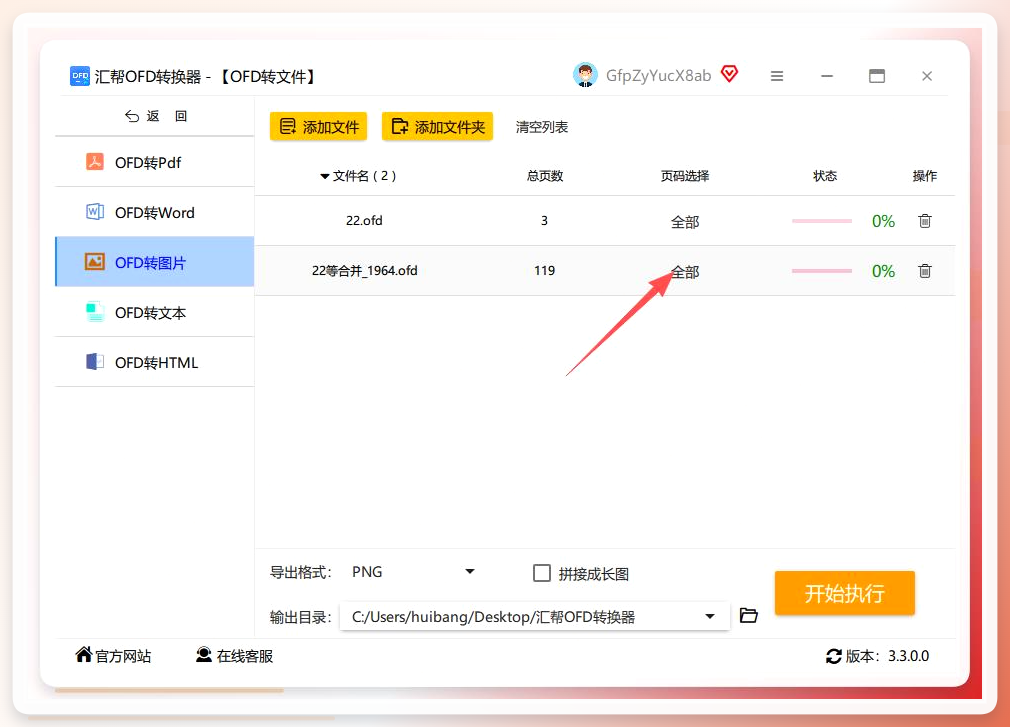
 第三步:文件导入后,可以根据需要选择要转换的页码。整本转换还是只提取其中几页,都可以灵活设置。
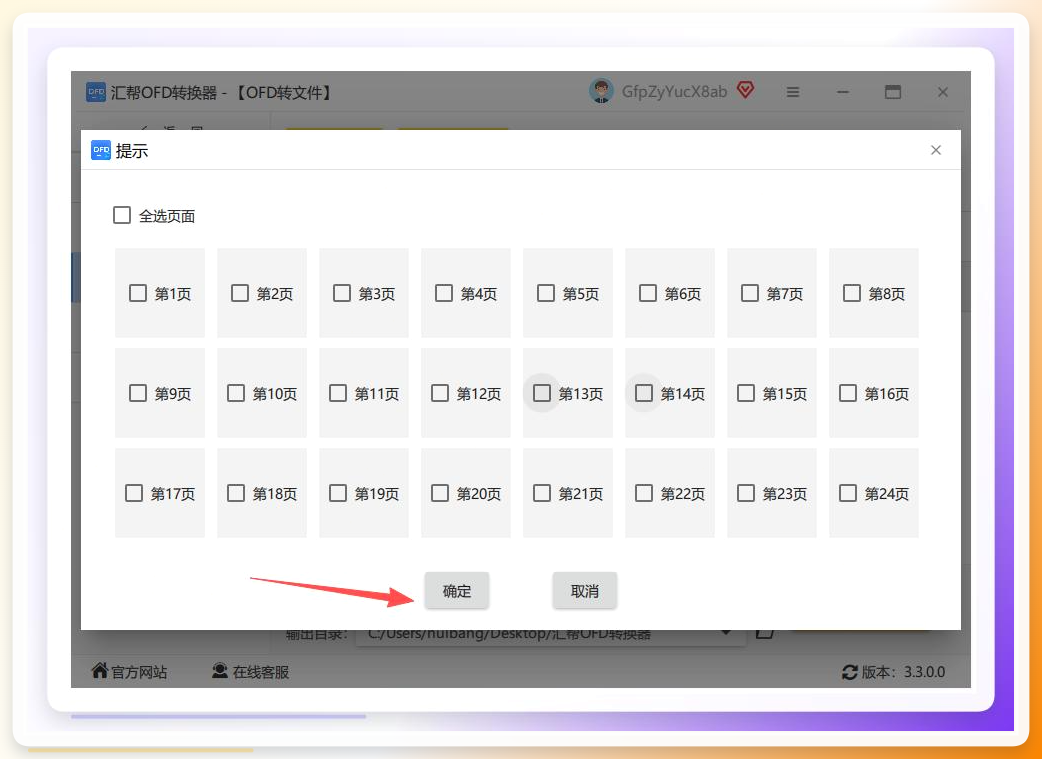
 第四步:支持单选、多选和一键全选,勾选完毕后点击确定即可。
 第五步:导出格式选择PNG。如果有其他用途,选JPG也可以。
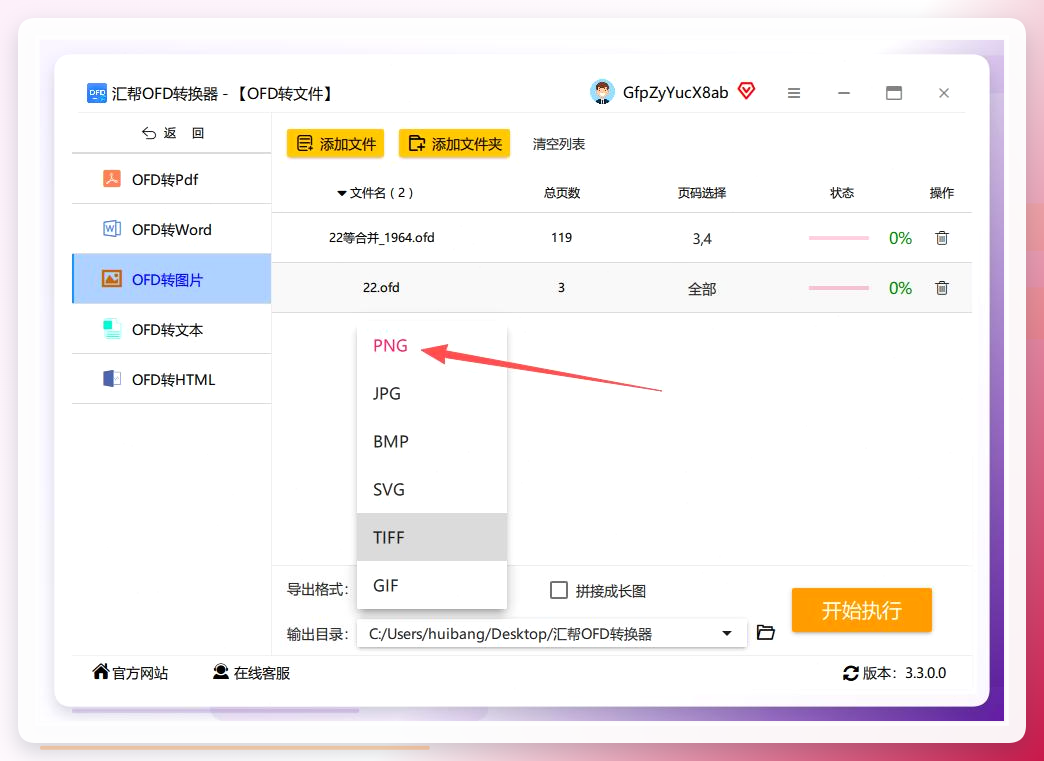 第六步:如果需要拼长图,记得勾选对应选项,然后设置输出目录,点击 “开始执行” 。
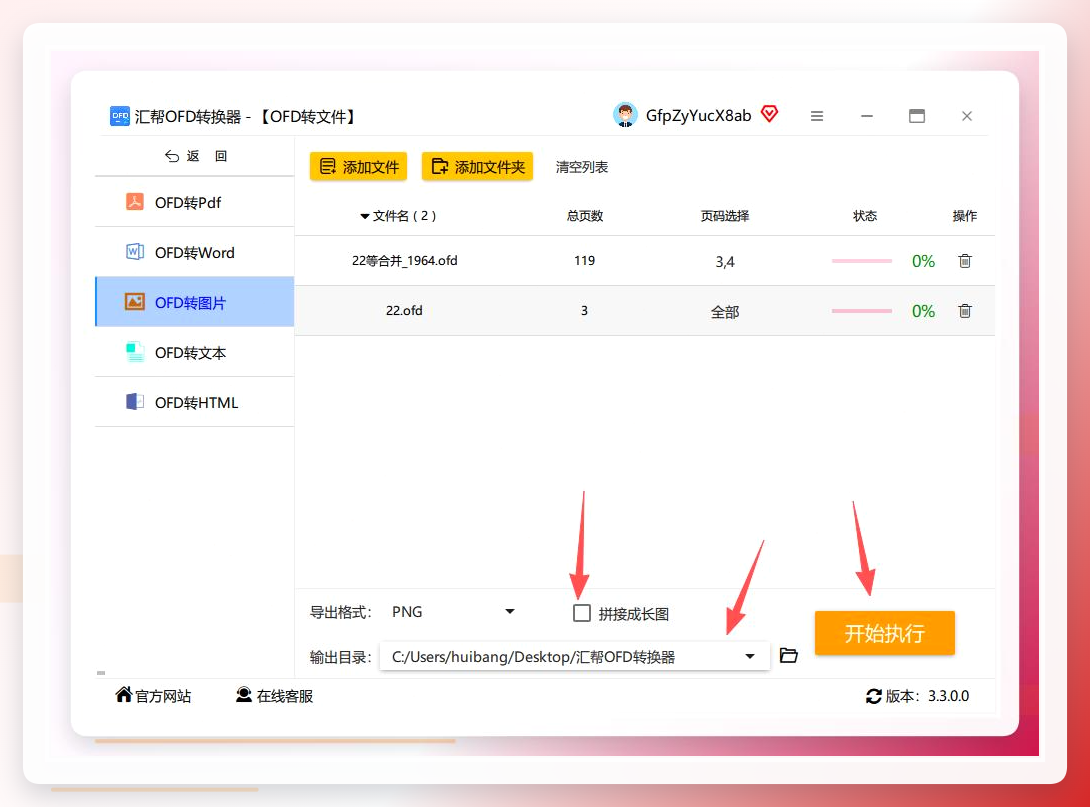 第七步:等待几秒钟,转换完成。原文件会自动备份,不用担心丢失。
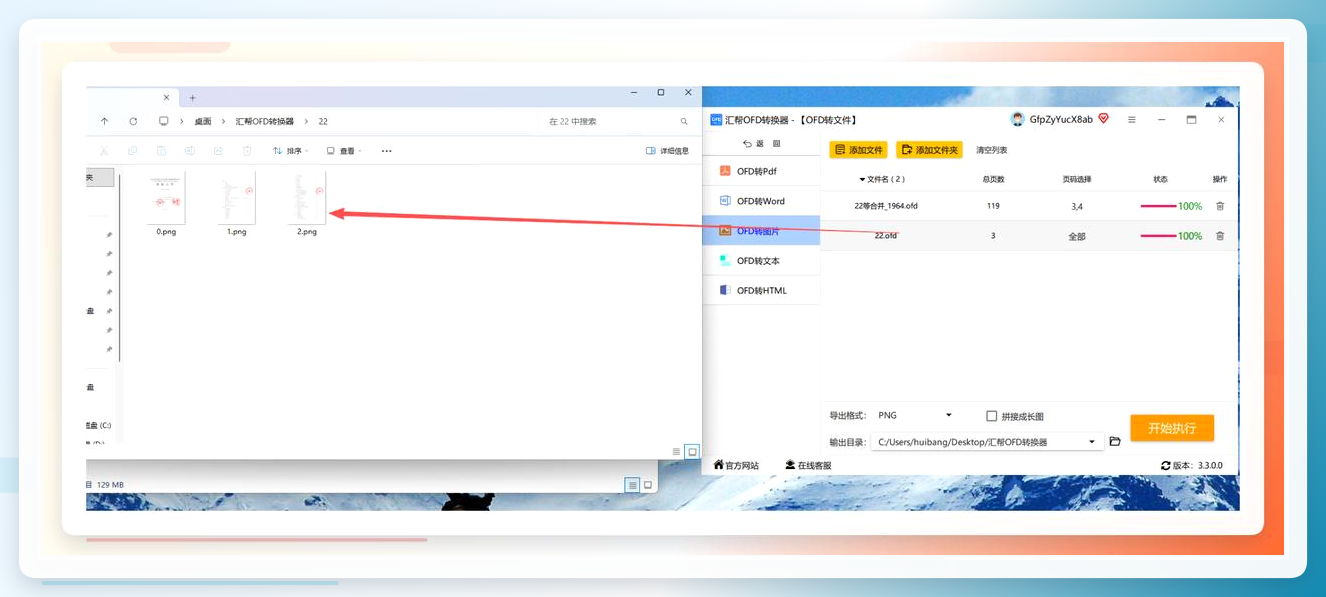 这个方法的核心思路是把OFD的每一页转成独立图片文件,从而实现“按页分割”的效果。对于需要将页面内容单独存档或插入其他文档的场景,实用性比较高。
方法二:Python + ofdrw库(代码方案)
如果你有一定编程基础,或者需要处理的文件量特别大,用Python脚本批量分割会非常高效。ofdrw是专门处理OFD文件的Python库,安装和使用都不复杂。
准备工作:先安装Python(官网下载最新版,安装时勾选“Add Python to PATH”),然后在命令行执行 pip install ofdrw 安装依赖库。
基础分割代码:
from ofdrw import OFDReader, OFDWriter

def split_ofd(input_path, output_path, start_page, end_page):
    with OFDReader(input_path) as reader:
        writer = OFDWriter()
        writer.copy(reader)
        writer.set_pages(start_page - 1, end_page)
        writer.save(output_path)

split_ofd("原始文件.ofd", "分割后文件.ofd", 1, 5)
这段代码的逻辑很清晰:读取原文件、复制结构、设定保留的页码范围、保存为新文件。注意页码从0开始计数,所以代码里做了减1处理。
批量处理版本可以遍历文件夹下所有OFD文件,按指定页码范围逐一拆分,适合需要定期处理大量文档的场景。把代码保存为 split_ofd.py,命令行执行 python split_ofd.py 即可运行。
方法三:智能OFD转换助手
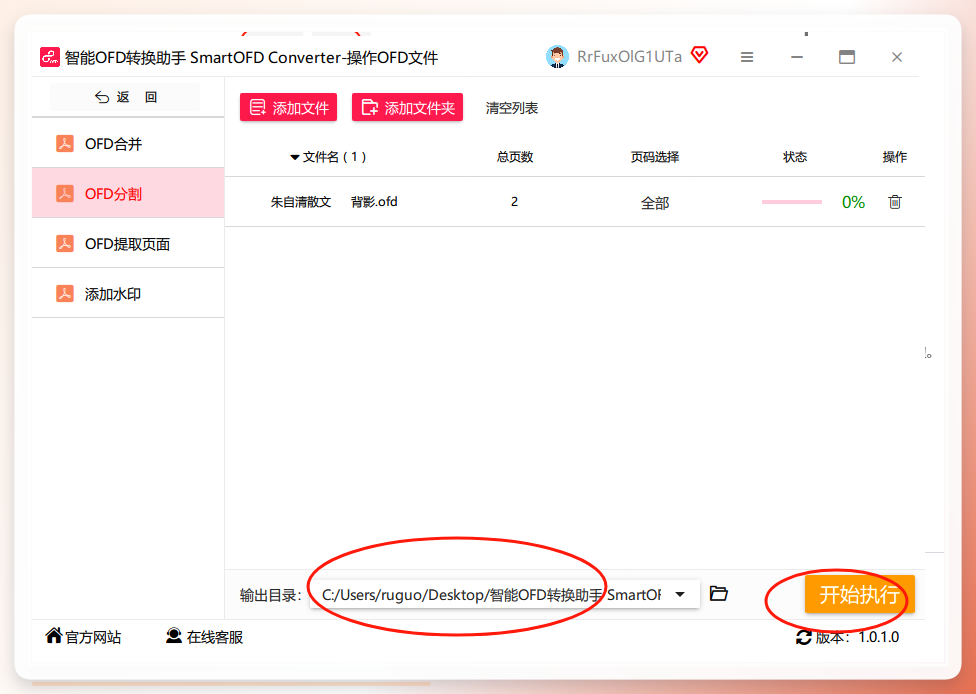
这款软件的操作路径也比较清晰。打开后点击“OFD处理”模块,选择“文件分割”功能。
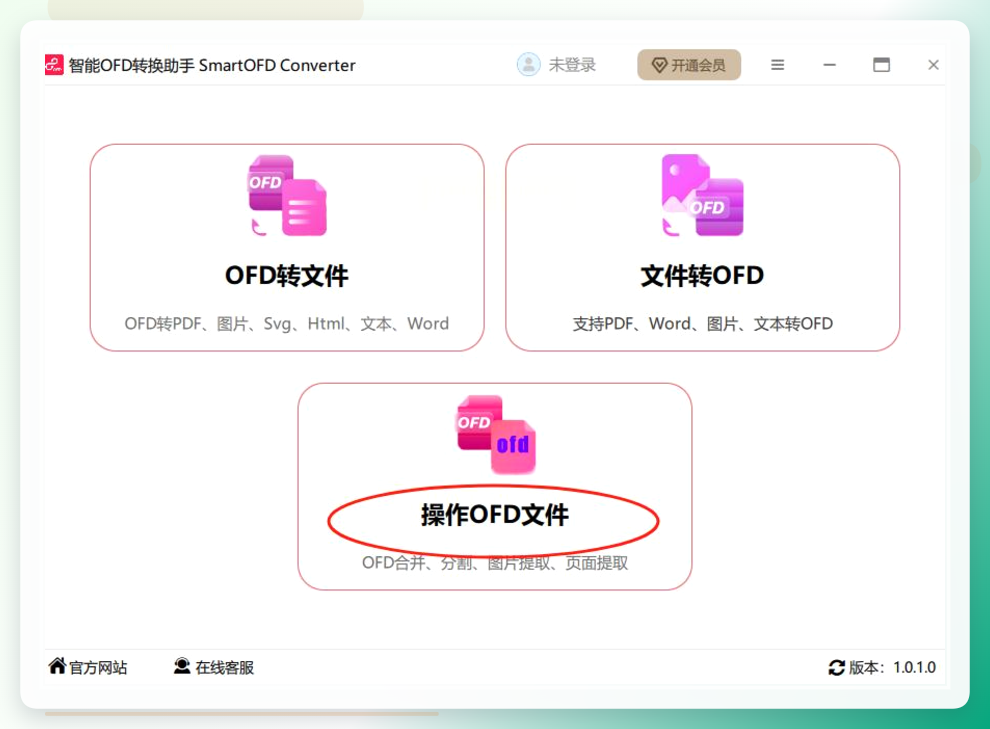 上传文件支持拖拽和按钮添加两种方式,批量处理没问题。
 分割模式提供“按页码”“按章节”“按范围”三种选项。新手建议选“按页码”,在输入框填页码(如1-5,8-12)或直接在页面列表勾选。
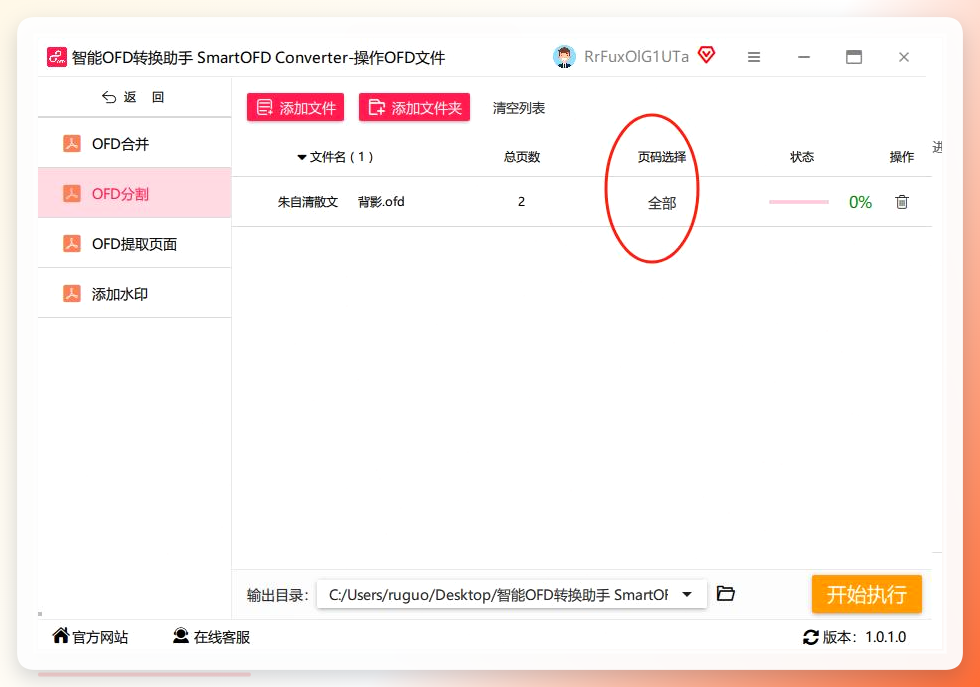 点击“开始处理”后,单个文件通常几秒内完成。输出文件命名规则是“原文件名_页码范围.ofd”,方便后续查找。
 ### 方法四:OFD批量拆分精灵
这款工具主打批量处理场景。
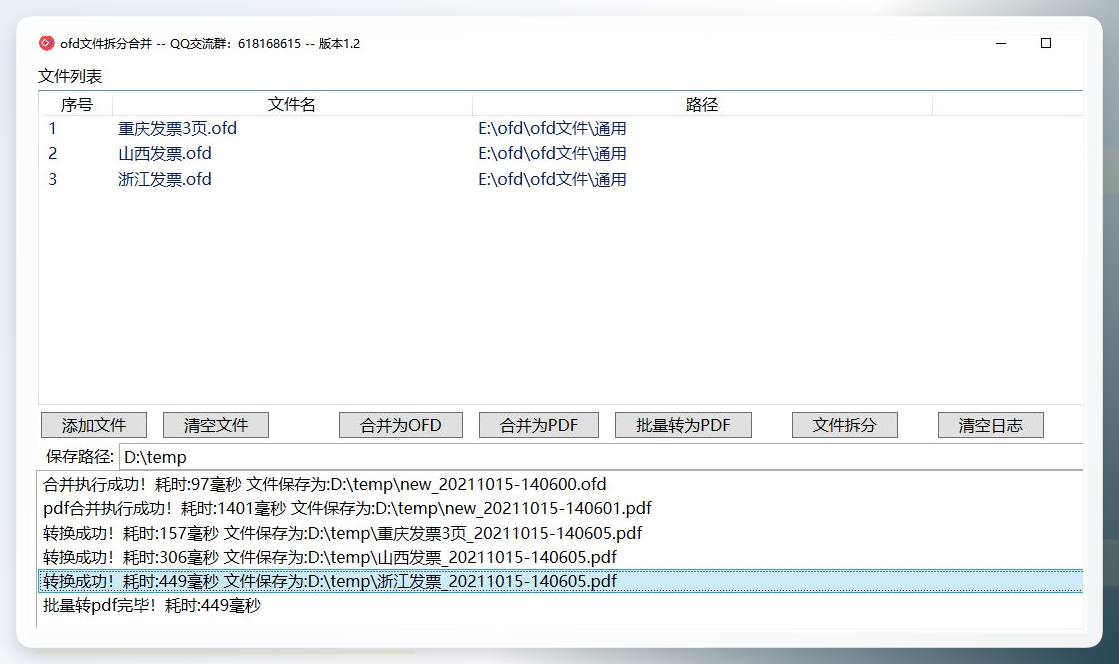
点击“批量添加”导入所有待拆分的OFD文件,然后在顶部选择“单页拆分”或“页码范围拆分”。如果选页码范围,填入起止页即可。勾选“保留原文件名”后,拆分结果会自动带上页码后缀,比如“10月通知-5-15页”,归档时一目了然。点击“批量拆分”后软件多线程处理,适合文件数量较多的情形。
 ### 方法五:OFD Viewer Plus
OFD Viewer Plus体积小巧、启动快,界面类似常见的PDF阅读器。安装打开后,通过“文件-打开”导入OFD文档,在顶部菜单栏进入“编辑”模式,即可找到页面拆分相关功能。适合只需要偶尔处理一两个文件、不想安装大型软件的用户。操作逻辑直观,预览和拆分在同一个窗口完成,上手门槛低。
方法六:在线OFD处理平台
如果手头没有安装任何软件,或者使用的是临时设备,在线工具可以应急。在搜索引擎查找“OFD在线分割”能找到多个平台,上传文件后按提示选择页码范围,处理完下载即可。需要提醒的是,涉及合同、公文等敏感内容时,建议优先选择本地软件方案,避免文件上传带来的隐私风险。
方法七:WPS/办公套件内置功能
部分版本的WPS办公套件已经支持OFD格式的打开和页面操作。如果你的电脑上已经安装了WPS,可以先打开OFD文件看看是否具备页面提取或导出功能。这种方式的好处是不需要额外安装工具,缺点是功能深度可能不如专业软件,具体支持情况取决于版本。
几点注意事项
关于页码计数:不同工具对页码的起始编号可能不同,有的从1开始,有的从0开始。操作前建议先确认,避免拆错页。
关于文件备份:无论用哪种方法,处理前最好保留一份原始文件。虽然多数软件有自动备份机制,但养成手动备份的习惯更稳妥。
关于批量处理:文件数量多的时候,优先选择支持批量导入和队列处理的工具,能明显减少重复操作。
关于输出格式:如果后续需要在其他软件中编辑,转图片格式(PNG/JPG)通用性更强;如果需要保留OFD格式的结构化信息,则应选择直接输出OFD文件的方案。
结尾总结
回到将OFD页面分割成单页怎么分割这个问题,7种方法各有适用场景。汇帮OFD转换器适合追求操作直观、需要批量处理的办公用户;Python脚本方案灵活度高,适合有技术基础且处理量大的场景;智能OFD转换助手和批量拆分精灵在批量任务上表现不错;OFD Viewer Plus轻量便捷,适合偶尔使用;在线平台可以应急但要注意隐私;WPS内置功能则胜在无需额外安装。
建议大家根据自己的实际需求来选择:偶尔处理一两个文件,用轻量工具或在线平台就够了;如果每周都有大量OFD文档需要拆分归档,投资一款本地专业软件或者写一个脚本,长期来看效率提升会很明显。希望这篇内容能帮你找到适合自己的方法,以后再遇到OFD分割的需求,不用再犯愁。
