

电子发票、电子公文——现在收到ofd文件的机会越来越多了。这格式确实安全,可麻烦也摆在那:想发个朋友圈、传个聊天窗口,对方根本打不开。所以把ofd文件怎么改成图片格式,成了不少人手头的一个小刚需。
上周三晚上十点多,我那台用了三年的老联想又卡了。就为了转一张ofd发票,浏览器开了七八个在线转换页面,要么限制大小,要么转出来糊成一团。真服了。
后来老老实实换回本地工具,前后试了不下五遍,总算把几条靠谱的路子摸清楚了。下面挨个说。
 运行环境先交代两句
Windows 7到Win11都能跑,Mac用户部分方案需要绕一下(后面会提)。内存建议4G以上,毕竟ofd文件有时候页数不少。网络嘛——离线工具不需要,在线平台没网就歇菜。
别急着装软件
先说说我目前用得最顺的一个——汇帮OFD转换器。这玩意支持离线操作,界面清爽,没那么多花里胡哨的东西。关键是能批量处理,一堆电子发票一次性拖进去,省事。
操作步骤我尽量写细一点,照着做基本不会卡壳:
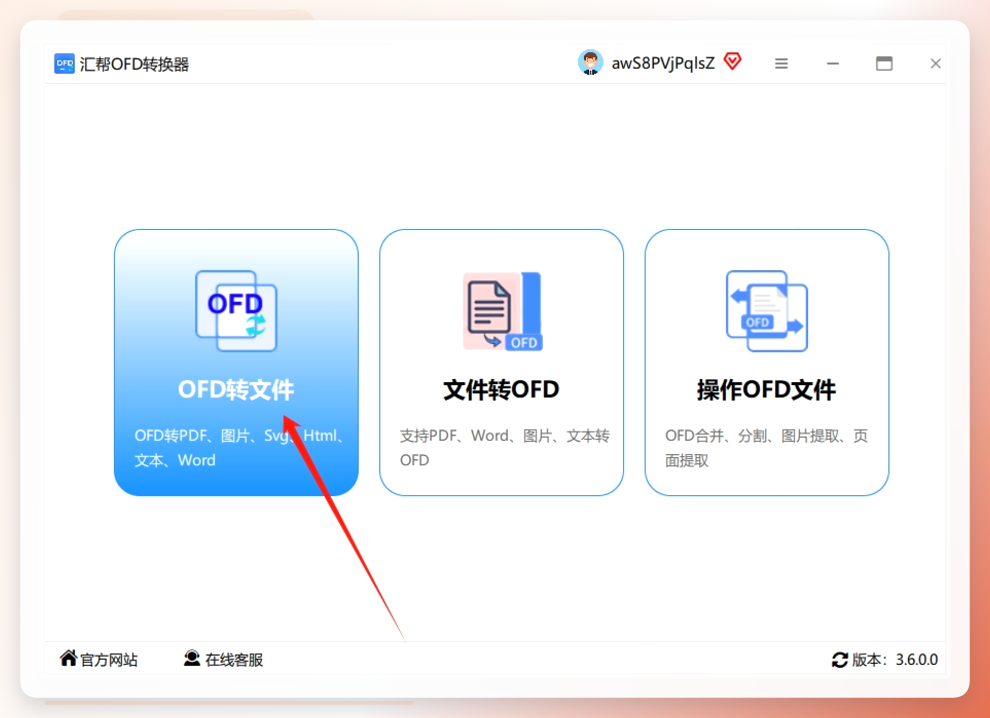
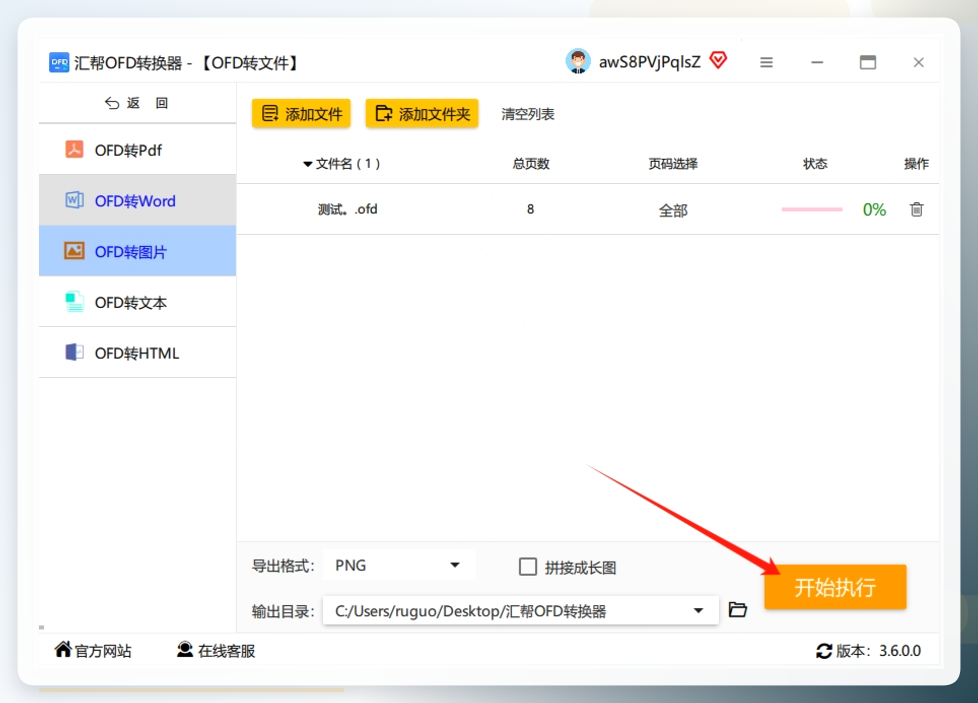
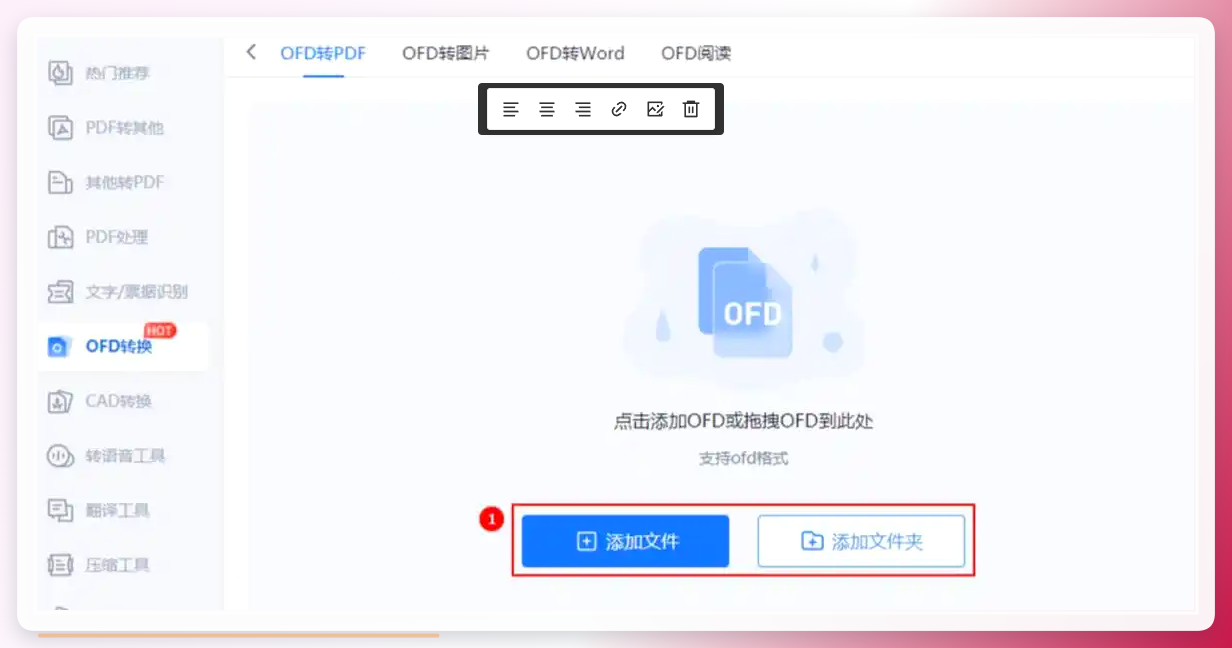
第一步,装好之后打开它。首页功能列表一目了然,直接选“ofd转文件”那个选项,点进去。
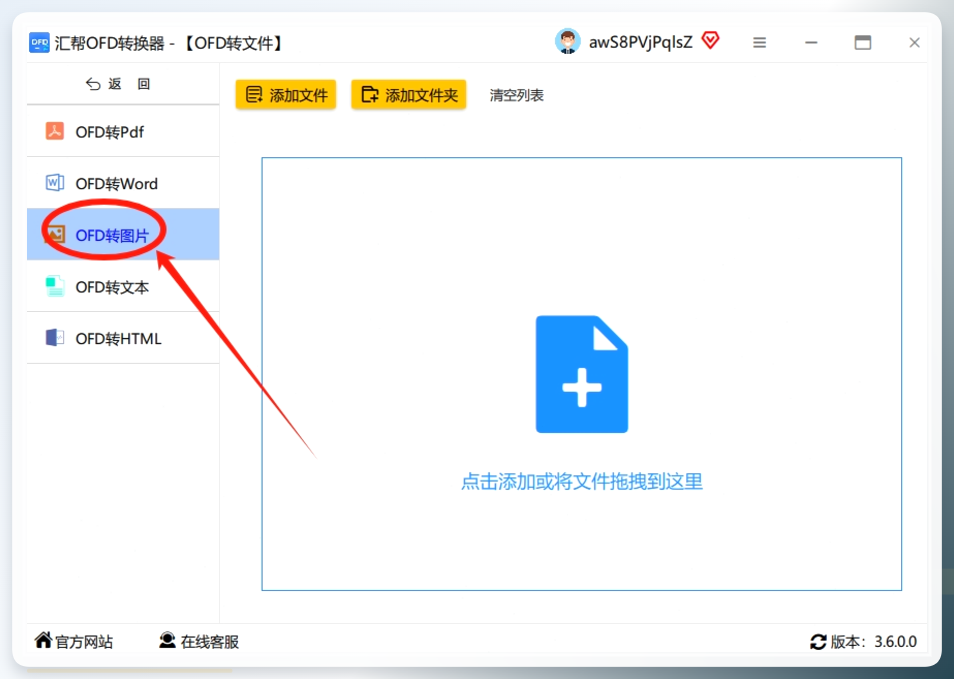
 第二步,进到功能详情页,左侧会看到一排选项——“ofd转PDF”“ofd转Word”“ofd转文本”等等。我们的目标是图片,所以点击“ofd转图片”。这步千万别点错了,我第一次用的时候差点点到转Word去了(别问我怎么知道的)。
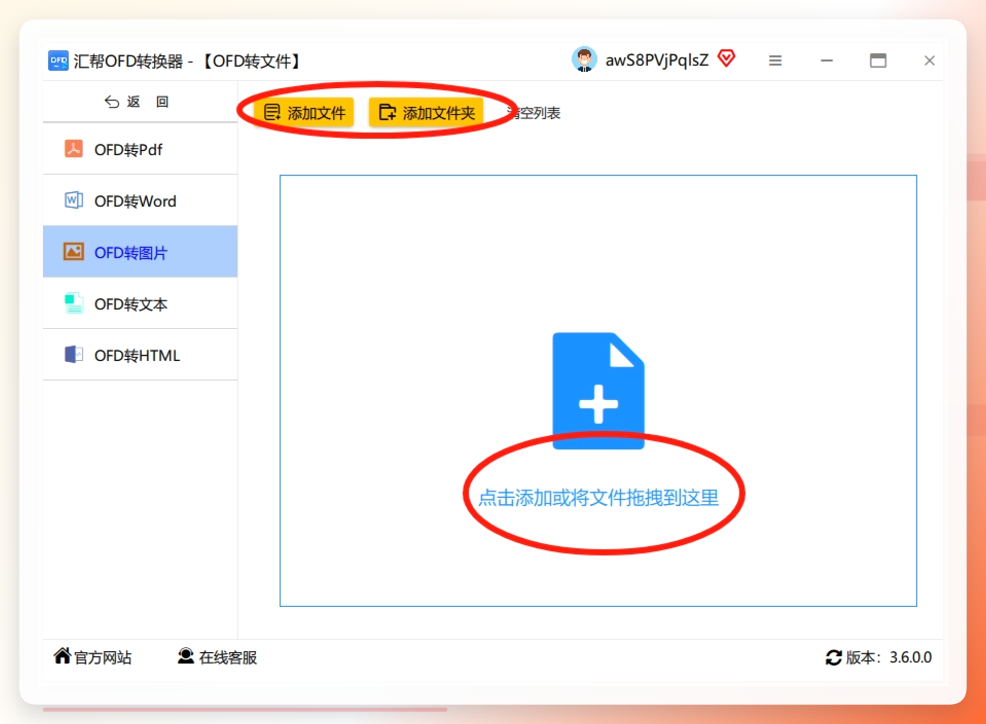
 第三步,添加文件。把ofd文件从桌面直接拖拽到软件中间的空白区域,它会自动识别并加进来。或者点“添加文件”按钮,在弹窗里选中也行。这里有个好处——支持批量添加。比如你有一堆电子发票要处理,可以一次性全部拖进去,不用一个文件重复操作好几遍,效率一下就上来了。
 第四步,底部有个输出格式设置。支持JPG和PNG两种主流格式。追求文件体积小、方便传输,选JPG就够了;对清晰度要求更高,比如ofd文件里有特别小的字体或者精细的表格,那PNG更合适。
 第五步,设置输出目录。这步也很关键,不然转换完你找不到文件。在输出目录那栏,选择或者创建一个文件夹专门存放图片。我一般是直接在桌面上新建一个文件夹,取名“转换图片”,转完直接去桌面找,方便。
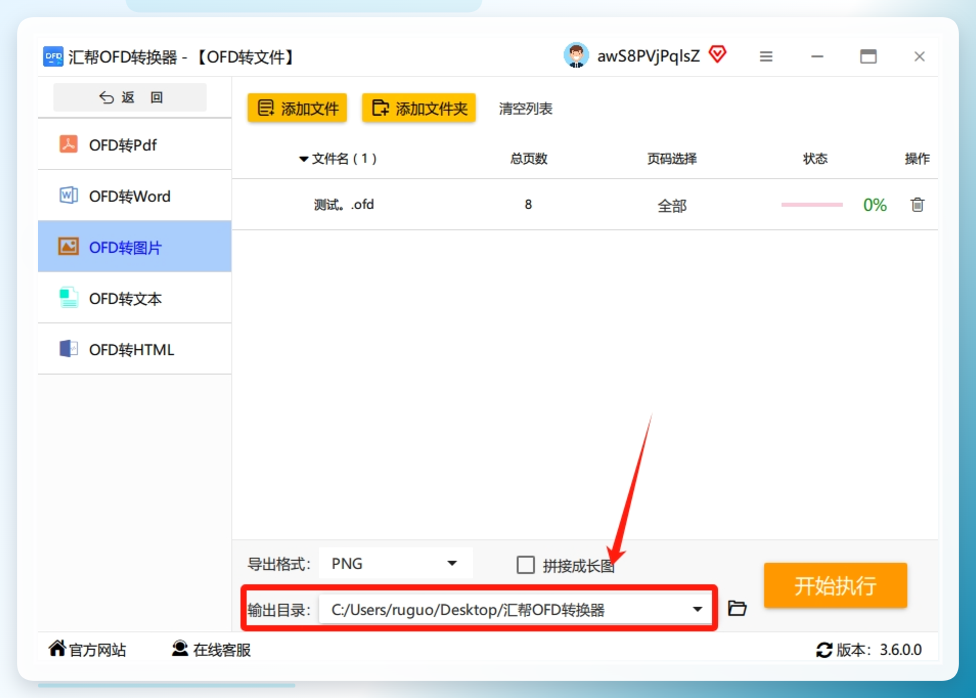 第六步,所有准备做好后,点击右下角的“开始执行”按钮,软件自动开始处理。
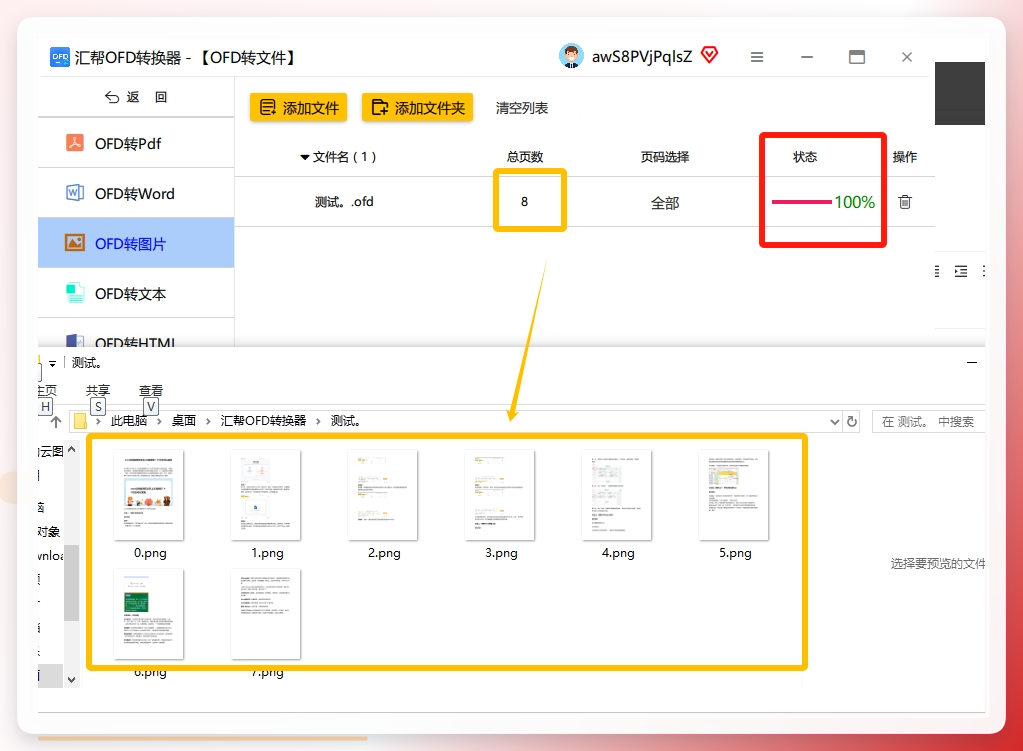
 第七步,转换完成后软件会提示你。打开之前设置好的输出目录,就能看到转换出来的图片了。软件会将每个ofd文件里的每一页单独生成一张图片,并保存在对应名称的文件夹里,不会搞混。
 ### 还有几个法子也能用
智能OFD转换助手,思路跟上面差不多。
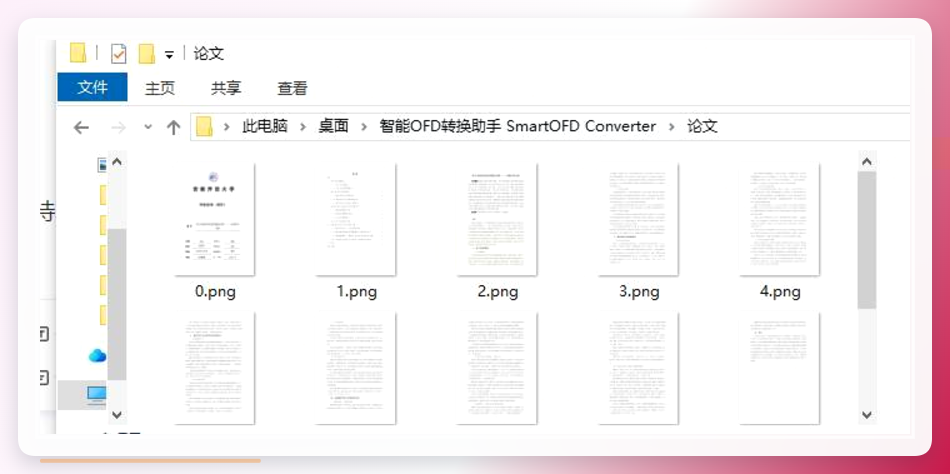
装好打开,首页就有“ofd转图片”选项。把文件拖进去,支持一次加好几个,我上次直接把整个文件夹拖进去,它会自动识别里面所有的ofd文件。格式设置那里有个细节——多页文件想合成长图的话,记得勾上“拼接成长图”,不然会分成好多张图片,反而麻烦。
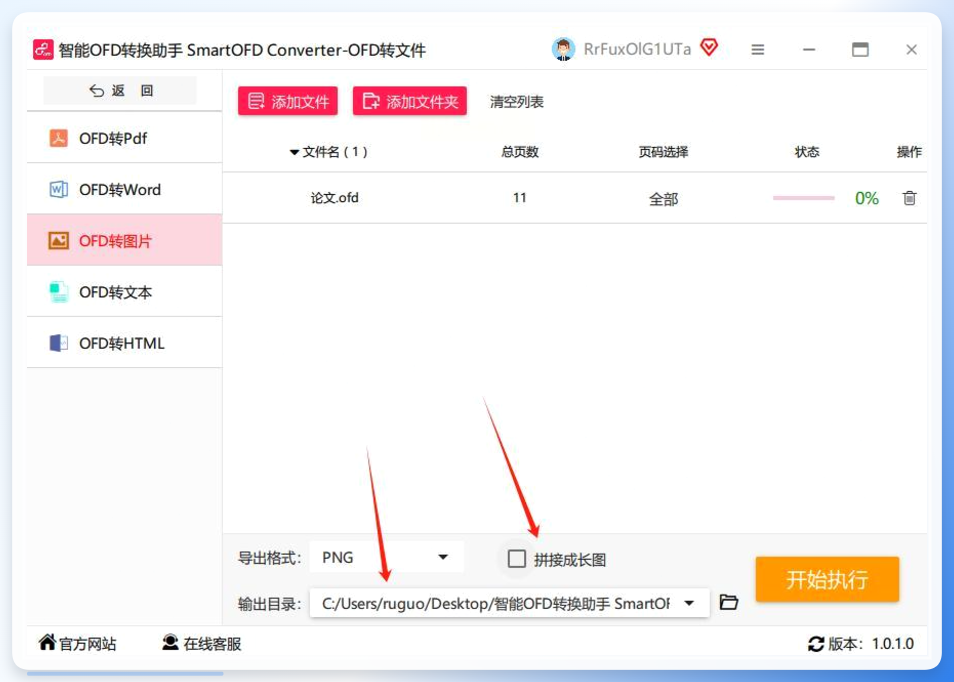 最后点“开始执行”,等进度条走完就行。
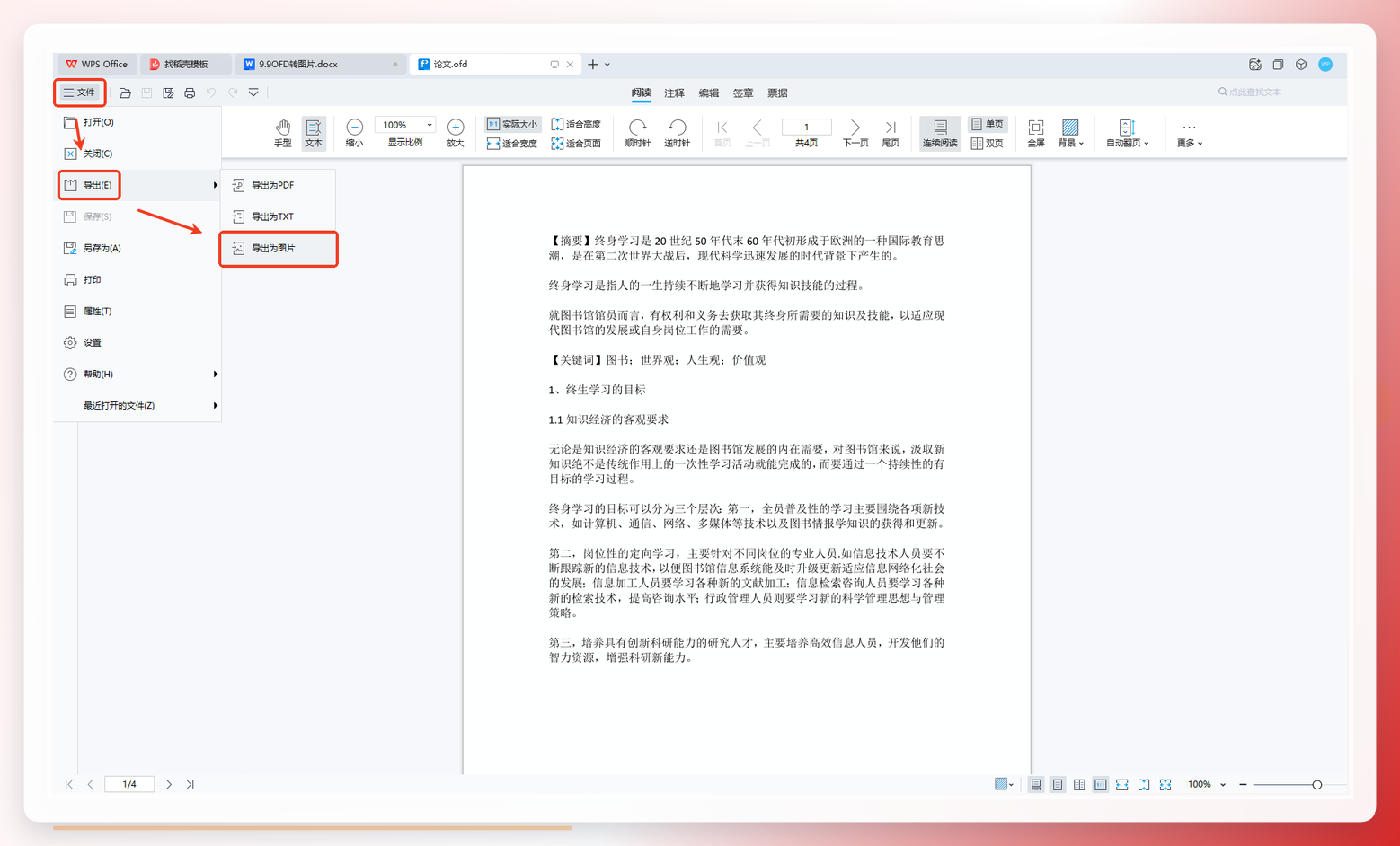
 WPS也能干这事。对,就是你电脑里可能早就装了的那个办公软件。
用它打开ofd文档,在【文件】菜单里找到【导出】,点击【导出为图片】就完事了。这法子胜在不用额外装东西,但批量处理能力弱一些,页数多了得一张张来。
 在线转换平台,适合偶尔用一次的情况。
打开QQ浏览器,访问支持OFD转换的在线平台,点“选择文件”从本地选取ofd文件,转换选项里选“图片格式”,再挑具体类型(PNG或JPG)。有个选项叫“保持原页宽高比”,建议勾上。转换完成后优先选择本地下载而非云端存储,避免敏感数据泄露——毕竟电子发票上信息不少。转完用图片查看器检查一下,重点看表格边框、水印这些细节有没有丢失。
 ### 几个容易踩的坑
批量转换的时候,文件名最好别带特殊符号,不然个别工具会报错。输出目录别选C盘根目录,权限问题有时候会卡住。在线平台的话——敏感文件传上去之前想清楚,电子发票上有抬头和税号,自己掂量。
还有,转出来的图片清晰度跟原ofd文件的嵌入字体有关。有些ofd用的字体比较特殊,转成图片后笔画可能略有变化,这属于正常现象,不是工具的问题。
说回正题
ofd文件怎么改成图片格式,说到底就这几条路。偶尔转一两张,在线平台或者WPS够用了。要是手头积了一堆电子发票、公文需要批量处理,本地工具明显更省心——速度快、不挑网络、隐私也稳当。
我现在的习惯是:每月底把当月的ofd发票集中转一次,存成JPG归档。前后不到十分钟。整挺好。
工具嘛,顺手就行。不用追求什么“最强”,能把你手头的事利索解决掉,就是好法子。
