

在日常办公中,OFD格式的文件已经越来越常见了。电子发票、办事回执、带数字签章的公文、银行账单……很多都是OFD格式。这种格式安全、规范、跨平台表现稳,但一旦需要编辑内容、提取文字,麻烦就来了——普通Word打不开,复制出来全是乱码,手动重新录入又费时费力。
于是,“ofd转word”成了不少人搜索频率很高的需求。我自己也踩过不少坑:一开始不知道用什么工具,下载了好几个软件不是收费就是转换效果差,排版全乱。后来慢慢摸索,也请教了身边做财务和行政的朋友,总算总结出几个真正能用的方法。
这篇文章就结合我自己的实际使用体验,把本地软件和在线工具两种路线都写清楚,每一步都有操作截图,希望能帮你一次性解决OFD转Word的难题。
ofd转word怎么操作?从本地软件到在线工具,5种方案任你选
 ## 方法一:使用汇帮OFD转换器(本地软件,适合批量处理)
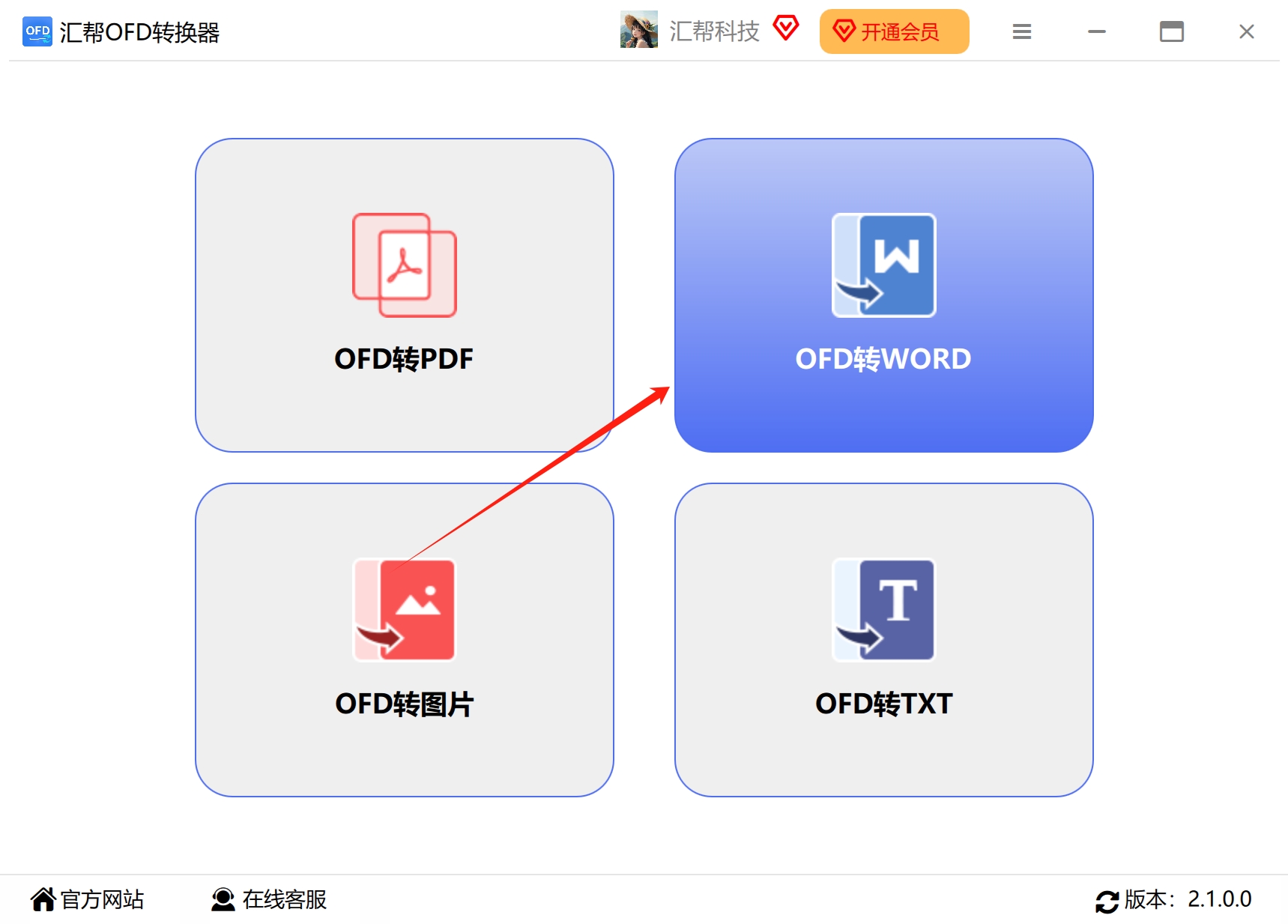
步骤1:打开软件,选择OFD转Word功能
先在电脑上启动汇帮OFD转换器,进入主界面后,左侧或中间区域能看到多个功能选项。找到“OFD转Word”这个入口,点击进入。这一步很直观,熟悉一下界面布局就能找到。
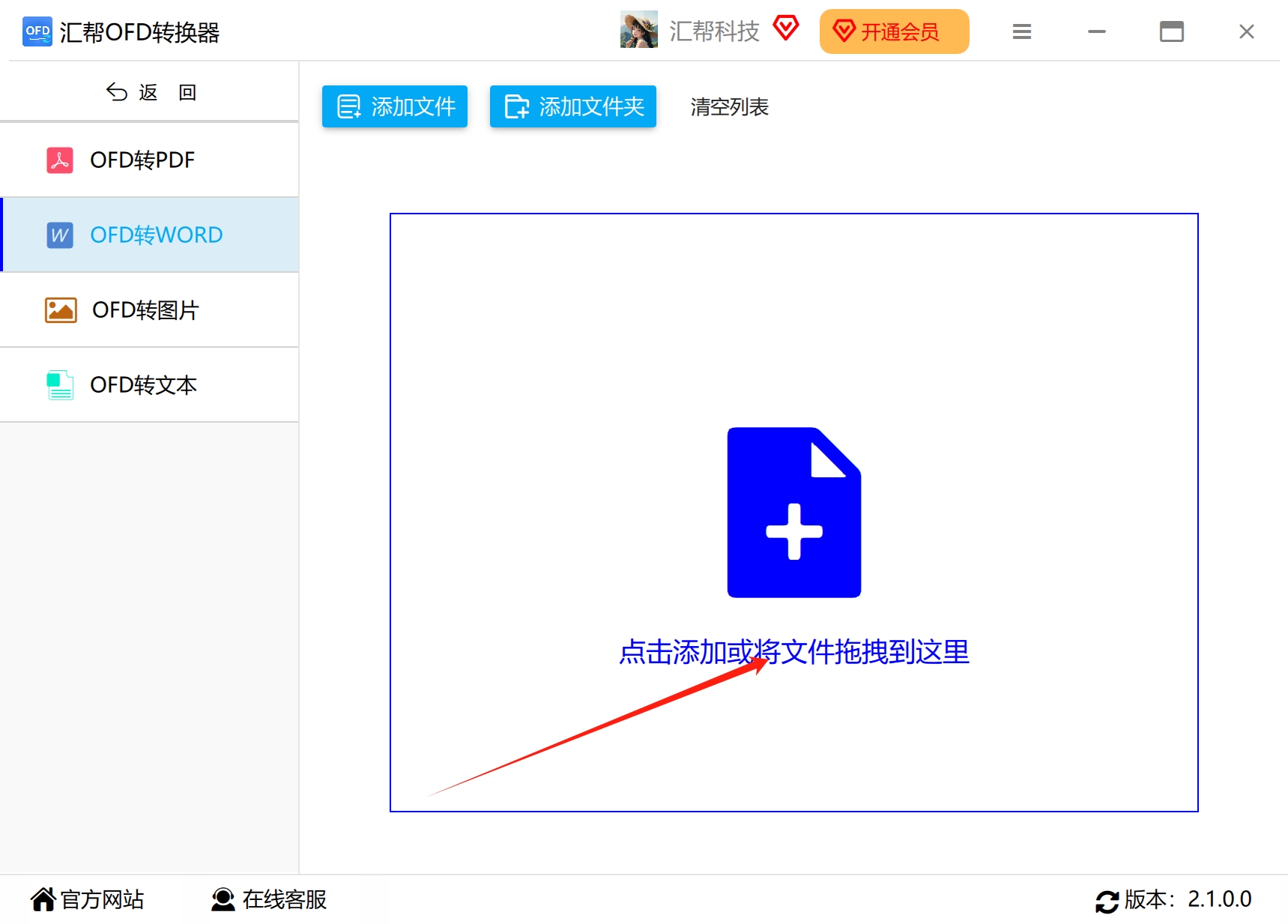
 步骤2:添加需要转换的OFD文件
进入功能页面后,点击“添加文件”按钮,在弹窗中选择需要转换的OFD文件。如果你手头文件比较多,也可以一次性选中多个文件批量添加。软件对文件数量和大小都没有额外限制,这点在实际使用中挺方便的,不用先把文件压缩或拆分成多个批次。
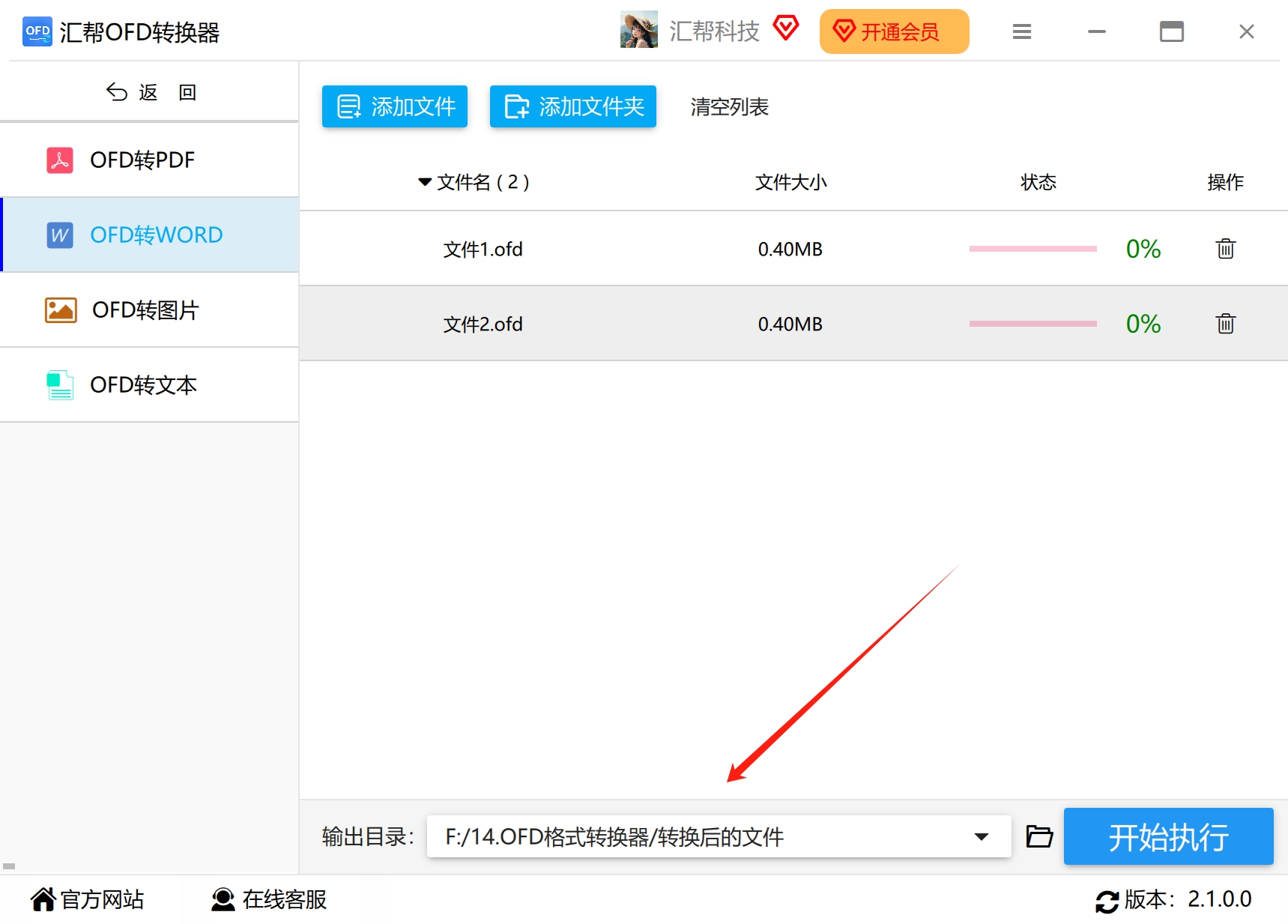
 步骤3:设置输出目录
文件导入后,在软件底部的“输出目录”区域选择一个用于存放转换后Word文件的文件夹。你可以直接选择桌面,也可以新建一个专门的文件夹,方便后续查找和使用。这里建议单独建一个文件夹,把转换出来的Word统一放一起,避免和原文件混在一起。
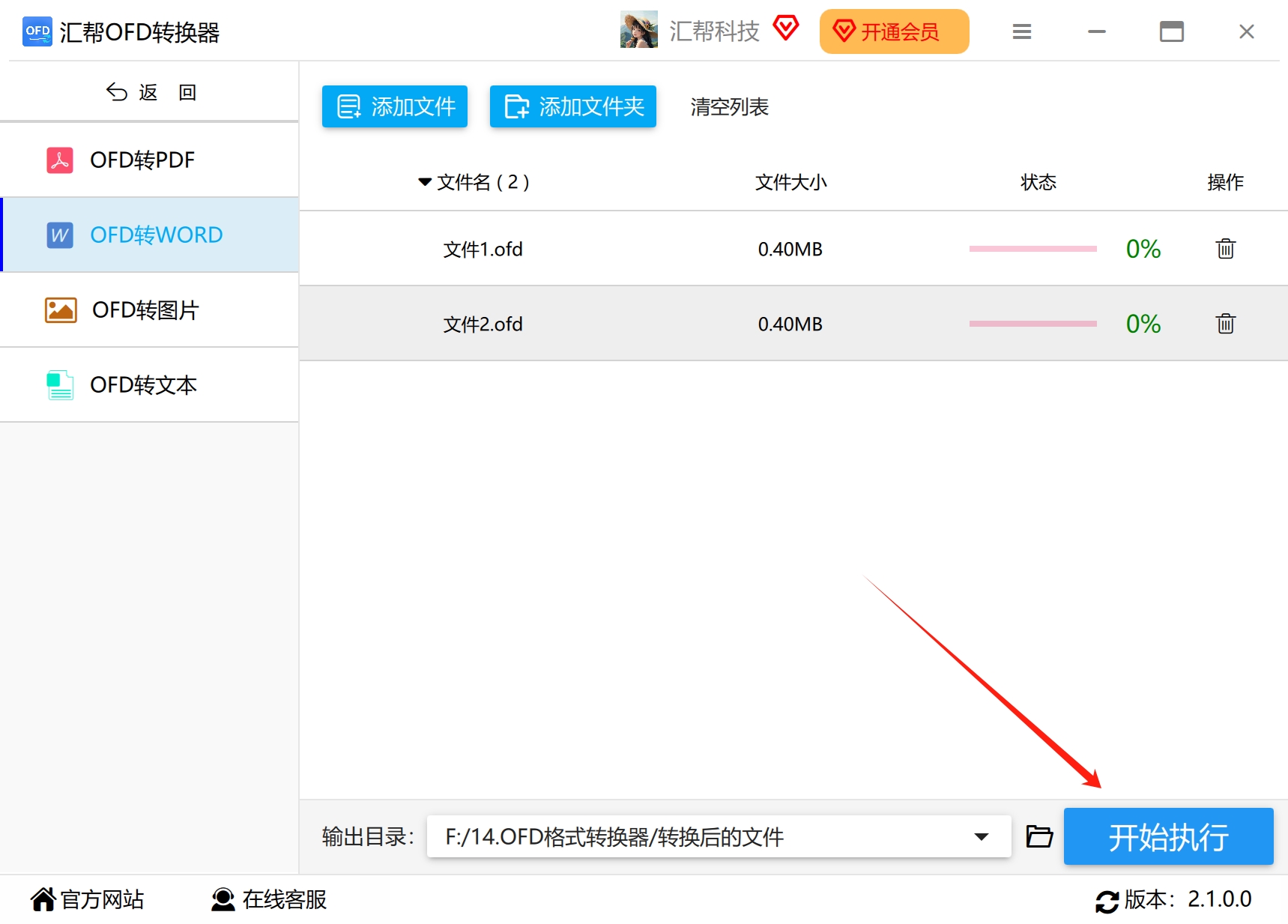
 步骤4:点击“开始执行”
确认文件和输出目录都没问题后,点击软件右下角的“开始执行”按钮,转换程序随即启动。整个过程不需要额外操作,等待处理完成即可。
 步骤5:查看转换结果
转换速度很快,十几秒到几十秒就能完成,具体时间取决于文件大小和数量。操作成功后,软件会提示完成,这时打开之前在输出目录里设置的文件夹,就能找到转换好的Word文档了。建议打开文件简单检查一下,确认内容和排版符合预期后再使用。
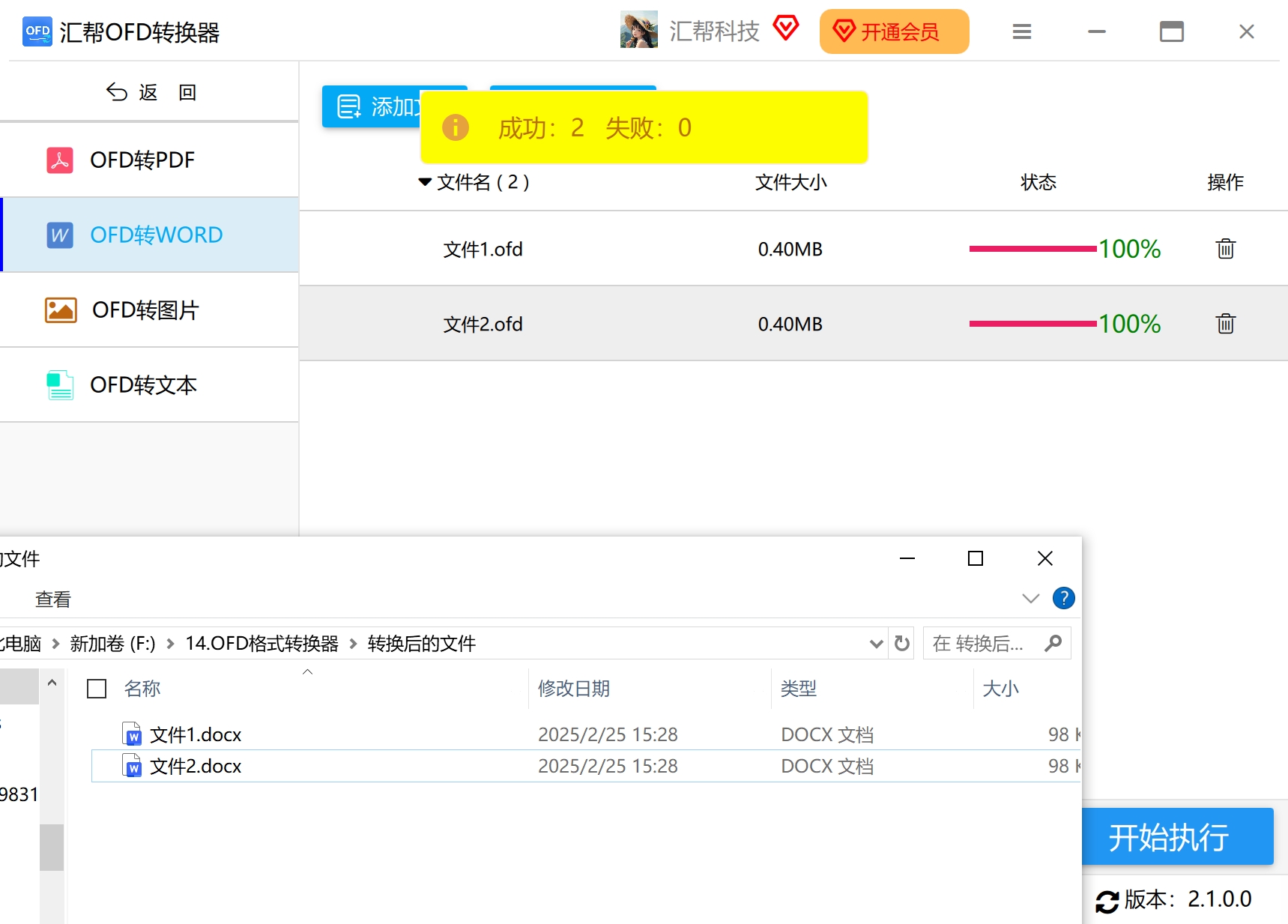 我认为汇帮OFD转换器的优势在于:操作路径短,从打开软件到转换完成只需五个步骤;支持批量导入,处理几十上百个文件时不用重复操作;转换后的Word内容能够保持原始排版,文字、表格、图片相对完整,省去了后期手动调整的麻烦。
方法二:使用小舟OFD转换器(本地软件,支持文件夹批量导入)
第一步:下载安装并启动软件
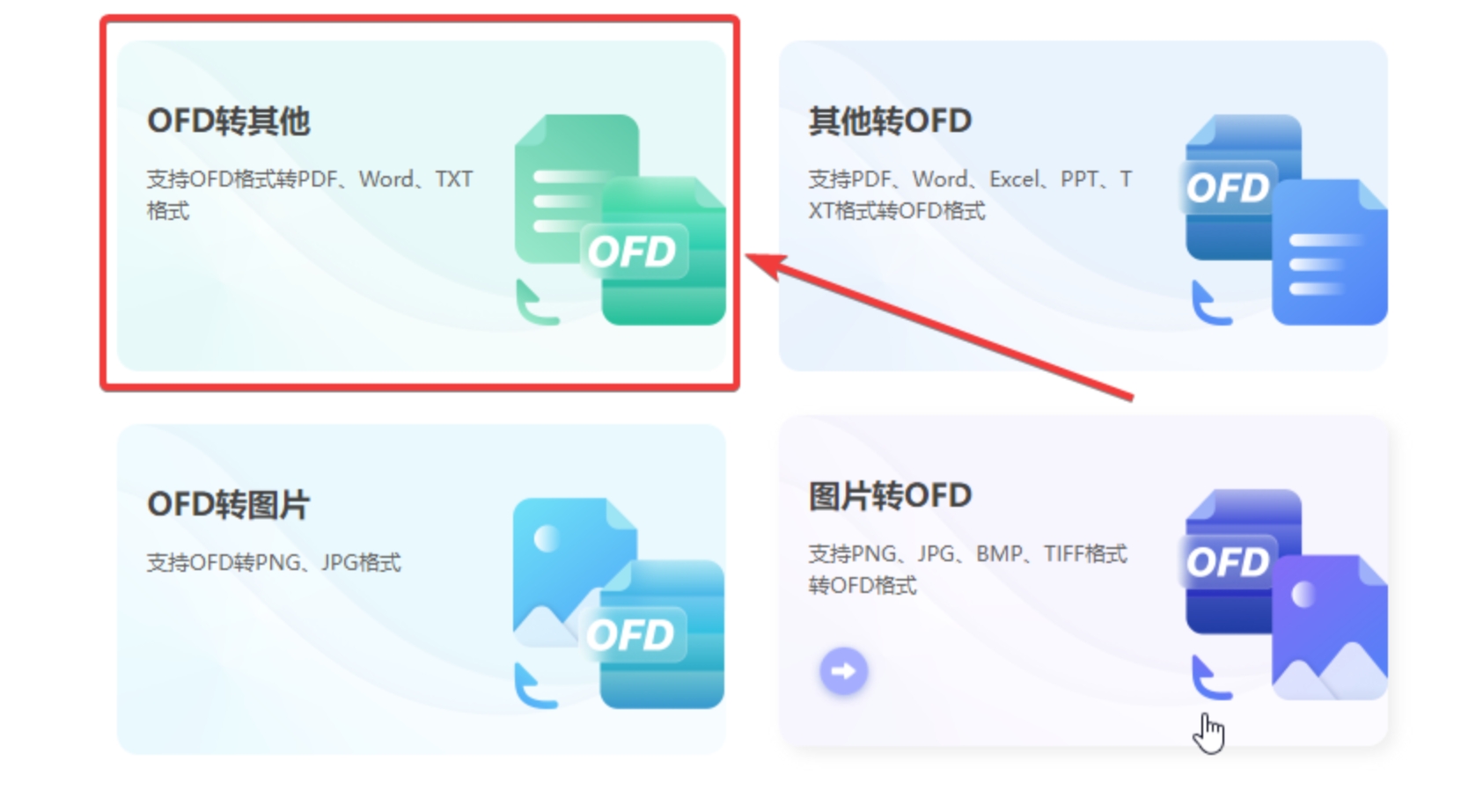
在电脑上下载安装小舟OFD转换器,完成后打开。软件主界面罗列了多种转换功能,找到“OFD转其他”选项并点击进入。这里的“OFD转其他”其实包含了转Word的功能,转换前在格式选择环节指定输出为Word即可。
 第二步:添加OFD文件并选择输出格式
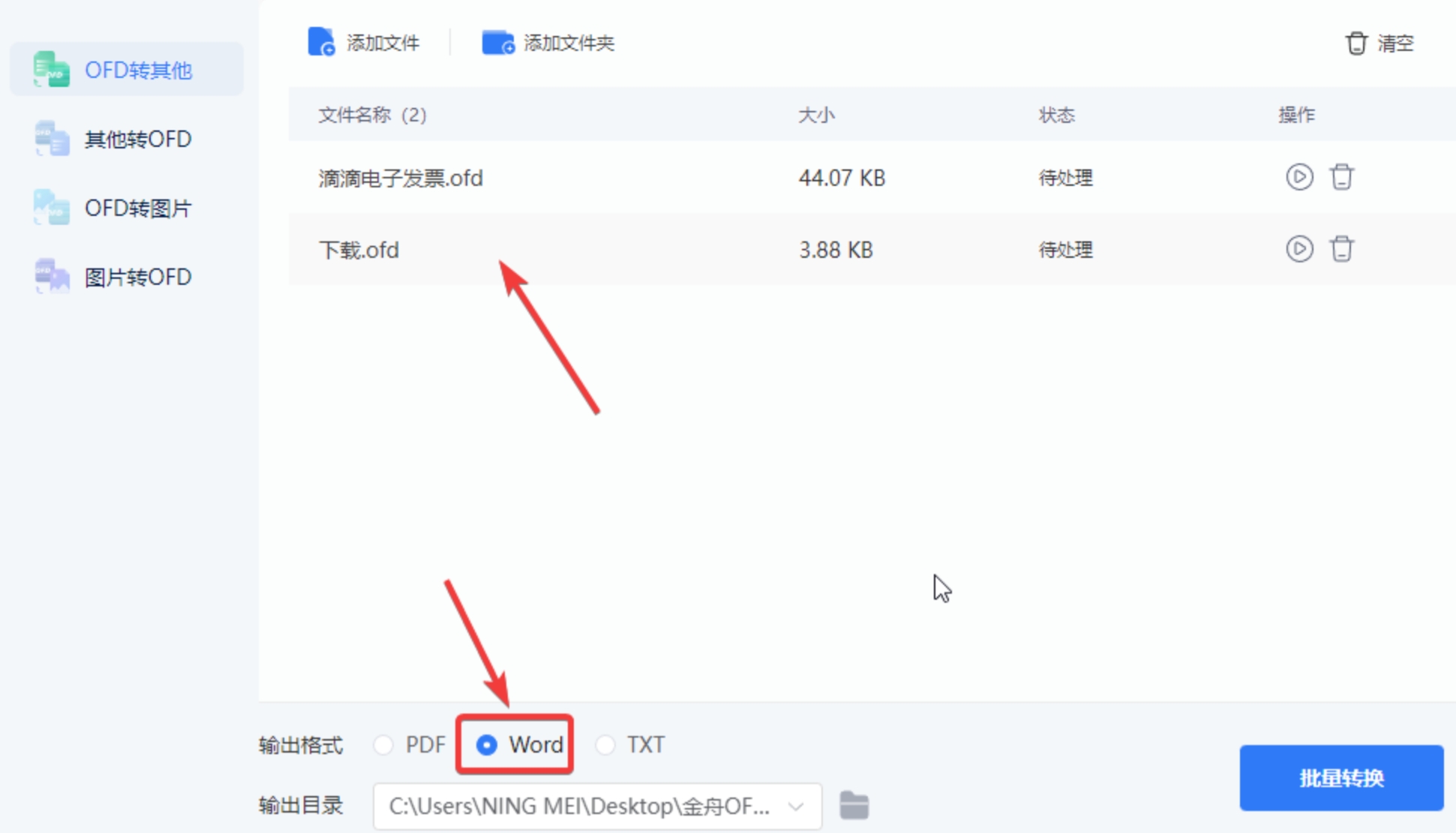
进入功能页面后,可以看到文件添加区域。有几种方式可以选择:点击“添加文件/文件夹”按钮,在浏览窗口中选中单个或多个OFD文件;如果你的文件都在同一个文件夹里,可以直接选择“添加文件夹”一键导入;另外,直接从电脑文件夹中把OFD文件拖拽到软件指定区域也能完成添加。文件导入后,在格式选择区域把输出格式设定为“Word”。
 第三步:点击“批量转换”并导出
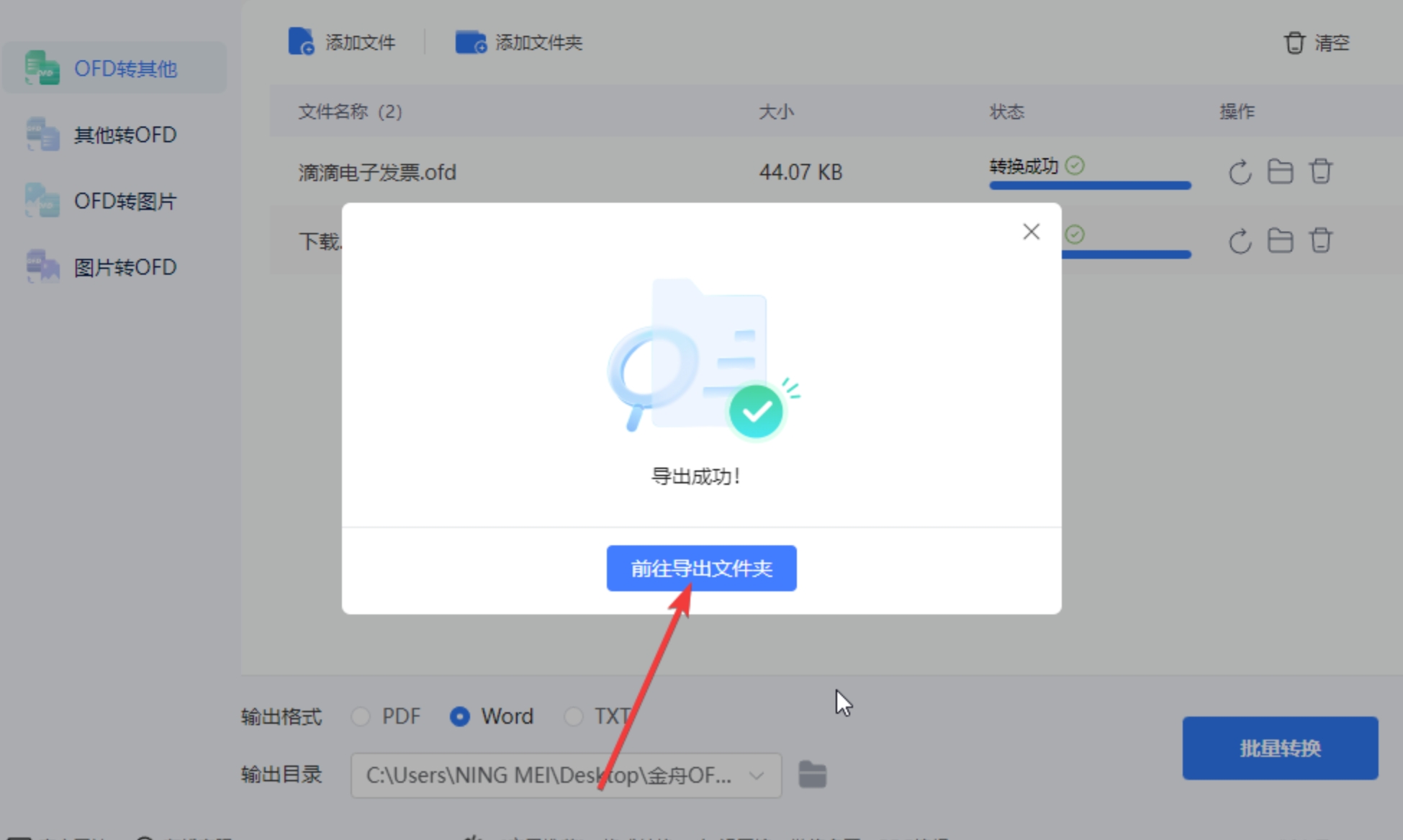
文件都添加好、输出格式也确认无误后,点击页面上的“批量转换”按钮,软件会按设定对导入的所有OFD文件进行批量转换。等待转换完成,进度条走完后,点击界面上的“前往导出文件夹”按钮,就能在对应目录里找到转换出来的Word文件了。
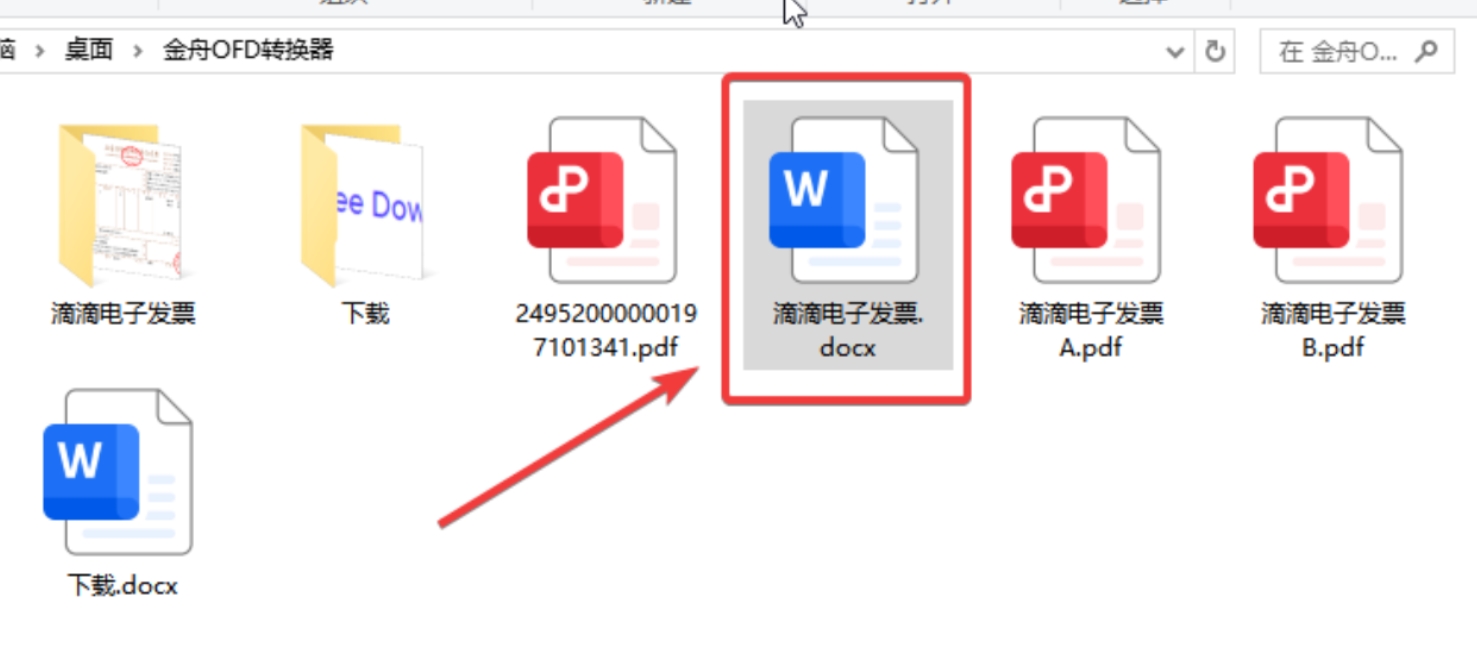 小舟转换器的优缺点也明显:优点是批量导入方式灵活,拖拽文件或整文件夹一键导入都很方便;缺点是界面稍显老式,第一次用需要稍微熟悉一下按钮位置,但整体不影响使用。
方法三:使用speedPDF在线转换(在线工具,无需安装)
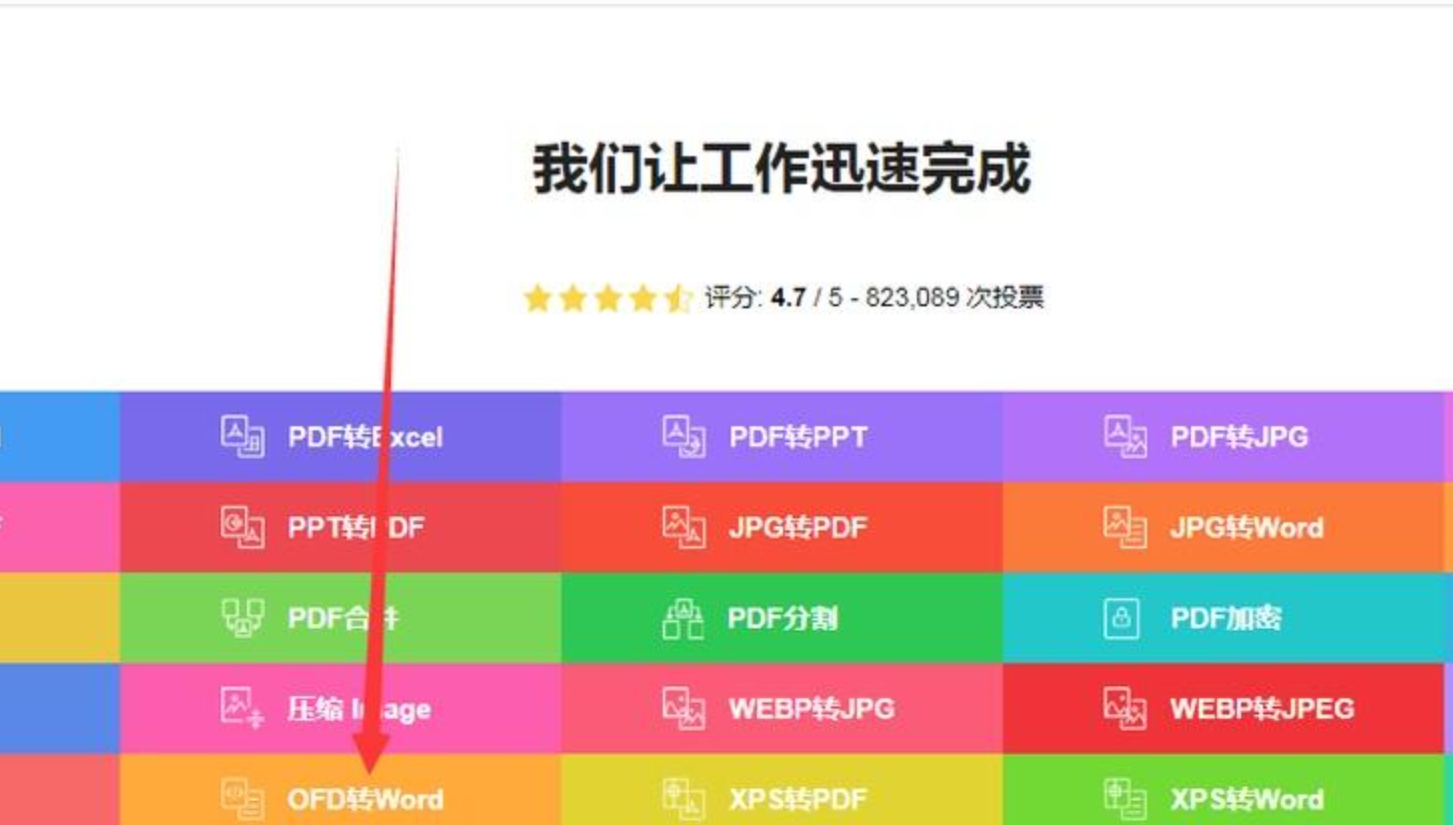
第一步:找到OFD转PDF功能
打开speedPDF页面,在功能区中找到“OFD转PDF”选项。注意这里转出的是PDF格式,如果你最终需要的是Word,建议先把OFD转成PDF,再用Word打开PDF另存为Word,或者先转PDF后再用其他工具转Word。
 第二步:上传OFD文件
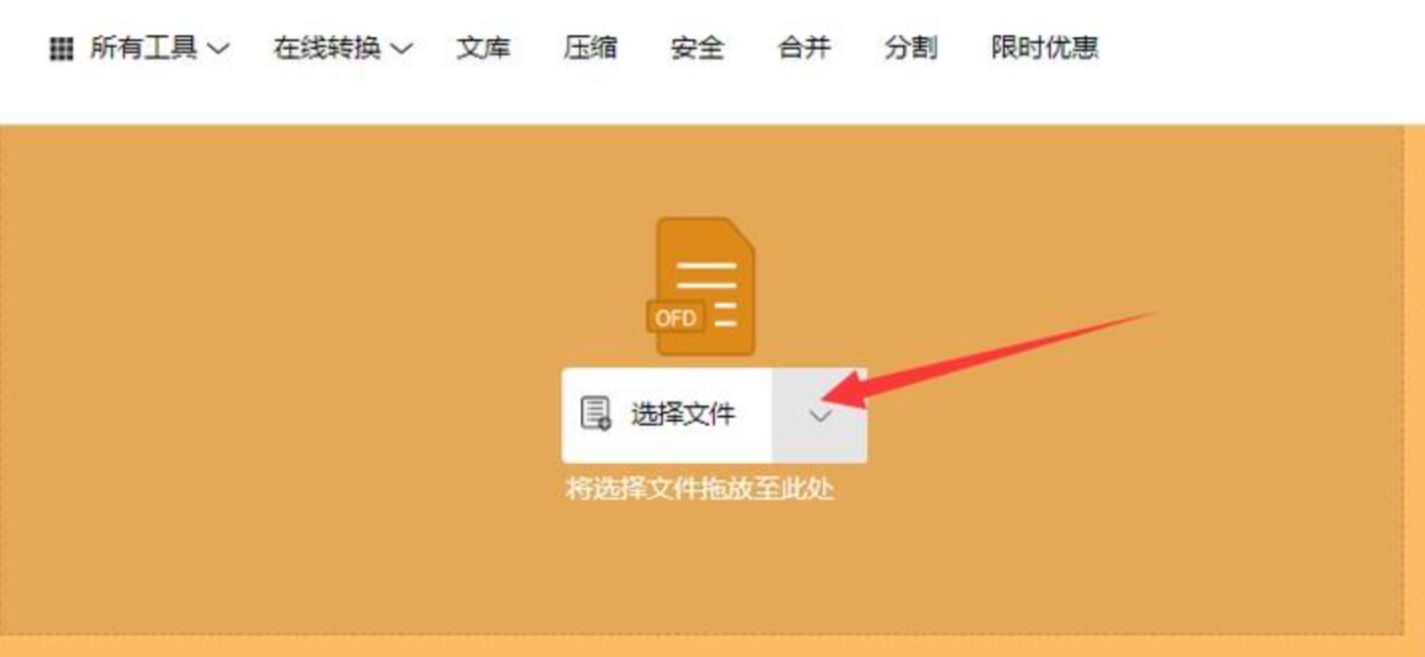
点击页面上醒目的“选择文件”按钮,在电脑中找到需要转换的OFD文件并选中。如果多个文件在同一个文件夹,也可以在文件选择窗口里一次性多选。
 第三步:开始转换并下载
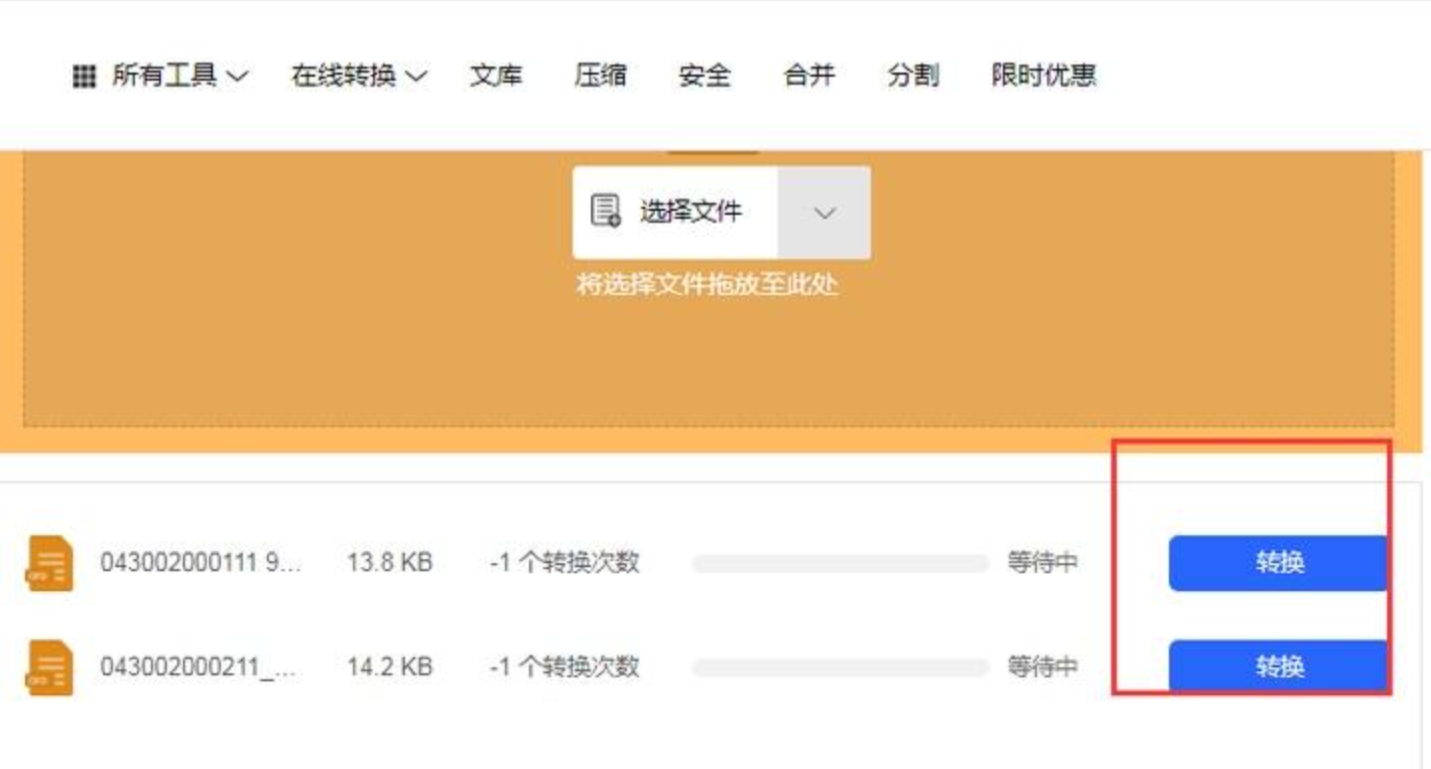
文件上传成功后,页面上会出现转换按钮,点击后等待系统处理。处理完成后会有下载按钮,点击即可把转换后的PDF文件保存到电脑当中。
 在线工具的便利之处在于不限设备、不用安装,打开浏览器就能用。但也要考虑两个实际因素:一是文件需要上传到服务器,如果涉及敏感内容,需要自己权衡;二是转换效果可能会受文件大小和网络环境影响,大文件上传和下载都需要排队等待。
方法四:使用CNOFD在线转换工具(在线工具,界面简洁)
CNOFD也是一个在线转换渠道,和speedPDF类似,操作比较直观,适合偶尔有转换需求的朋友。
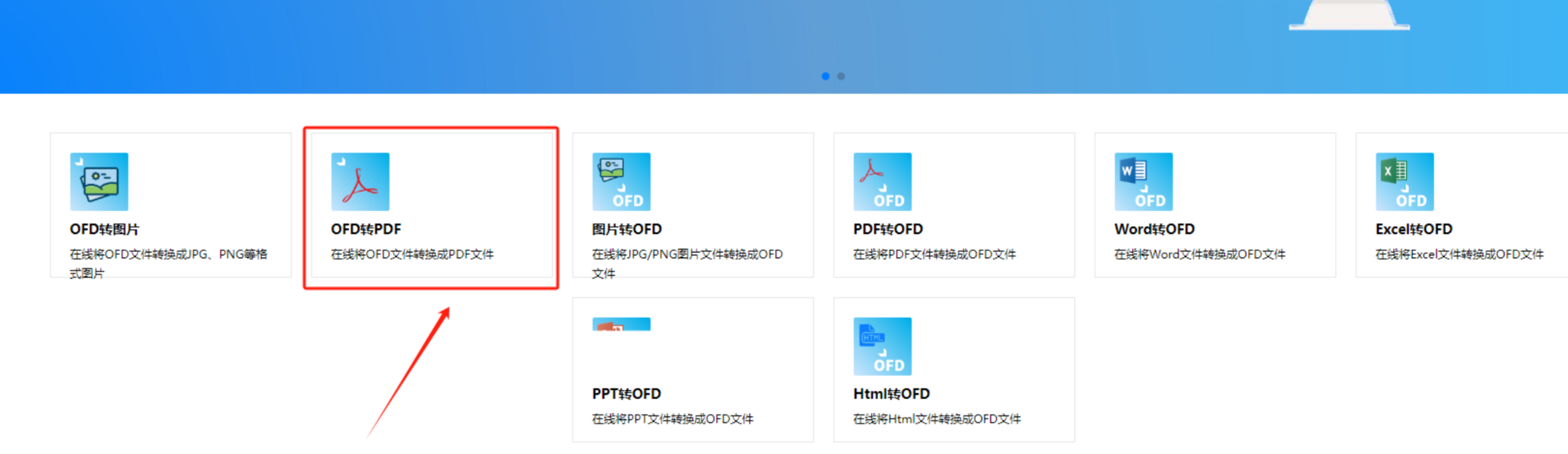
第一步:打开工具,选择OFD转PDF
进入CNOFD页面后,可以看到各类文件格式转换功能选项。在功能列表中找到“OFD转PDF”并点击,进入对应的专属操作界面。
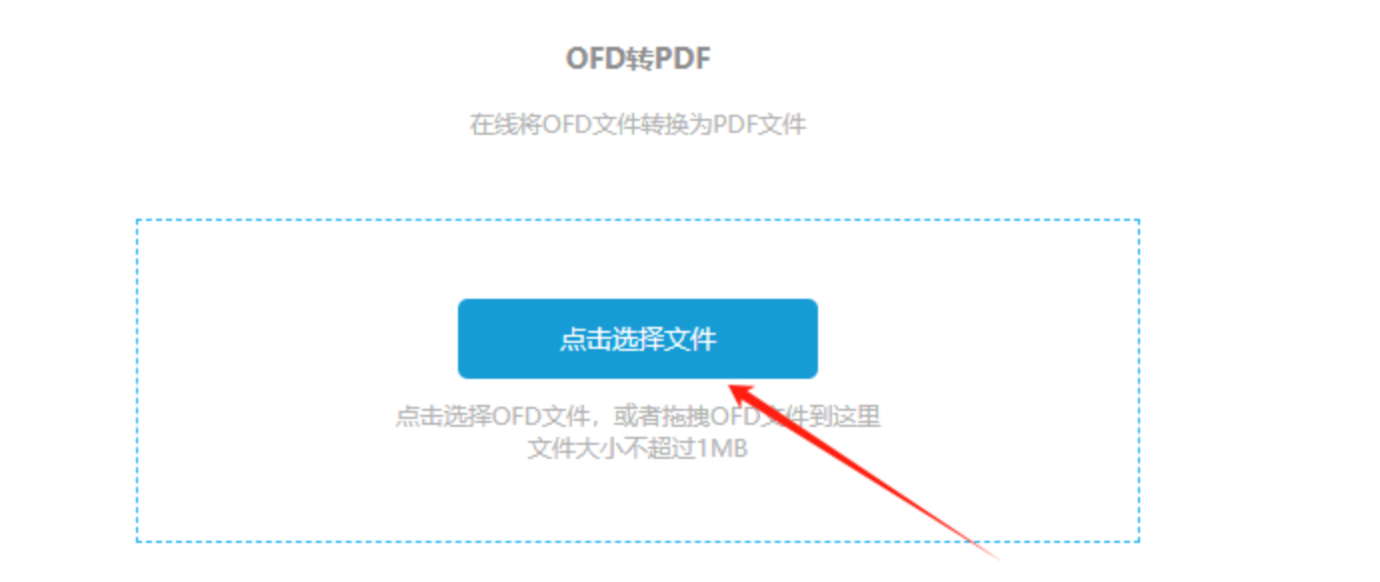
 第二步:选择文件并上传
进入操作界面后,找到文件上传区域,点击“选择文件”按钮,从电脑中选中需要转换的OFD文件,点击“打开”即可完成添加。
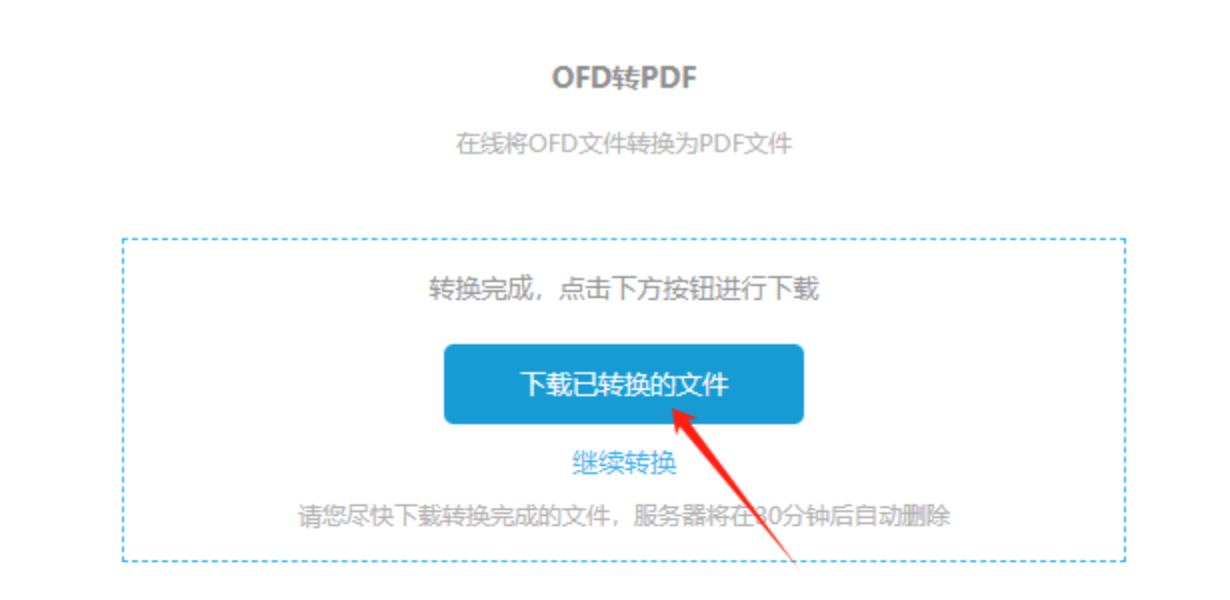
 第三步:自动转换并下载
文件上传完成后,工具会自动启动转换流程,不需要手动触发任何指令。等待进度条走完,界面会出现“下载”按钮,点击即可将生成的PDF文件保存到电脑。
 这类在线工具的优点是界面简单、自动处理、上手快;局限是不能直接生成Word,需要借助PDF中转,多一步操作。如果只是临时需要一个可打印或可预览的版本,这个方法够用。
方法五:使用小捷OFD转换器(本地软件,操作直观)
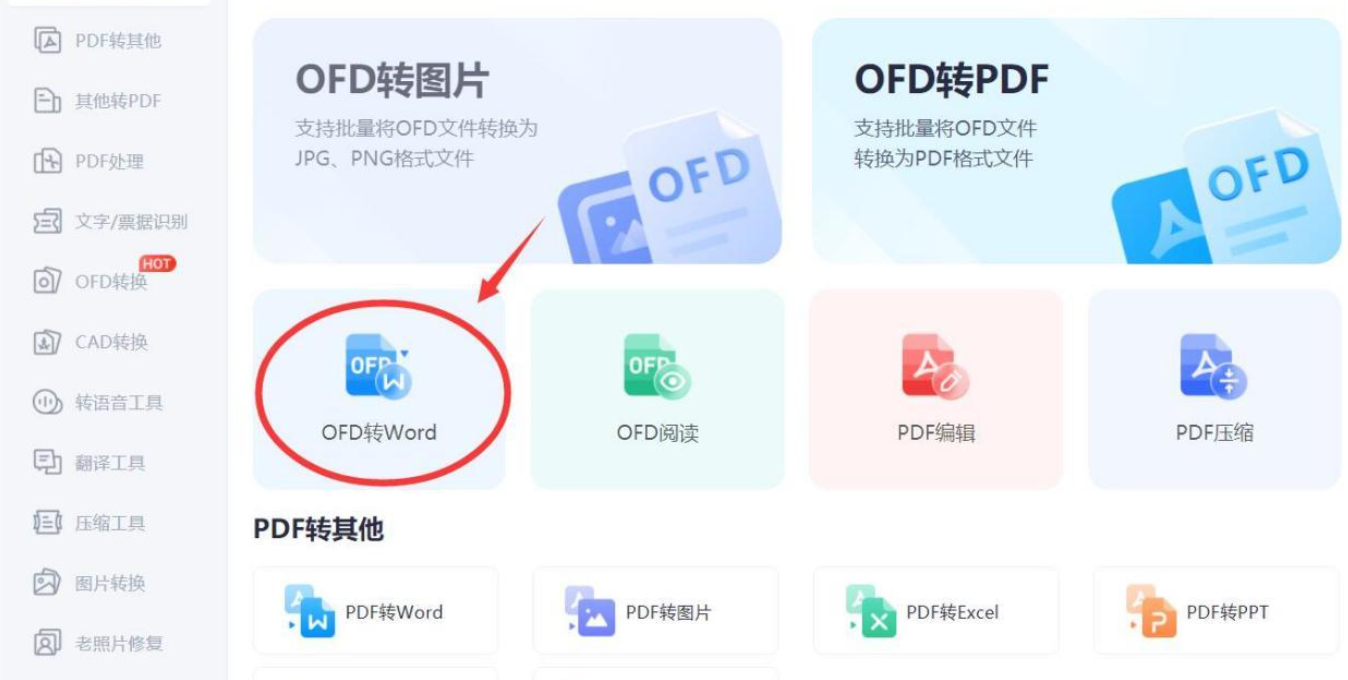
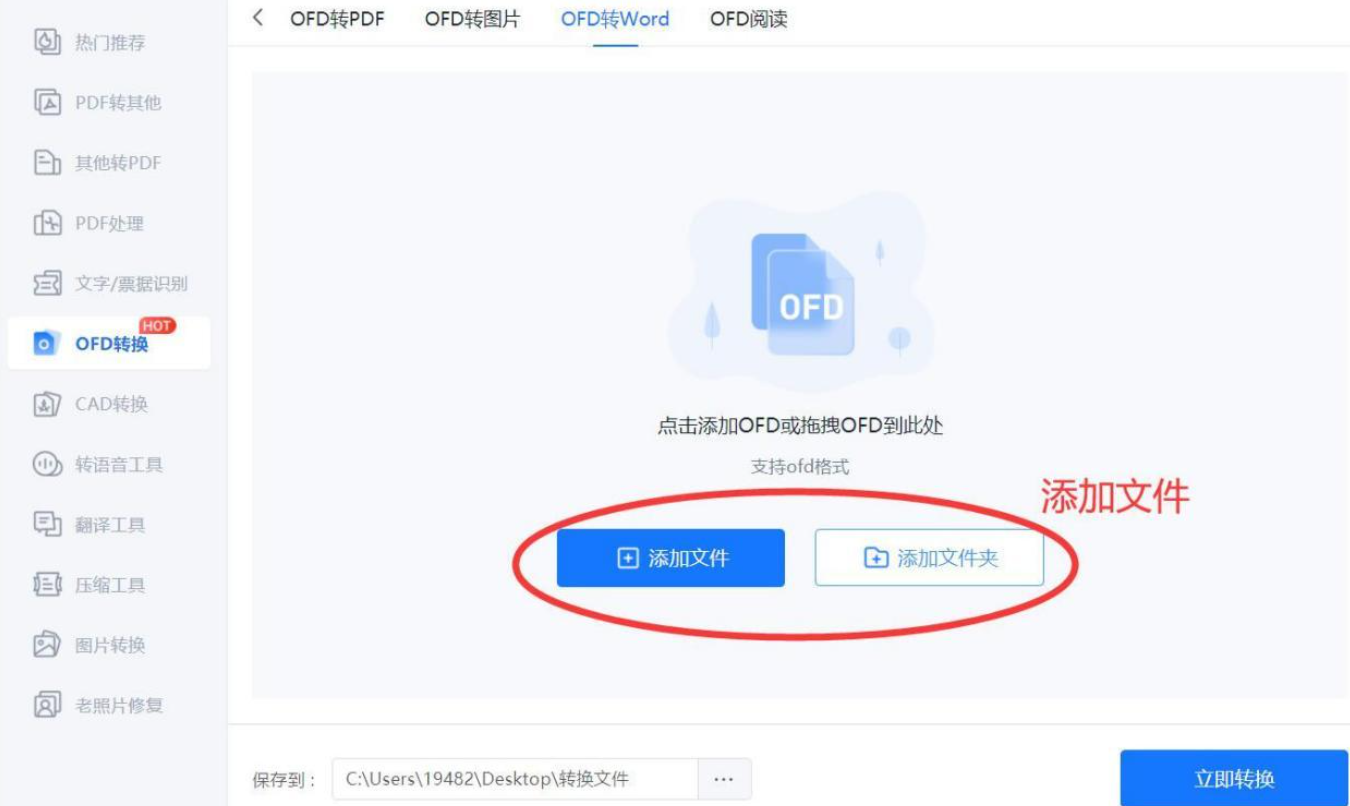
第一步:打开软件,选择OFD转Word
启动小捷OFD转换器,进入页面后找到“OFD转Word”功能选项并点击,进入转换操作界面。
 第二步:添加OFD文件
在操作页面下方有文件导入区域,支持两种方式:点击“添加文件”按钮,在弹窗中选中需要转换的OFD文件;如果要批量导入同一文件夹内的多个文件,可以选择“添加文件夹”。另外,直接把OFD文件从电脑文件夹拖拽到指定区域也可以快速完成导入。
 第三步:设置保存路径并转换
文件添加完毕后,在页面底部找到保存位置的设置区域,通过浏览文件夹的方式指定转换后的Word文档存储路径。路径设置好之后,点击页面右下角的“立即转换”按钮,软件就会按照设定完成转换。稍等片刻,去保存位置就能看到转换好的Word文件了。
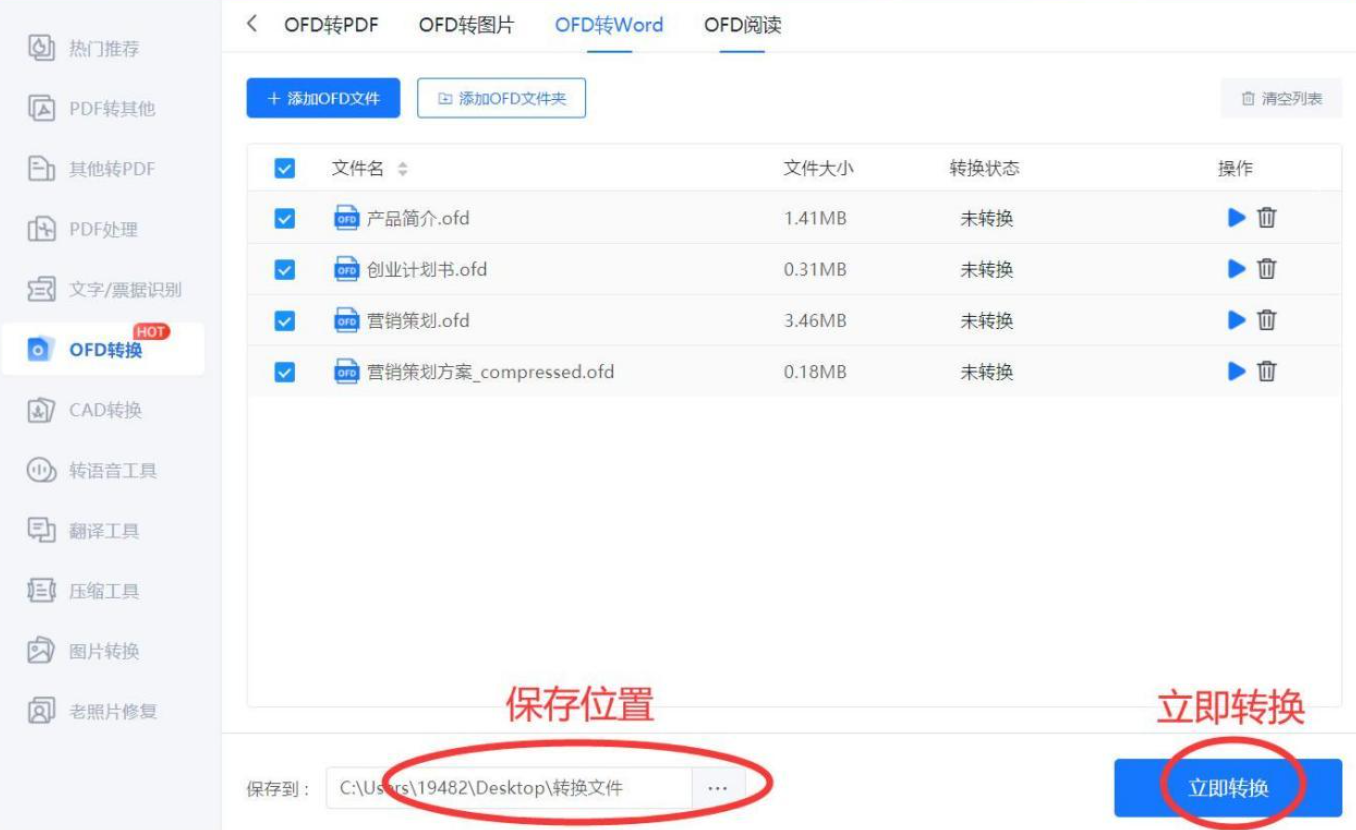 整体来看,小捷OFD转换器的每一步都有文字提示,对第一次使用转换软件的朋友比较友好,不容易因为找不到按钮而卡住。
无论选用哪种方法,有几个容易被忽略的点值得注意:
第一,转换前先备份原文件。 OFD文件通常带有签章属性,转换过程中如果出现意外,至少原文件还在,不影响后续重新处理。我习惯把原始OFD文件单独放到一个备份文件夹,转换完确认没问题后再清理。
第二,转换后务必检查排版。 软件转换一般能保留文字和基本格式,但个别复杂表格、特殊字体或带有签章的页面可能会与原始文件略有出入。拿到Word后建议快速翻一遍,重点看表格是否错位、图片是否缺失、页码是否连贯。
第三,涉及敏感文件慎用在线工具。 发票、合同、身份证件等包含个人或商业敏感信息,如果对隐私要求比较高,本地软件转换会是更稳妥的选择。
第四,批量转换优先考虑本地软件。 一次处理十个以上的文件时,在线工具上传下载都很耗时,本地软件的批量处理效率优势非常明显。
回到最初的问题:“ofd转word”到底应该怎么操作?
如果你只是偶尔转一个文件,对排版要求也不高,在线工具(speedPDF、CNOFD)省心省力,不用安装、用完就走。
如果你经常和OFD打交道,或者需要处理合同、发票等敏感文件,本地软件(汇帮OFD转换器、小舟、小捷)会更适合。尤其是批量转换场景,本地软件在效率和稳定性上都有明显优势。
在这些本地软件里,我个人比较常用汇帮OFD转换器,主要原因是它的转换路径短、没有复杂设置、批量导入不限文件数量和大小,整体体验比较省心。小舟和小捷作为备选,也能很好地完成任务,差别主要在界面和操作习惯上。
希望这篇文章能帮你找到适合自己的方案。如果你在转换过程中遇到什么特殊问题,也欢迎在评论区交流,看到后会尽量回复。
