

OFD格式是一种开放式的电子文档格式,通常用于存储和共享电子文档。wps是一种常见的文档格式,具有强大的编辑和排版功能。虽然OFD格式具有跨平台兼容性,但仍然可能存在一些软件或系统不支持OFD格式的情况。很多人还是习惯使用WPS来编辑文档,因此ofd文件转换成wps格式可以提高文件的可用性和可分享性。
将ofd文件转化为wps格式,其实核心就一条:选对工具。今天这篇文章,给大家整理一份ofd文件转化为wps的教程。文章里不会只讲一种办法,而是会分享几种靠谱的路径,大家可以根据自己的使用频率和对隐私的在意程度,选择适合的方法。
 下面我们就进入正题,看看具体的ofd文件转化为wps教程。
方法一:使用「汇帮OFD转换器」
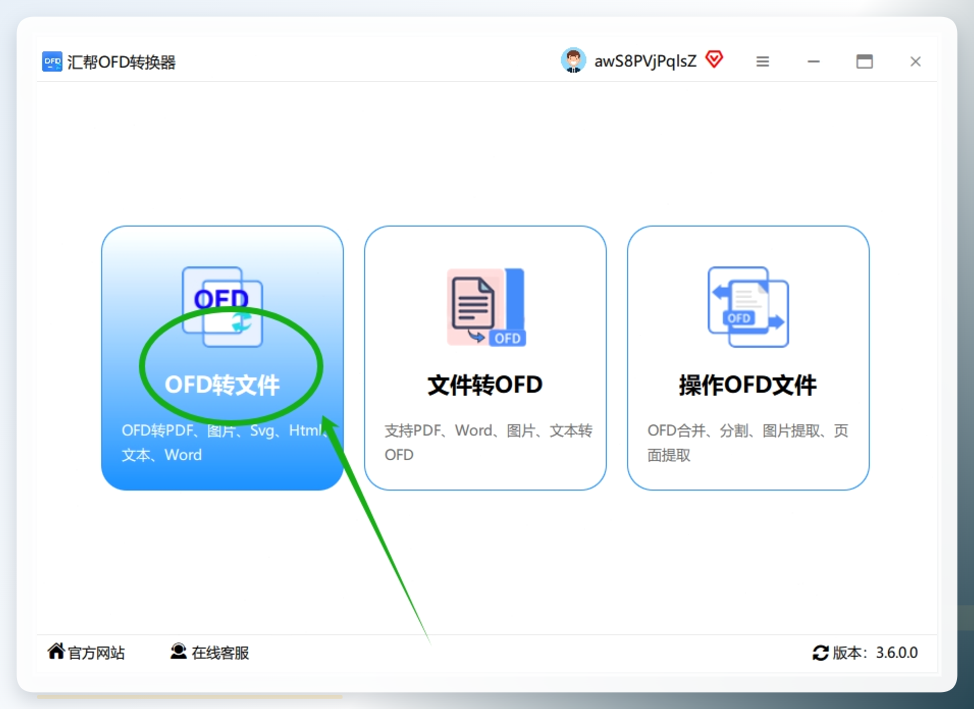
第一步:打开软件,找到功能入口。安装并打开软件后,主界面布局很清晰,功能模块一目了然。我们直接在左侧或主功能区域,点击“OFD转文件”这个选项,所有和OFD相关的转换功能都在这里了。
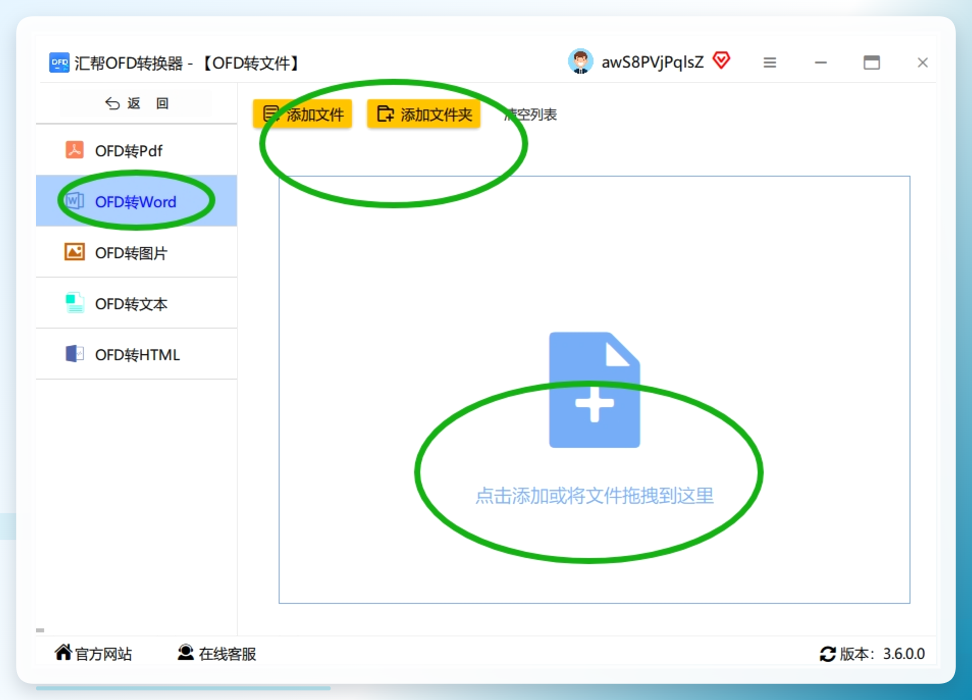
 第二步:上传文件并选择转换格式。 进入转换界面后,可以看到一个文件添加区域。你可以点击“添加文件”按钮,在弹出的窗口中选择目标OFD文档。文件导入后,在界面的左侧区域,选择自己需要转成的格式,比如:OFD转Word这个选项。
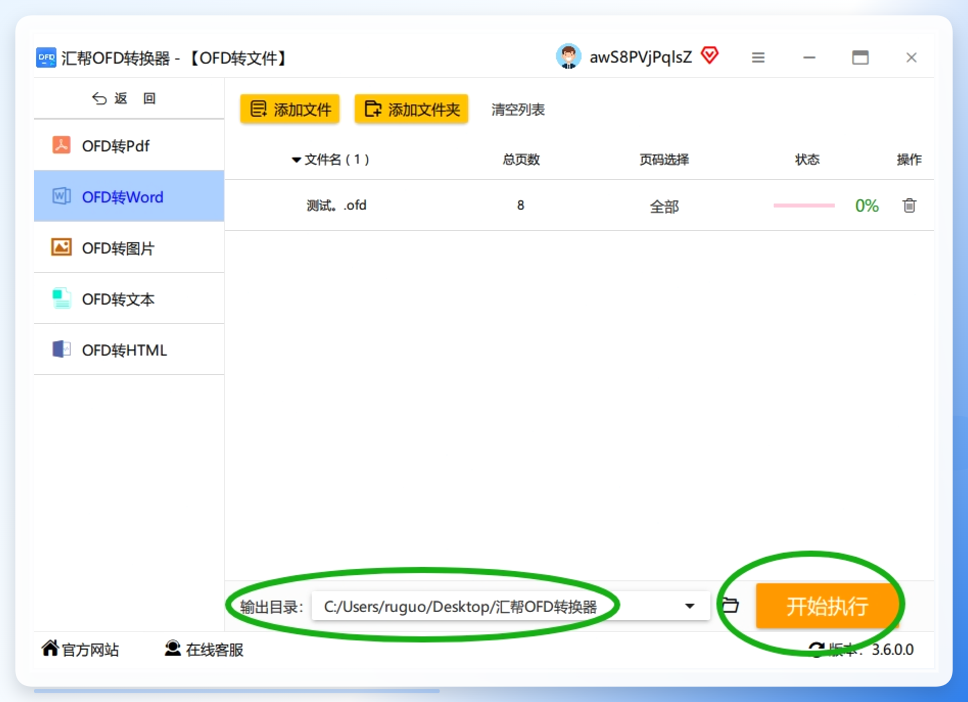
 第三步:设置保存位置,开始执行转换。接下来,设置一下文件的输出目录,也就是你想把转换好的文档保存在哪里。设置好之后,点击那个醒目的“开始执行”按钮,软件就会自动处理了。整个转换过程是全自动的,速度也快,你不需要其他复杂的设置。
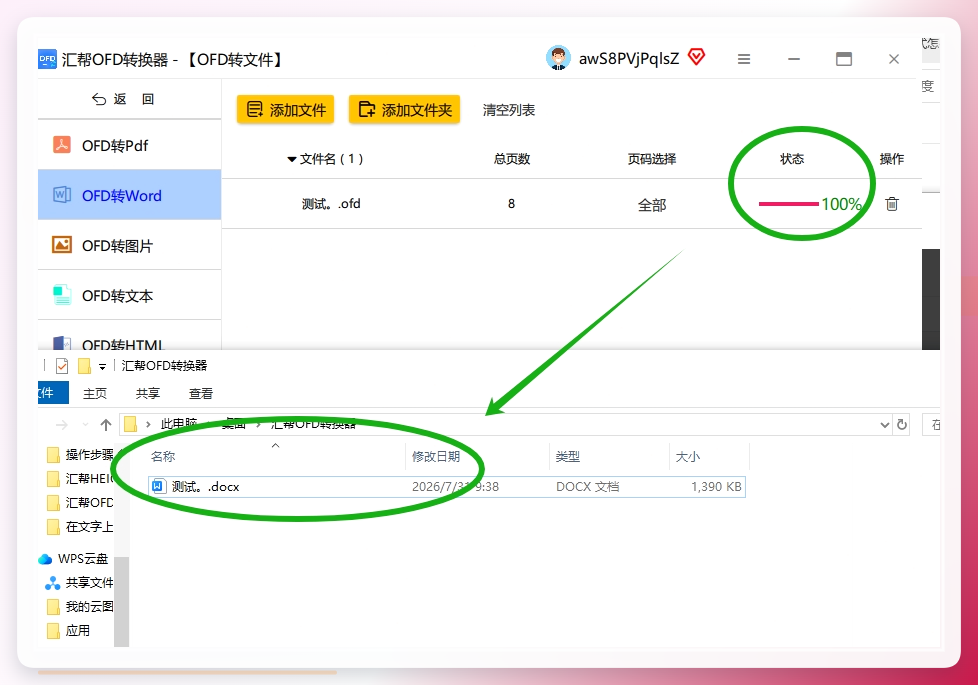
 第四步:检查输出结果。转换完成后,软件的界面上会弹出成功提示,并显示生成的文件存放位置。可以顺手看一眼,确认转换出来的文档和源文件都在,就可以放心使用了。
 方法二:使用WPS查看器
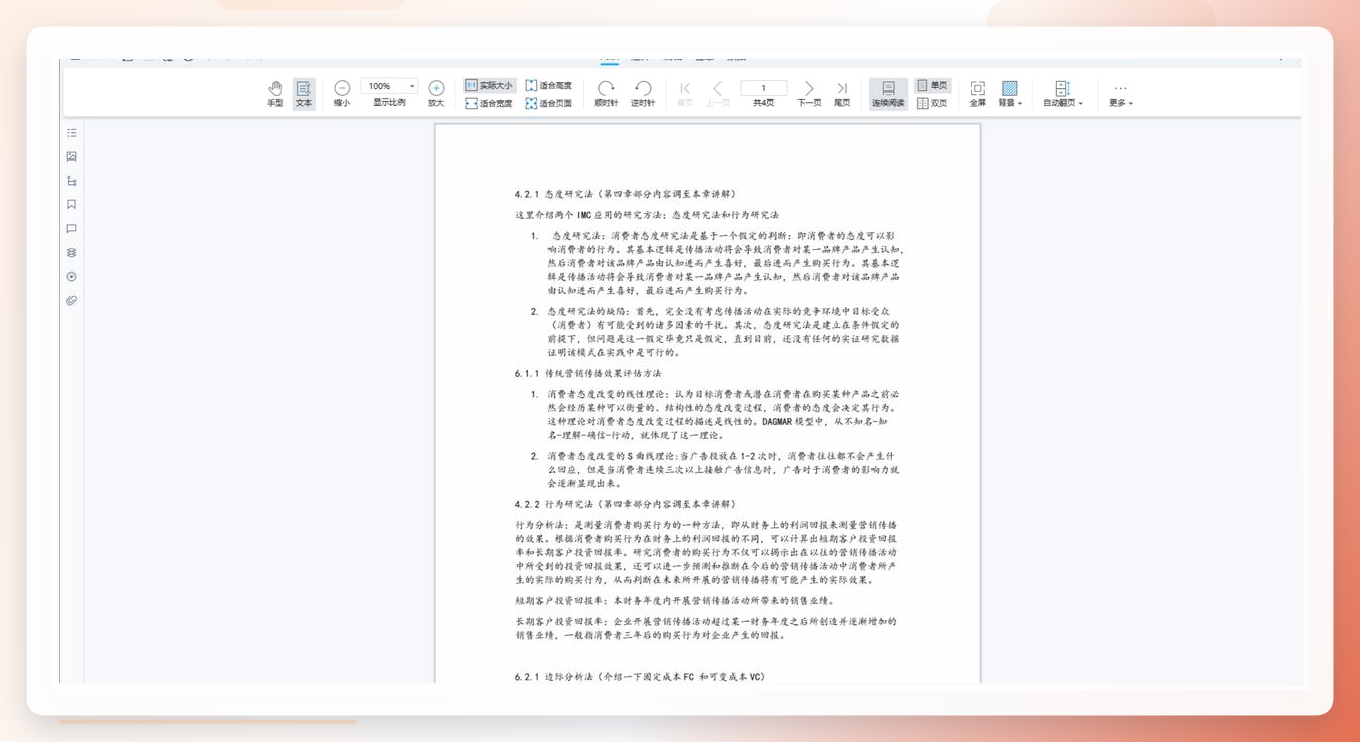
步骤1:启动 WPS 软件,在软件内打开需要处理的 OFD 文件,等待文档加载完成。
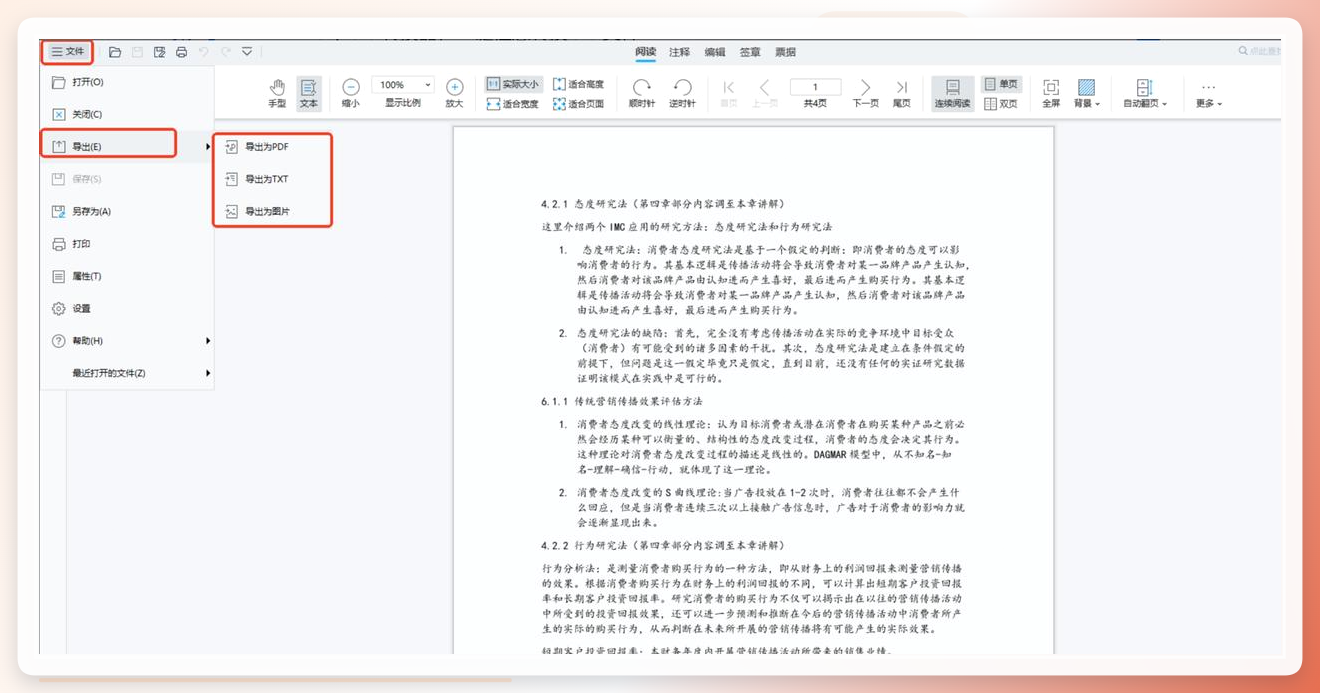
步骤2:点击界面左上角的【文件】选项,在弹出的下拉菜单中找到并点击【导出】功能。
 步骤3:在导出格式选择界面中,根据实际需求从 PDF、TXT、图片等选项里挑选目标格式,确认选择后,系统将自动完成转换,操作高效且无需额外设置。
方法三:OpenOffice
操作简单:
1. 打开OpenOffice软件,点击「文件」菜单中的「打开」,导入需要转换的OFD文件;
2. 文件打开后,点击顶部「文件」菜单,选择「另存为」;
3. 在“保存类型”中选择自己想要的格式;
4. 选择保存位置,输入文件名,点击「保存」,系统会自动完成转换;
5. 转换完成后,直接打开wps文件即可编辑。
 方法四:Edge浏览器
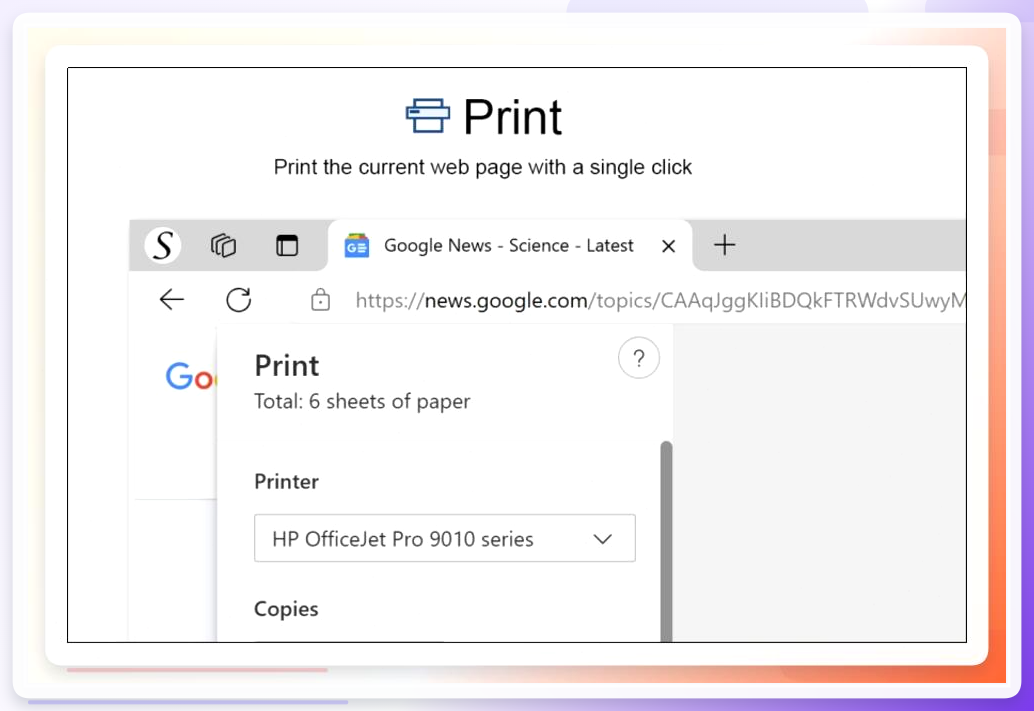
把OFD文件拖进Edge打开,按「Ctrl+P」调出打印界面,把打印机改成「Microsoft Print to PDF」,选好保存路径点打印就成。
 好了,今天的ofd文件转化为wps的教程就分享到这里了。方法没有绝对的优劣,适合自己的办公场景才是合适的。希望这篇文章能帮你解决实际工作中的小麻烦。如果你在尝试转换的过程中遇到过什么有趣的经历或者棘手的格式问题,欢迎在评论区留言交流,我们一起寻找解决办法。
