

日常办公中,OFD格式的电子发票越来越常见。它由国家自主研发,在安全性和版式稳定性上有自己的优势。不过实际用起来,问题也不少——很多单位的报销系统只认PDF,一些常用的阅读软件也打不开OFD文件。手里攒了几十上百张发票,总不能一张张手动另存为吧?效率低不说,还容易出错。
这篇文章围绕批量把ofd发票转pdf发票这个实际需求,整理出4种可操作的方案。其中重点介绍电脑端软件的批量处理流程,也会简要比对其他几种方式的适用场景,大家可以对照自己的情况来选。
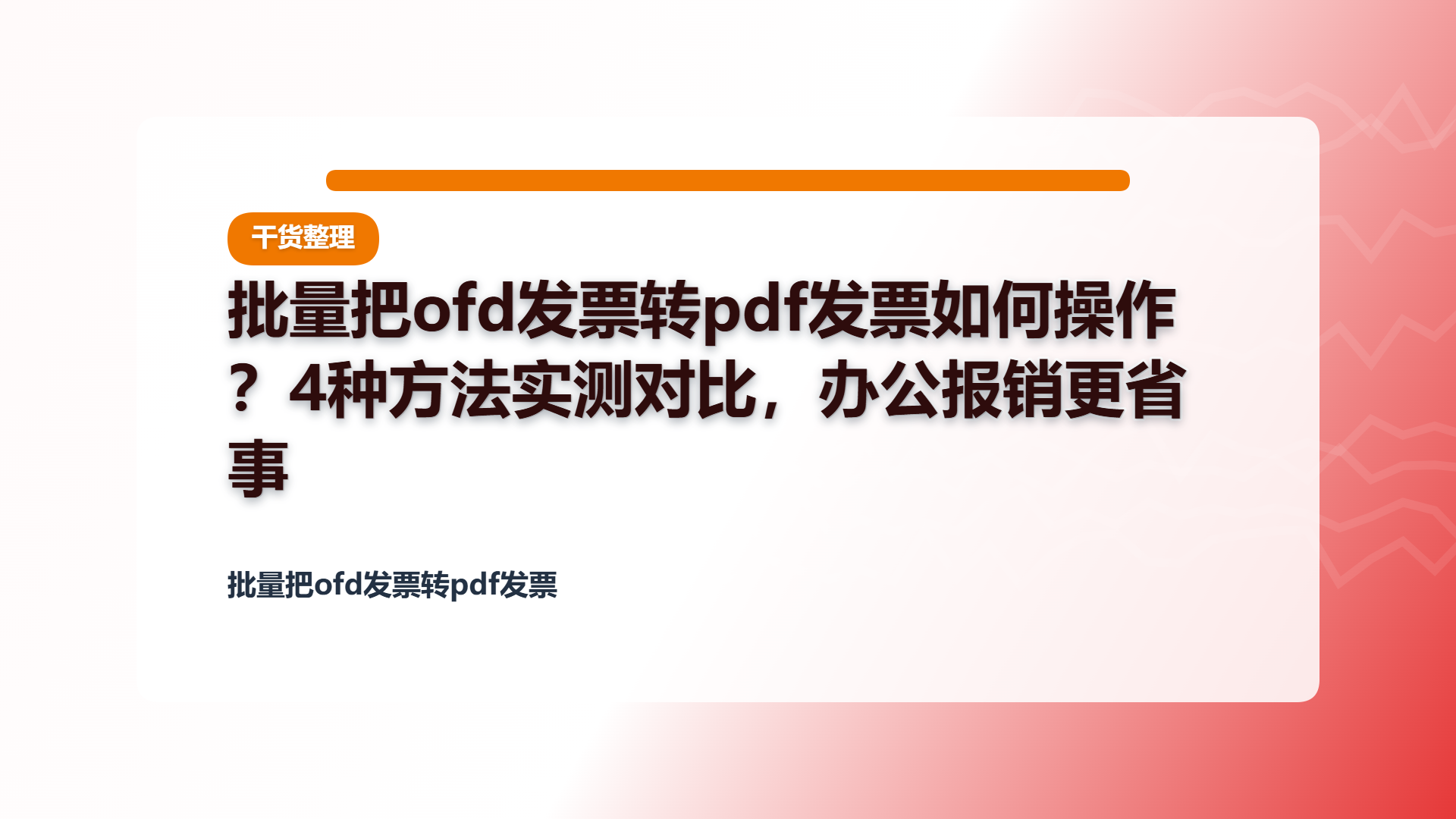
方法一:汇帮OFD转换器(电脑端批量处理,适合文件量大的情况)
如果手头OFD发票数量较多,比如一个季度攒下来的差旅票、办公用品票加起来几十张甚至上百张,用电脑软件批量处理是比较省事的选择。汇帮OFD转换器就是针对OFD格式转换这类需求设计的,下面把操作流程完整走一遍。
第一步:打开软件,选择转换功能
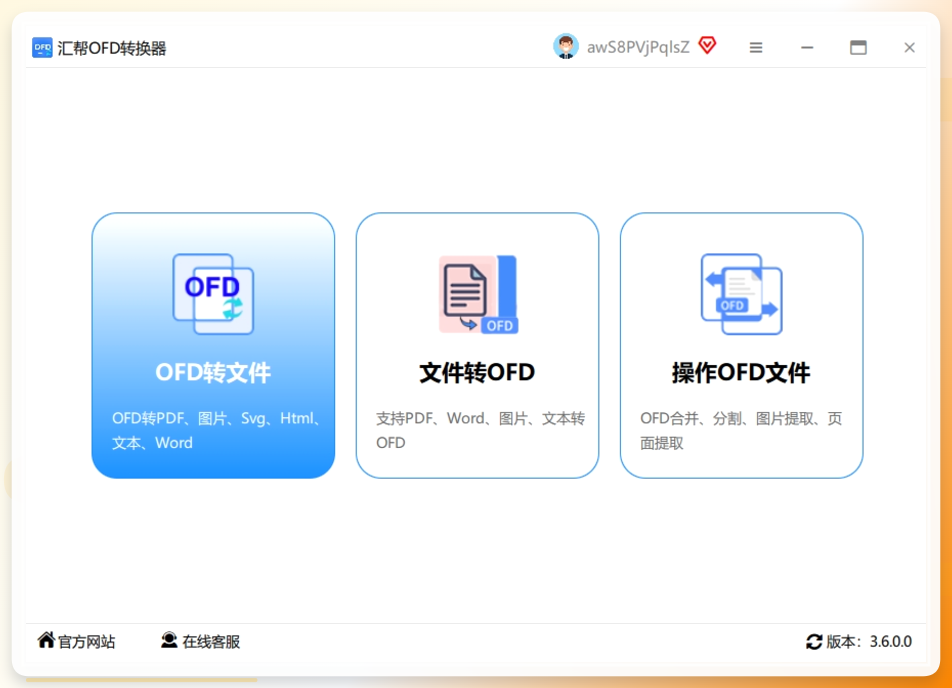
启动软件后,主界面布局比较直观。找到"OFD转文件"功能模块,点击进入详细操作页面。
 第二步:导入OFD文件
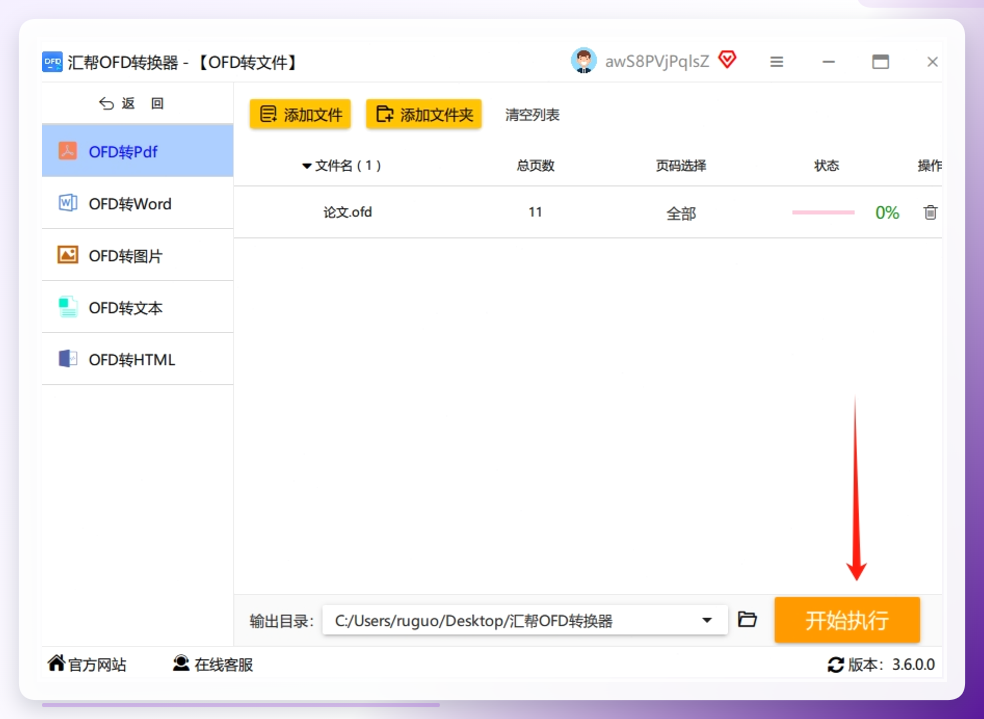
进入详情页后,看左上角的位置。如果发票数量不多,可以点"添加文件"逐个选择;如果整个文件夹里都是待转换的OFD发票,直接点"添加文件夹"就能一键全部导入,省去逐个勾选的麻烦。
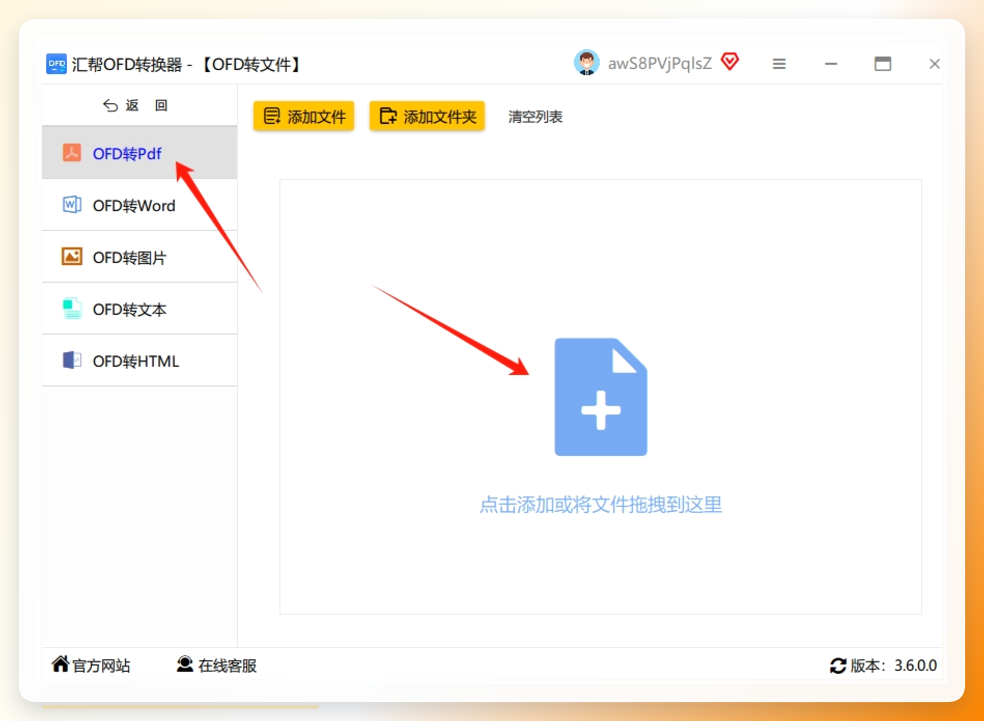 这里提醒一句:导入后大致扫一眼文件列表,确认没有混入合同、报价单之类的非发票文件,避免转换完还要重新筛选。
第三步:设置输出目录
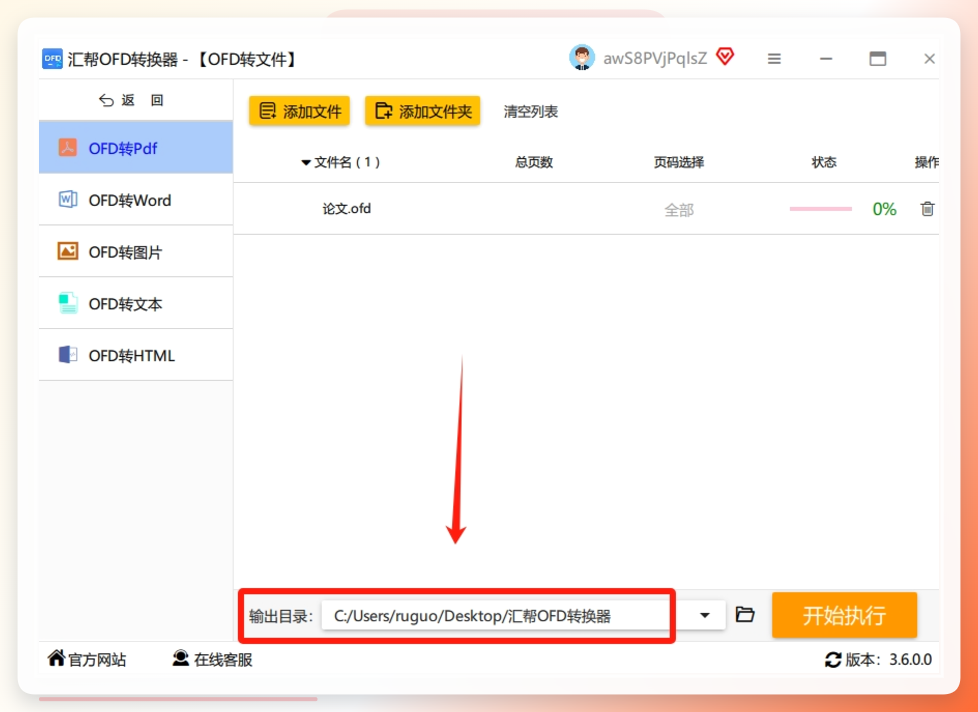
软件底部有"输出目录"设置项。点击"浏览",选一个方便查找的文件夹来存放转换后的PDF。建议专门建一个"发票PDF"文件夹,后续报销时直接从这里调取就行。
 第四步:执行转换
确认文件列表和保存路径都没问题后,点击右下角的"开始执行"按钮。软件会自动按顺序处理列表中的文件。
 转换完成后,软件通常会自动打开输出文件夹,转换好的PDF文件已经全部在里面了。
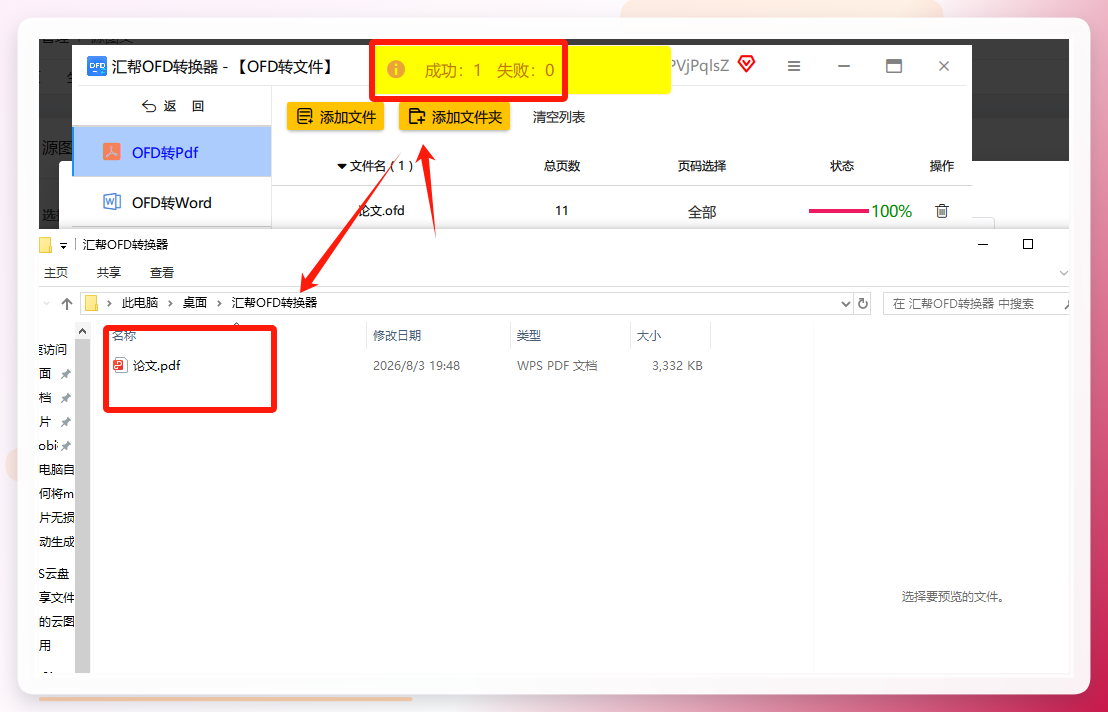 从实际使用体验来看,这款软件在处理发票类文件时,对签章位置、版式布局、金额数字等关键信息的保留比较到位。报销场景下,发票的签章完整性和信息清晰度直接影响审核通过率,这一点值得留意。
方法二:Convertio在线工具(适合少量文件应急处理)
如果手头只有两三张OFD发票需要转换,不想为此专门安装软件,用在线转换工具也能解决。
打开Convertio网站,点击【选择文件】上传OFD文档;在输出格式中选择【文档】类别下的【PDF】;点击转换按钮,等待处理完成后下载即可。
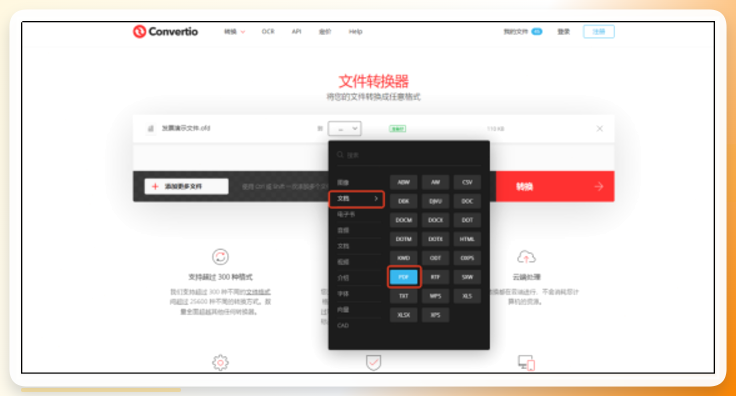 在线工具的优势是免安装、打开网页就能用。但需要注意两点:一是免费版对上传文件的大小和数量通常有限制;二是发票属于含敏感信息的票据,上传到第三方服务器处理,心里多少会有些顾虑。因此这种方式更适合临时应急,不太建议用来处理大批量发票。
方法三:WPS Office(适合日常已安装WPS的用户)
很多办公电脑本身就装了WPS Office,如果只是偶尔转换一两张OFD发票,用WPS自带的功能就能完成,不用额外装工具。
步骤一:打开WPS Office,点击"打开文件",选择需要转换的OFD文件。
步骤二:打开文件后,在"文件"菜单或工具栏中找到"输出为PDF"按钮。
步骤三:在弹出的窗口中设置PDF参数,如页面范围、加密选项等。
步骤四:点击"确定",WPS会自动将OFD文件转换为PDF格式并保存。
这种方式的好处是门槛低、不用学新工具。但如果是几十张发票需要处理,逐张打开再输出的效率就有些跟不上了,更适合零散转换的场景。
方法四:发票转换器(另一款电脑端批量工具)
发票转换器也是一款支持OFD转PDF的电脑软件,操作逻辑和前面介绍的汇帮OFD转换器类似。
第一步: 打开发票转换器,选择"OFD转PDF"功能;
第二步: 批量拖拽需要转换的OFD发票文件或文件夹到软件界面;
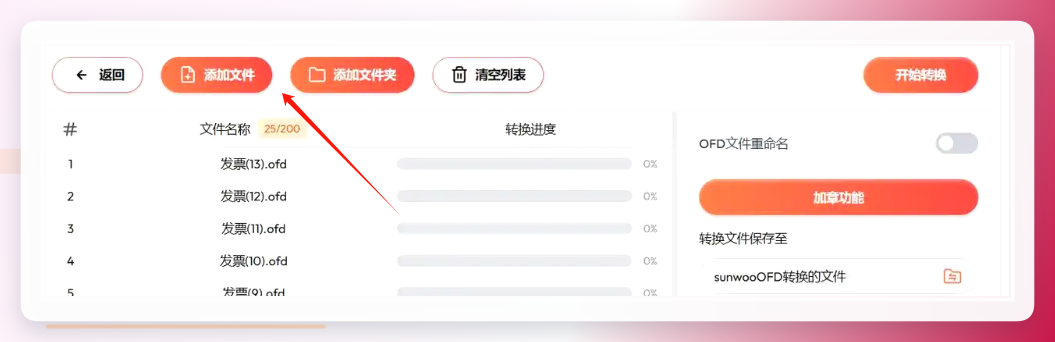 第三步: 选择保存路径,点击"开始转换",转换完成后点击前往输出位置即可。
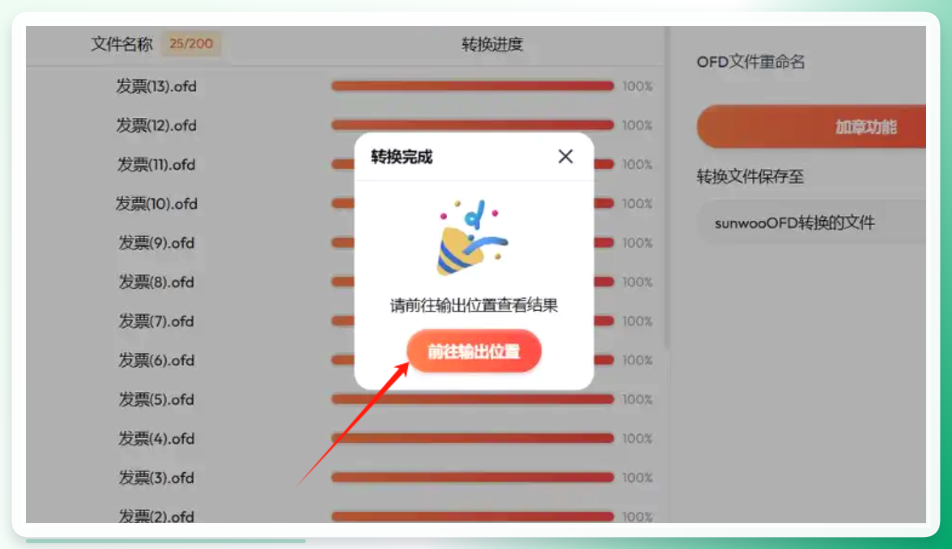 转换出来的PDF文件能保留发票签章、格式和关键信息,排版基本不会出现错位或乱码的情况。
几种方法的适用场景对比
把上面4种方式放在一起看,各自的定位其实比较清晰:
汇帮OFD转换器:适合文件量大、需要批量处理、对签章和版式保留要求较高的场景。本地运行,不依赖网络,发票信息不上传第三方。
Convertio在线工具:适合手头只有几张发票、临时应急的情况。免安装但受限于文件大小和隐私顾虑。
WPS Office:适合本来就常用WPS、转换需求不频繁的用户。零学习成本,但批量处理效率一般。
发票转换器:适合需要批量处理且偏好电脑端操作的用户,功能定位与汇帮类似,可作为备选方案。
说到底,批量把ofd发票转pdf发票这件事,核心在于根据文件数量和使用频率来选工具。偶尔几张,在线工具或WPS就够了;经常处理大量发票,电脑端的专业软件会更省心。希望这篇操作记录能给正在被OFD格式困扰的朋友提供一些参考,少走弯路,把时间花在更值得的事情上。
