

在日常办公场景里,OFD格式的文件出现频率越来越高——同事发来的通知、客户传过来的合同、从政务平台下载的公示材料,很多都是OFD格式。这种格式在版式固定、防篡改方面确实有优势,可一旦需要修改里面的文字内容,直接打开往往无从下手。这时候,把OFD文件转换成Word文档就成了一个很实际的需求。
但问题也随之而来:转换之后格式会不会乱?表格和签章能不能保留?市面上的工具那么多,到底哪个用起来更顺手?我自己在工作中处理过不少这类文件,也踩过一些坑,今天就把7个比较实用的方法整理出来,按操作难度和适用场景逐一说明,希望能帮你找到适合自己的那一种。ofd文件怎么转换成Word,看完这篇应该会有比较清晰的思路。
 ## 方法一:汇帮OFD转换器(操作直观,适合日常办公)
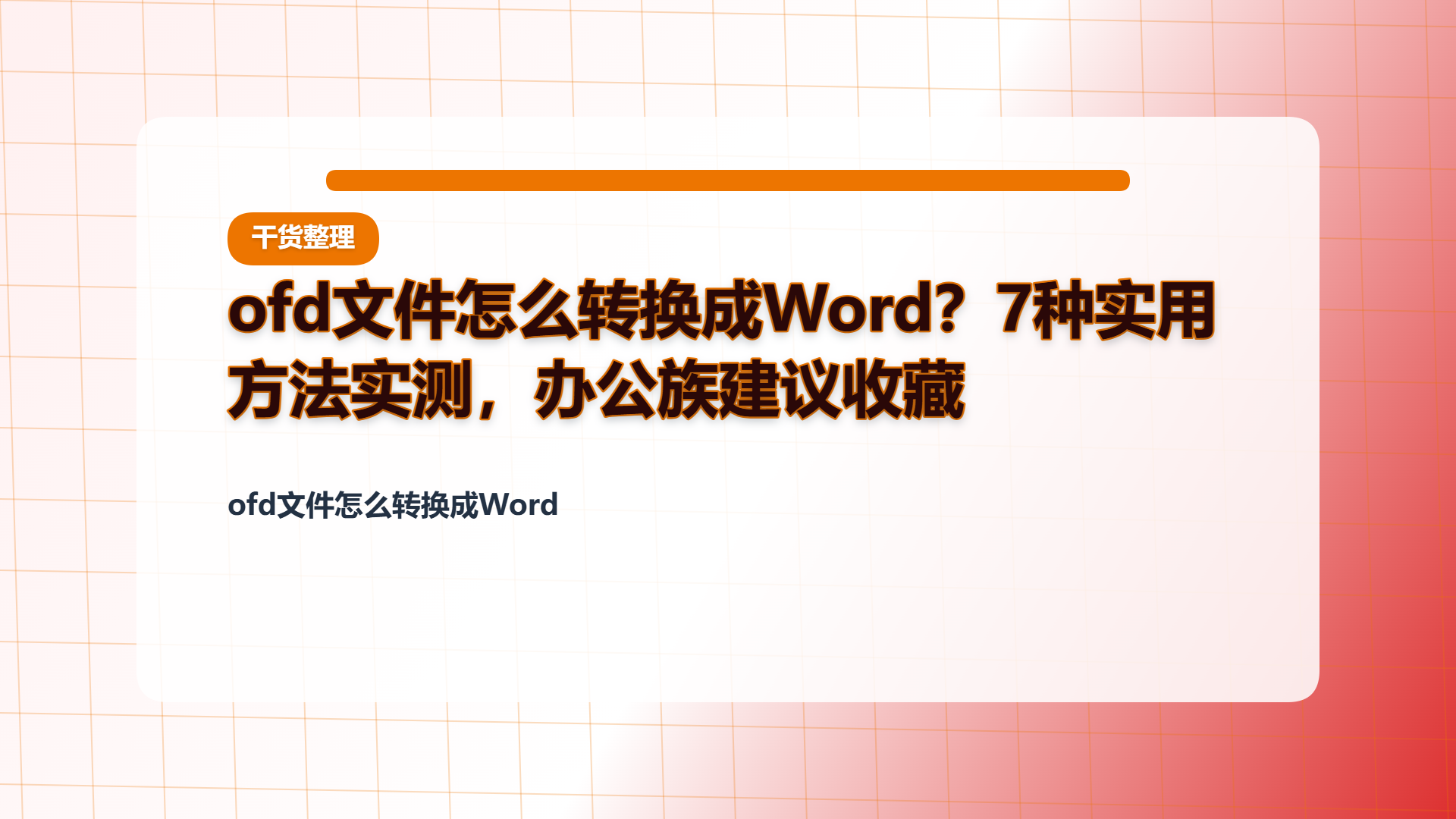
先说我个人比较常用的一个方案。汇帮OFD转换器的界面设计比较简洁,功能入口一目了然,不需要花时间去研究菜单层级。整个转换流程分四步走,跟着提示操作就行。
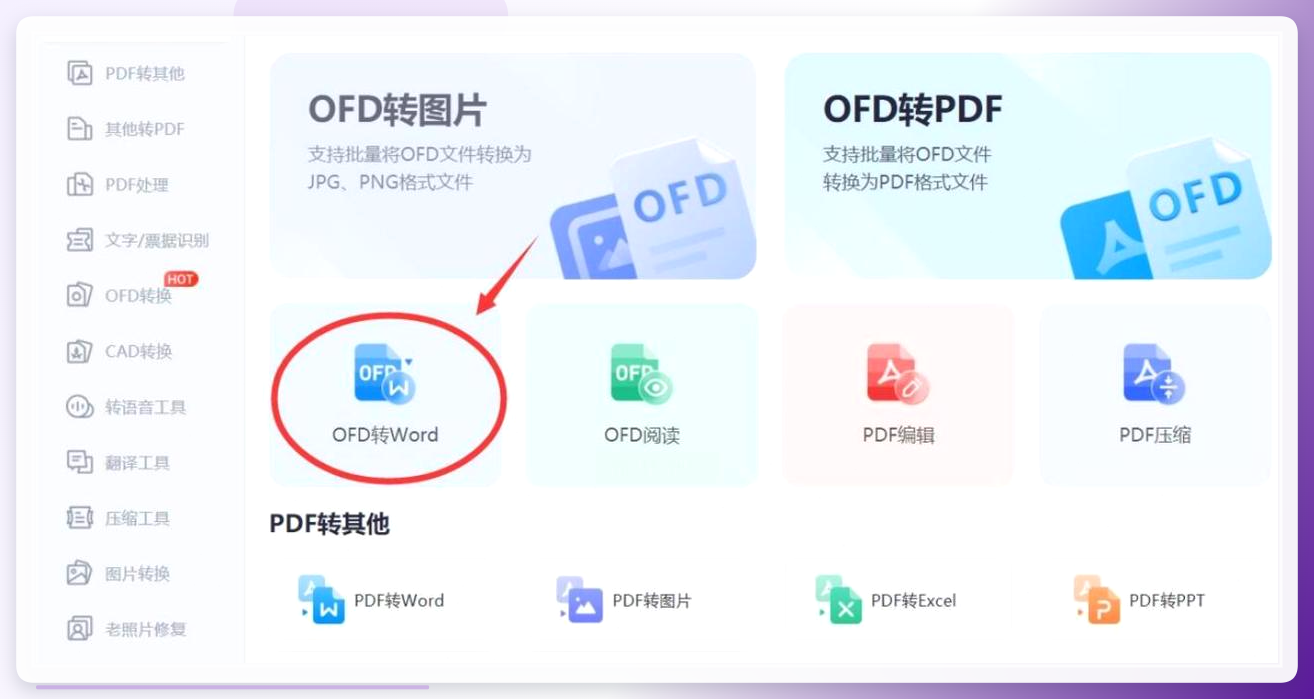
第一步: 软件打开后,主页上很清楚地标着各种功能,想转Word的话,咱们点“OFD转文件”那栏就对了。
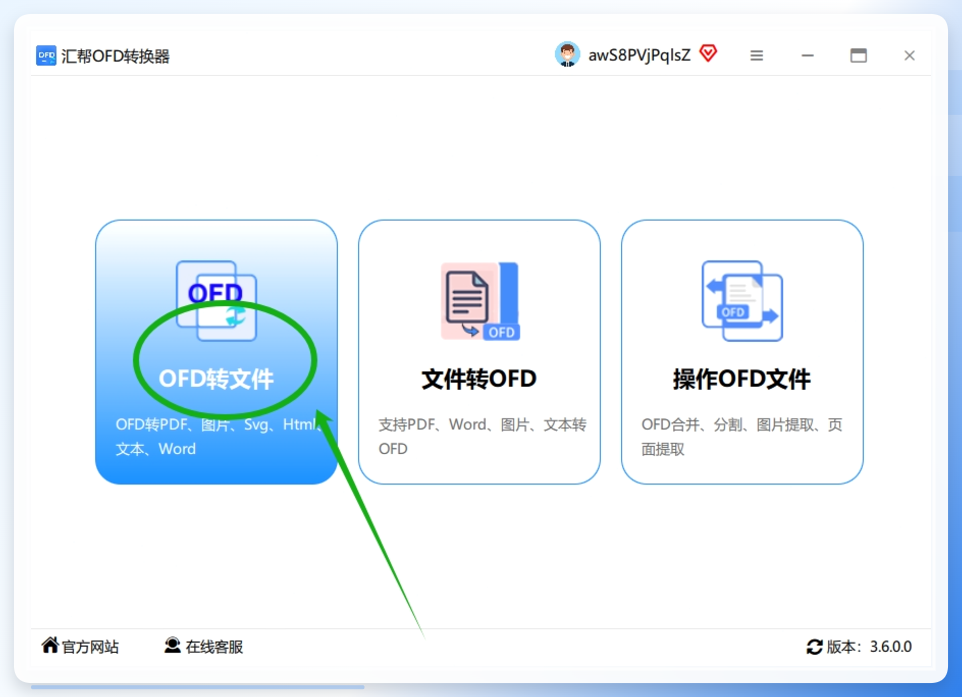 第二步:进去之后上传OFD文件。你可以直接点击“添加文件”按钮,从文件夹里把那个OFD文件选进来;也可以像我一样,直接从文件夹里把文件拖拽进去,特别省事。上传完文件后,在左侧的操作区里,一定要选“OFD转Word”这个选项。
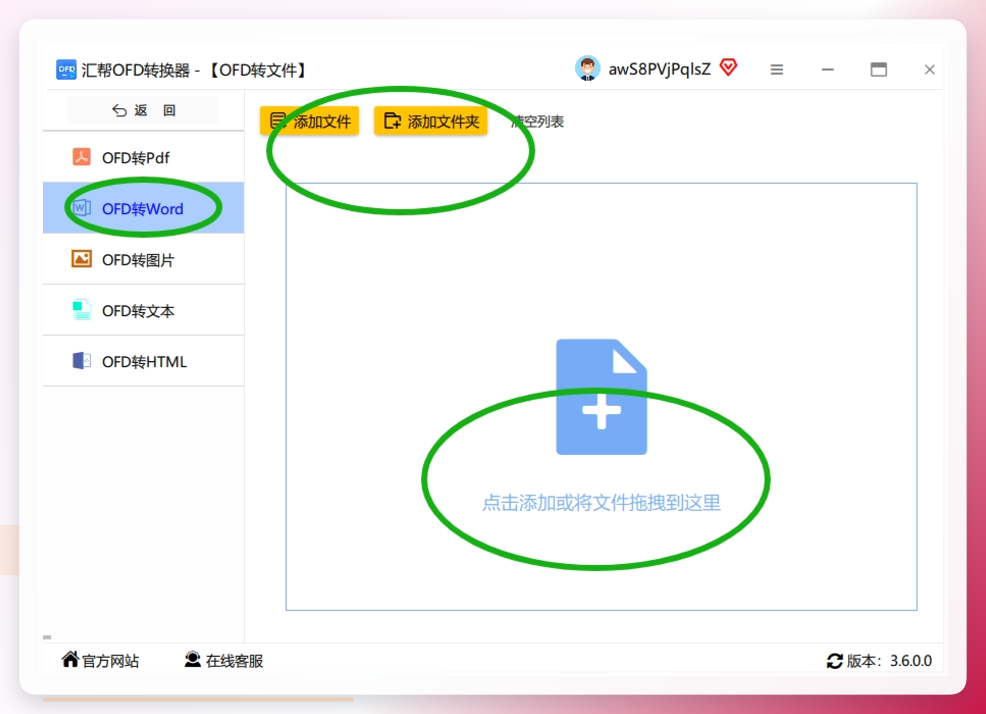 第三步:选好保存地址, 直接点那个大大的“开始执行”按钮,软件就会自动帮你转了。这部分其实很简单,大家不要想复杂了。
 第四步:最后检查下,源文件和转换后的Word文件都在, 转换成功后,软件界面会弹出一个提示,告诉你有新文件生成。
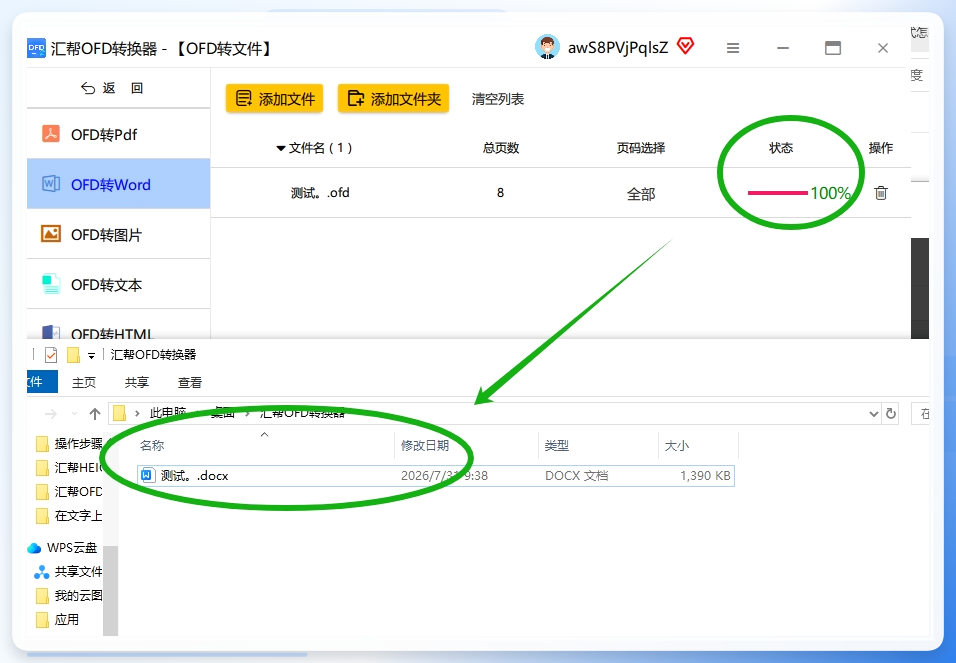 这个方案的特点是步骤少、反馈及时,转换完成后能直接看到输出文件的位置,省去了翻文件夹找文件的麻烦。对于需要经常处理OFD文件的岗位来说,用起来比较顺手。
方法二:可可OFD转换器(支持批量处理)
如果手头文件比较多,批量处理能力就值得关注了。可可OFD转换器的操作逻辑也不复杂。
第一步、打开软件后,在功能区找到「OFD转Word」选项卡,点击进入转换界面。界面左侧是功能菜单,右侧是文件预览区,操作逻辑一目了然。
 第二步,有三种导入方式:点击「添加文件」手动选择文件;用「添加文件夹」批量导入同一目录下的所有OFD文件;直接拖拽文件到预览区,适合单个文件快速导入。
 第三步,部分版本支持自定义转换参数,比如是否保留图片、是否转换签章。如果需要保留电子签章,记得勾选“保留签章信息”选项;如果文件带水印,也可以选择“去除水印”功能。
 第四步,点击右下角「立即转换」,软件会在后台自动处理。转换过程中可暂停或取消,适合遇到大文件时灵活调整。转换完成后,点击「打开文件夹」直接查看Word文件,或在软件内点击「导出Word」重新选择路径保存。
方法三:WPS Office(无需额外安装)
如果你的电脑上已经装了WPS,那这个方法几乎零成本。操作路径很直接:
用WPS Office打开你的OFD文件。在页面左上角找到“文件”菜单,点击“另存为”。在弹出的窗口里,把“保存类型”选择为“Word文档(*.docx)”。点击“保存”,等待完成即可。
需要说明的是,WPS对OFD格式的支持程度与版本有关,较新的版本打开和另存都比较顺畅,老版本可能会遇到打不开的情况,建议先确认一下软件版本。
方法四:OFD文件转换器(界面清爽)
这个工具的交互设计比较克制,没有太多花哨的元素。
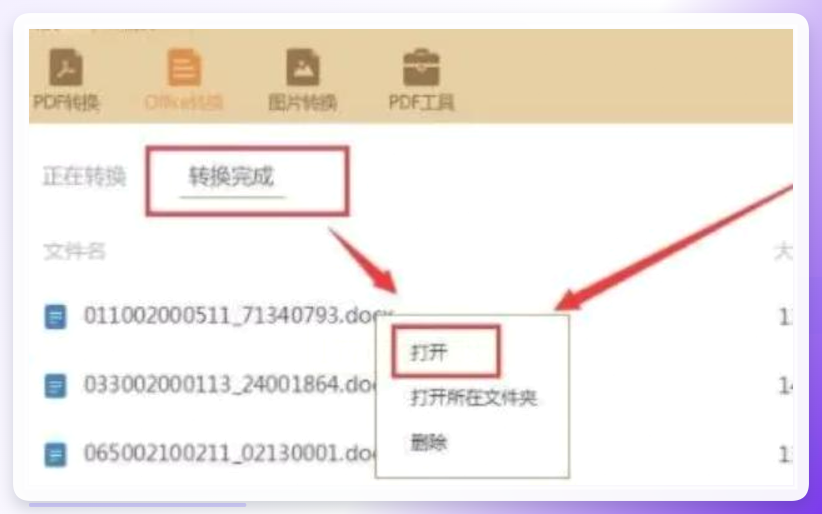
先点「Office转换」,再选「OFD转Word」,界面特清爽,没花里胡哨的东西。要是文件多,直接把OFD文件拖到软件界面里就行;要是单个文件,点右上角「添加文档」选文件。左下角有输出路径,改成自己常用的文件夹,比如「我的文档/OFD转换」,这样转换完不用翻遍电脑找文件。等转换条走完,右下角有个「下载」按钮,点一下就能打开文件,或者直接右键在转换记录里打开。
 ## 方法五:LibreOffice(开源免费方案)
LibreOffice是一款开源办公套件,如果你不想安装额外的商业软件,它可以作为一个备选。使用方法如下:
打开LibreOffice软件,点击顶部菜单栏的「文件」,选择「打开」,找到要转换的OFD文件并打开;文件打开后,再次点击「文件」菜单,选择「另存为」;在弹出的保存窗口中,找到「保存类型」下拉菜单,选择「Microsoft Word 2007-2019 (.docx)」格式;设置好保存路径和文件名,点击「保存」按钮,系统会自动完成格式转换;转换完成后,直接用Word软件打开生成的docx文件,就能进行编辑了,格式一般能较好保留。
 不过要提醒一句,LibreOffice对OFD格式的原生支持并不算特别完善,部分复杂版式的文件打开后可能需要手动调整,适合对格式要求不那么苛刻的场景。
方法六:智能OFD转换助手(带转换报告)
这个工具的一个特点是转换完成后会生成报告,方便排查问题。
打开软件后,点「OFD转Word」模块,左边功能栏直接选「批量导入」。
 输出路径建议提前规划好。比如导报销发票,就按「项目名称+日期」建文件夹,像「202310-季度报销」,这样转换完的Word文件好找,不会到处乱蹦。
点「开始转换」后,状态栏会显示实时进度,单个文件大概1分钟左右,批量的话按文件数量算。
 ## 方法七:在线转换工具(应急用)
如果手头没有安装任何软件,只是临时需要转一两个文件,在线转换平台可以应个急。在搜索引擎里输入“OFD转Word在线”,能找到不少提供这类服务的网站。操作大同小异:上传文件、选择输出格式、等待转换、下载结果。
但这种方式有两个需要注意的地方:一是文件隐私,涉及合同、证件等敏感内容时,不建议上传到不明来源的在线平台;二是文件大小限制,免费版本通常对单个文件体积有要求,大文件可能传不上去。
几点实用建议
关于格式保留:OFD转Word的难点主要在于版式还原。表格、分栏、页眉页脚这些元素在转换过程中容易出现偏移。如果转换后的文档需要正式使用,建议转换完成后花一两分钟快速浏览一遍,重点检查表格和段落缩进。
关于签章处理:带电子签章的OFD文件在转换时,签章部分通常会被处理成图片嵌入Word中。如果签章需要保持可验证状态,转换前最好确认工具是否支持签章保留选项。
关于文件安全:处理涉及个人信息的OFD文件时,优先选择本地安装的软件而非在线工具,减少数据外传的风险。
关于批量需求:如果每天都要处理大量OFD文件,建议选择支持批量导入和统一输出路径的工具,能省下不少重复操作的时间。
回到最初的问题——ofd文件怎么转换成Word,其实没有哪一种方案能覆盖所有场景。追求操作直观、步骤简洁的,可以试试汇帮OFD转换器;需要批量处理的,可可OFD转换器和智能OFD转换助手各有侧重;不想装新软件的,WPS和LibreOffice是现成的选择;临时应急的,在线工具也能顶一下。
关键是先明确自己的使用频率和文件特点,再挑一个顺手的工具用起来。转换本身并不复杂,选对方法,几分钟就能搞定。希望这篇整理能帮你在下次遇到OFD文件时,少一点手忙脚乱,多一点从容应对。
