

前两天有个做行政的朋友发消息问我:ofd文件怎么添加文字水印?她说公司下发的红头文件要盖个“内部传阅”的标记,用PDF那套办法根本打不开。其实这事我去年也踩过坑——OFD这格式吧,它跟PDF不是一回事,很多常规编辑器压根不认。
折腾到半夜十一点多,试了不下五遍,总算摸出几条靠谱的路子。今天全盘托出,汇帮的方法放在最前面讲,步骤我会写得细一点,你跟着走就行。
别急着装一堆软件
先说清楚一个事:OFD加水印这功能,不是格式本身自带的。它靠的是阅读器或者转换工具在渲染层上面叠一层视觉信息。所以你用啥工具,直接决定操作顺不顺手。我下面列的法子,各有各的适用场景,你根据自己的情况挑。
方法一:用汇帮OFD转换器(本地处理,批量也行)
这是我目前用得最顺的一个。上周三晚上拿我那台用了三年的老联想试的,Win11的23H2系统,跑起来没卡。
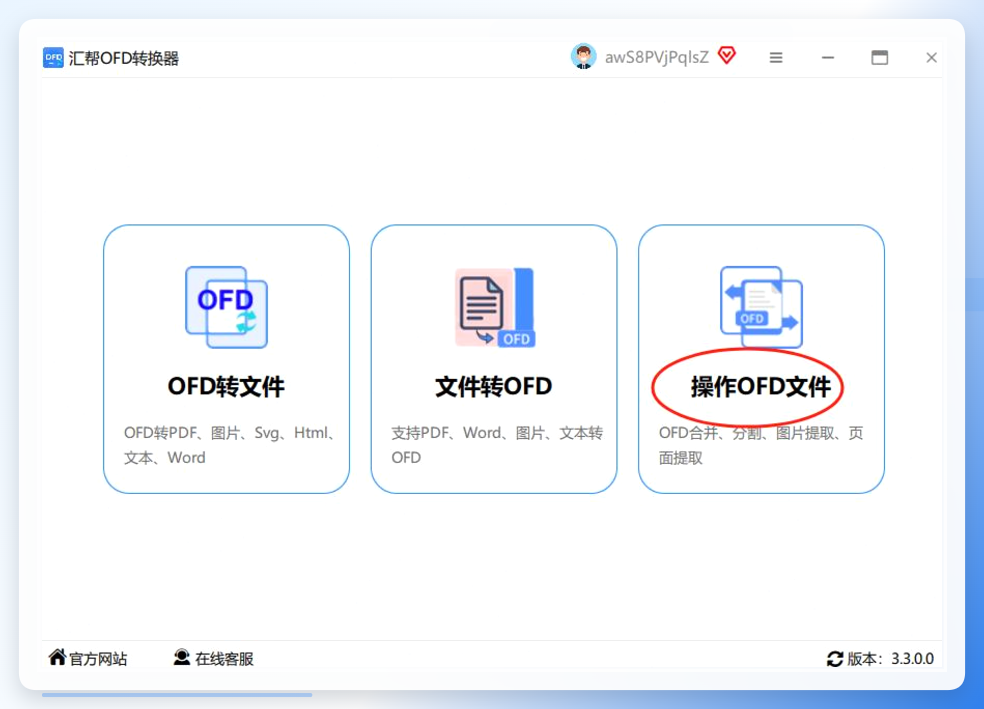
打开软件,主界面找到「操作OFD文件」模块,点进去就对了。
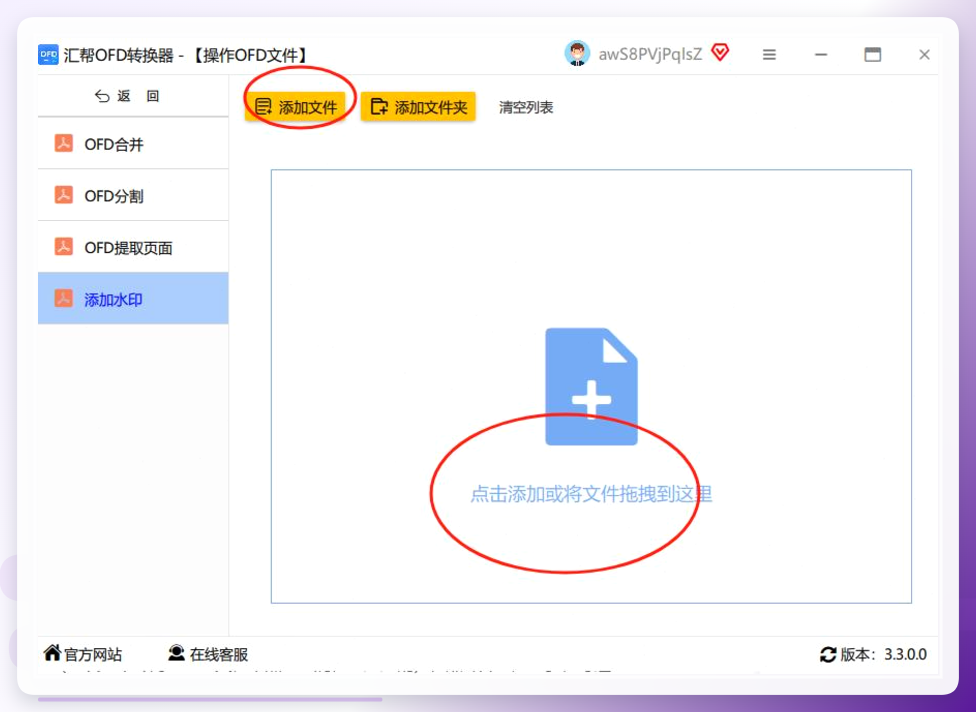
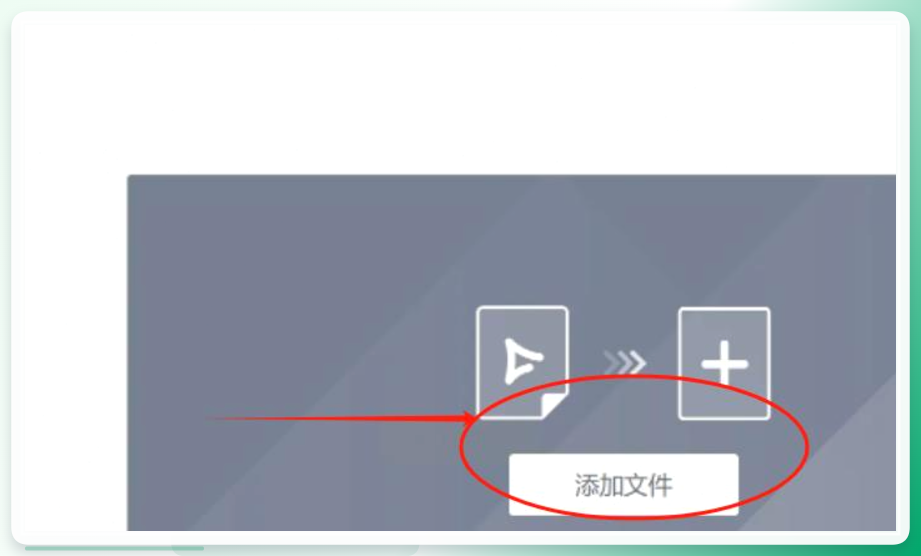
 左边会出现一排功能按钮,找到「添加水印」,点一下。右边文件区域会跳出「添加文件」按钮,你可以把OFD文件一个个拖进去,也能直接把整个文件夹丢进去批量处理,超方便!
 上传文件后,下方会出现水印设置区。如果是文字水印,直接打字、调字号(14到20号比较合适,太小看不清,太大又太抢戏)、颜色(红蓝黑随便选,别用太浅的就行)。
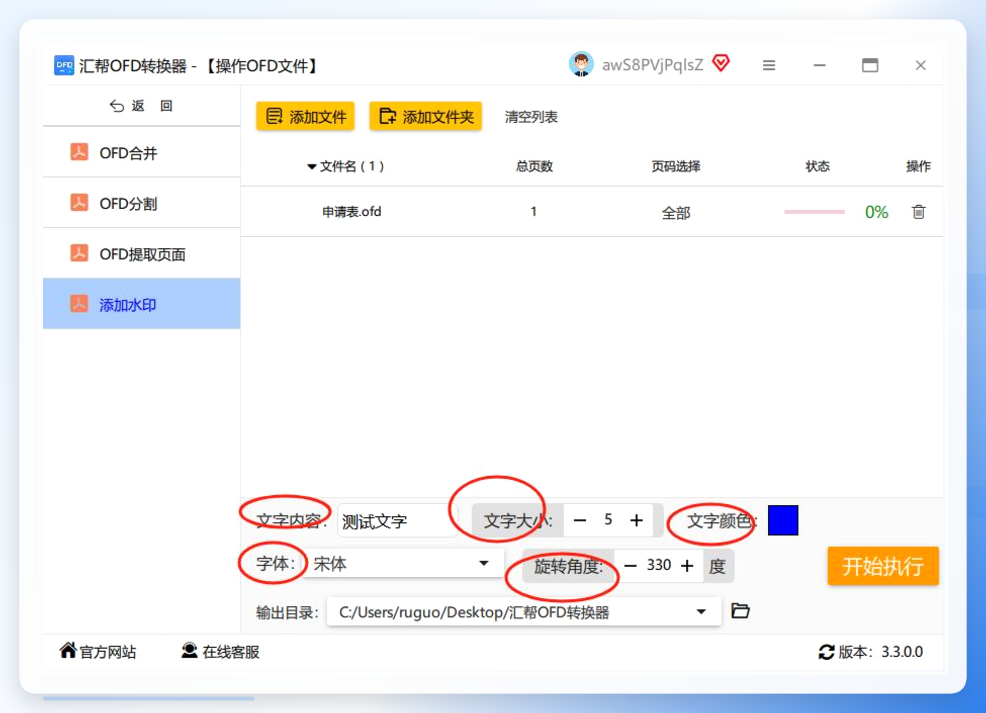 最后选个输出路径(建议建个专门的文件夹,不然文件混在一起超乱),点「开始处理」。
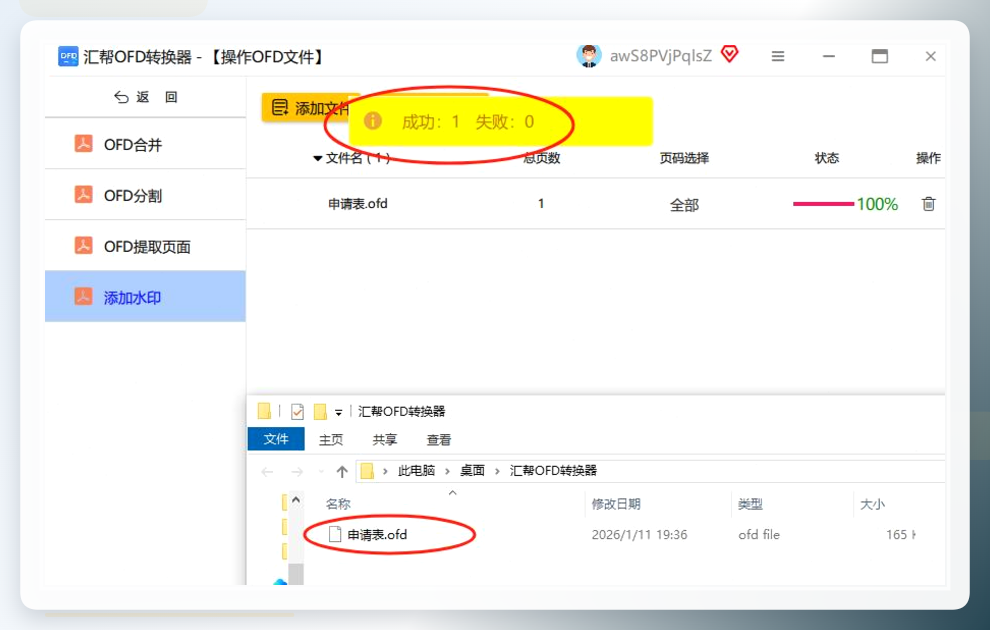
 等进度条走完就大功告成!处理完会自动弹出结果文件夹,原文件还会在「备份」文件夹里留一份,不怕出错。
 方法二:在线转换工具(应急用,别传敏感文件)
浏览器里搜“OFD加水印在线工具”,能出来一堆。操作大同小异:点「选择文件」上传,选水印类型(文字或图片),设置内容、颜色、大小,然后点「开始处理」,等转换完下载就行。
 但有个事得提醒你——这类工具大多要把文件传到对方服务器。公司内部文件、带签章的合同,我劝你别图这个方便。(别问我怎么知道的)
 方法三:福昕办公
如果你电脑上本来就装了福昕,可以直接用。菜单栏点“编辑”→“水印”→“添加”,在对话框文本栏输入水印内容,字体、字号、颜色都能调。
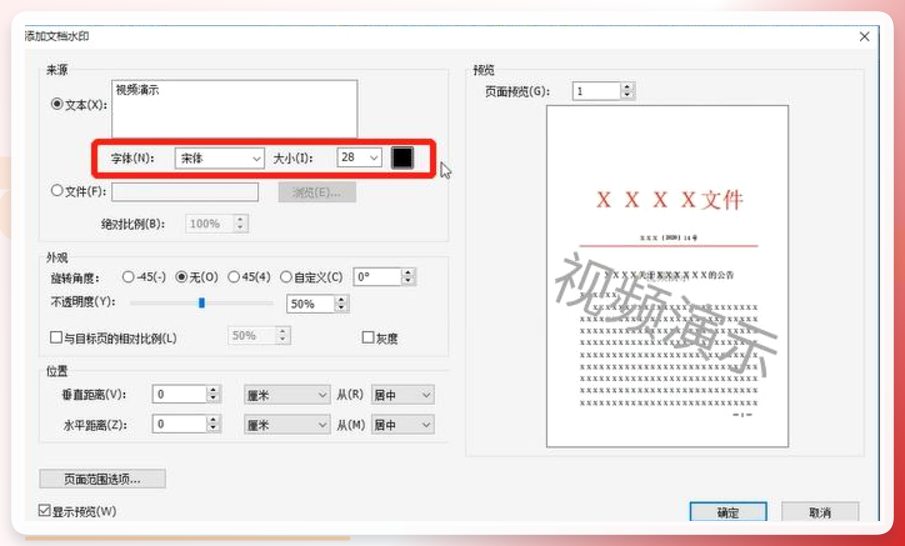 左下角有个“页面范围选项”,可以设成所有页面,也能自定义范围。
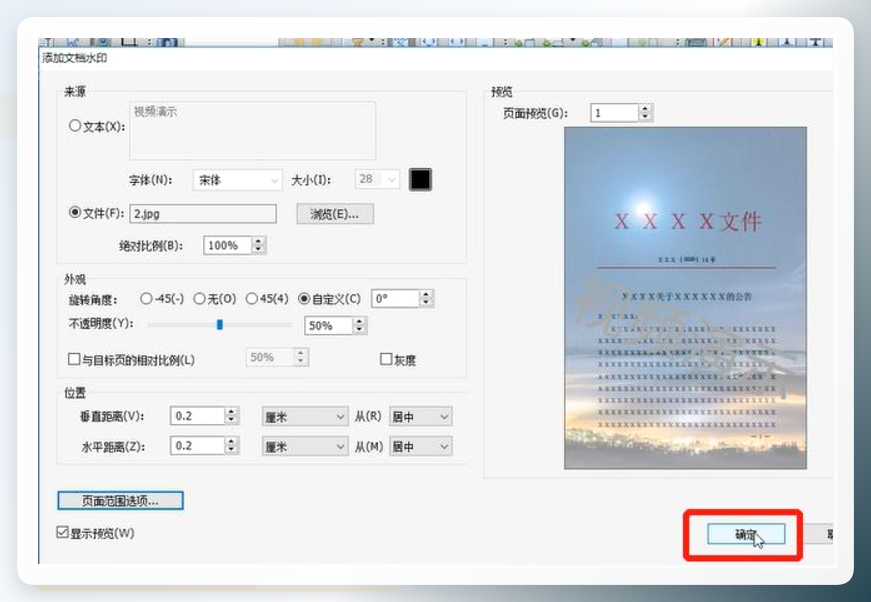
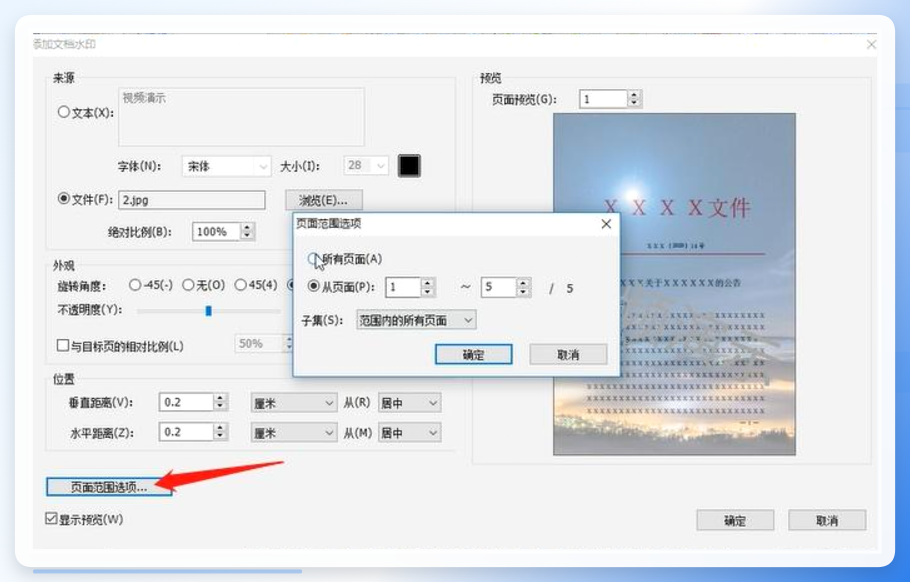 点确定,水印就上去了。
 方法四:PDF-XChange Editor(需要先转格式)
这个稍微绕一点。它本身是PDF工具,你得先把OFD转成PDF。打开后点“文件”→“打开”导入,然后选“页面工具”→“页眉页脚”加文字水印;或者点“属性”→“背景”导入图片水印,调完透明度保存。
适合手头刚好有这软件、文件量又不大的人。
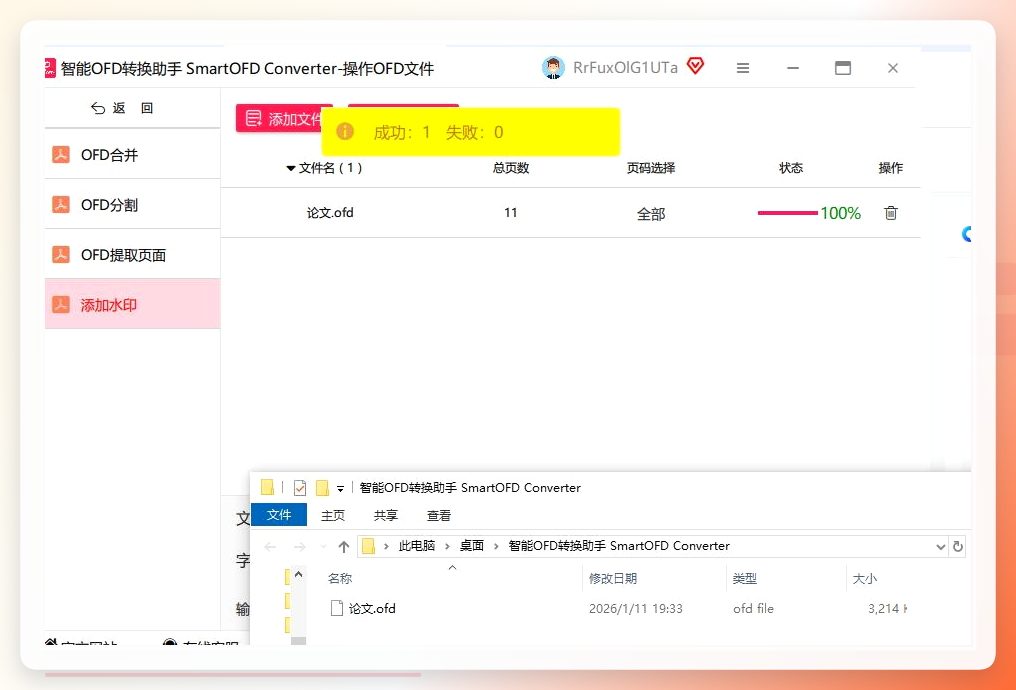
方法五:智能OFD转换助手
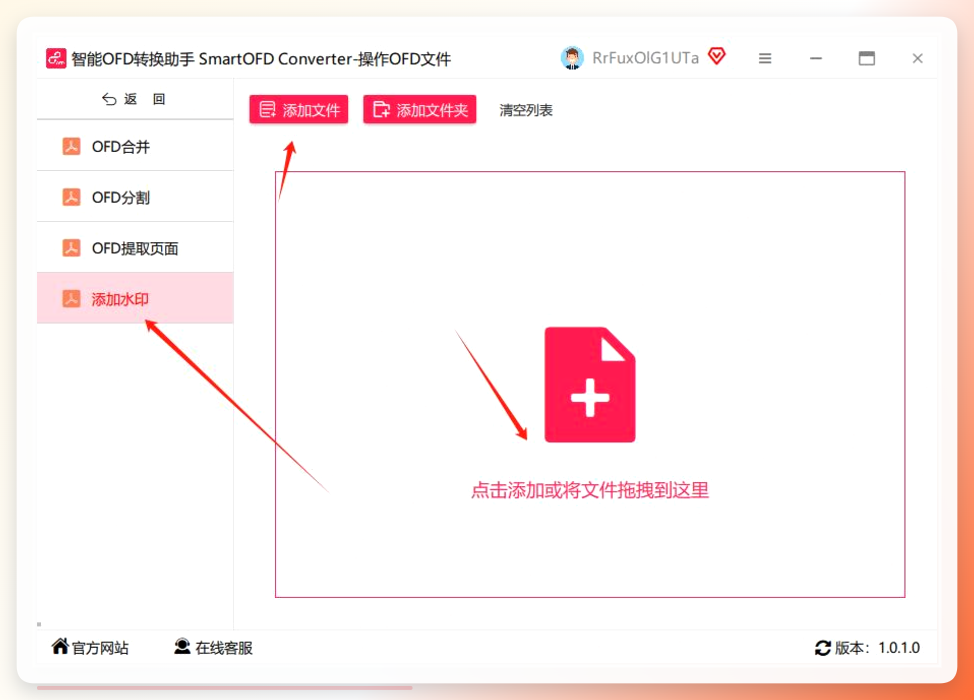
步骤一:打开它,主界面选“操作OFD文件”模块。
 步骤二:左侧功能列表里选“添加水印”,右侧把OFD文件拖进去。
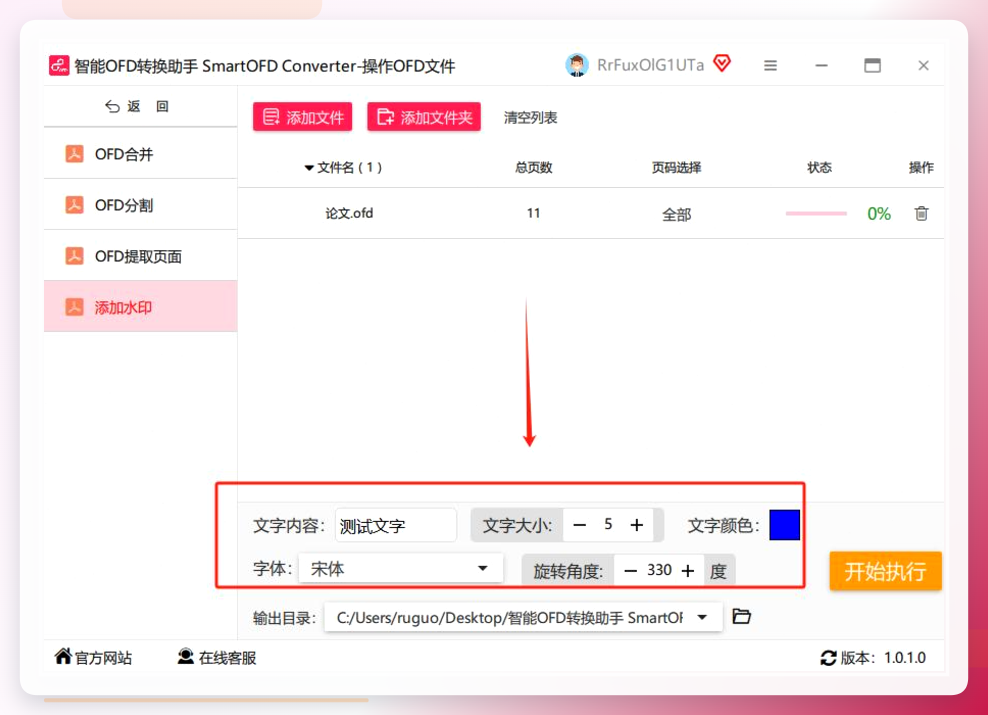
 步骤三:文件导入后,下方弹出设置区,调内容、字体、大小、旋转角度和颜色。
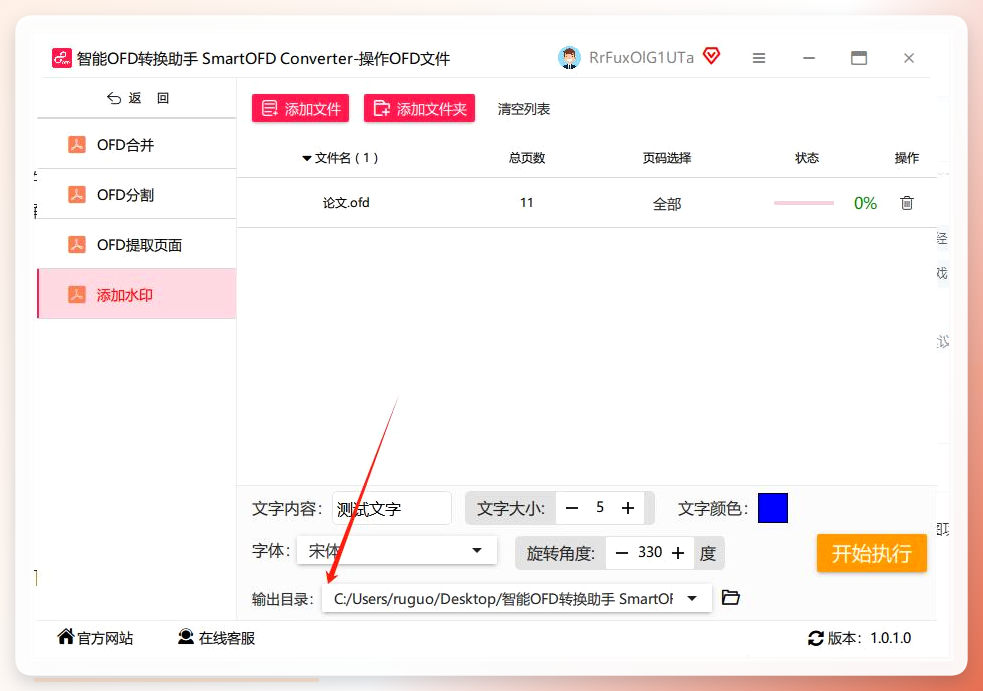
 步骤四:在“输出路径”处点选一个存放文件夹。
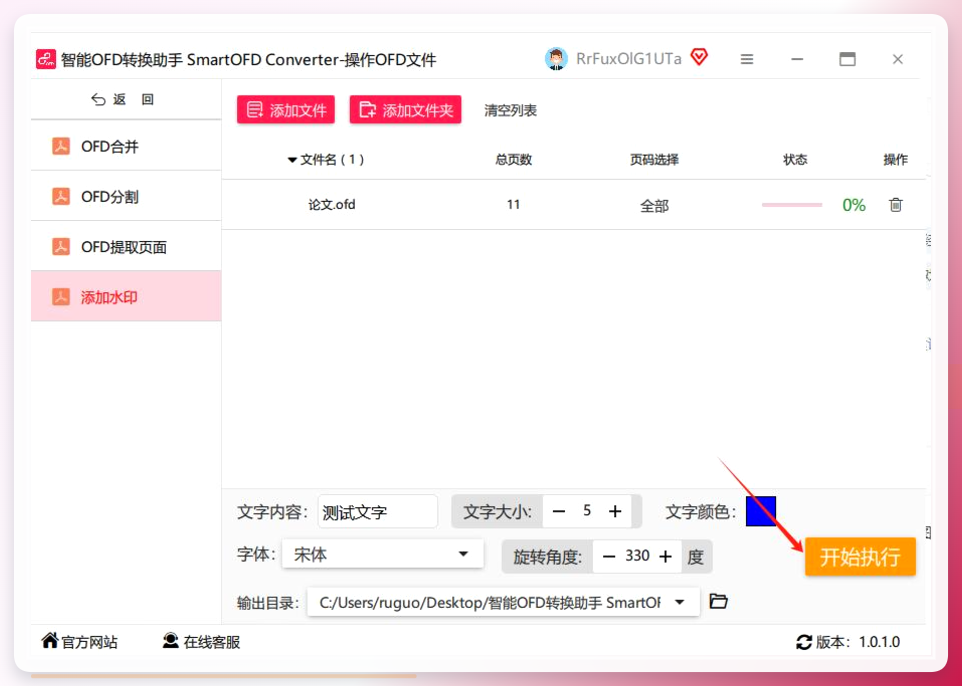
 步骤五:点“开始执行”,等它跑完就行。原文件会自动备份,不会覆盖。
 几个容易踩的坑
字号别贪大。有人喜欢调个三四十号,结果水印把正文挡得严严实实,打印出来一片糊。14到20号之间,亲测比较稳。
颜色别太浅。淡黄、浅灰这种,屏幕上瞅着还行,真打印出来基本看不见。红蓝黑三色最保险。
批量处理前先拿一个文件试。万一参数没调好,几十个文件全废了,那才叫欲哭无泪。
哦对了,还有个事——如果你用的是在线工具,处理完记得把服务器上的文件删掉。有些站点提供“立即删除”按钮,点一下不费事。
最后说两句
ofd文件怎么添加文字水印?其实路子就这么几条。偶尔用一两次,在线工具能救急;但要是经常处理、文件又涉及内部信息,本地软件更踏实。汇帮那套流程我用了小半年,批量丢进去、参数设好、点开始,剩下的不用管。福昕适合已经装了的人顺手用。PDF-XChange Editor嘛——多一道转换工序,我一般懒得折腾。
工具这东西,顺手最重要。你按自己习惯来就行。
