

前阵子帮公司财务整理一批差旅报销单。火车票的电子版全是PDF——结果对方系统只认OFD格式。当时就有点懵。
一开始想偷懒,随便搜了个工具传上去。等了差不多十分钟,弹了一堆广告。服了。
后来老老实实试了好几种方案,总算把这事给解决了。下面把这5个方法整理出来,大家根据自己的情况挑着用。
 汇帮OFD转换器是我第一个试的,也是后来一直在用的。
原因很简单——它支持整个文件夹批量导入,连子文件夹里的文件都能自动识别。对于我这种一次要处理几十张火车票PDF的情况,省了不少事。
具体操作步骤:
- 安装。一路点“下一步”就行,没什么好说的。装完打开软件。
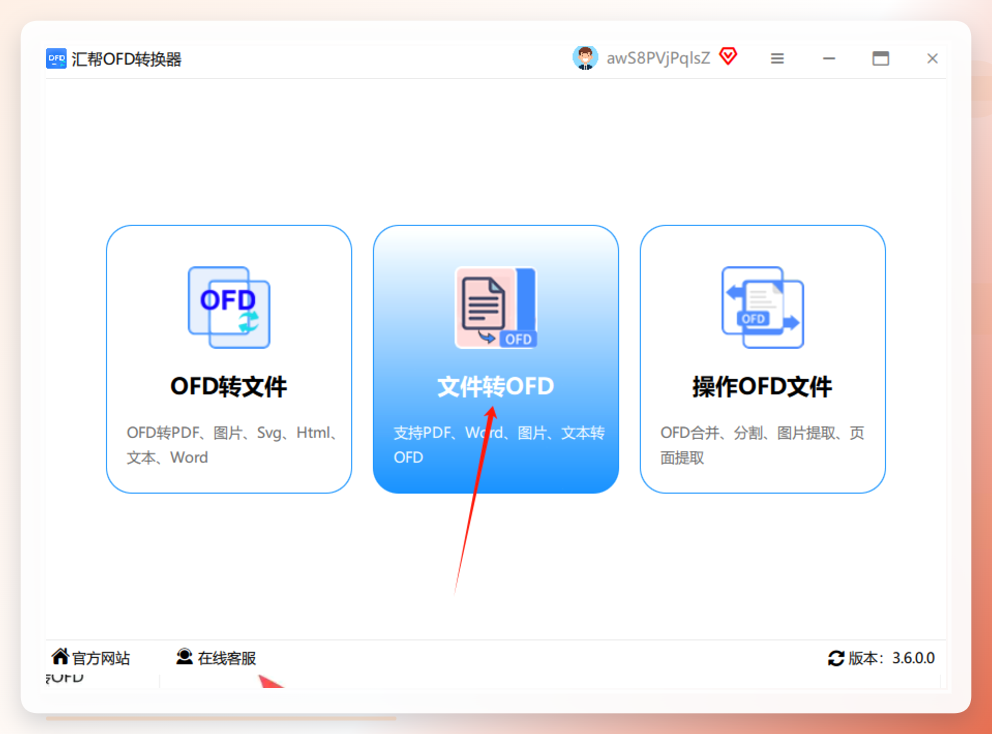
- 打开后,在左侧菜单栏找到“文件转OFD”这个选项,点进去。界面挺清爽的,不花哨。
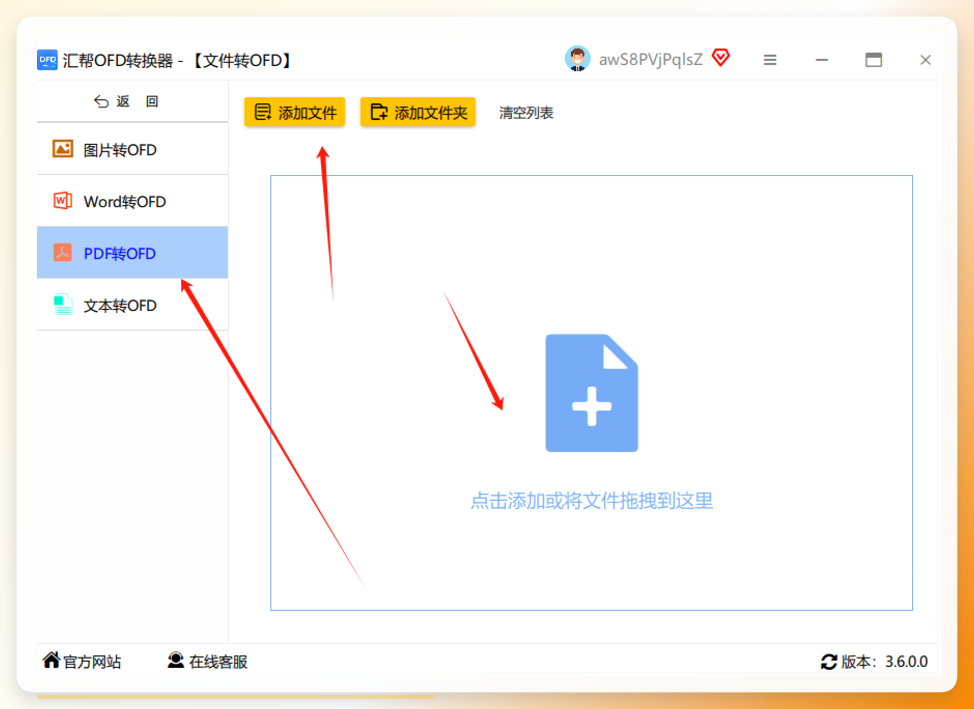
 3. 批量导入PDF文件。点界面上的“添加文件夹”,选中存放火车票PDF的那个文件夹。软件会自动扫描里面所有的PDF,包括子目录里的。这一步——怎么说呢——挺省心的,不用一个个手动添加。
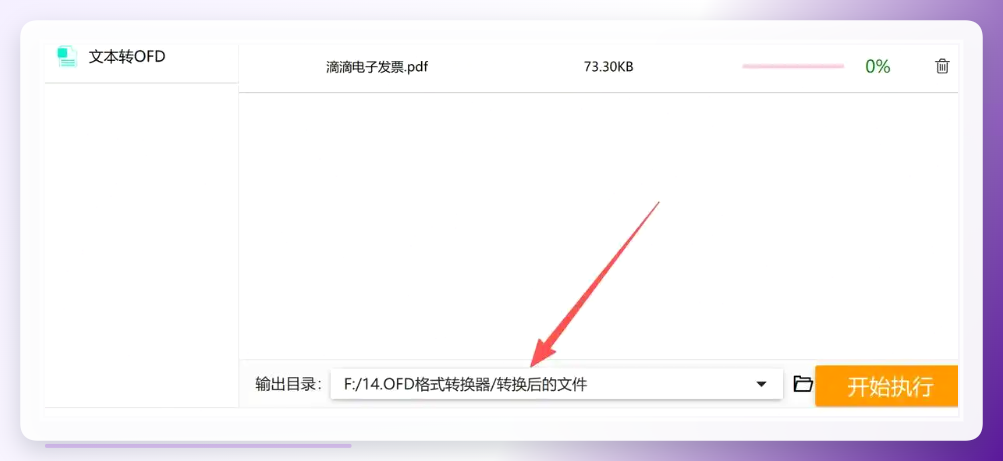
 4. 设置保存位置。界面下方有个“输出目录”的设置框。建议新建一个专门的文件夹来放转换后的OFD文件,不然回头找起来麻烦。别问我怎么知道的。
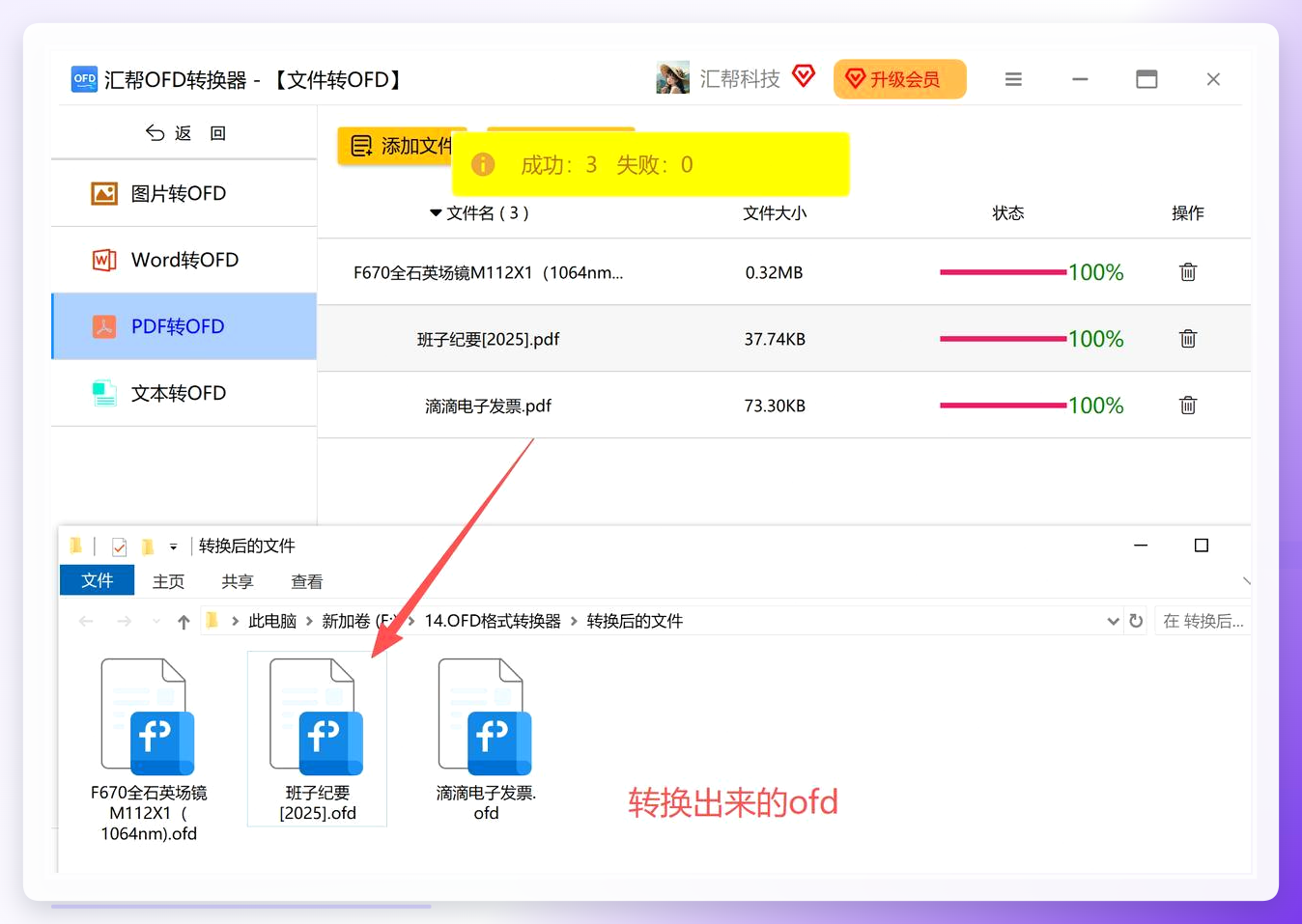
 5. 点“开始转换”。软件会显示实时进度条。文件多的话可能要等一会儿,我那次四十多张票,大概等了不到两分钟。
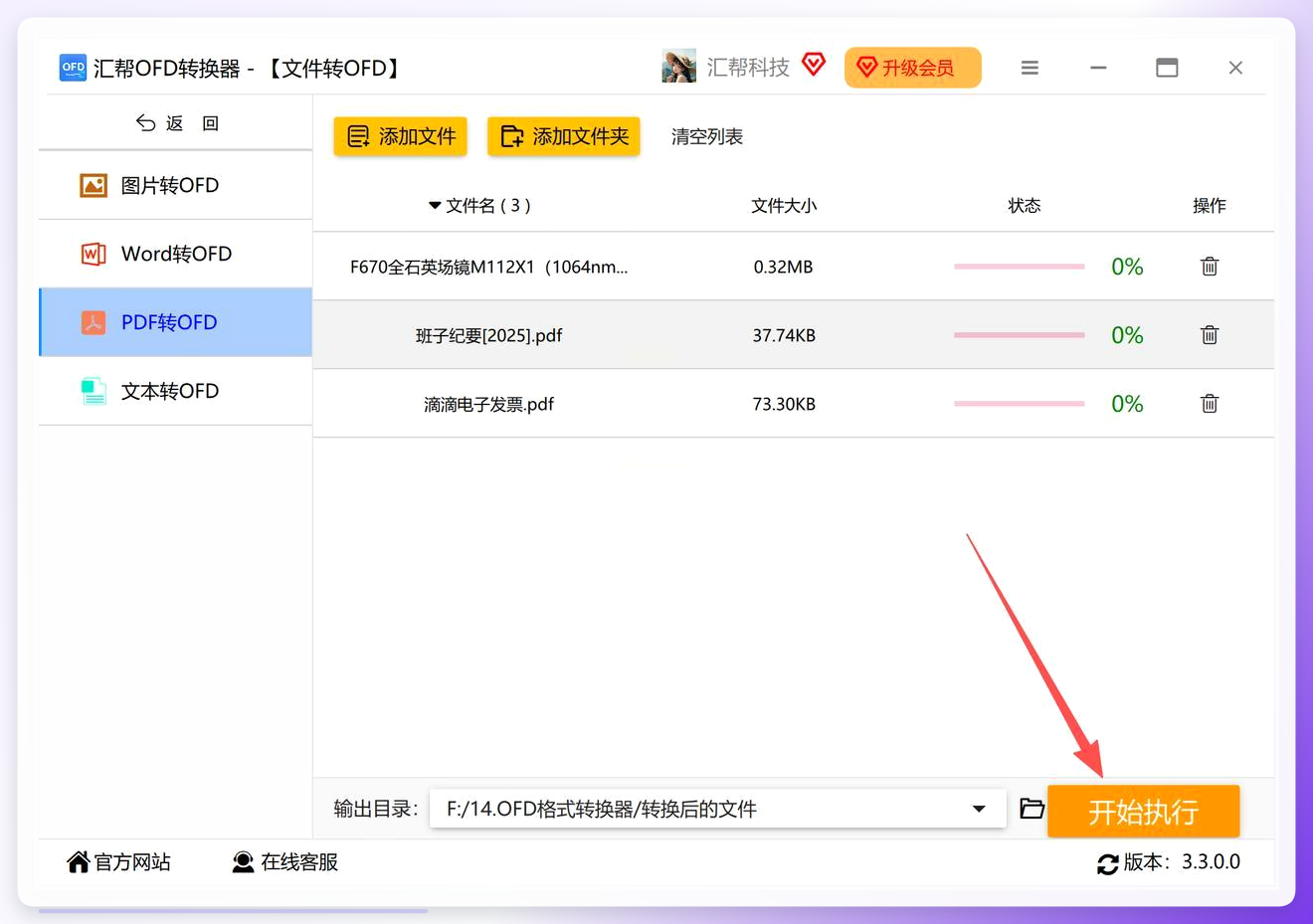 5. 这时候可以去倒杯水。转换完成后会弹提示框,点“确定”,去设置好的文件夹里就能看到OFD文件了。
 ## 在线工具,偶尔应急还行
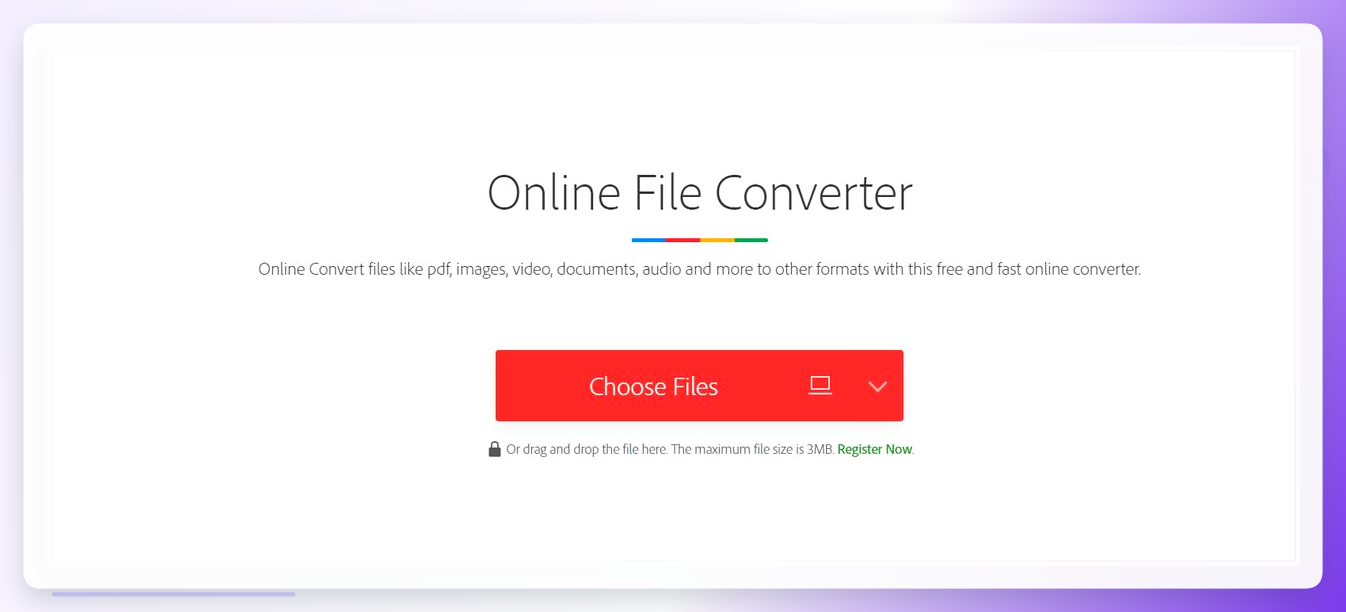
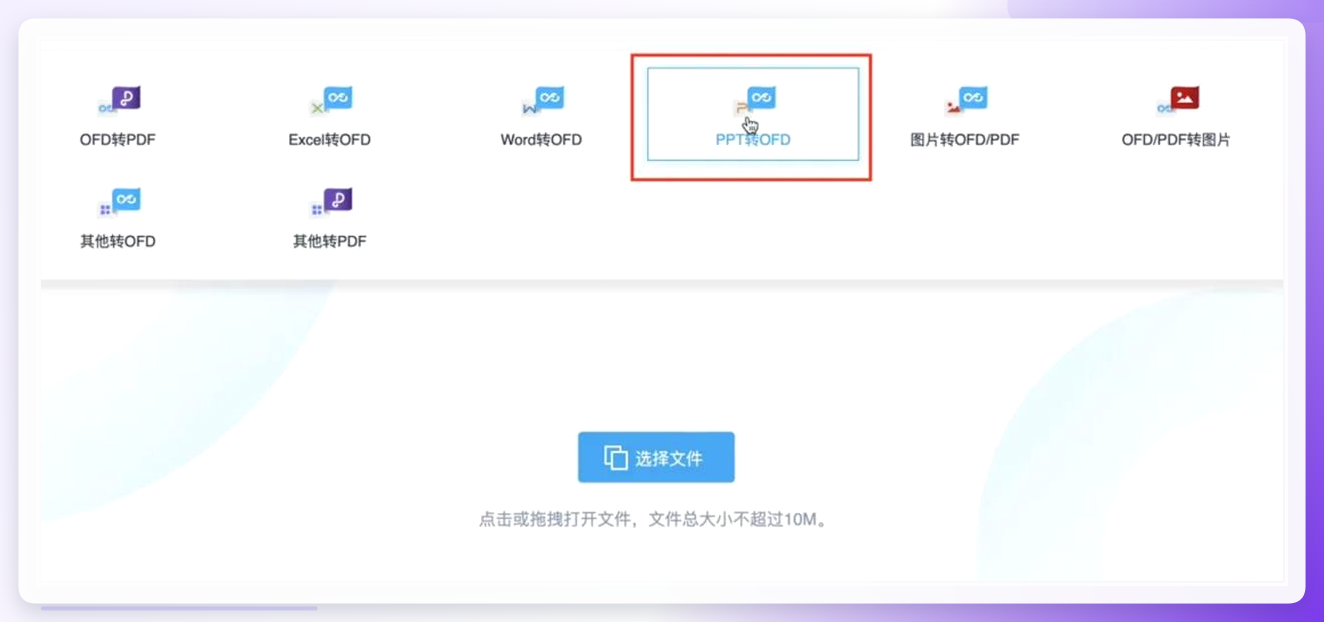
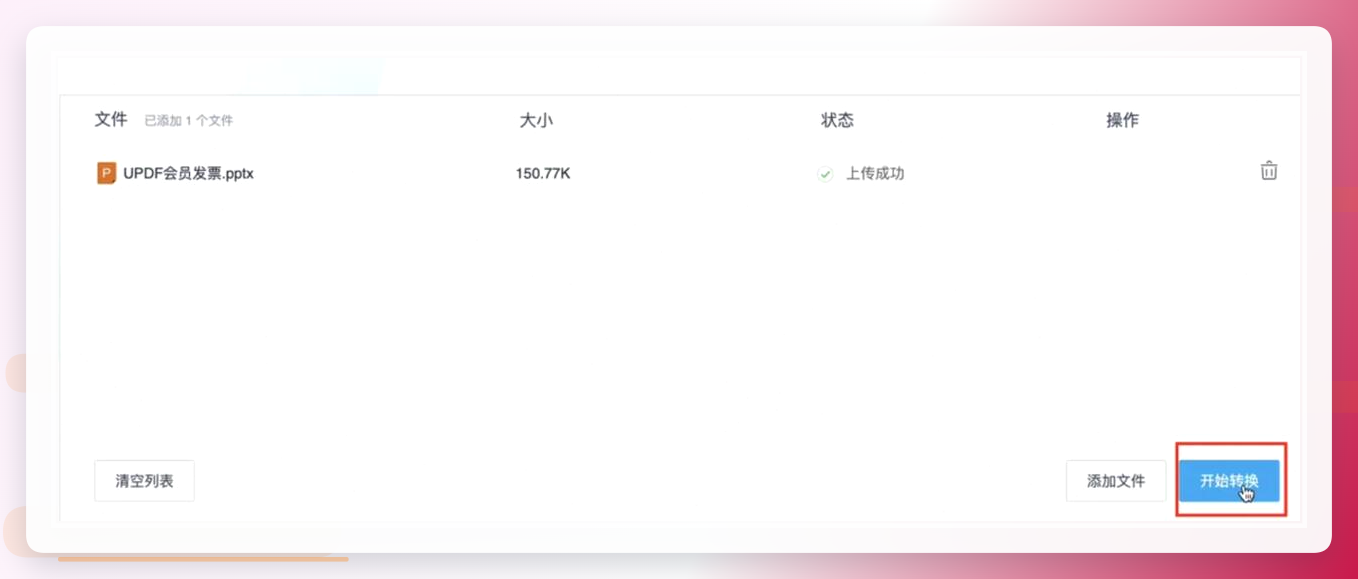
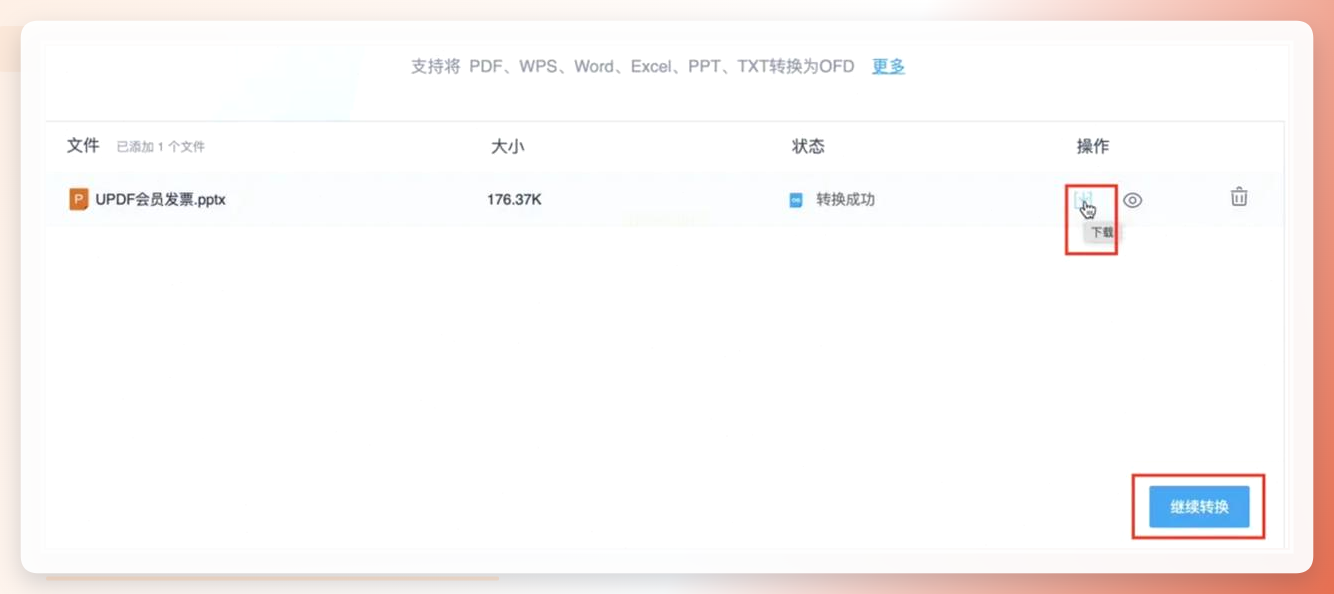
如果手头就一两张火车票要转,不想装软件,在线工具可以凑合用。
操作没什么好讲的——上传PDF,等它转完,下载OFD。三步搞定。
但有个事得提醒一下:火车票上有你的姓名、身份证号、车次信息。把这些传到不认识的服务器上,心里总归不太踏实。
 ## 万兴PDF,适合文档比较复杂的情况
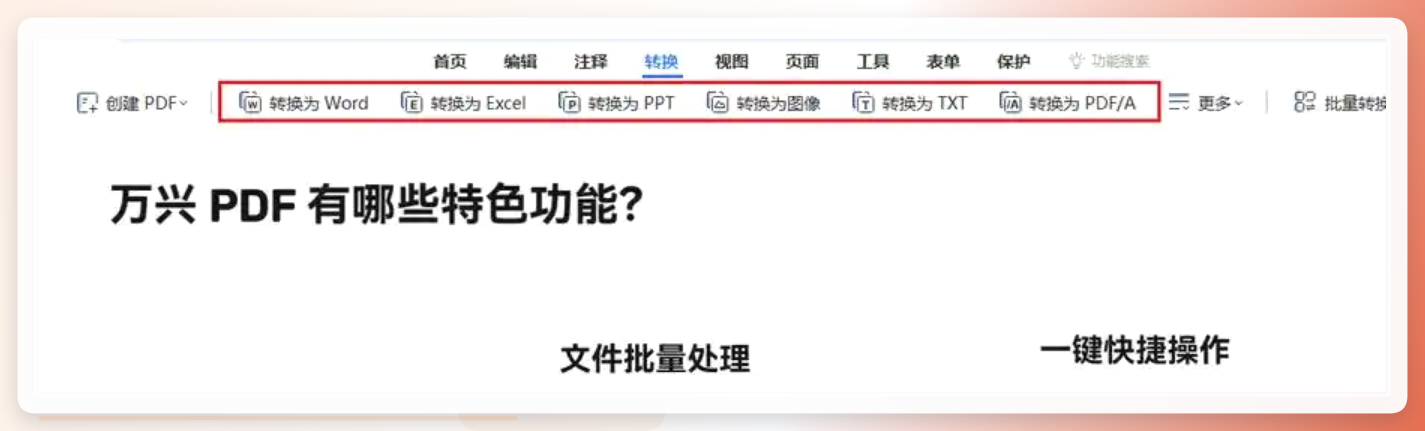
万兴PDF功能挺全的,PDF转OFD只是其中一小块。
操作路径:打开软件→点【PDF转OFD】→选文件→设输出参数→开始转换。
 ## 命令行方式,懂代码的可以试试
这个法子适合有编程基础的朋友。普通用户看到这就可以跳过了。
- 安装OFD SDK,解压后把DLL文件放进项目工程目录。
- 写一段转换代码:
from nuclear_ofd import PDFConverter

converter = PDFConverter()
converter.set_input_dir("C:/invoices/pdf")
converter.set_output_dir("C:/invoices/ofd")
converter.convert_all()
- 命令行里输
python convert.py运行,程序会自动批量转换目录下所有PDF。
这方式的优点是能集成到自动化流程里,比如每天定时跑一次。
可数OFD转换工具,功能偏企业级
可数这个工具偏向企业文档管理场景,功能比较多。
- 下载安装后打开。
- 点“批量转换”,选“PDF转OFD”模板,设置参数(保留原格式、自动拆分多页PDF等)。
- 通过“添加目录”导入整个文件夹,或者用“文件列表”逐个添加。支持按文件大小筛选。
 4. 可以配置水印策略,添加数字证书,设置打开密码和修改权限。还能勾选“生成校验码”,记录转换前后的文件校验值。
 5. 点“开始批量转换”,后台静默运行。可以在“任务中心”看实时进度,支持断点续传。
6. 转换完成后生成“转换报告”,包含每个文件的转换时间、页数、校验结果。能直接在软件内预览OFD文件。
5. 点“开始批量转换”,后台静默运行。可以在“任务中心”看实时进度,支持断点续传。
6. 转换完成后生成“转换报告”,包含每个文件的转换时间、页数、校验结果。能直接在软件内预览OFD文件。
 ## 几个容易踩的坑
火车票PDF转OFD这事,有几个地方不注意容易出问题。
火车票PDF如果是图片扫描版,转出来的OFD可能没法直接提取文字信息。这种情况得先用OCR工具处理一下。
还有就是批量转换的时候,文件名里带特殊符号有时候会导致转换失败。建议先把文件名里的特殊字符清理掉。
另外,转换前最好确认一下OFD阅读器版本。有些老版本阅读器打不开新版工具生成的OFD文件,这个坑我踩过一次,当时还以为文件损坏了。
说到底,火车票pdf怎么转ofd这个问题本身不复杂,关键是找到适合自己使用频率和文件量的方案。别像我一开始那样,为了省事随便找个在线工具,结果等了半天还提心吊胆的。
希望这篇内容能帮你少走点弯路。有写得不到位的地方,凑合看,说错了欢迎拍砖。
