

上周三晚上十点多,同事发来一份OFD格式的合同,让我帮忙加个“机密”字样的水印再转发。我当时就愣住了——这格式平时接触得少,打开一看,连个显眼的加水印按钮都找不到。折腾了差不多十分钟,试了好几个工具,才算把这事搞定。
其实OFD这东西,本质上跟PDF有点像,都是版式文档。水印在它里面属于注释的一种,阅读器通过解析页面结构再动态合成图像层来实现。换句话说,这不是格式自带的功能,得靠软件来支持。搞明白了这点,后面操作就顺了。
下面把我试过的几种方案挨个说一遍。大家根据自己情况挑着用。
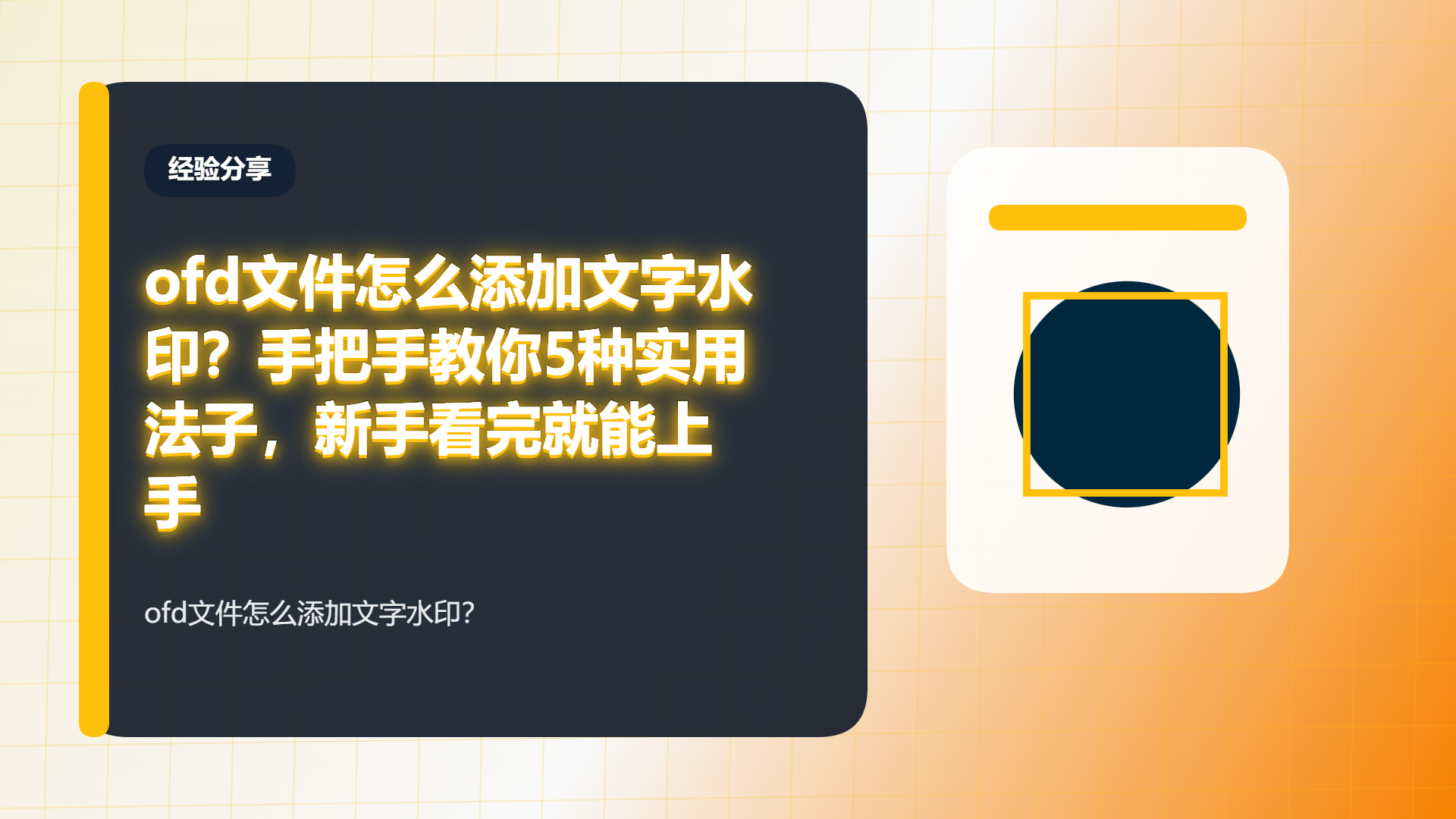
汇帮OFD转换器(推荐先试这个)
打开软件,主界面能看到「操作OFD文件」模块,点进去。
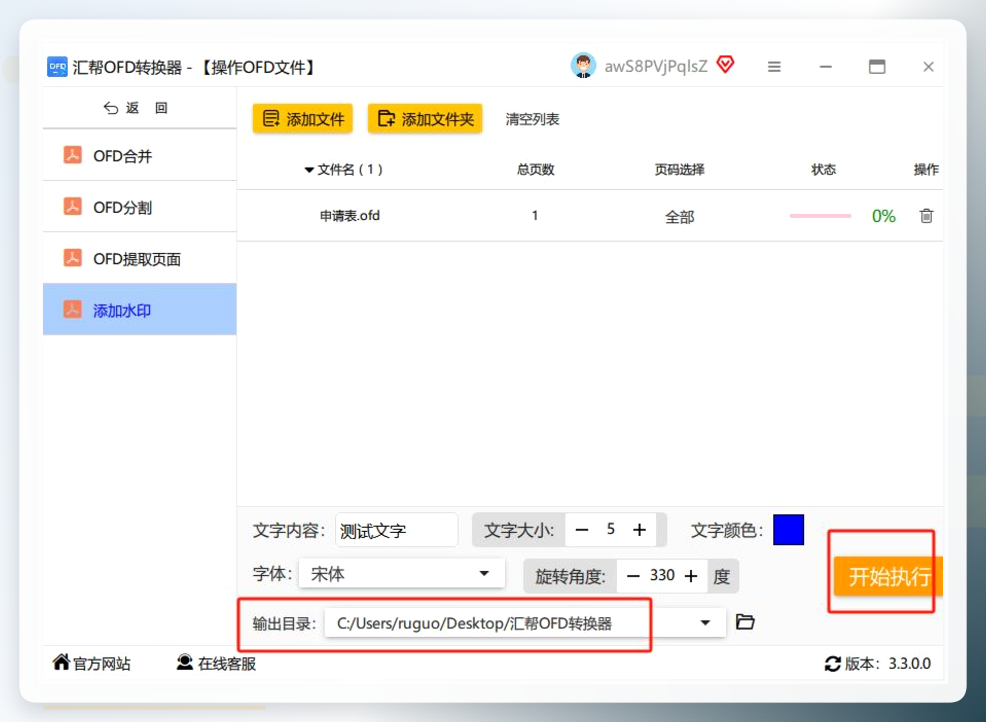
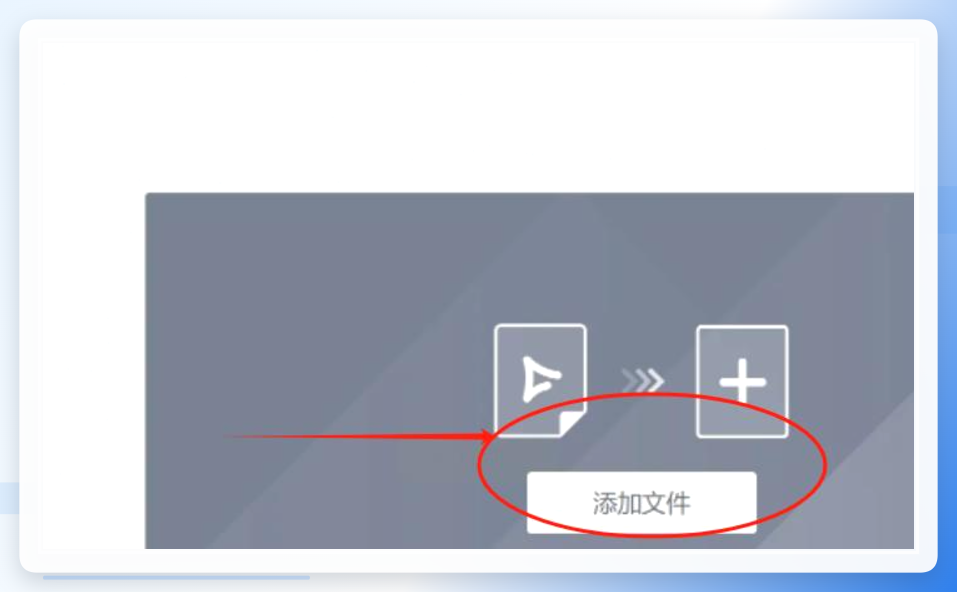
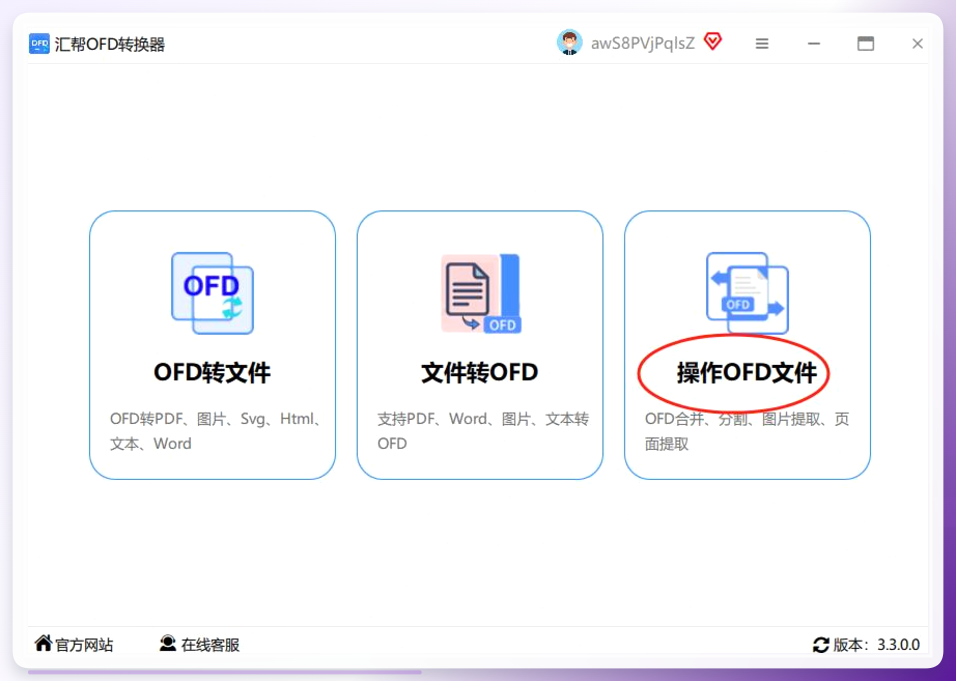 左边一排功能按钮,找到「添加水印」点一下。右边文件区会跳出「添加文件」按钮——你可以把OFD文件一个个拖进去,也能直接把整个文件夹丢进去批量处理。真的方便。
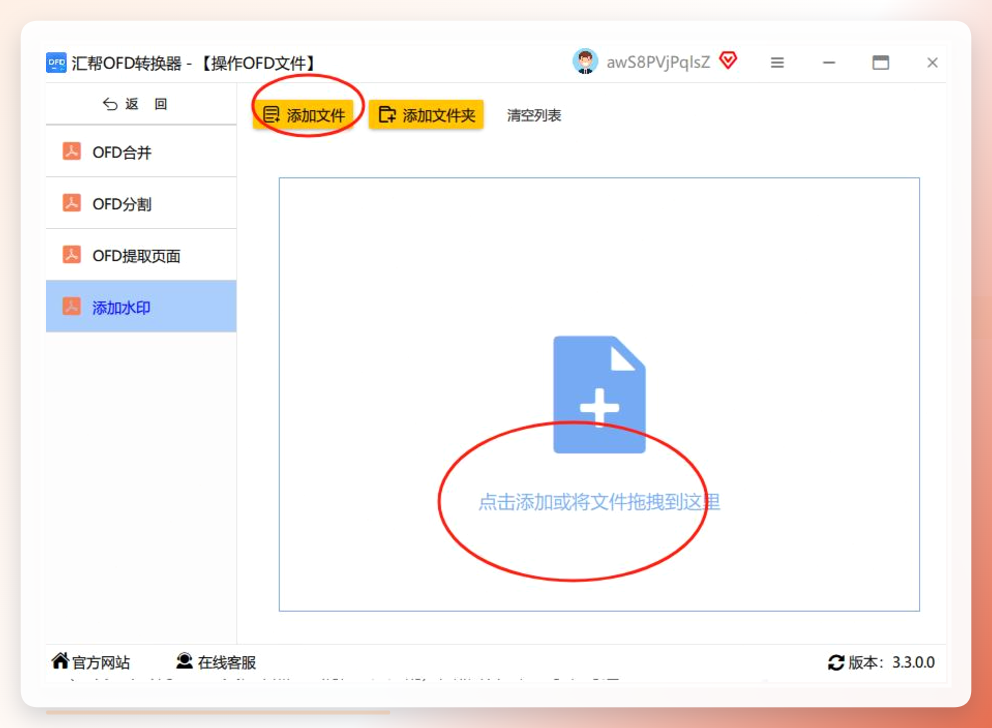 文件上传完,下方出现水印设置区。文字水印的话,直接打字、调字号(14到20号比较合适,太小看不清,太大又抢戏)、选颜色(红蓝黑都行,别用太浅的)。
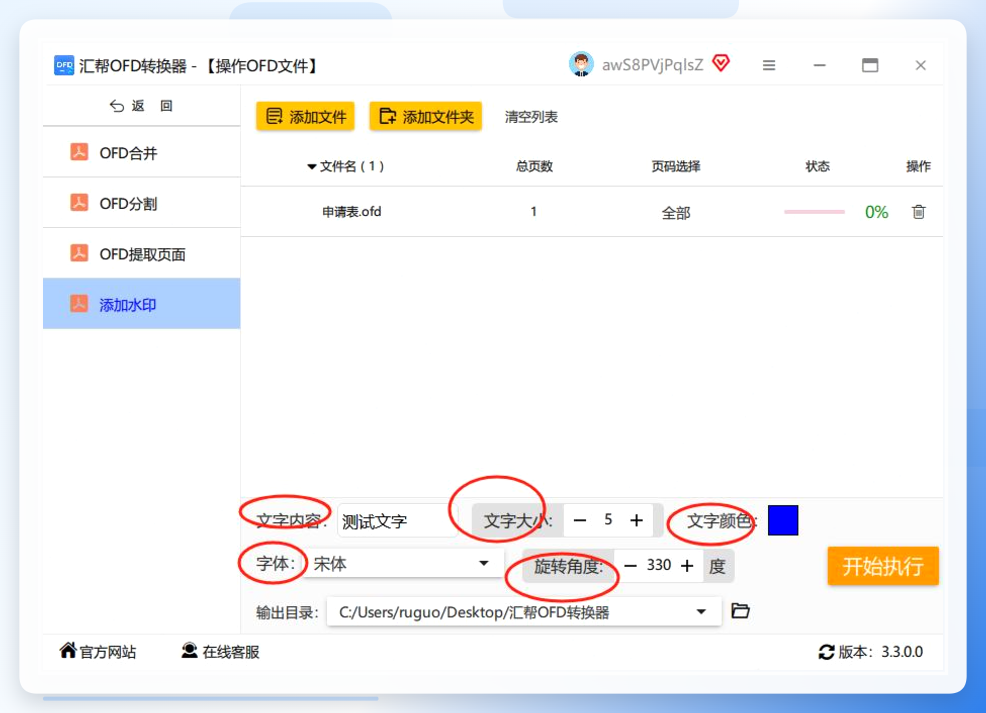 然后选输出路径。建议单独建个文件夹,不然文件混在一起找起来头大。点「开始处理」。
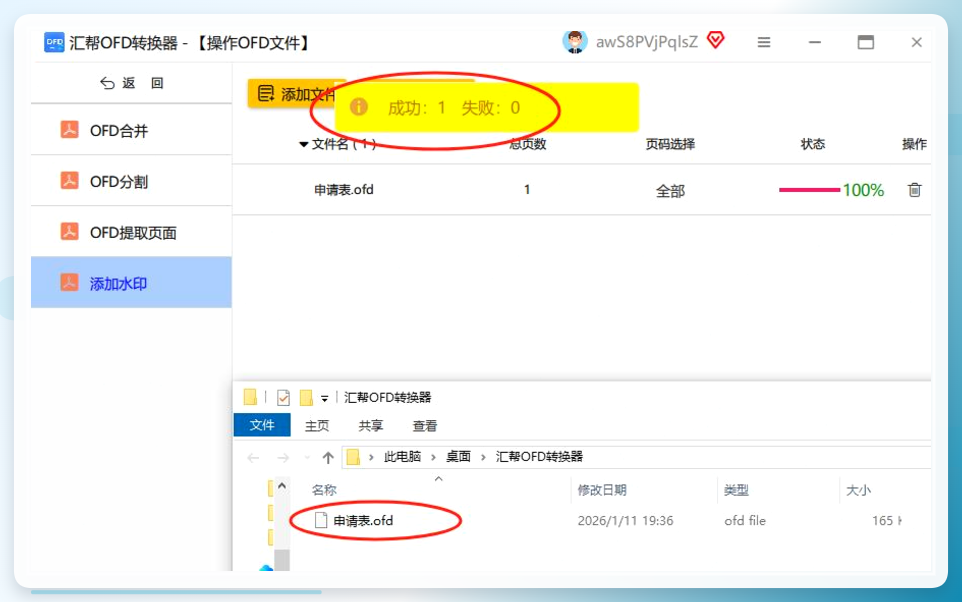
 进度条走完就完事了。处理完会自动弹出结果文件夹,原文件在「备份」文件夹里留了一份,不怕出错。
 在线工具(偶尔用一次可以)
不想装软件的话,浏览器搜“OFD加水印在线工具”,能出来一堆。随便点一个进去,流程大同小异——上传文件、选水印类型、设文字内容和颜色大小、点开始处理、下载。
 但有个事得提醒你:文件要上传到别人服务器。隐私风险这事,说大不大说小不小,自己掂量。
 福昕办公
菜单栏点“编辑”→“水印”→“添加”。对话框文本栏里输入水印内容,字体、字号、颜色都能自定义。
福昕办公
菜单栏点“编辑”→“水印”→“添加”。对话框文本栏里输入水印内容,字体、字号、颜色都能自定义。
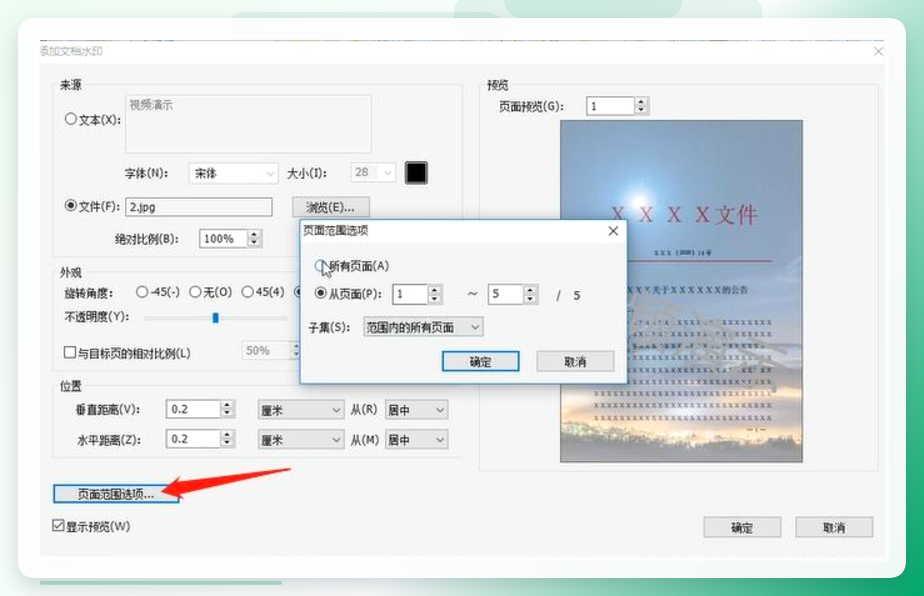
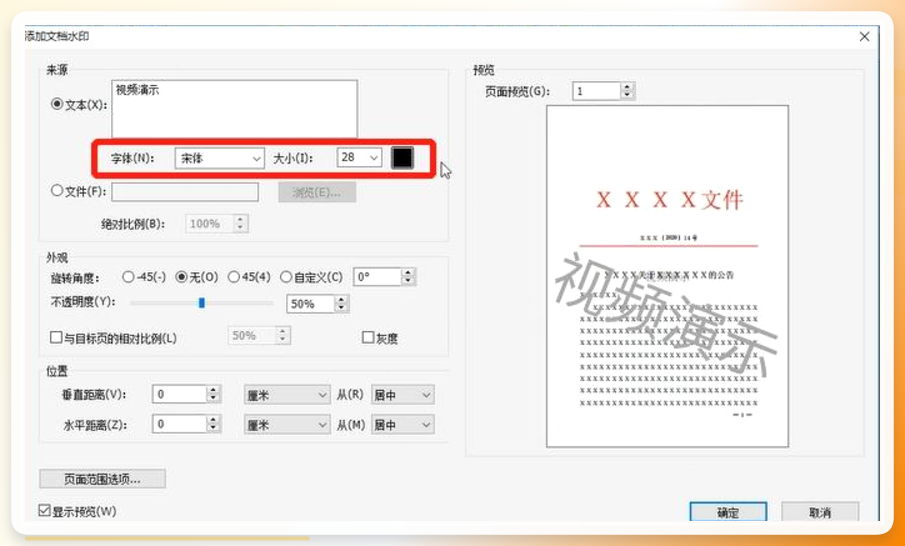 页面范围也可以设。点左下角“页面范围选项”,所有页面或者自定义都行。
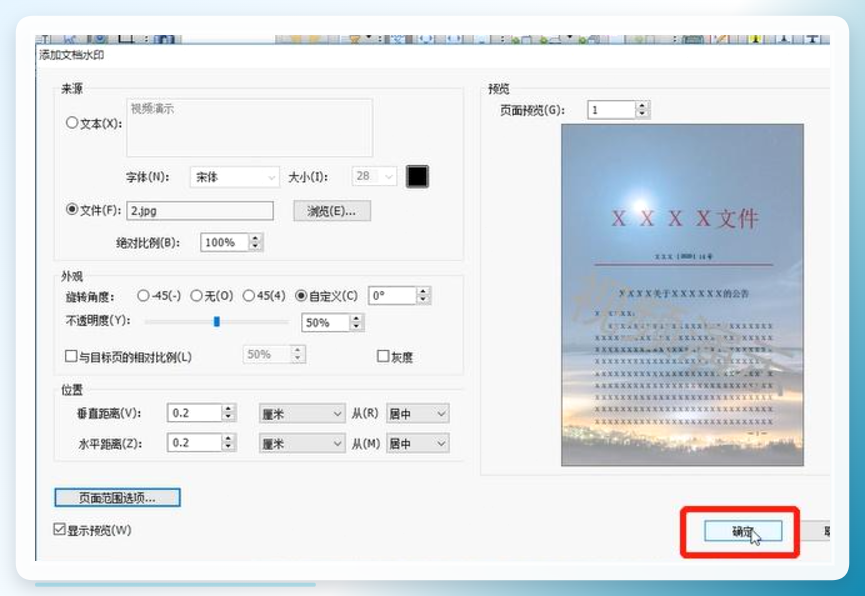
 点确定,水印就上去了。
 PDF-XChange Editor
这工具本身是处理PDF的,OFD得先转成PDF才能用。装好打开,点“文件”→“打开”导入。然后选“页面工具”→“页眉页脚”加文字水印。想加图片水印的话,走“属性”→“背景”,调完透明度保存。
智能OFD转换助手
打开后主界面选“操作OFD文件”。
 左侧功能列表里选“添加水印”。右边上传区,拖拽或者点击上传都行。
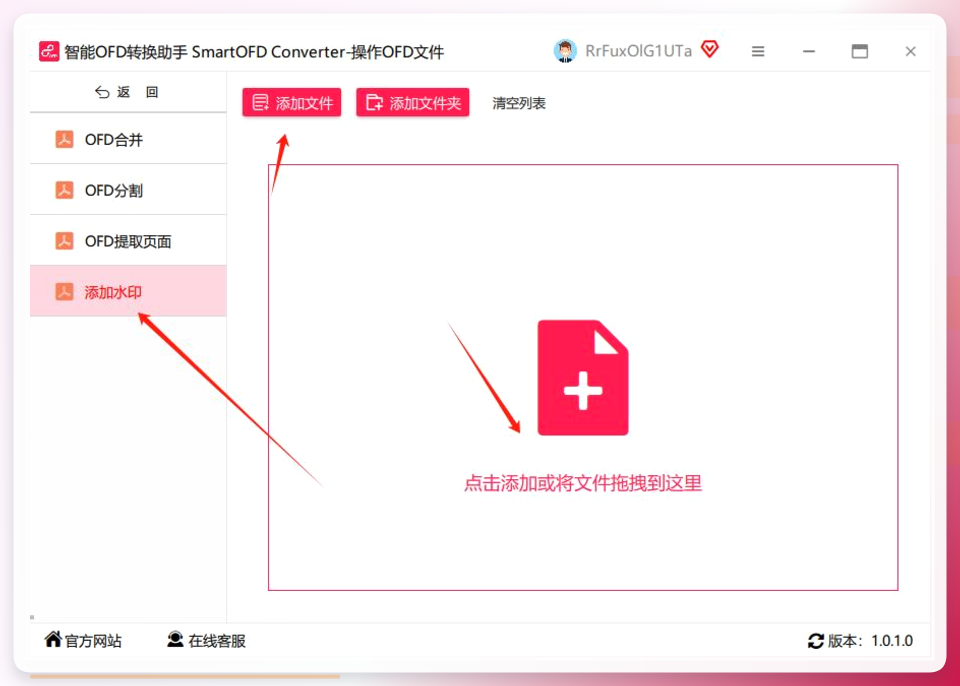 文件导进来后,下方弹出设置区。内容、字体、大小、旋转角度、颜色,按需调。
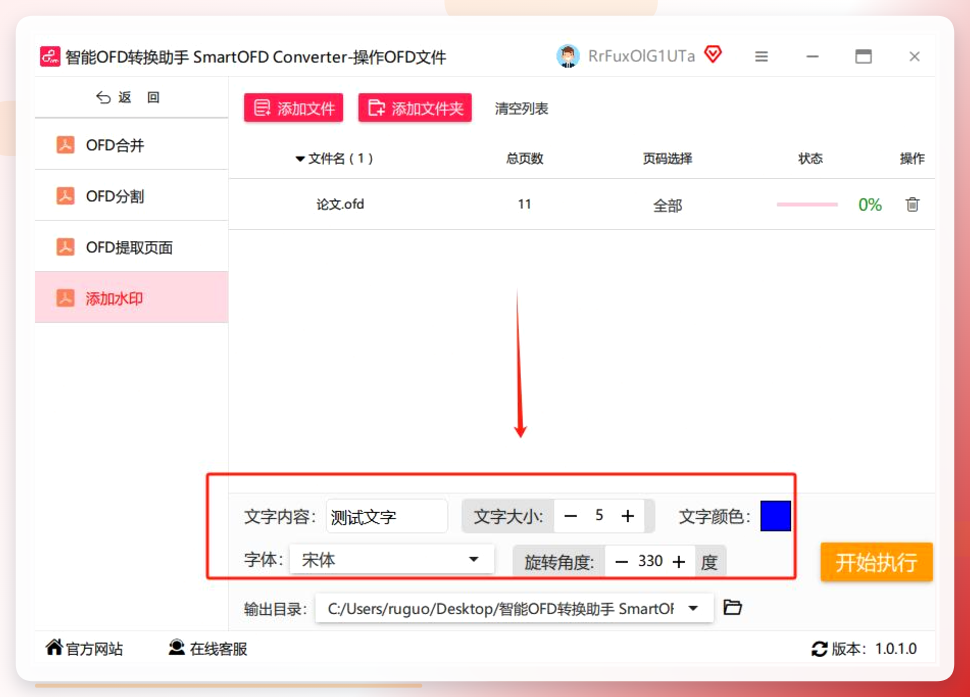 输出路径选个文件夹。
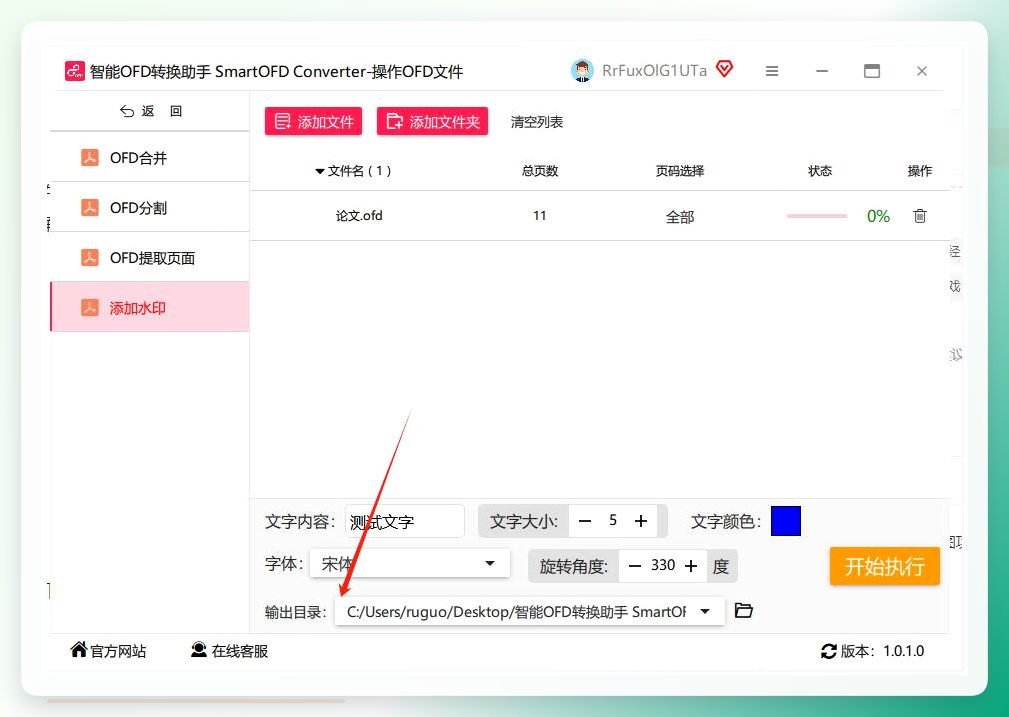 点“开始执行”。
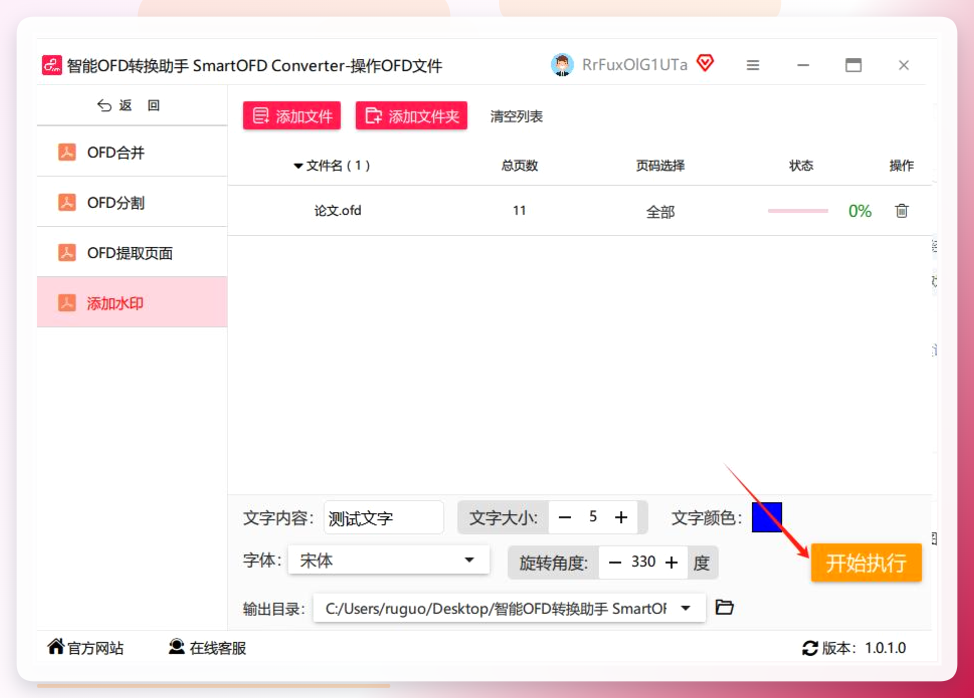 等它跑完,带水印的新OFD就生成了。原始文件会自动备份,不会覆盖。
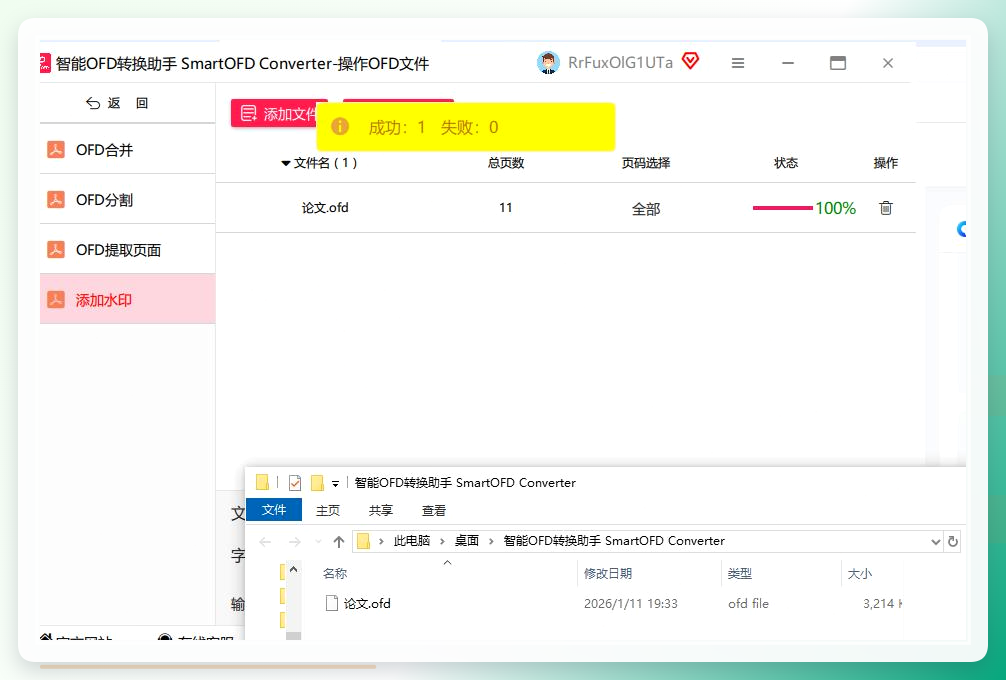 几个容易踩的坑
字号别设太小。有人图省事用10号字,结果打印出来根本看不清,等于白加。颜色也是,浅黄浅灰这类在屏幕上看着还行,转成纸质就消失了。
批量处理的时候,输出路径最好单独指定。不然几百个文件混在默认目录里,找起来能让人崩溃。
还有一点,OFD加水印不会破坏电子签章——这点比某些格式强。但如果你加的水印覆盖了签章区域,视觉上会受影响。位置稍微调一下就行。
这几种方案我都实际跑过。汇帮那个胜在步骤少、批量方便,适合文件多的情况。在线工具偶尔用一次还行,但敏感文件别碰。福昕和PDF-XChange偏向PDF用户,OFD支持算是附带功能。智能OFD转换助手操作逻辑跟汇帮类似,看个人习惯选。
具体用哪个,取决于你手头文件的数量和敏感程度。一两个文件随便找个在线工具就解决了。几十上百个的话,还是本地软件靠谱些。
希望这篇能帮你少走点弯路。有写得不到位的地方,欢迎拍砖。
