

工作群里甩过来一个OFD文件,点开一看——能看,不能改。想复制一段文字,选不中。这事儿我上周三晚上就遇到过,一份二十来页的报销汇总,硬是让我对着屏幕敲了四十分钟,敲到后面眼睛都花了。其实ofd转word教程网上不少,但很多写得云里雾里,步骤跳来跳去。今天这篇,我把试过的几个法子都摊开讲,汇帮OFD转换器排在最前面,步骤给得细,后面几个作为备选,你按自己情况挑。
先说清楚一件事:OFD这格式,国内电子公文用得特别多,它跟PDF有点像,但底层结构不一样。所以有些PDF转换工具遇到OFD直接罢工,不是软件坏了,是格式没对上。明白这点,选工具的时候心里就有数了。
 汇帮OFD转换器是我目前用得比较顺的一个。它专做OFD转换这块,界面不花哨,操作路径短,对电脑配置要求也不高——我那台用了三年的老联想,Win11的23H2系统,跑起来一点不卡。
具体怎么弄,一步步来:
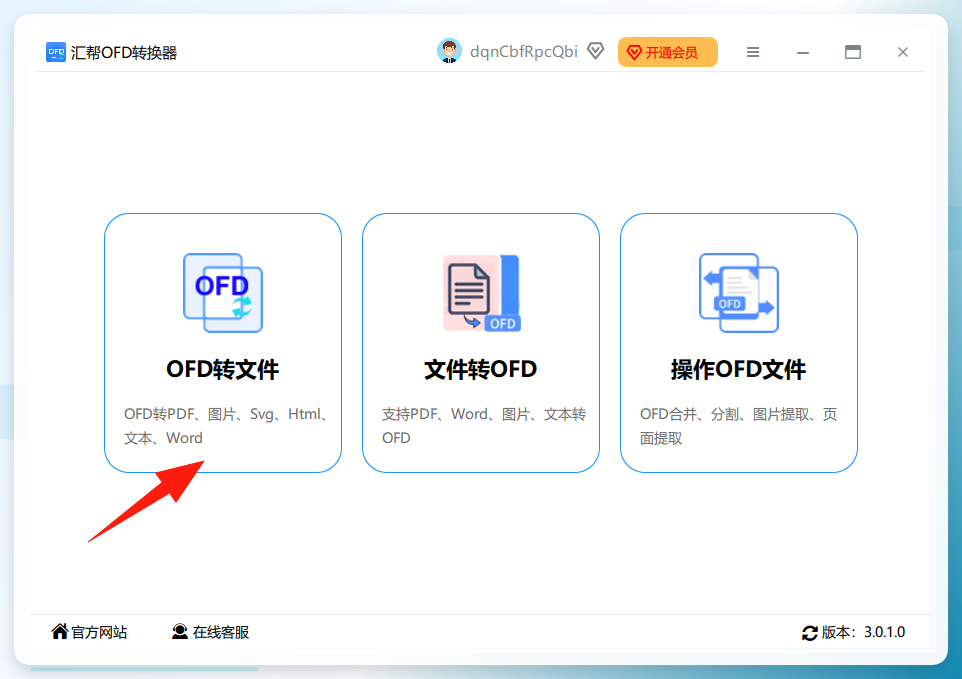
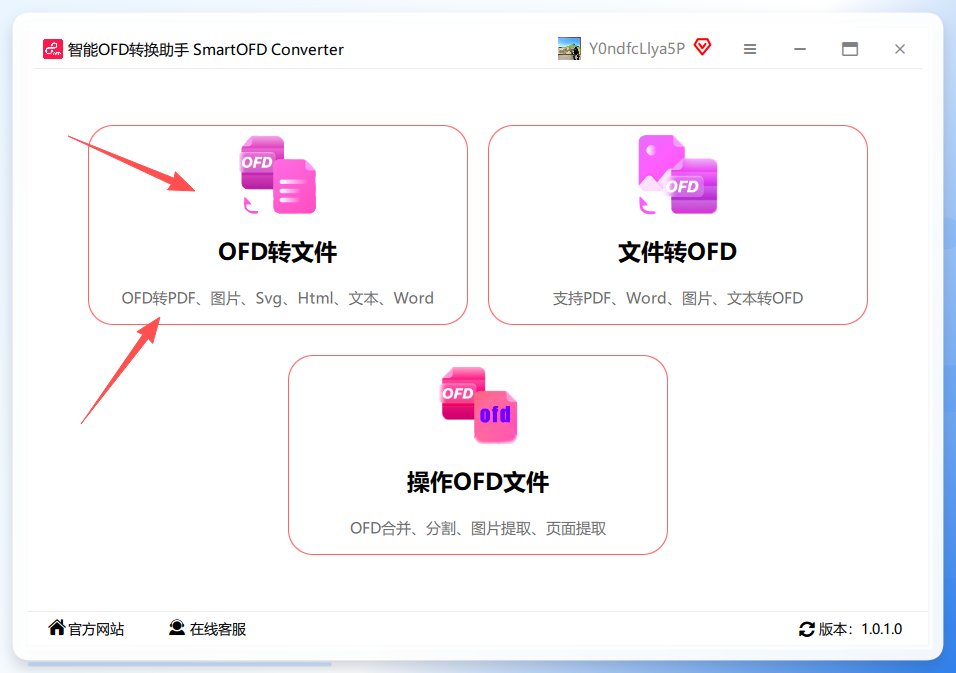
第一步,打开汇帮OFD转换器,主界面上能看到几个功能入口,点那个“OFD转文件”进去。
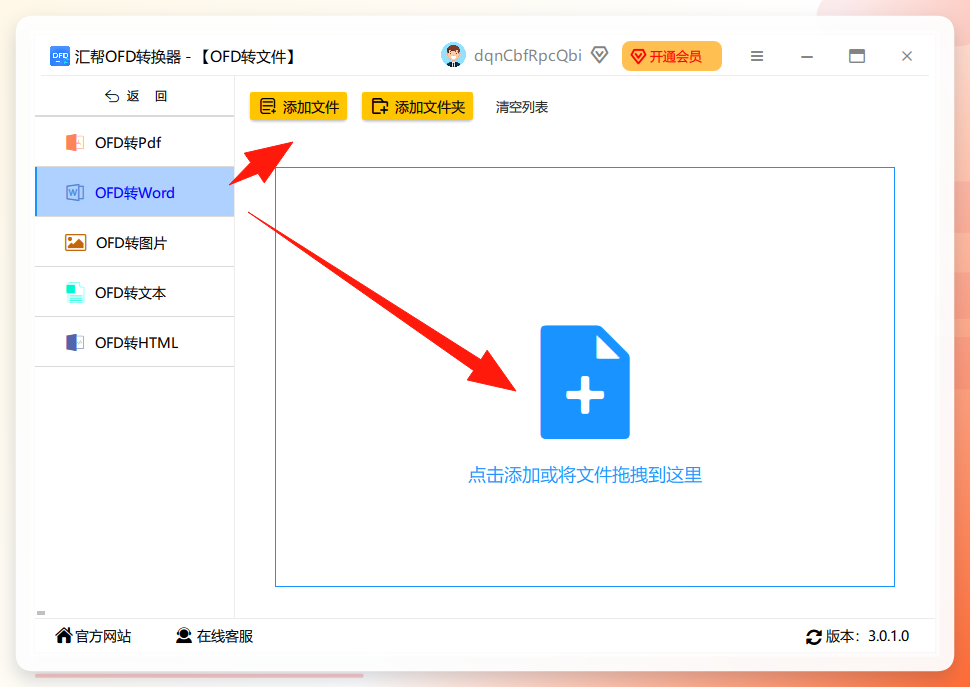
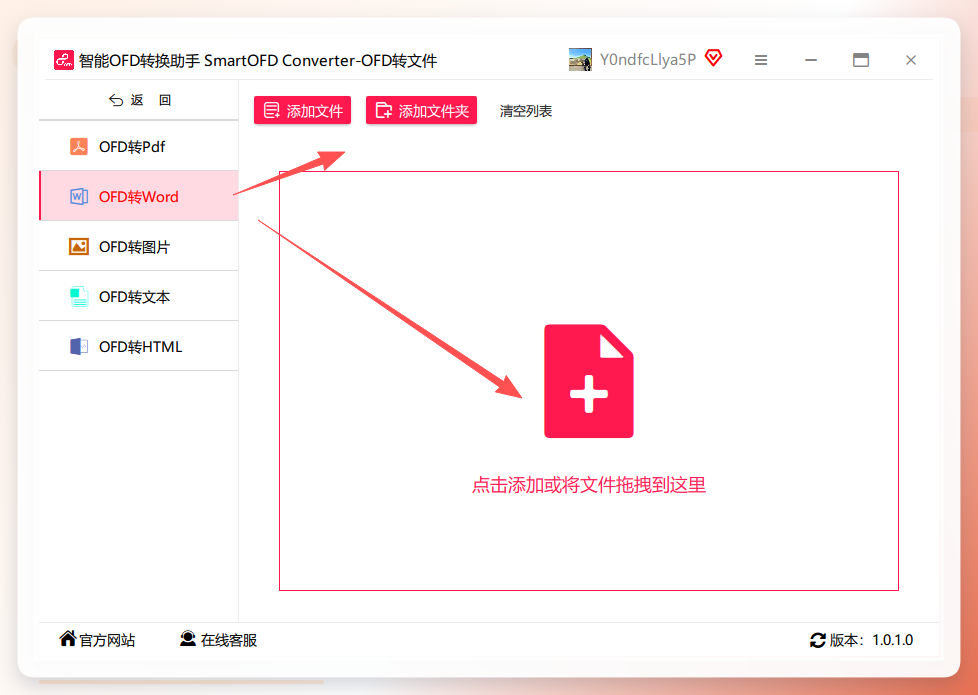
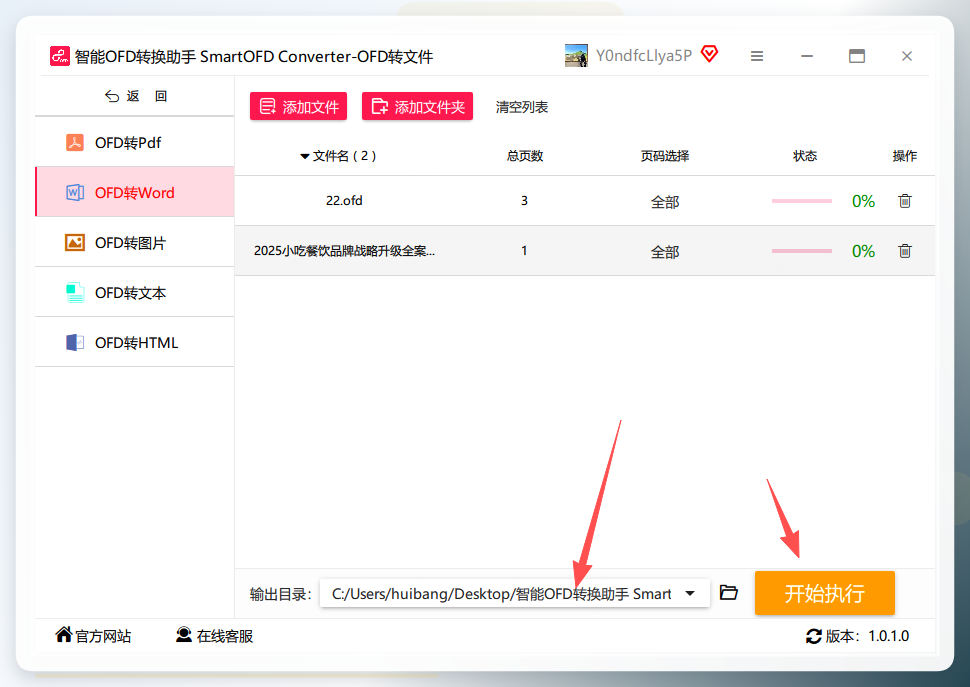
 第二步,进去之后就是上传界面了。OFD文件可以直接拖拽进去,也可以点按钮选文件夹批量导入。注意看左侧有个格式选项,这里要选“ofd转Word”。(别选错了,选成转图片就白折腾)
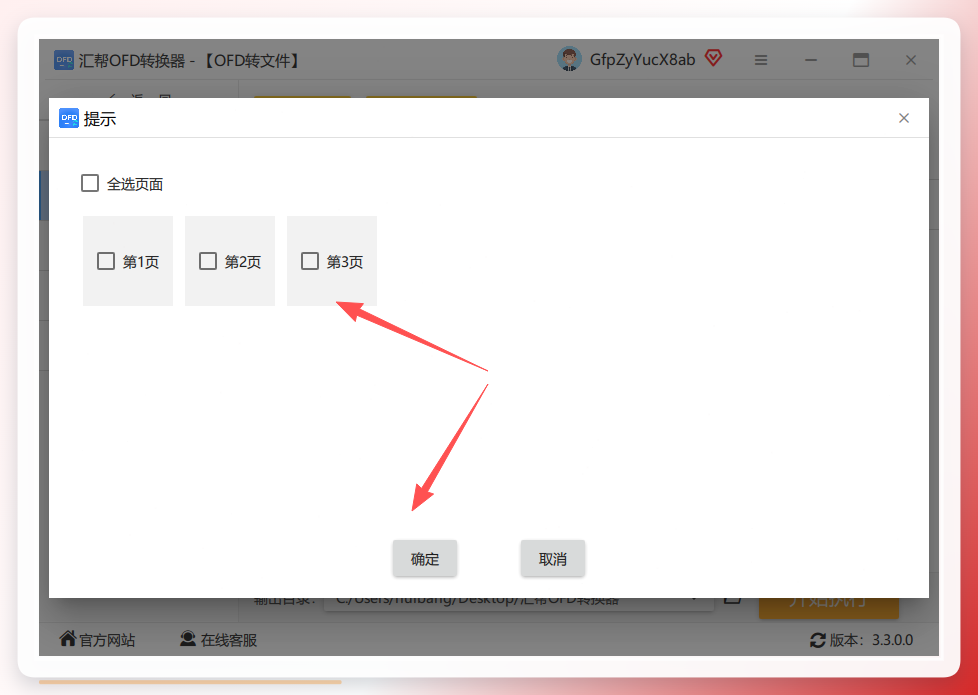
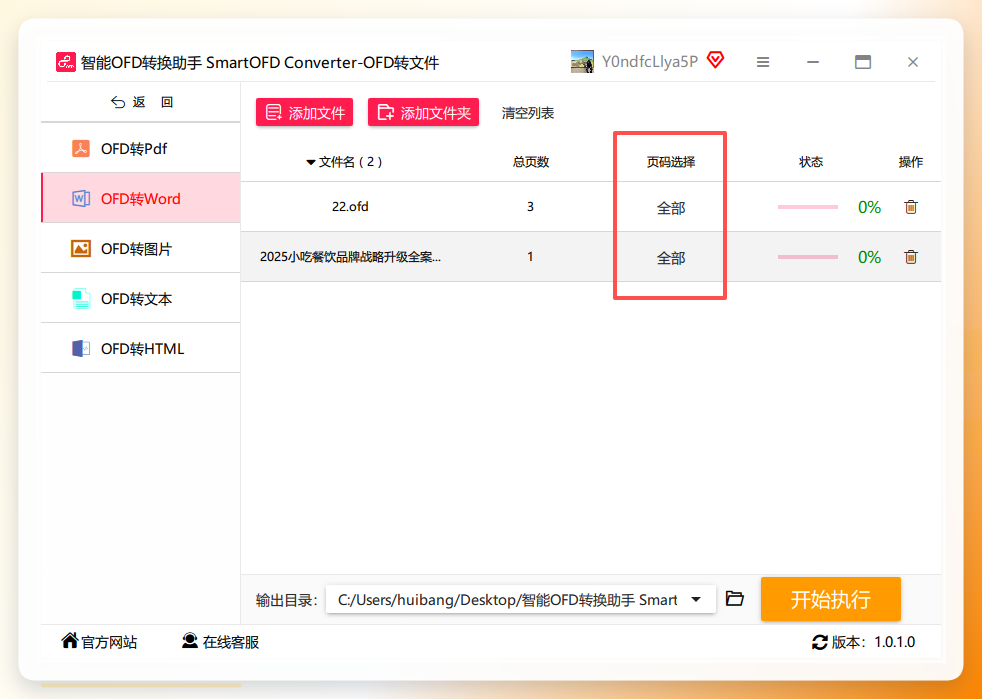
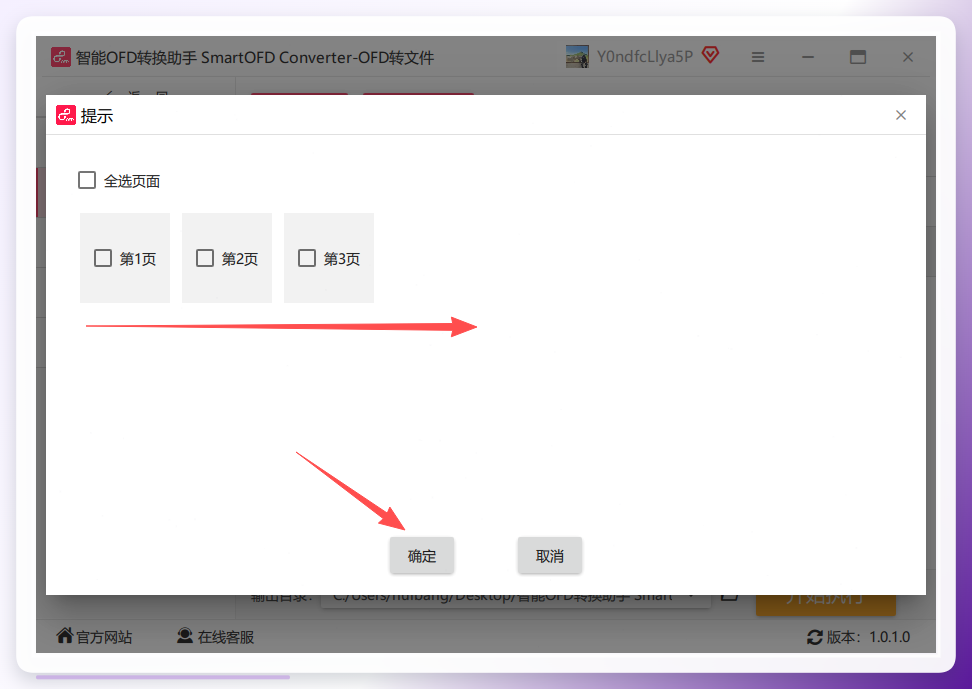
 第三步,文件导入后,点击页码区域,会弹出一个页码选择界面。如果你只需要转换其中几页,在这里勾选就行;整份转就默认全选。
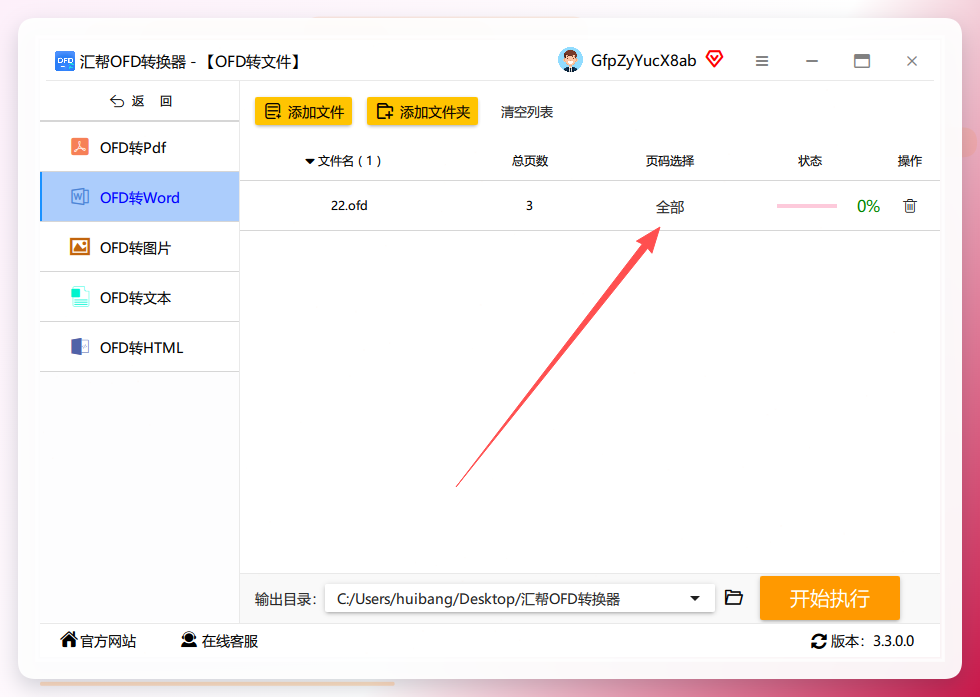 第四步,页码选好,点确定。
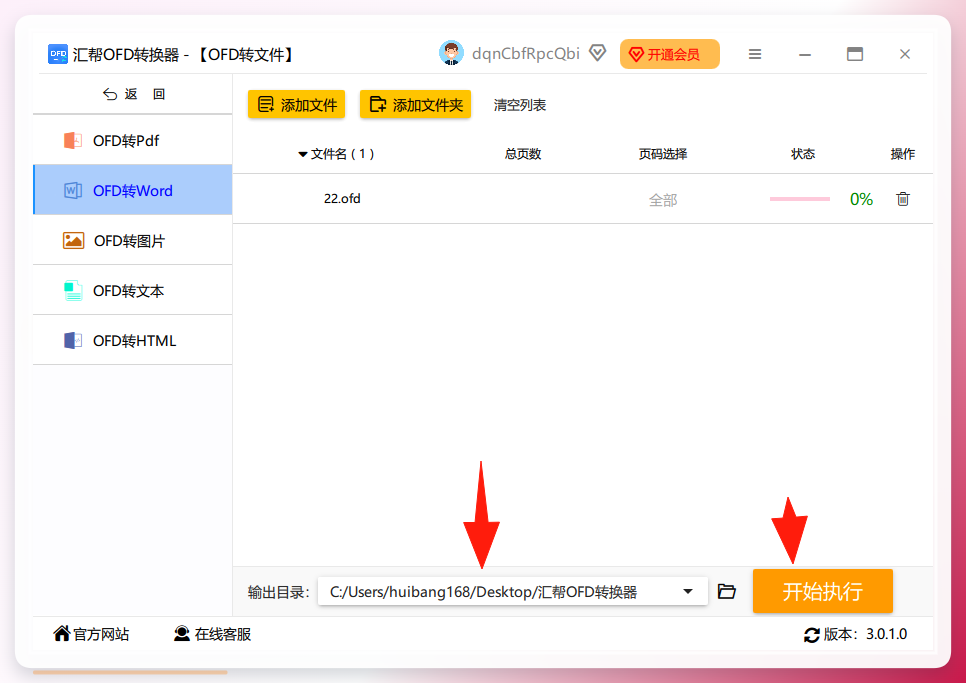
 第五步,设置输出文件的保存位置——建议单独建个文件夹,不然转换完一堆文件混在一起找起来头疼。然后点“开始执行”。
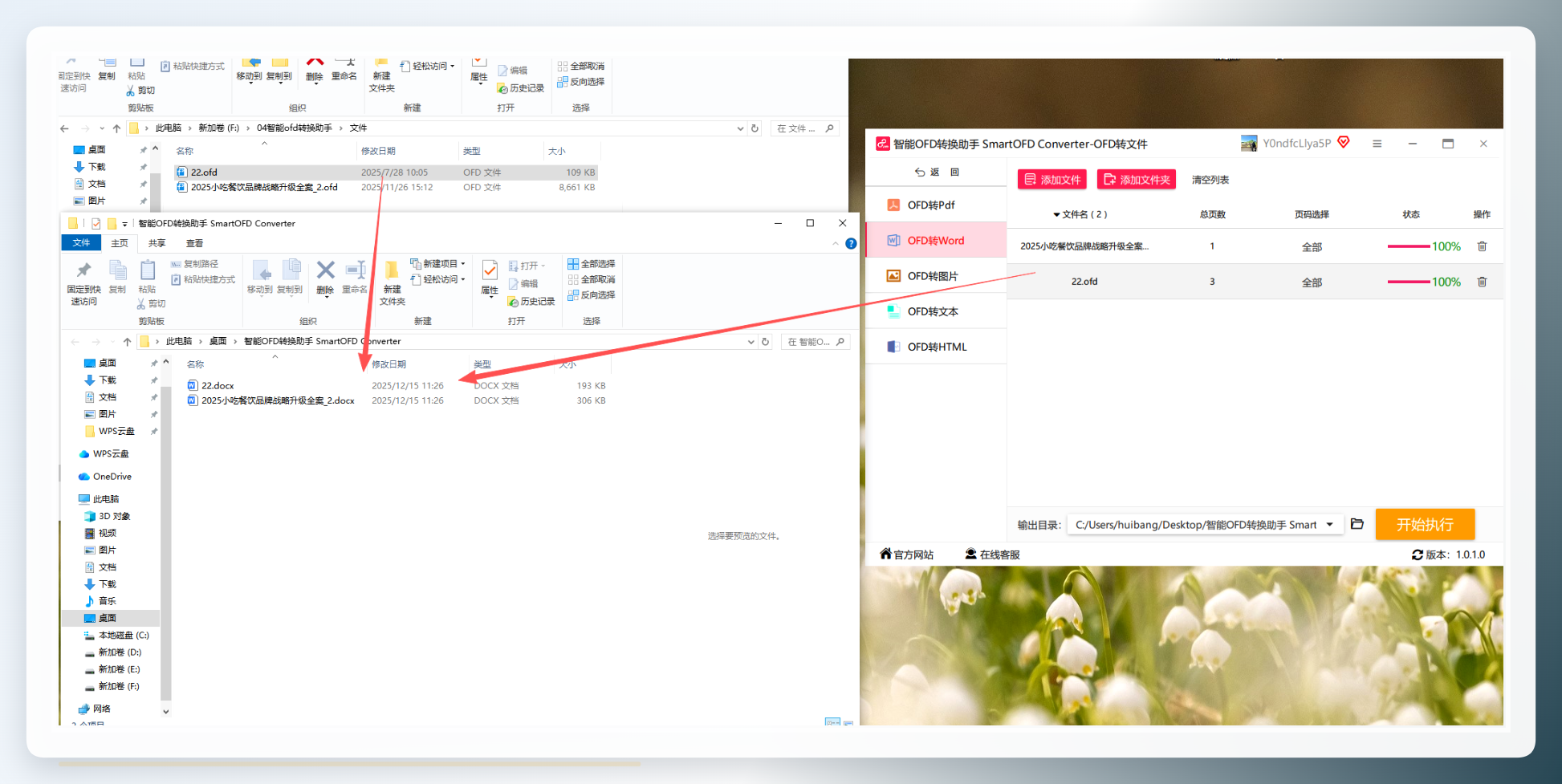
 第六步,等进度条走完,Word文档就生成好了。源文件会自动备份,不用担心原文件被覆盖。
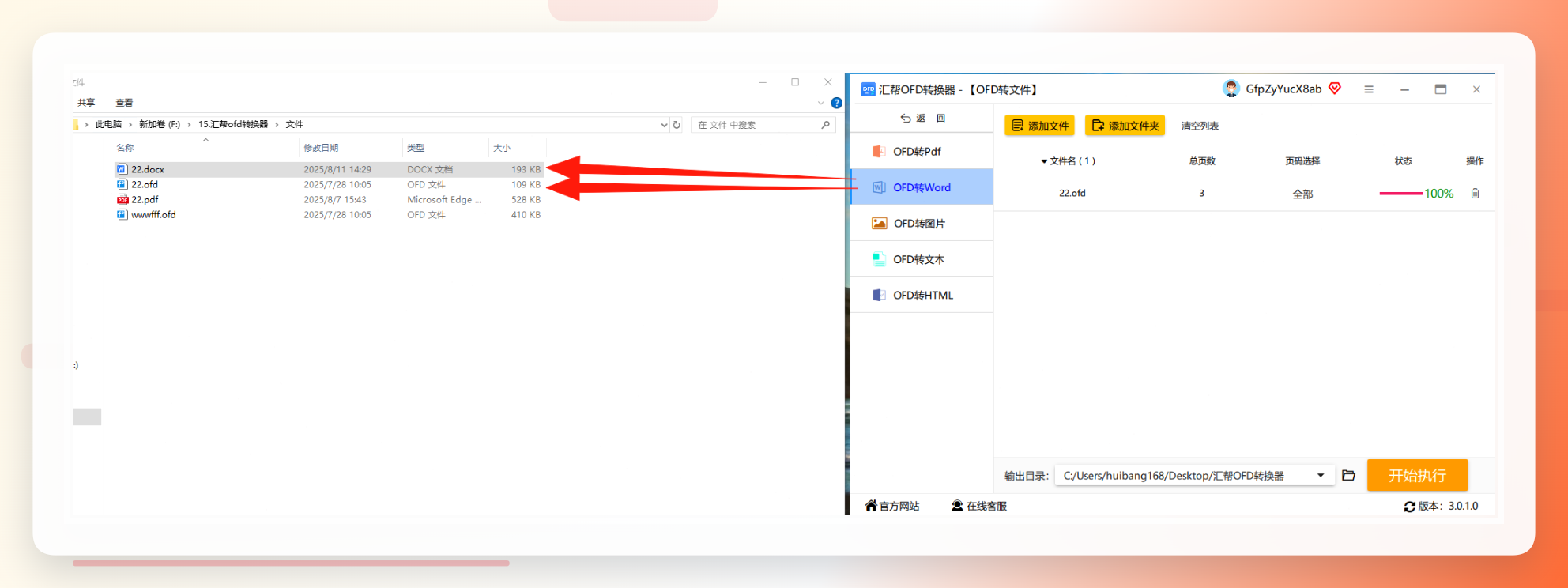 整个过程我掐过表,一份十五页的OFD文件,从导入到转换完成,差不多四十秒。转换出来的Word文档,文字能直接编辑,表格和段落格式基本保留,没有出现乱码或者排版错位的情况。
哦对了,有个细节提一下:如果你转换的是扫描件类的OFD,里面是图片不是文字,那转出来的Word里文字还是不可编辑的——这不是工具的问题,是源文件本身就没有文字层。遇到这种情况,得先用OCR工具识别一遍。
换换口味,这几个也能用
Any PDF Converter Pro 算是个多面手。它主打PDF转换,但OFD转DOC也支持,批量处理能力不错。操作逻辑跟汇帮类似:添加文件→选输出格式DOC→设保存路径→点转换。适合手头同时有PDF和OFD要处理的人。不过它是付费软件,免费版有次数限制,偶尔用一次的话得掂量下。
 青轴OFD转换器走的是极简路线。打开就是“OFD转DOC”一个按钮,拖文件进去,点批量转换,完事。没有多余设置项,适合完全不想动脑子的小白。但功能也相对单一,只能做转换这一件事。
OFD Viewer 是官方背景的查看工具,轻量,启动快。它主要用途是看OFD文件,转换算附加功能。操作路径稍微绕一点:打开文件→工具菜单→转换格式→选DOC。转换速度还行,但没有批量功能,文件多了得一个个来。
 微软Word 本身也能凑合用。新建文档→插入→对象→由文件创建→选OFD文件→勾选显示为图标→确定,然后右键图标选转换。这法子不用装任何额外软件,但说实话,步骤繁琐,而且转换成功率看OFD文件的复杂程度,简单的还行,复杂的容易出问题。偶尔应急可以,批量处理就算了。
智能ofd转换助手 的操作跟汇帮比较像,也是六步走:打开选“OFD转文件”→上传→选页码→确定→设保存路径→开始执行。功能上中规中矩,界面设计稍微老旧一些。
几个容易踩的坑
转换之前,先确认你的OFD文件是不是加密的。有些单位发的公文带了权限保护,这种文件任何工具都转不了,得先找发文件的人要密码或者解除限制。
输出路径别选C盘根目录或者桌面堆太多文件的地方。我有次偷懒直接存桌面,转了七八个文件,桌面瞬间满了,找东西找半天。建个专门的文件夹,按日期命名,后面好找。
如果转换后发现格式有细微偏差——比如行距变了、字体替换了——这通常是正常现象。不同软件对OFD的解析引擎不一样,能做到九成以上还原就算不错了。真遇到格式要求特别严的场景,转完后手动微调一下段落设置就行。
还有人在意转换速度。批量转二三十个文件的时候,建议关掉其他占内存的程序。我那台老联想同时开着浏览器和微信,转换速度明显慢了一截,关了之后快不少。
说在最后
回头看看,ofd转word教程的核心其实就两点:选对工具,按步骤走。汇帮OFD转换器在操作清晰度和转换效果上平衡得不错,适合大多数人日常使用。Any PDF Converter Pro适合有批量需求且愿意付费的,青轴和OFD Viewer适合偶尔转一两个文件的场景,Word自带功能当备选。
你平时转OFD还遇到过什么怪问题?评论区说说,我看到了尽量回。
