

ofd文件怎么改成图片格式,这个问题困扰过不少人。它不像PDF那么通用,很多时候得借助专门的工具才能转。今天把我自己试过的几种法子整理一下,有离线的也有在线的,你根据自己情况挑着用就行。
 方法一:用汇帮OFD转换器批量转
它支持把ofd转成PDF、Word、文本,当然也包括图片。整个流程走下来大概两三分钟,具体看你文件多少。
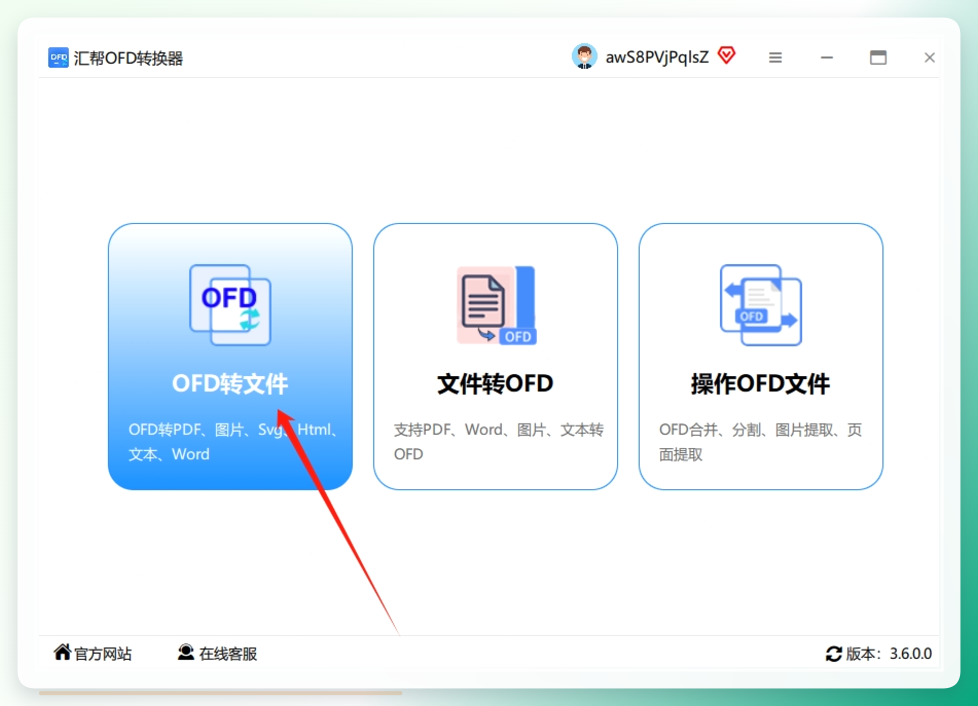
第一步:装好之后打开“汇帮OFD转换器”,首页界面挺清爽的,功能列表一眼扫过去就能找到。直接点“ofd转文件”那个选项。
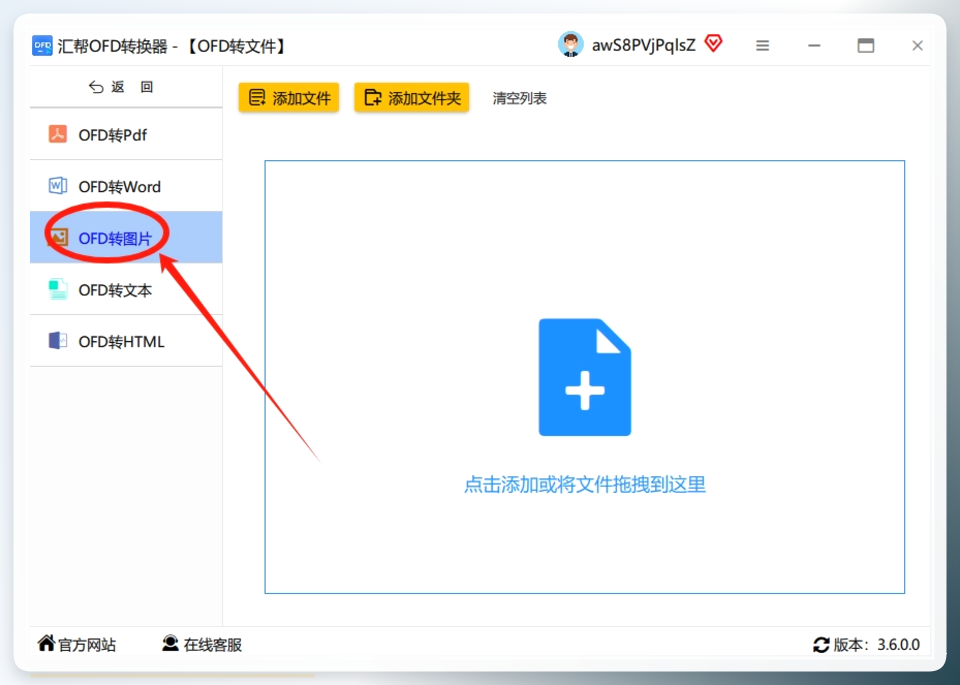
 第二步:进去之后左侧有一排选项——“ofd转PDF”、“ofd转Word”、“ofd转文本”等等。我们这次要的是图片,所以点“ofd转图片”。这步千万别手滑,我第一次用的时候差点点到转Word去了(别问我怎么知道的)。
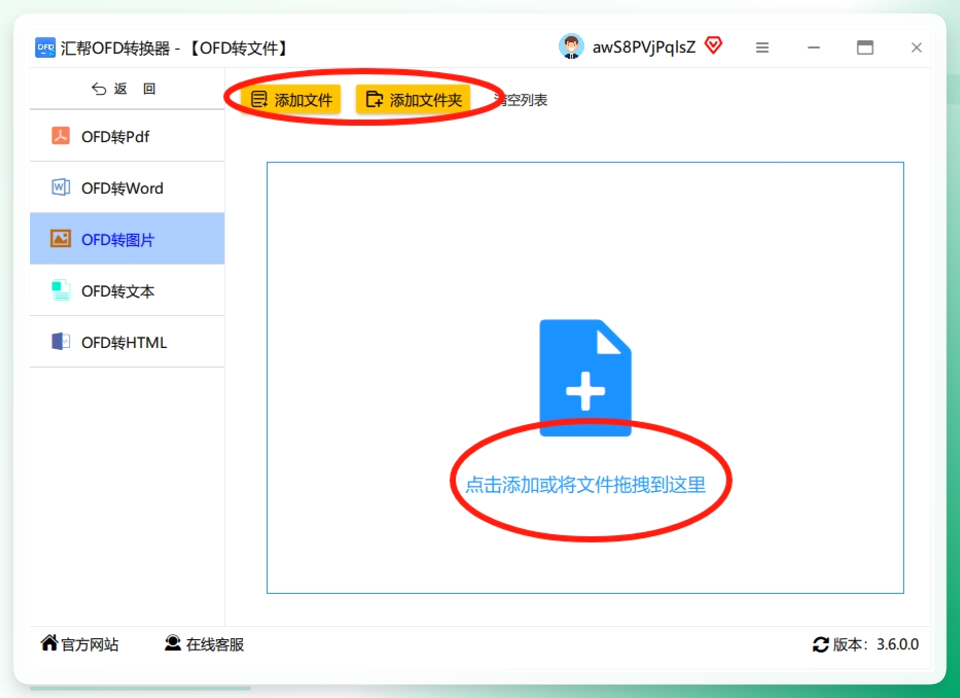
 第三步:添加文件。你可以把ofd文件直接从桌面拖拽到软件中间的空白区域,它会自动识别。也可以点“添加文件”按钮去选。这里有个好处——支持批量添加。
 第四步:软件底部有个输出格式的设置。支持JPG和PNG两种。追求体积小、方便传输的话选JPG就够了;要是对清晰度要求高,比如ofd文件里有特别小的字体或者精细表格,那PNG更合适。
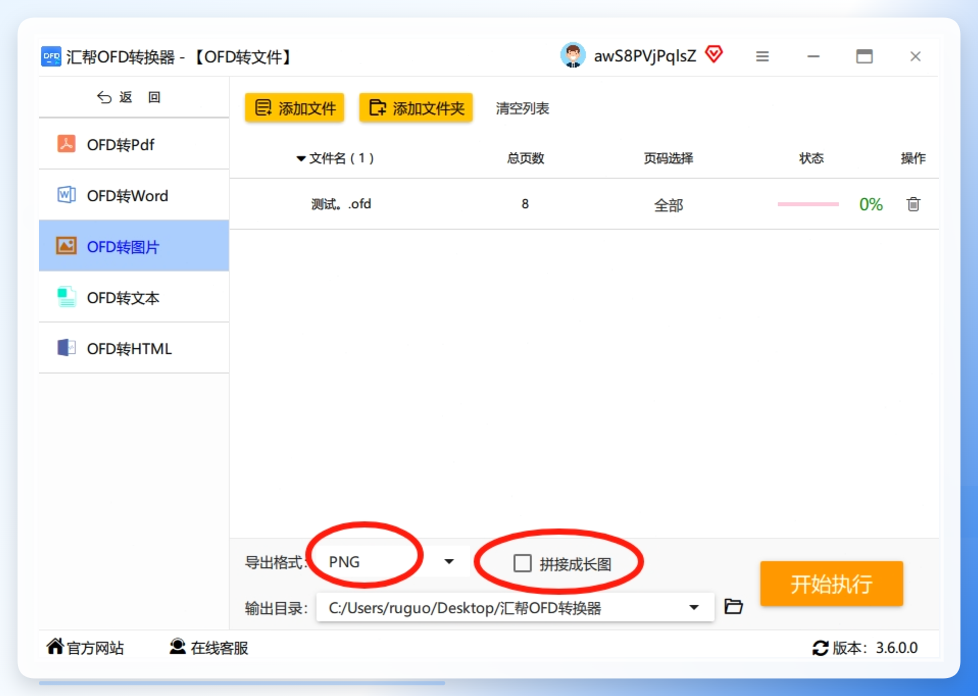 第五步:设置输出目录。这步挺关键的,不然转换完你找不到文件。我一般直接在桌面上新建个文件夹,取名“转换图片”,这样转完去桌面找就行。
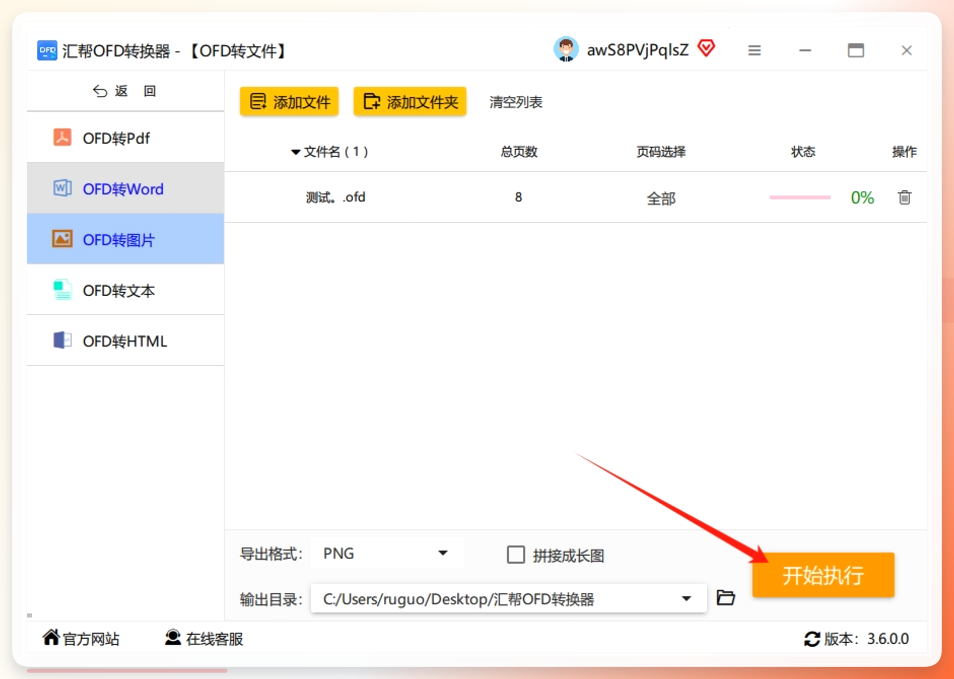
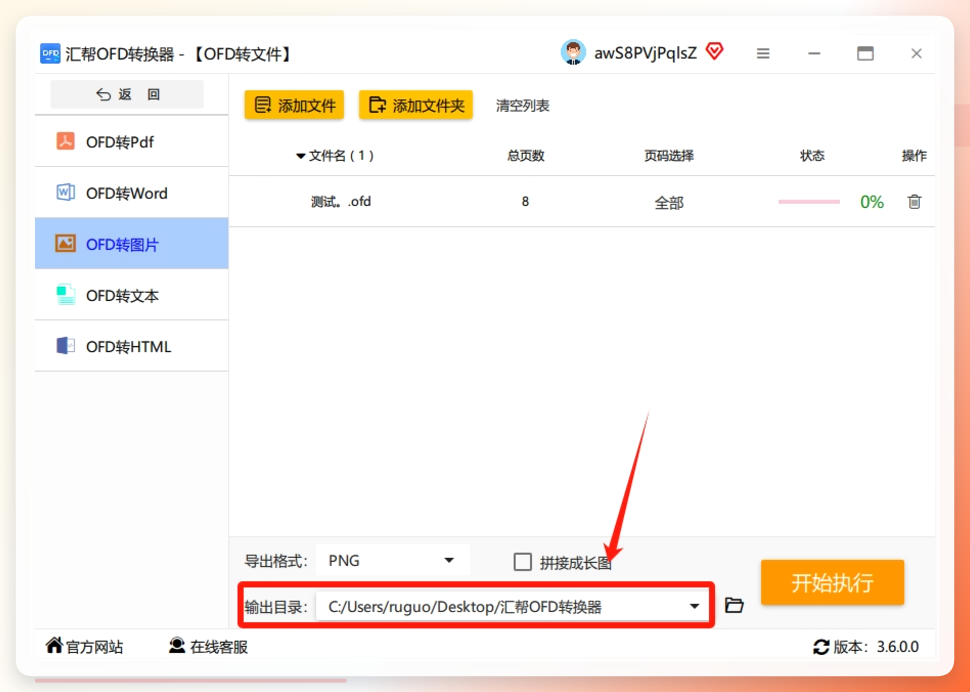 第六步:点右下角的“开始执行”,软件自动开始处理。
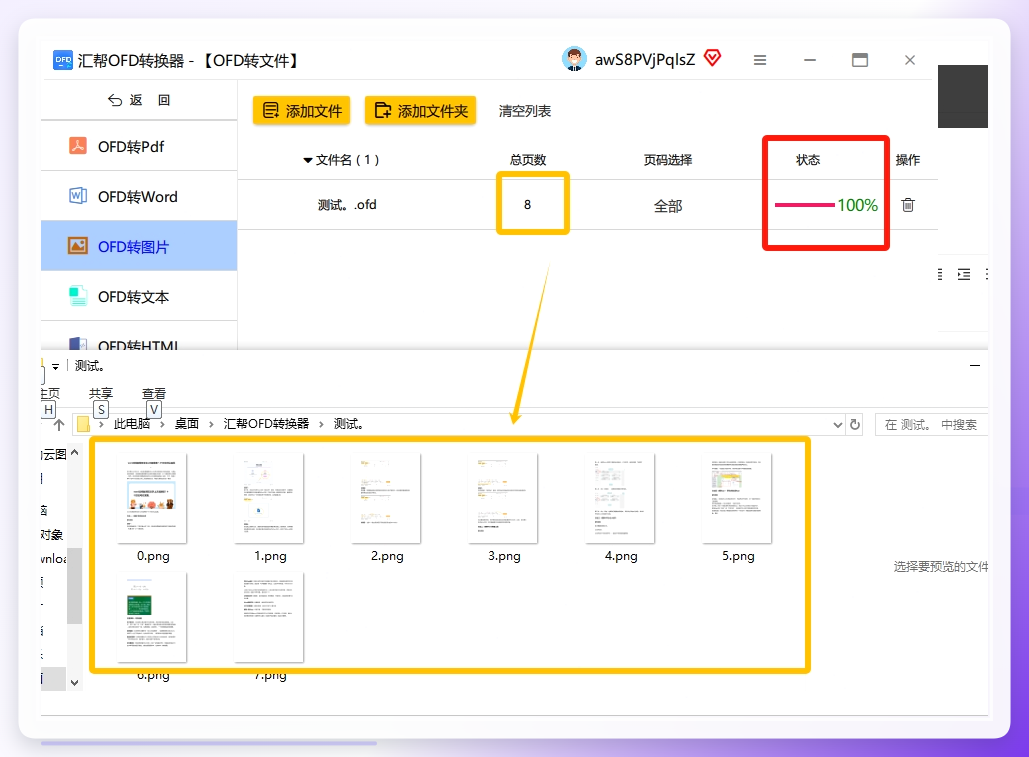
 第七步:转换完成后软件会弹提示。打开之前设好的输出目录,就能看到图片了。它会把每个ofd文件里的每一页单独生成一张图,按对应名称存好,不会搞混。
 方法二:智能OFD转换助手
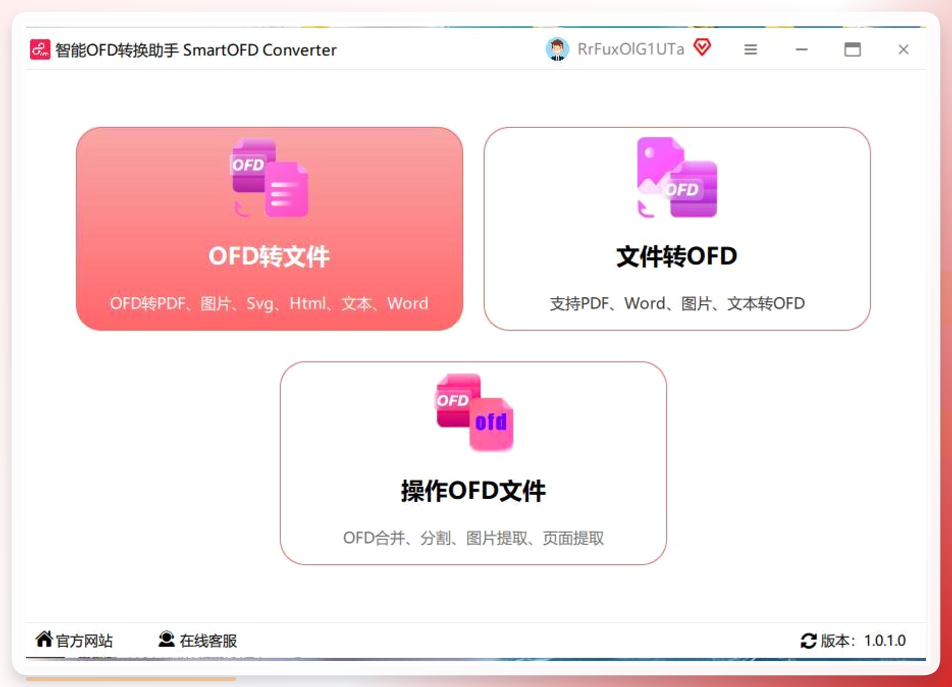
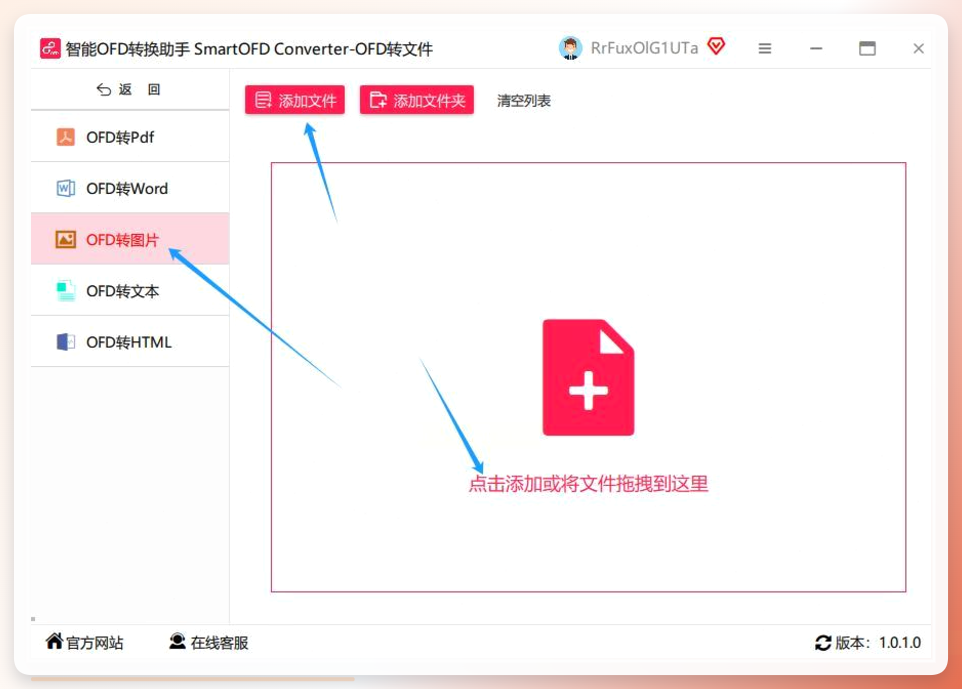
这个工具用起来也不复杂。装好打开,首页就能看到“ofd转图片”的入口。
 把ofd文件拖进去,或者点“添加文件”。它支持一次加好几个,我上次直接把整个文件夹拖进去,里面所有的ofd文件都被识别出来了。
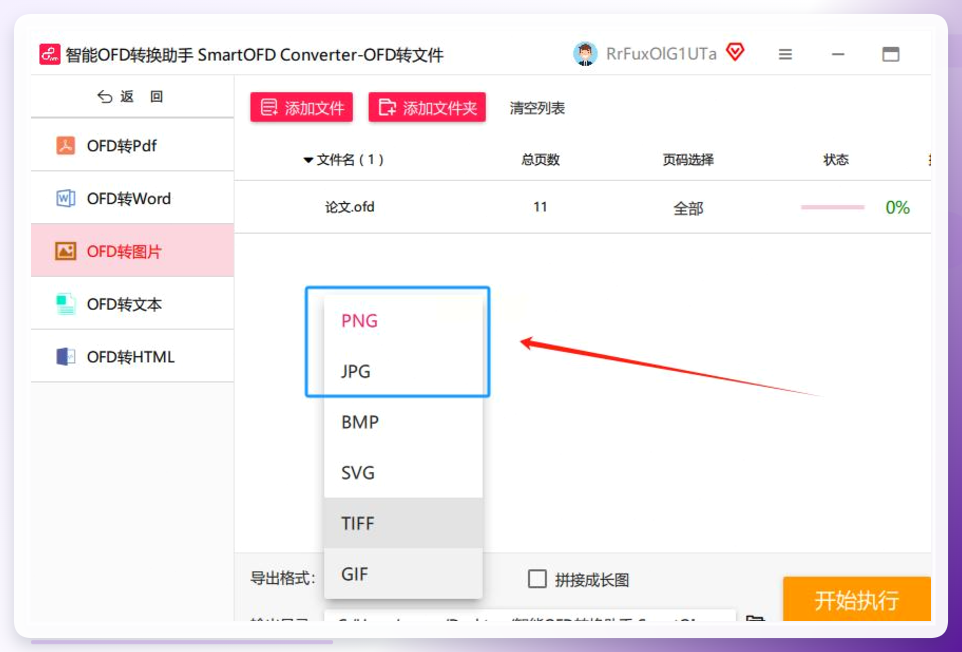
 格式设置这块注意一下:发朋友圈或者放网页上,选jpg就行,体积小。需要高清存档选png。多页文件想合成长图的话,记得勾上“拼接成长图”,不然会分成好多张,反而麻烦。
 输出文件夹可以选和原文件同目录,好找。也可以自己建个专门存的。
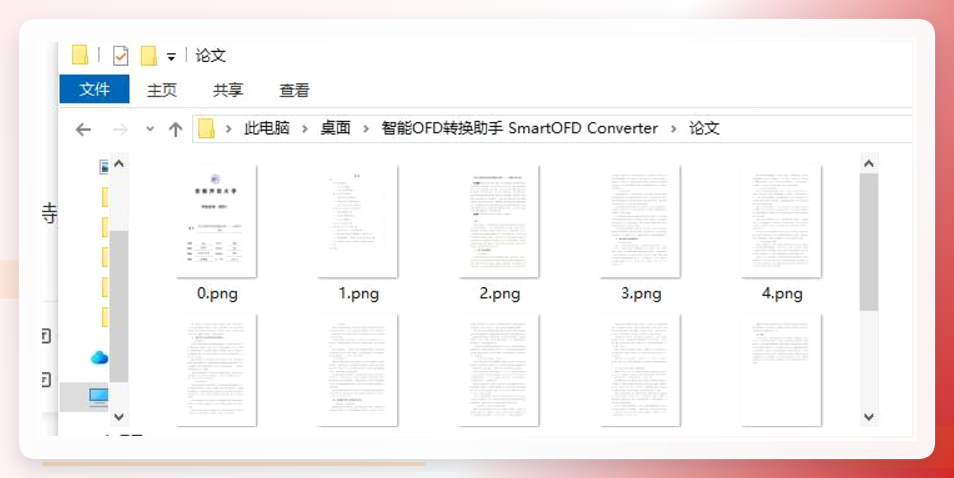
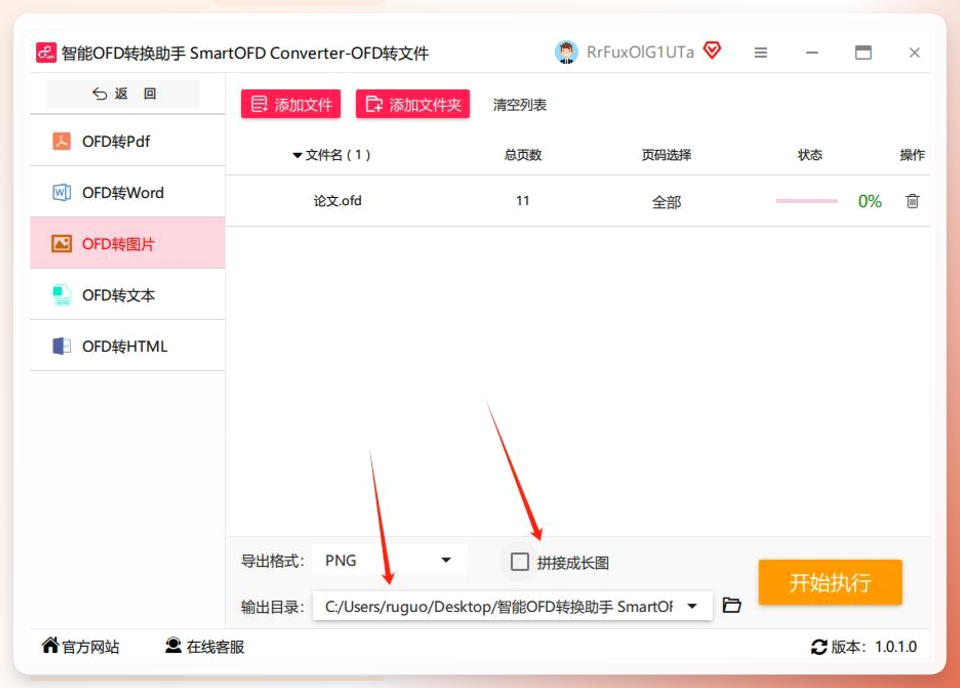 最后点“开始执行”,等进度条走完。转换完会自动弹出文件位置,或者直接去输出文件夹里找,文件名会带“_jpg”或“_png”后缀。
 方法三:WPS导出
如果你电脑上已经装了WPS,那这个方法最省事——不用额外装东西。
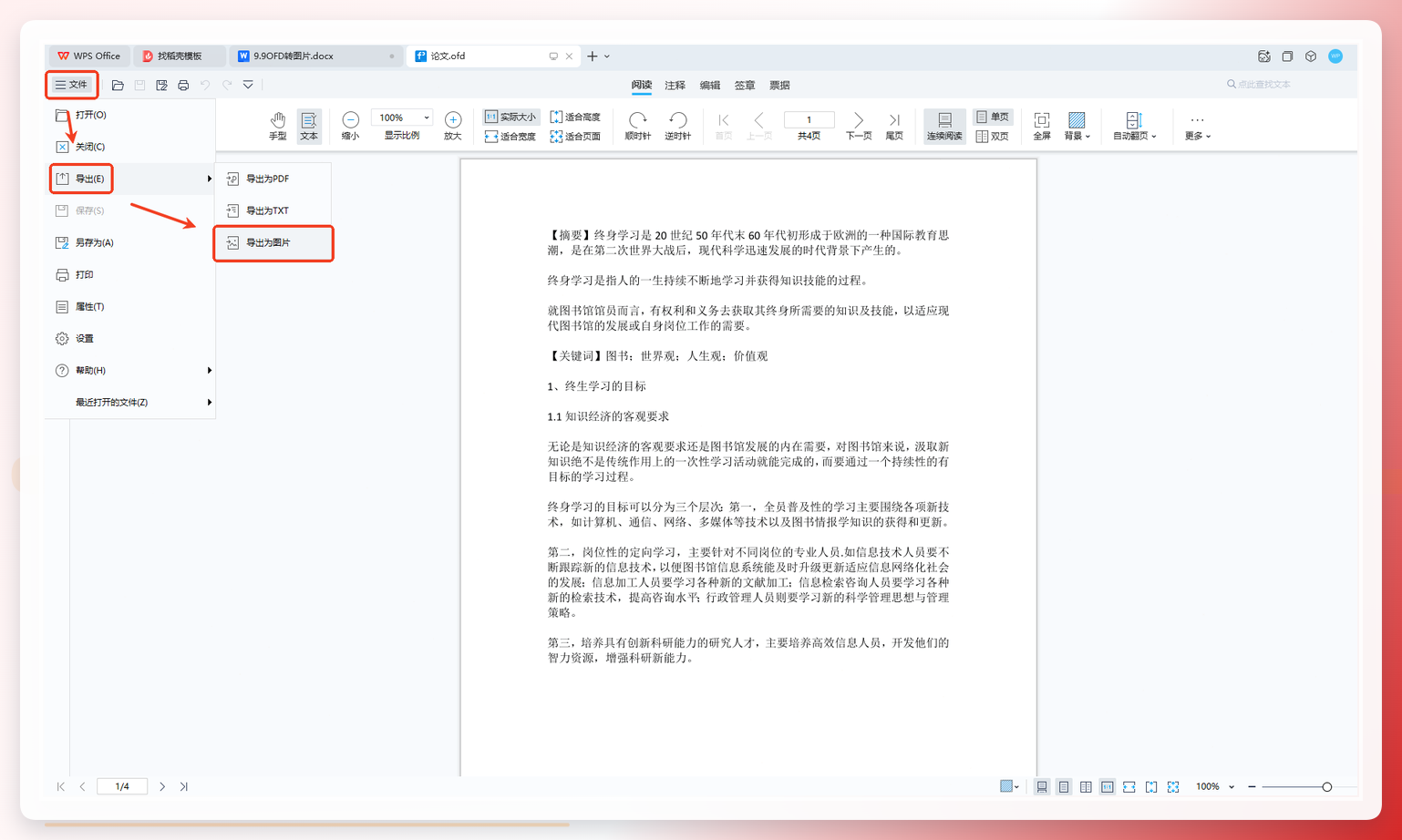
用WPS打开ofd文档,在【文件】菜单里找到【导出】,点【导出为图片】就行了。操作确实简单。
 方法四:在线转换平台
不想装软件的话,在线工具是个选择。
打开浏览器访问支持OFD转换的在线平台,点“选择文件”从本地选取ofd文件,格式选图片(PNG或JPG),然后设置单页还是多页转换,勾上“保持原页宽高比”。
转换完成后优先选本地下载,避免敏感数据留在云端。
最后用图片查看器检查一下,重点看表格边框、水印这些细节有没有丢失。
 方法五:QQ浏览器自带功能
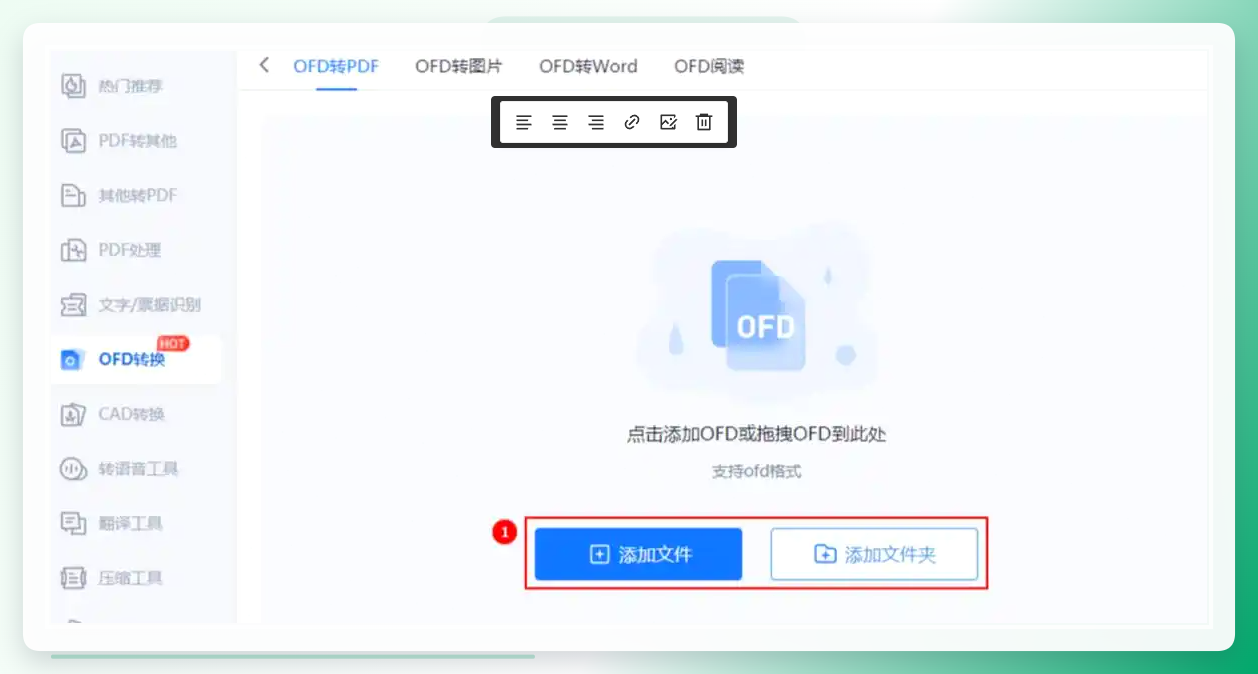
对,就是QQ浏览器。它内置了OFD阅读和转换的功能,可能很多人没注意到。
用QQ浏览器打开ofd文件后,在工具栏里找“转换”或“导出”选项,可以存成图片。
方法六:打印成图片(应急法子)
这招有点“野路子”,但确实管用。
用任何能打开ofd的阅读器打开文件,按Ctrl+P调出打印界面,打印机选“Microsoft Print to PDF”先转成PDF,再用PDF阅读器的截图或导出功能存为图片。
步骤多了点,大概要多花三四分钟。但如果你电脑上什么转换工具都没装,这个法子至少能救急。
ofd文件怎么改成图片格式,说到底就是选个趁手的工具。偶尔转一两个文件,在线平台或者WPS够用了。要是经常需要批量处理,尤其是涉及发票、公文这类不方便上传的文件,装个本地的转换工具更稳妥。
上面这几种法子我都实际跑过,各有各的适用场景。你按自己的频率和文件敏感程度来挑就行。有啥不清楚的,评论区说一声。
