

不少用户在对外分享或内部交接Excel文件时,会遇到excel属性的编辑者怎么删除内容的困扰——右键点击文件属性,在“详细信息”一栏里往往残留着作者、管理者、创建时间等信息。这些附着在文件内部的元数据,很可能包含单位名称、电脑用户名甚至内部账号,一旦泄露到公开渠道,容易引发不必要的安全风险。本文从文件元数据的基本原理出发,结合实际操作场景,对比几种常见的删除路径,供你根据自身需求做选择。
 ## 使用汇帮元数据编辑器删除Excel属性的编辑者信息
对于需要批量处理文件、或希望避免手动操作失误的用户,汇帮元数据编辑器是一个认知门槛较低的效率工具。它支持xlsx与xls格式,并允许同时导入多个文件,一次完成清理工作。具体操作步骤如下。
步骤1:进入office属性编辑模块
打开汇帮元数据编辑器,在主界面选择【office文件属性编辑】,点击后进入功能详情页,该模块专门用于处理Office系列文档的元数据字段。
 步骤2:添加Excel文件
将需要处理的Excel文件添加到软件列表中。软件支持批量添加,可一次性选中多个xlsx或xls文件,无需逐个上传。
 步骤3:定位“管理者”字段
在文件列表中选中目标文件,点击“常用元数据编辑”,下方将显示当前文件的创建时间、修改时间、标题、作者等属性信息。找到“管理者”选项(即编辑者字段的展示名称),点击右侧的编辑按钮,此时会弹出属性值修改框。
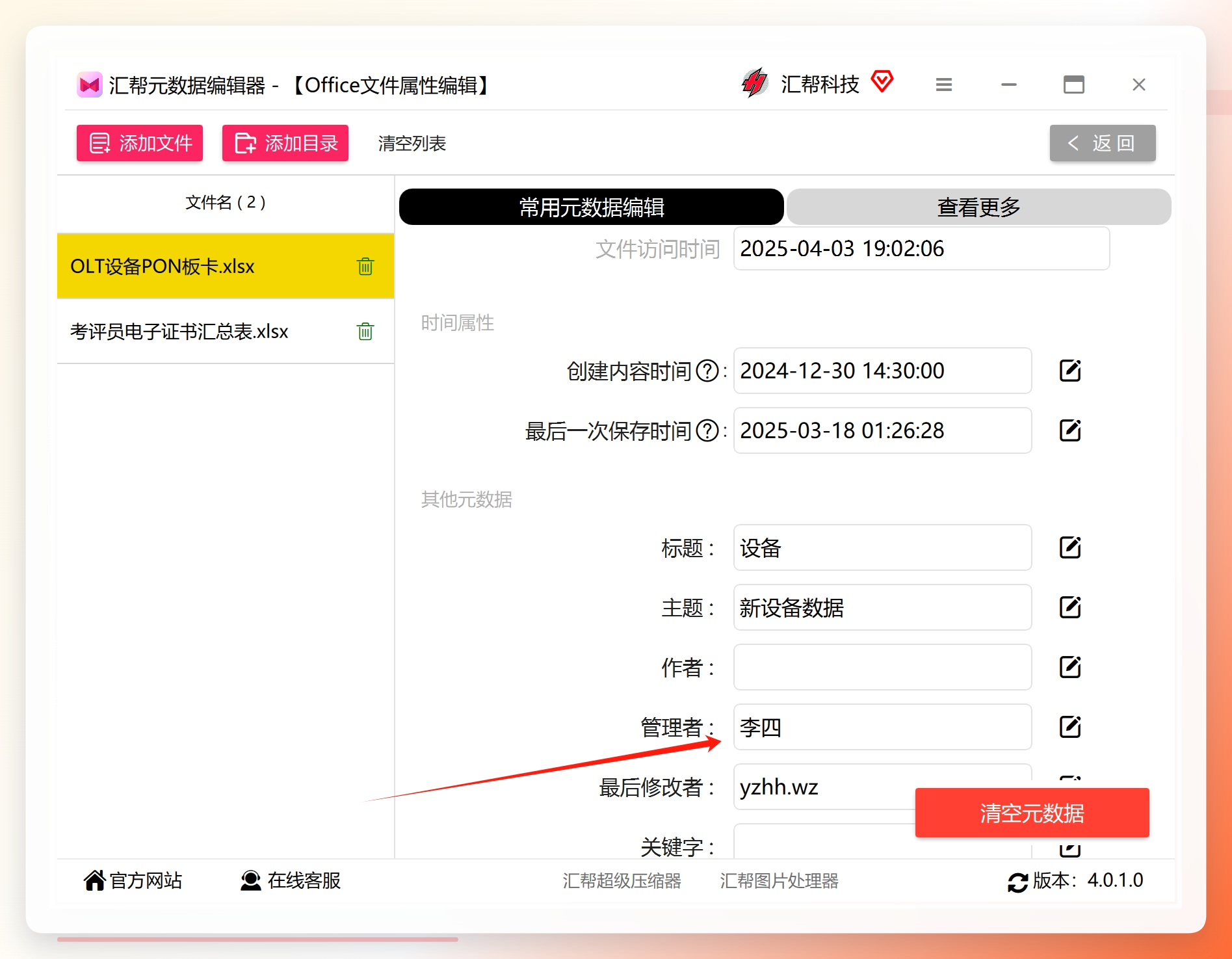 步骤4:清空属性值并保存
在弹框中直接清空“属性值”输入框的内容,保持文本框为空,然后点击“保存到所有文件”。这里需要留意一个细节:汇帮元数据编辑器默认直接修改原文件,不需要另存导出,所以节省了后续文件替换的步骤。
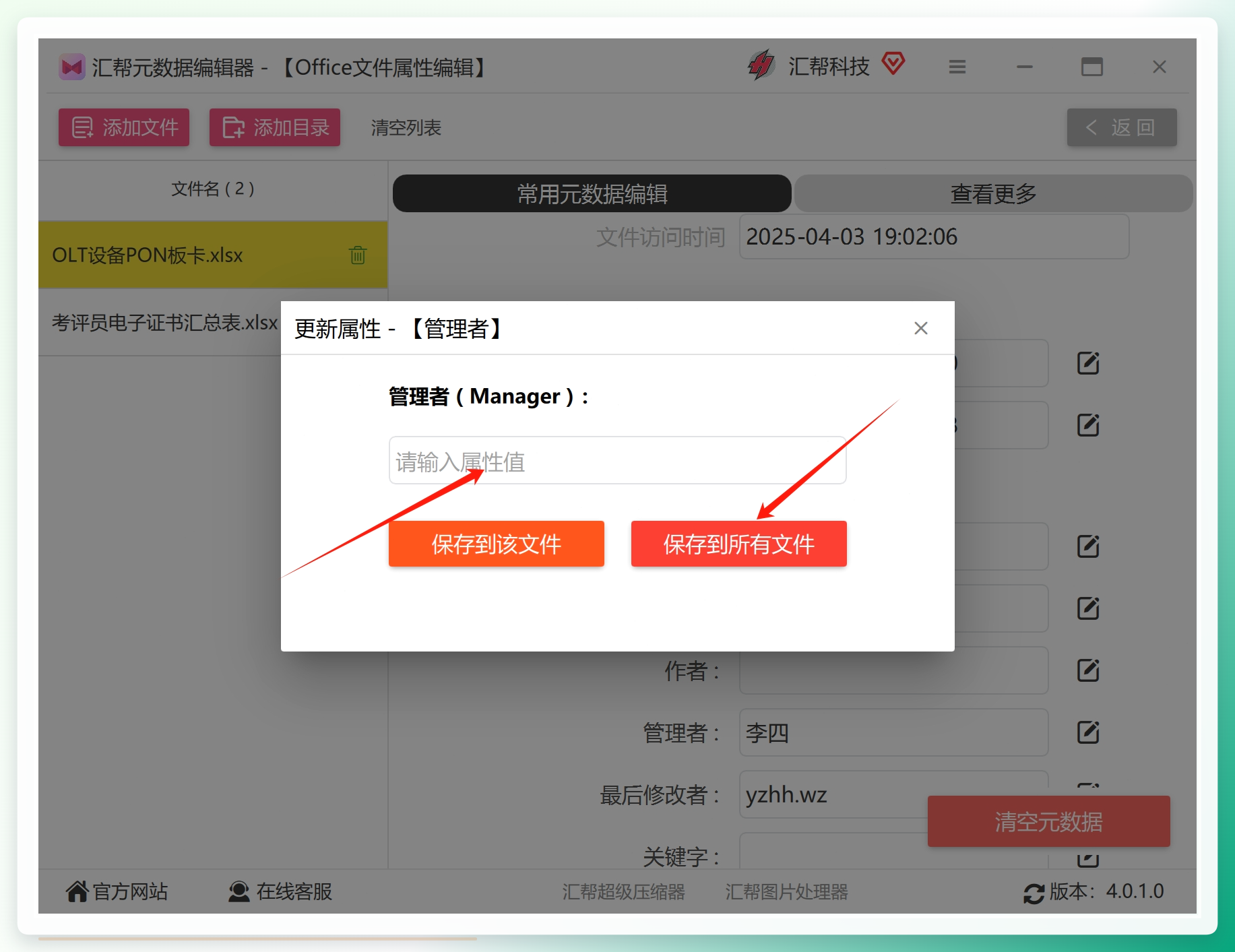 步骤5:确认执行结果
等待进度条走完,界面会提示“操作完成”。此时重新回到文件所在目录,右键查看属性,切换至“详细信息”选项卡,即可发现“管理者”和其他已勾选的元数据字段均已消失。
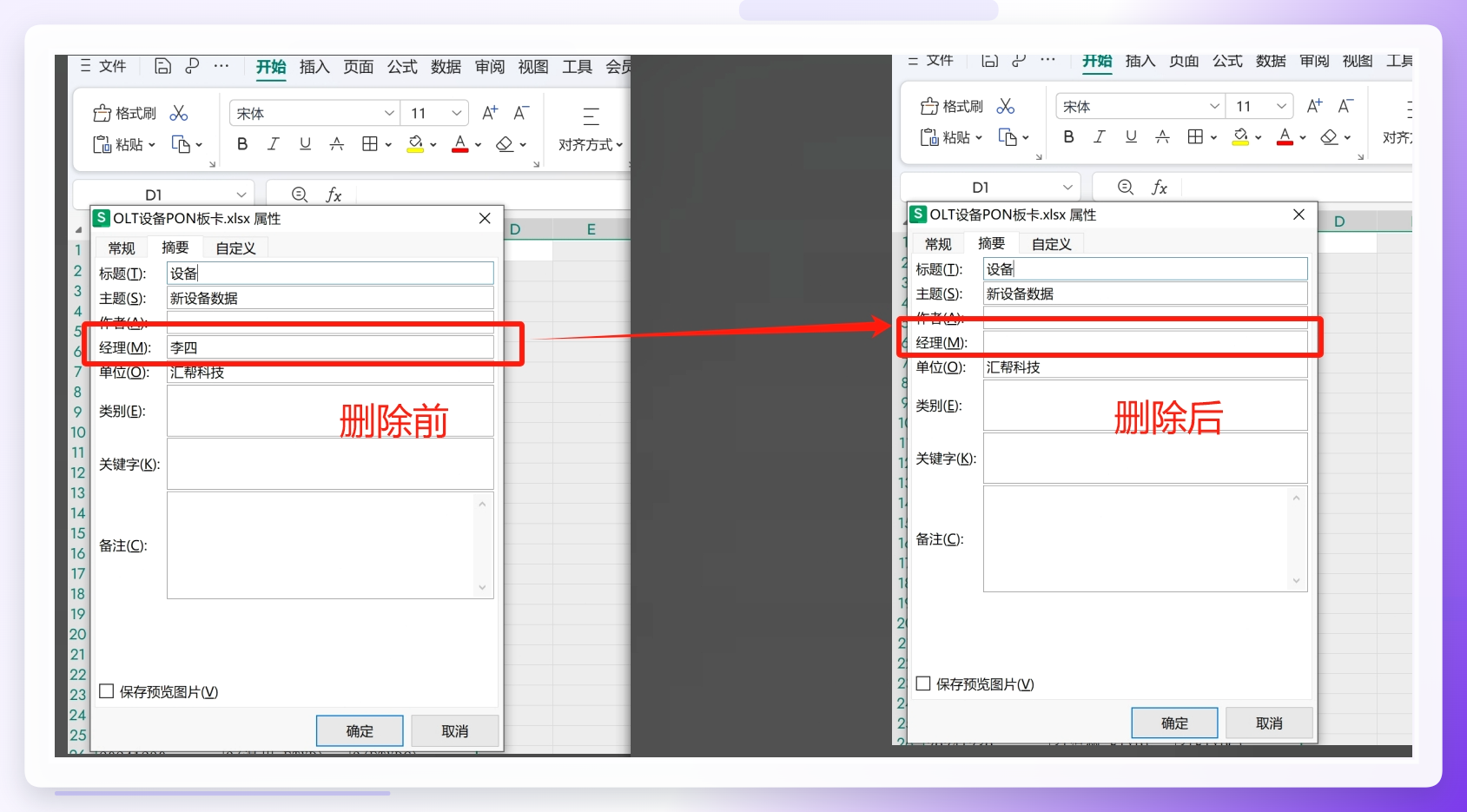 需要特别提醒的是,无论使用哪种工具修改文件属性,操作前都应将Excel文件关闭,否则程序可能因文件占用而写入失败,导致修改未真正生效。若文件已在其他程序中打开,提前关闭可避免权限冲突。
其它方法:
方法一:手动属性面板清理
在Windows资源管理器中,右键点击目标Excel文件,选择“属性”,切换至“详细信息”选项卡,点击底部的“删除属性和个人信息”。在弹出的窗口中,可选择“从此文件中删除以下属性”,勾选“编辑者”、“作者”等字段后确认。这套操作不依赖第三方工具,适合临时处理单个文件,但面对大批量文件时效率较低,且误删其他属性后较难恢复。
方法二:Excel信任中心批量设置
在Excel软件内部,通过“文件”→“选项”→“信任中心”→“信任中心设置”→“个人信息选项”,勾选“保存时从文件属性中删除个人信息”。此方式适合对未来新建文件做默认拦截,但对存量文件的处理效果有限——已经存在元数据的文件,不会因为勾选此选项而被自动追溯清理。
方法三:VBA宏处理
对于具备编程基础的用户,可以通过VBA宏快速移除当前工作簿的文档信息,核心代码为ActiveWorkbook.RemoveDocumentInformation xlRDIAll。VBA的优势是单文件处理速度快,无需额外安装软件;但宏操作不可撤销,且部分精简版Office可能禁用宏功能,操作前务必先对文件做备份。
除了以上三类相对常规的方式,借助专业工具来执行批量清理也是一种可行的思路。以汇帮元数据编辑器为例,它通过图形化界面将元数据字段直接列出,用户不需要编写任何代码,勾选或清空即可完成修改,在处理多个文件时优势明显。
不同方案的选择逻辑
如果只是偶尔处理一两个文件,Windows原生属性面板足够应对,步骤少且无需额外下载工具。若需要定期对大量报表、合同或数据模板做脱敏处理,手工操作耗时耗力,这时借助汇帮元数据编辑器这类批量工具有着明确的效率优势。
从隐私保护的角度来看,本地软件处理比在线转换工具更让人放心——文件不需要上传到第三方服务器,所有修改均在本地磁盘完成,规避了传输过程中的数据泄露风险。
综合而言,删除excel属性的编辑者信息没有统一的方案,关键取决于文件数量、使用频率以及你对技术的熟悉程度。如果涉及日常工作流的持续文件分发,在本地部署一款专业元数据管理软件是值得考虑的投入。希望这几种方法的对比,能帮你快速找到适合自身工作习惯的处理路径,再遇到excel属性的编辑者怎么删除内容这类需求时,你就可以按需选用合适的工具了。
