

咱们平时用Excel办公,最头疼的就是最后保存时间老对不上。要么不小心保存错了,显示一个莫名其妙的时间;要么领导要求统一格式,自己折腾半天就是找不到门路。更惨的是,有些方法试了之后,文件直接变成乱码,前面的活全白干,真能把人气哭!
说实话,我也踩过不少坑。今天我把自己亲测好用的几款工具全部分享出来,不管你是偶尔改一次,还是经常批量调整,都能找到适合你的解决方案。绝对靠谱!赶紧收藏,下次用的时候直接刷出来!
 ---
---
核心解决方案优先:汇帮元数据编辑器(强烈推荐)
先给大家推荐这款我自己用得最稳的工具——汇帮元数据编辑器。操作逻辑特别简单,全程无需任何代码基础,而且支持批量处理,效率高到离谱。
下面七步走,跟着做就能搞定:
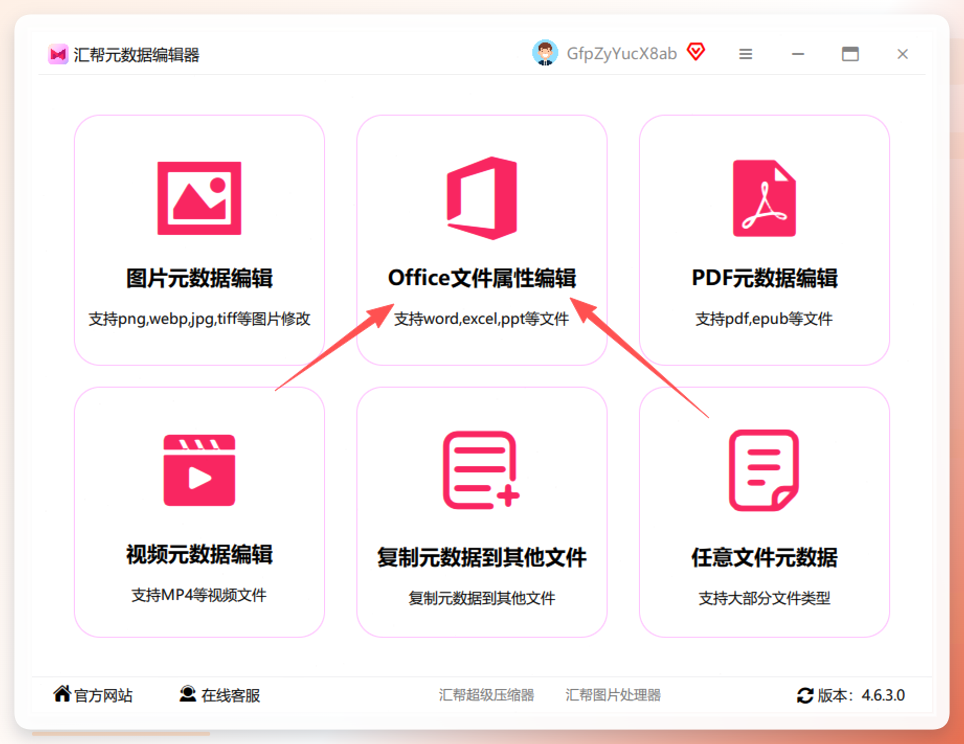
打开汇帮元数据编辑器,在首页直接点选「office文件属性编辑」功能(界面很清晰,一眼就能找到)。
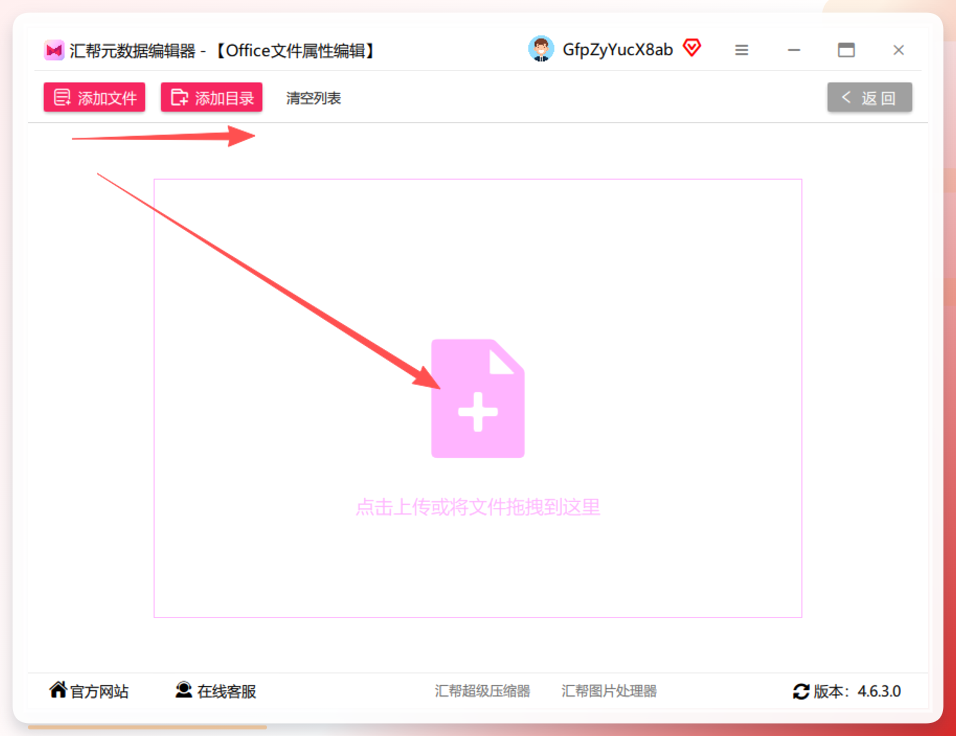
 进入功能页面后,上传需要修改的Excel文件。一次能传多个,不限制文件大小,哪怕几百个表格一拖就能全加进来。
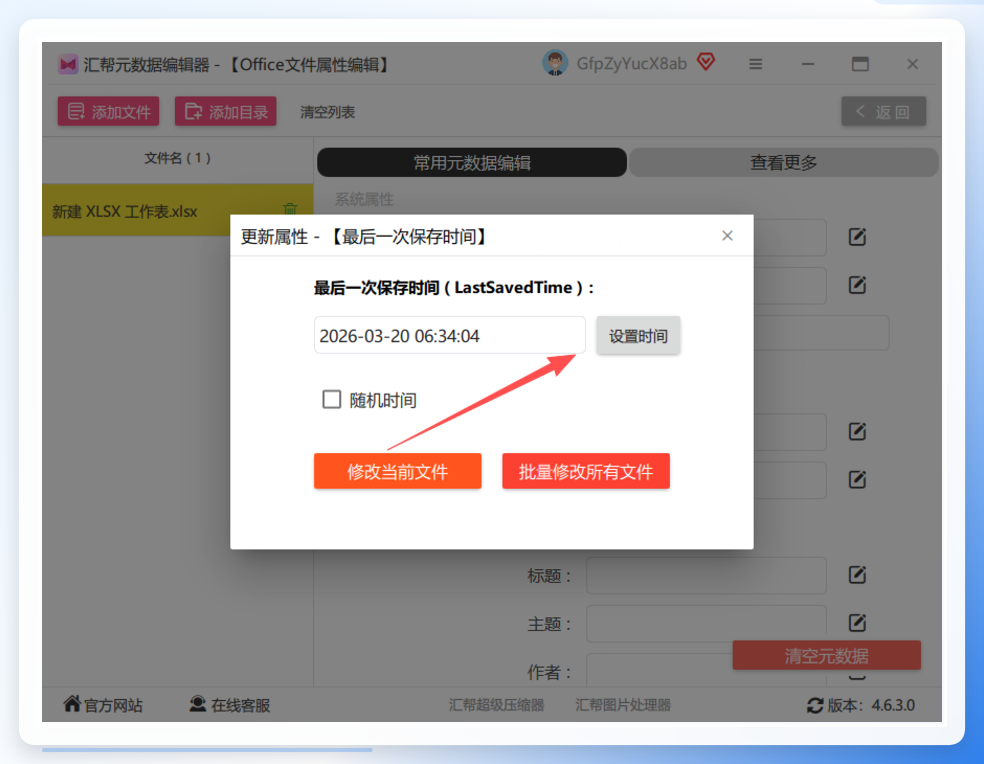
 文件导入后,右侧会显示当前文件的所有属性信息,找到「最后一次保存时间」这一项,直接点它。
 点击后弹出时间设置界面,这时候就能看到默认的保存时间,准备改成你想要的日期时间点。
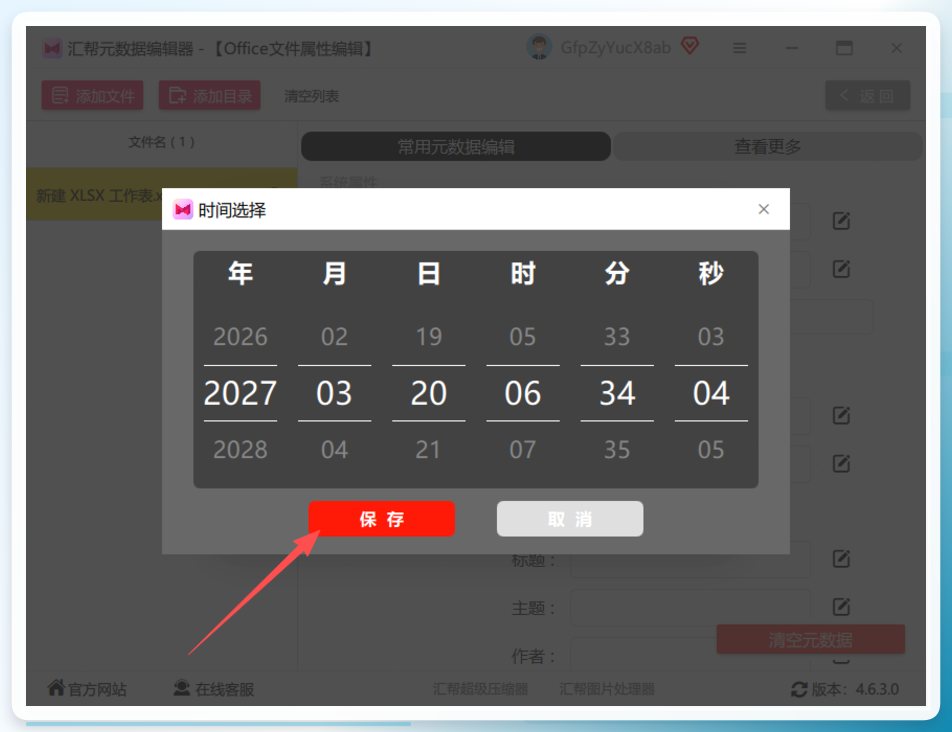
 选择好目标时间(可以精确到秒),然后点击「保存」按钮。
 软件会问你:是只想改当前这一个文件,还是想批量应用到所有已导入的文件?根据你的需要选就行。
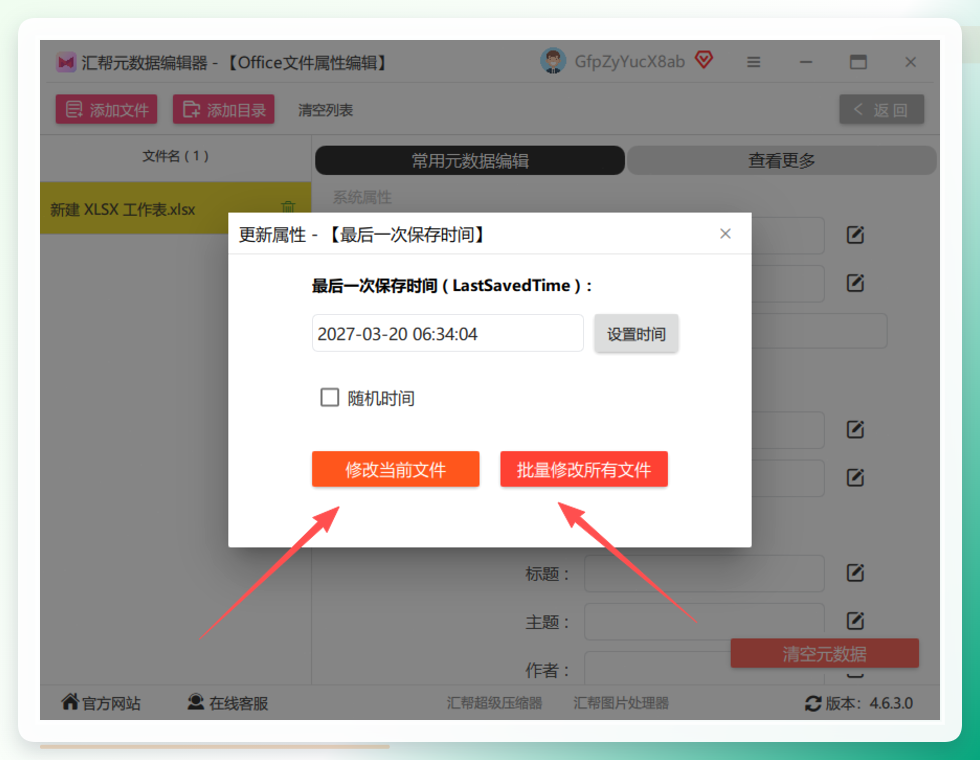 最后软件会提示「更改成功」,整个过程不到10秒。退出软件后,右键Excel查看属性,最后保存时间已经完美更新!
 ---
---
方法二:Quick Excel Save Time Changer(应急神器)
如果你急着要用,不想等超长加载,那就试试这个Quick Excel Save Time Changer。体积小、启动快,无任何广告,专门用来应急修改Excel保存时间。具体操作也很简单:
-
下载安装后打开软件,直接把Excel文件从文件夹拖拽到软件界面里(也可以点“添加文件”按钮)。
-
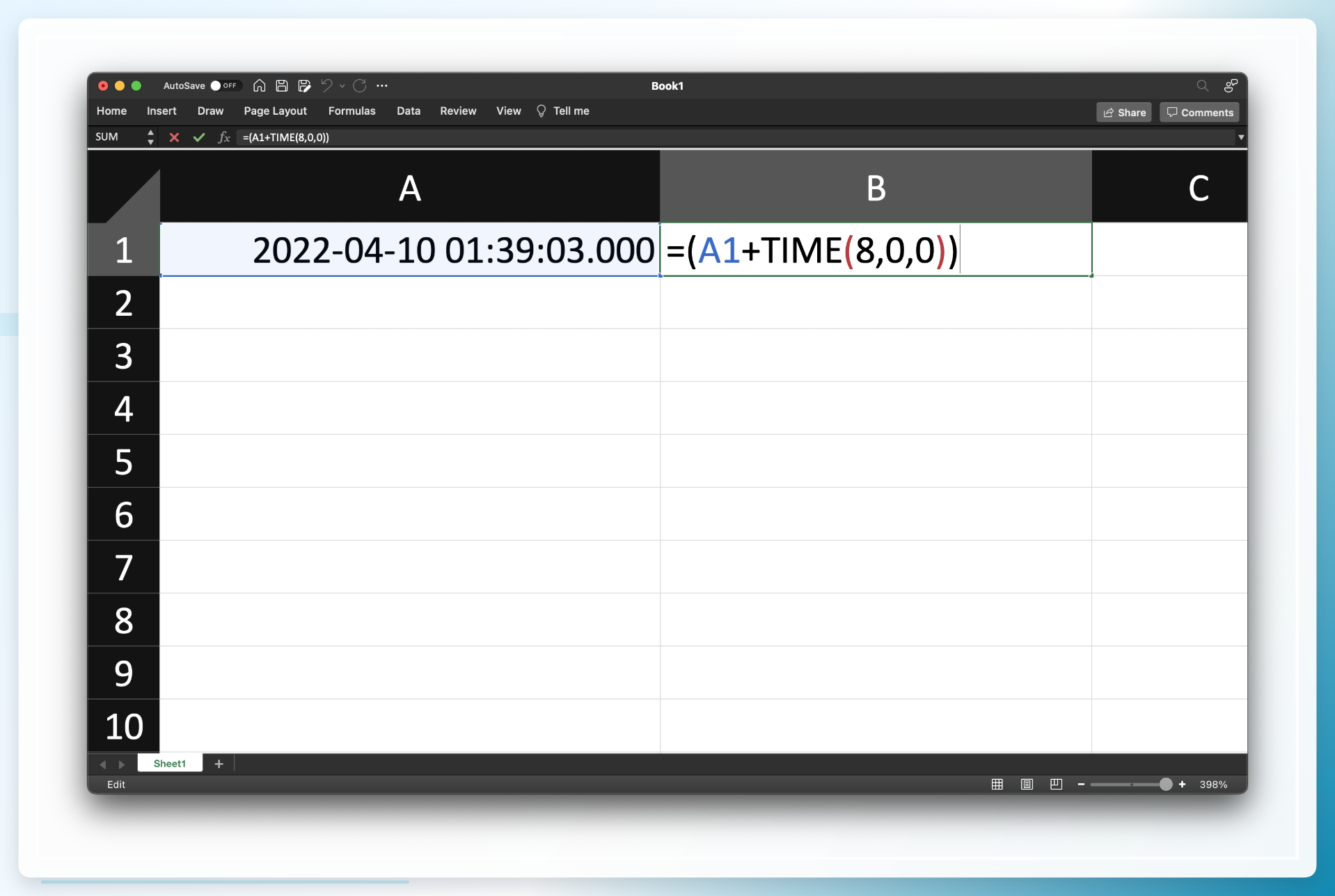
软件自动识别文件并弹出时间设置窗口,在日历和时钟里选择目标最后保存时间。
-
点击「确认修改」,瞬间执行完成,屏幕会弹出“修改成功”提示。
-
关闭软件后,去文件夹右键点击那个Excel文件,选择“属性”核对一下,保存时间已经变成你设置的了。
-
如果想一次改多个,重复以上步骤就行,每个文件拖进来、设时间、点确认,全程不超过30秒。
 ---
---方法三:Excel Save Time Modifier(小白也放心用)
第三个工具叫Excel Save Time Modifier,是“向导式”操作,每一步都有说明,新手完全不怕点错。步骤只有三步:
- 打开软件后,点击「下一步」进入文件选择界面,再点「浏览」,找到你要改的Excel文件,选中后点「下一步」。
- 在时间设置界面里,选择你想要修改成的最后保存时间(日期和时间都能改),点「下一步」。
- 软件自动执行修改,几秒后显示“修改成功”,再点「完成」就能退出了。去文件属性里看一眼,保存时间已经更新到预期值。
这个工具适合不喜欢复杂界面的人,全程跟着导航走就行,绝对不会出错。
方法四:Advanced Excel Attribute Editor(专业玩家专用)
如果你对Excel属性细节要求比较高,Advanced Excel Attribute Editor 就很适合你。它不仅能修改最后保存时间,还能编辑创建时间、修改时间,甚至作者信息。操作如下:
-
安装后打开,点击「导入文件」,选择目标Excel文件。
-
切换到「时间属性」标签页,找到「最后保存时间」这一行,点「修改」。
-
在弹出的窗口设置具体日期和时间(精确到分钟),点「应用」,单个文件搞定。
-
如果需要批量处理,点「批量导入」,把多个Excel文件一次性拖进来,统一设置保存时间后点「批量应用」。
-
全部改完后保存设置,关闭软件,再去检查文件属性,最后保存时间准确无误。
 ---
---方法五:Excel Time Changer(精准控制)
Excel Time Changer 是一个专门用来单独修改最后保存时间的小工具,不绑任何杂七杂八的功能。你用起来会感觉很干净:
- 打开软件后,点击「选择Excel文件」,找到你想改的那个文件。
- 在界面中找到「最后保存时间」选项,点击后面的「编辑」。
- 弹出一个时间选择窗口,输入或选择目标日期和时间(支持手动输入),点「确认」。
- 其他参数不用调,直接点「保存修改」,软件就会自动更新这个Excel的保存时间。
- 改好后打开Excel文件看一眼,数据正常,保存时间正确,完美。
方法六:FileTimeTool(轻量级应急选手)
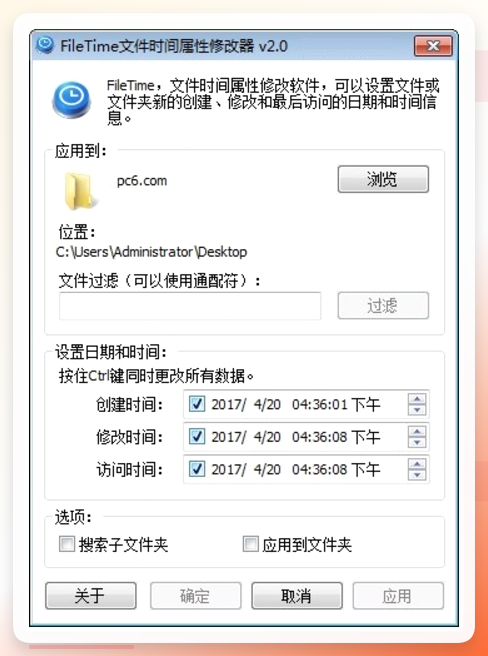
FileTimeTool 是一款只有几百KB的轻量工具,没有花哨的功能,专注修改文件时间属性。操作起来像喝水一样简单:
-
下载后直接双击打开,界面干干净净,就几个核心按钮。
-
点击「添加文件」,把需要改的Excel文件加进去;你也可以直接把文件拖到软件窗口里。
-
找到「修改时间」选项,点右边的日历图标,选择你想设置的最后保存日期和时间。
-
确认时间没问题后,点软件底部的「更新时间」按钮,即刻执行。
-
完成后关闭软件,去文件属性里核对,最后保存时间已经变成你设定的。全程下来,1分钟都用不了。
 ---
---结尾总结
以上6个工具,个个都是亲测能用的,没有广告、不捆绑垃圾软件,而且修改完成后表格数据、格式全部原封不动。其中汇帮元数据编辑器是我最推荐的,因为它功能最全、支持批量、且完全不用动脑。Quick Excel Save Time Changer 和 FileTimeTool 适合应急时快速处理。大家根据自己的使用频率和需求随便挑一个,以后遇到修改Excel最后一次保存时间这种需求,再也不用焦虑了。赶紧收藏起来,顺手转发给有同样困扰的朋友,一起告别时间错乱的烦恼!
