

平时整理配图、笔记截图或者素材归档的时候,很多人都会遇到一个需求:给图片添加上标题和说明文字。看着简单,真动手时却发现——用画图工具涂鸦几笔倒是容易,可图片属性里的标题字段依然空着。上传到其他平台后,系统抓取不到图片信息,搜索展现效果自然打了折扣。
有人觉得图片属性里的信息根本改不了,也有人以为非得懂编程才能碰这些字段。其实这两种想法都不太准确。下面就把我实际用过的几种方法整理出来,从图形界面到命令行都有涉及,你可以根据自己的使用频率和技术基础挑一个顺手的。
图片怎么添加标题文字内容?新手也能看懂的4种方案详解
方案一:汇帮元数据编辑器(适合批量处理,图形界面友好)
如果你手头有一批图片要统一加标题,又不想碰代码,这个方案比较省心。它是电脑端软件,操作逻辑清晰,下面按实际界面走一遍。
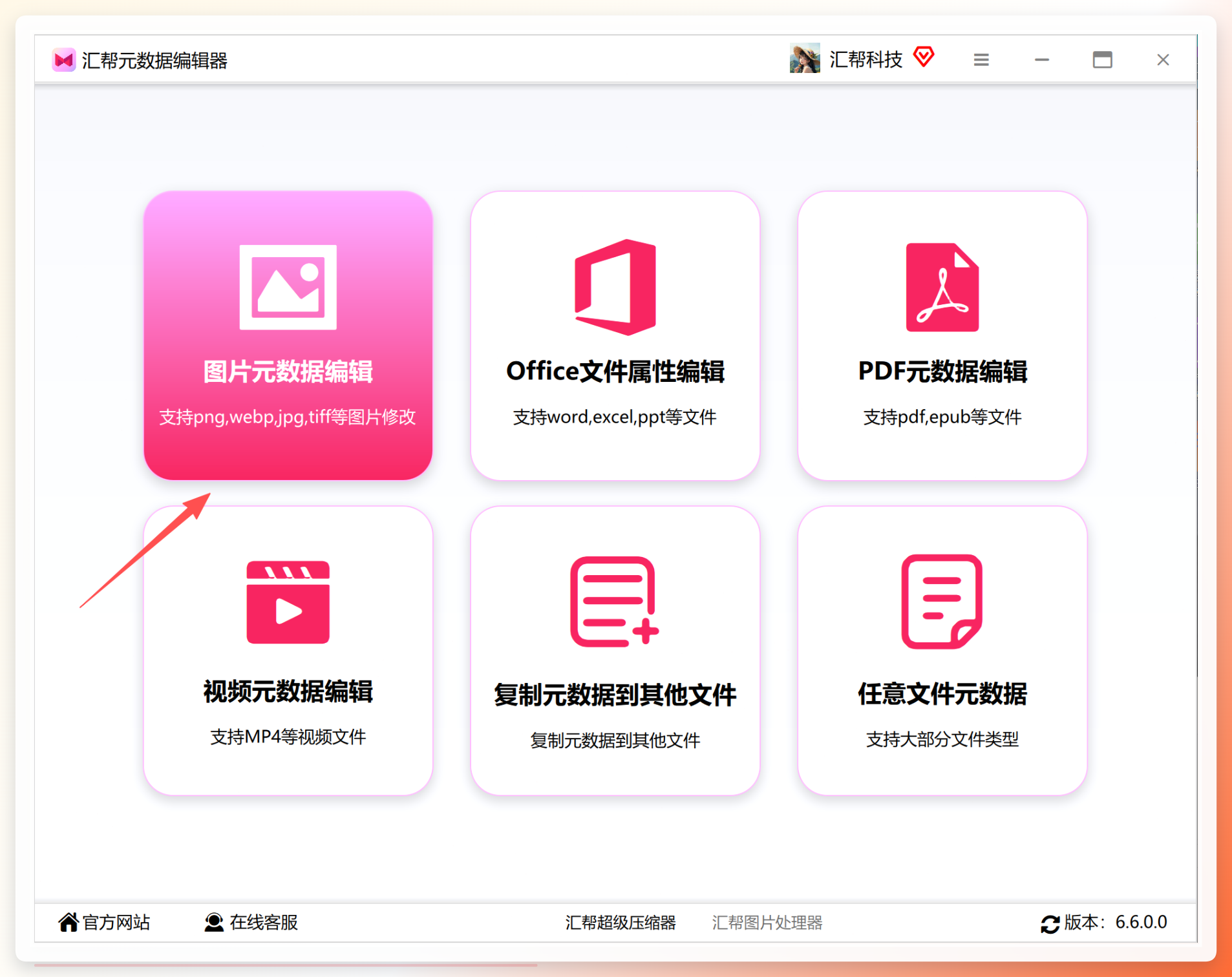
步骤1:安装并运行软件后,主界面会列出几个功能分区。因为要改的是图片属性,这里选择“图片元数据编辑”进入。
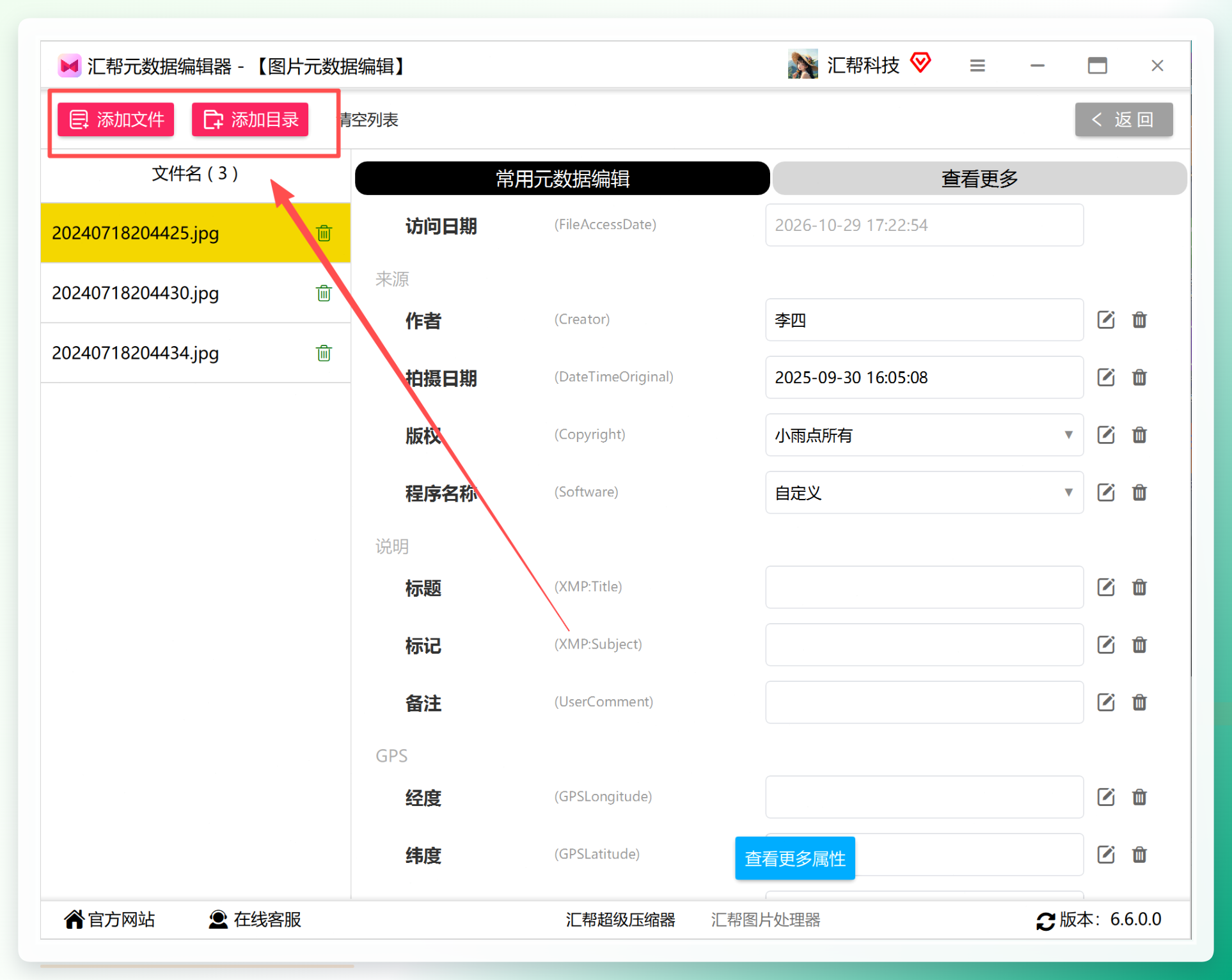
 步骤2:点击“添加文件”或“添加文件夹”按钮,在弹出的窗口中选择需要处理的图片。支持 jpg、png 等多种常见格式,一次可以添加多张,后续操作会批量生效。
 步骤3:图片载入后,右侧会展示该图片的各类元数据属性,分为“常用元数据”和“查看更多”等区域。选中“常用元数据”,在列表中找到“标题”这一项,此时它通常是空白状态。
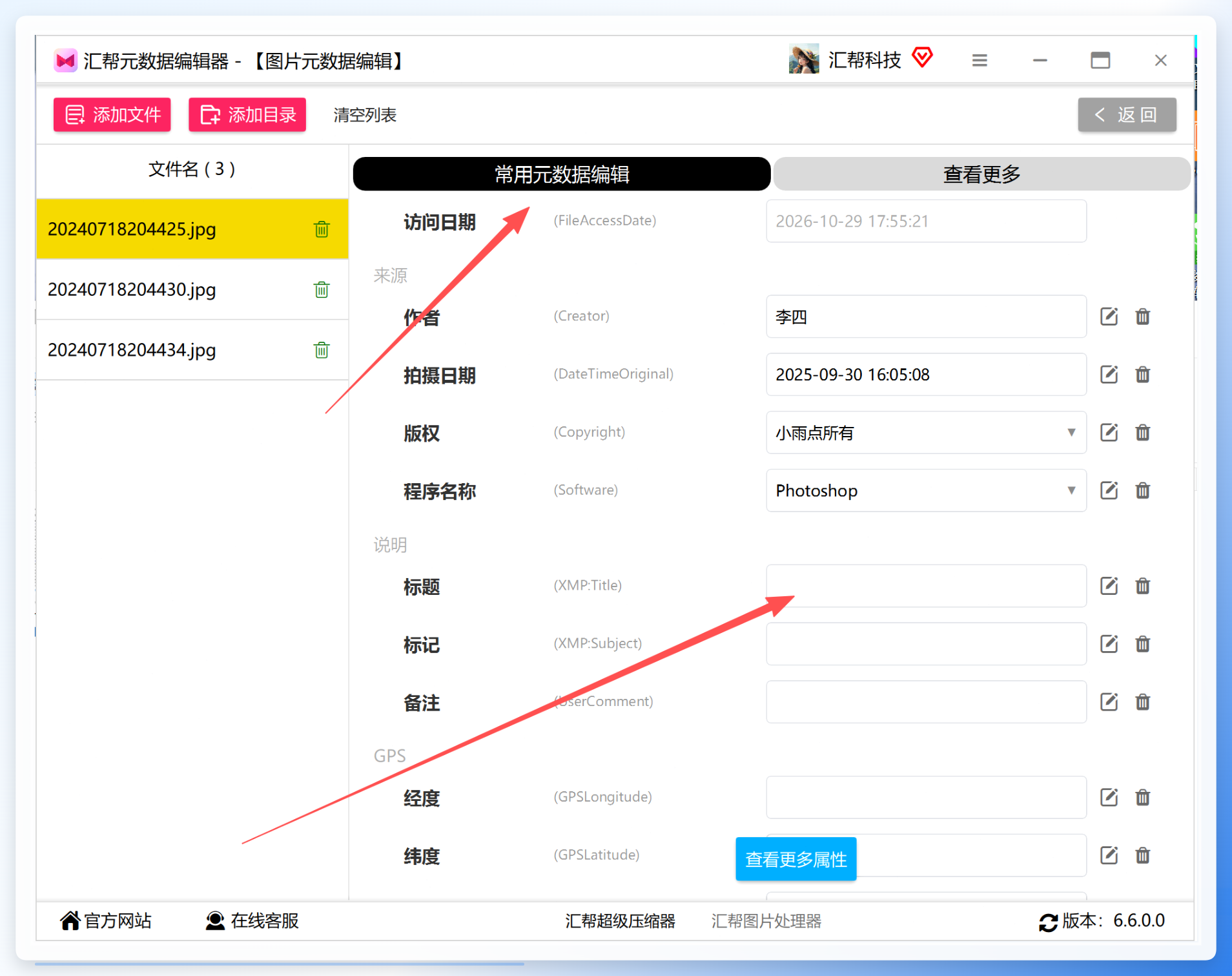 步骤4:点击编辑按钮,弹出输入框后填入你想要的标题文字。确认无误后点击“批量保存到所有文件”,软件会把这一标题值同步写入当前加载的所有图片。
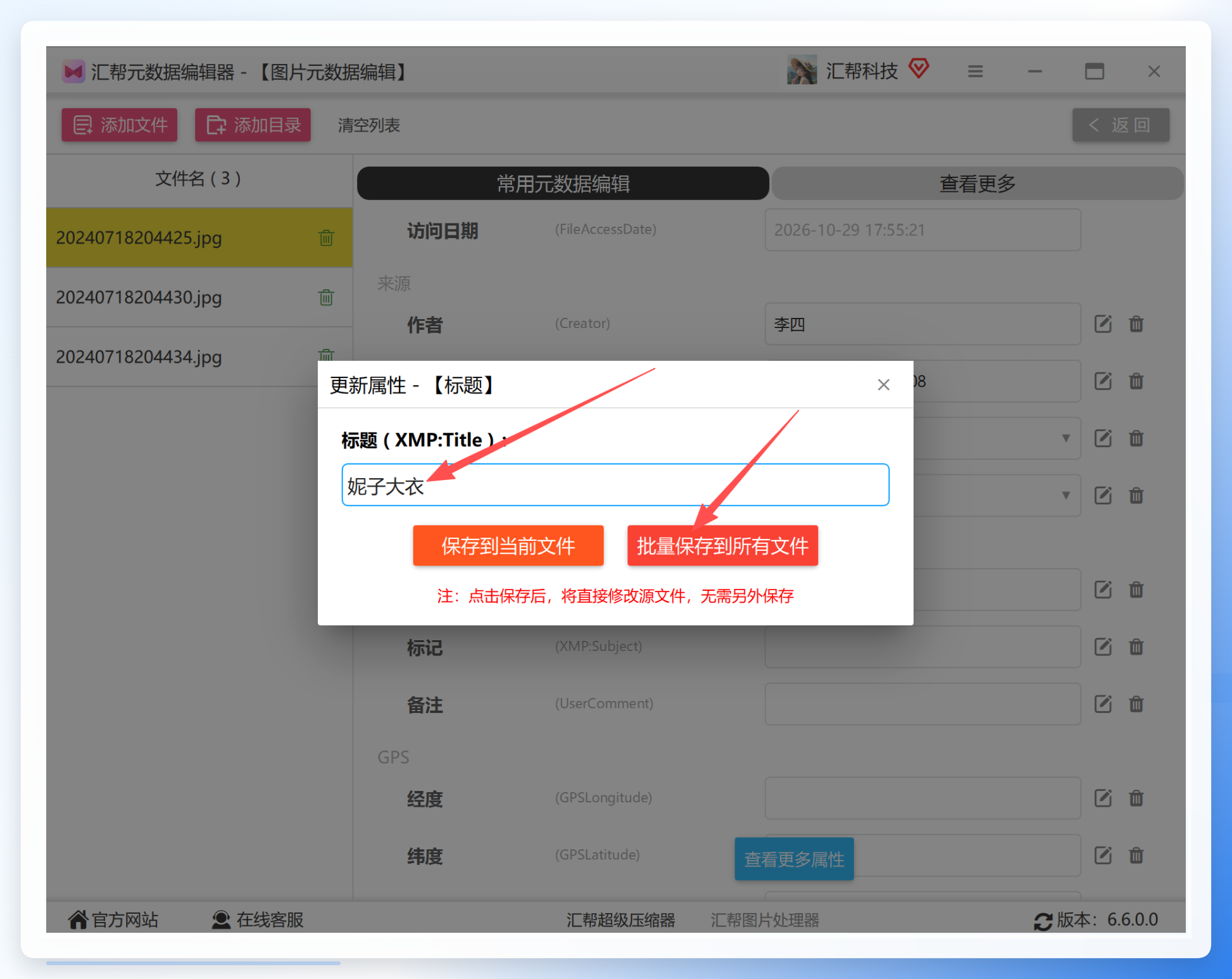 步骤5:稍等片刻会提示“操作完成”。这里要注意,它直接修改的是原图片文件的信息,不会另外导出一份新图,所以不用去找什么输出目录。
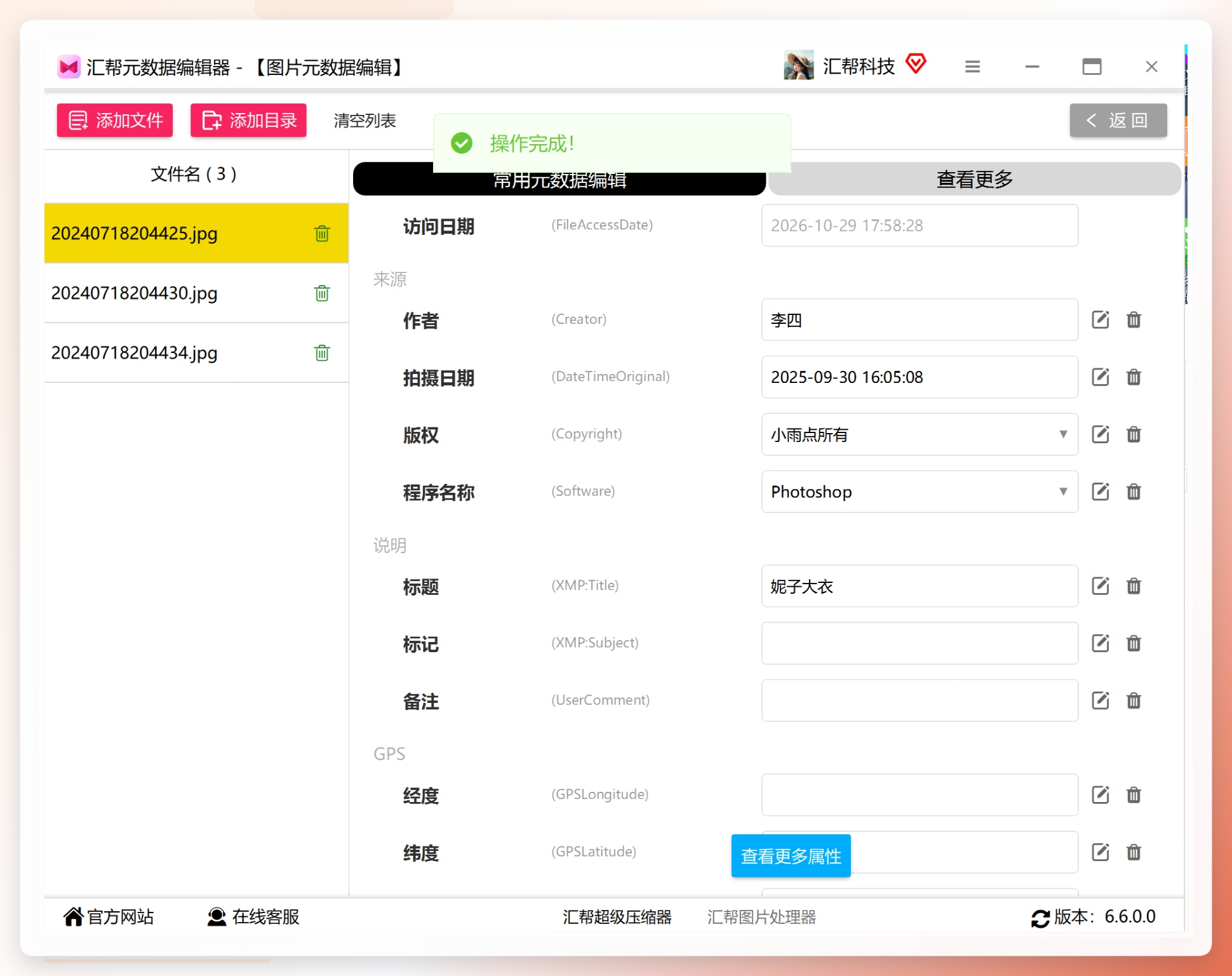 改完之后,回到文件夹里右键查看原图的属性,在“详细信息”标签页里就能看到标题字段已经被填上了。
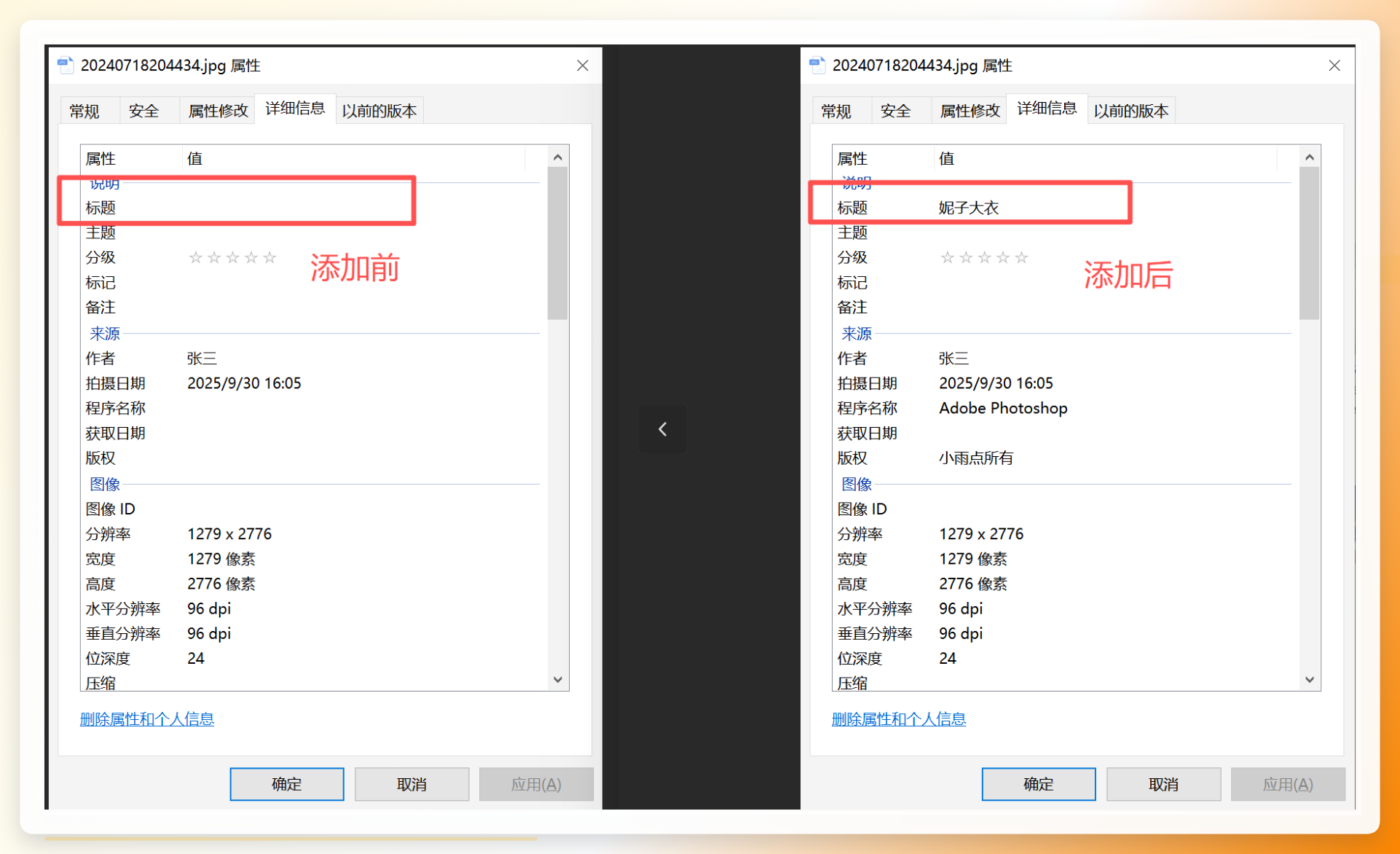 除了标题,用同样的思路还可以处理拍摄时间、主题、作者等字段。对于需要整理大量素材的场景,这种批量写入的方式比一张张手动改效率高不少。
方案二:Photoshop 的文件简介(设计人员常用)
如果你电脑上本来就装着 PS,那不用额外装东西,走内置功能就行。
- 用 PS 打开图片。
- 菜单栏选择 文件 → 文件简介,快捷键是
Ctrl+Alt+Shift+I(Mac 上是Cmd+Option+Shift+I)。 - 切换到“说明”标签页,找到“文档标题”输入框,填入标题文字。
- 点击“确定”。
- 关键一步:保存或导出图片。JPG 选择“存储为”或“导出为”,记得勾选保留元数据;PNG 导出时新版 PS 支持嵌入 XMP。
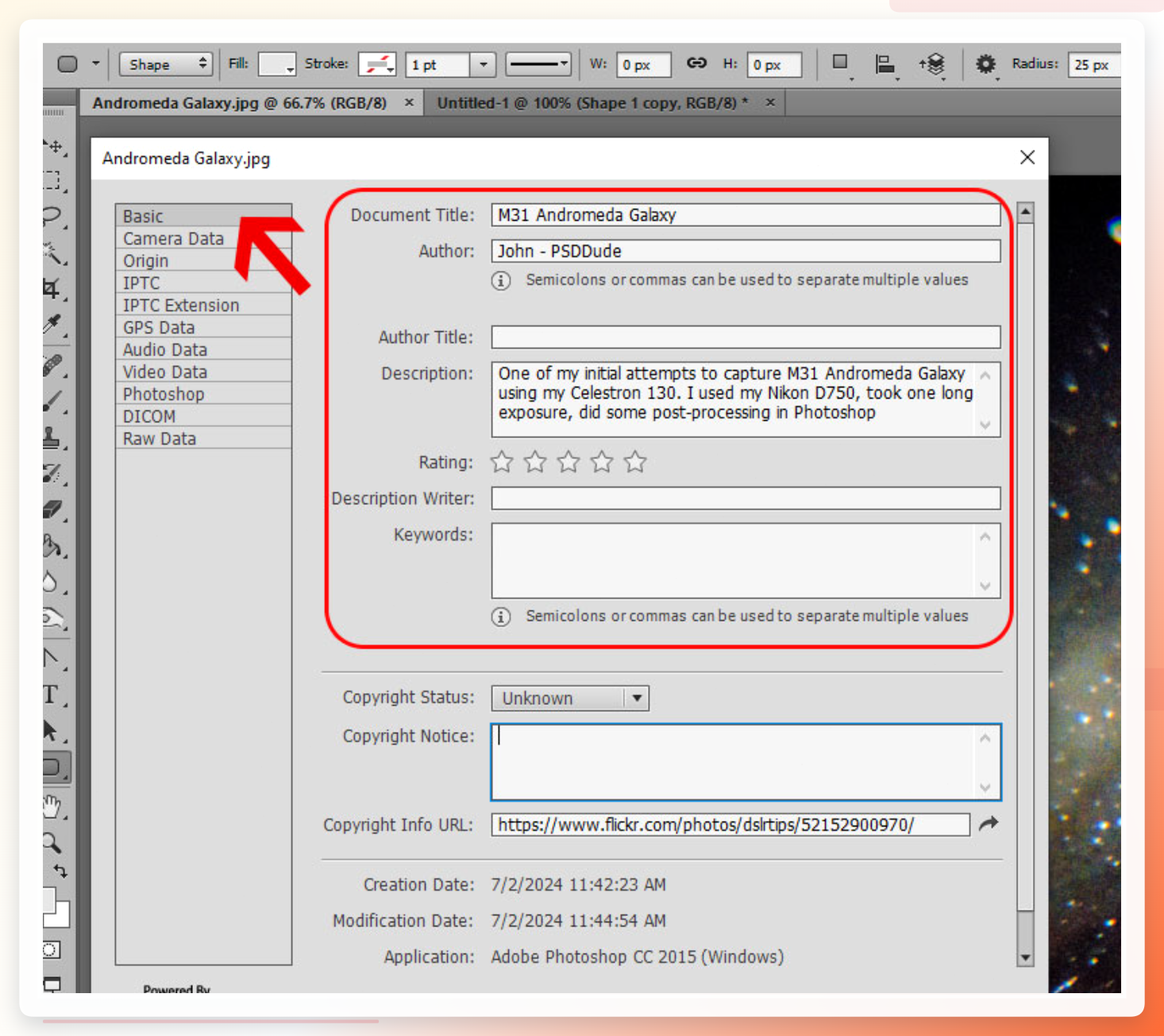 这里有个细节值得留意:PS 写入的是 XMP 标准的 dc:title,Lightroom、Bridge 以及不少看图软件都能识别。但 Windows 右键属性里的“标题”(XPTitle)不一定会显示,因为那是 Windows 专属的 EXIF 字段,PS 的图形界面没有直接提供这个输入框。如果你的用途是给 Windows 本地检索看,这一点要心里有数。
方案三:Node.js 脚本(适合有开发基础、需要自动化)
如果处理图片是你工作流里的固定环节,写个小脚本一劳永逸也是个思路。用 exiftool-vendored 这个库可以同时写入多个字段:
先安装依赖:
npm install exiftool-vendored
然后写一个函数:
const { ExifTool } = require("exiftool-vendored");

async function setImageTitle(filePath, title) {
  const exiftool = new ExifTool();
  await exiftool.write(filePath, {
    XPTitle: title,          // Windows 属性里的标题
    Title: title,            // XMP Title
    ImageDescription: title  // 图片描述
  });
  await exiftool.end();
  console.log("元数据标题写入完成");
}

setImageTitle("test.jpg", "Node写入的图片标题");
这个方式的好处是一次调用把几个标准都覆盖了,省得反复折腾。缺点是需要 Node 环境,对不写代码的人有门槛。
方案四:Python 两种写法(Pillow 与 piexif)
Python 这边有两条路,看你要写哪种标准。
写法 A:Pillow + XMP,适合需要跨软件识别的场景,支持 JPG、PNG、WebP。
先装依赖:
pip install pillow
核心思路是构造 XMP 字符串再嵌入图片。JPG 走 exif 参数,PNG 走 pnginfo,WebP 走 xmp 参数,代码里按扩展名分支处理即可。写入的是 dc:title,Lightroom、浏览器、多数元数据工具都能读到。
写法 B:piexif,专门读写 JPG 的 EXIF,改的是 XPTitle,也就是 Windows 文件属性里那个“标题”。
pip install piexif
用法上先 piexif.load() 读出原有 EXIF,修改对应字段后再 piexif.dump() 写回。注意它主要针对 JPG,PNG 不太适用。
两种写法的选择逻辑很简单:要 Windows 本地显示,用 piexif 写 XPTitle;要跨平台通用识别,用 Pillow 写 XMP。想两头都占,就两个都写一遍。
操作时的几个注意事项
第一,先备份再动手。 尤其是用脚本或批量工具直接改原文件时,万一参数写错,原图的元数据可能被覆盖。建议先拿一两张测试图跑通流程,确认效果无误再处理正式素材。
第二,分清字段标准。 前面反复提过,XPTitle 和 XMP dc:title 是两个东西。写完发现“怎么没显示”,多半是查错了地方——用 Windows 属性面板查 XMP 字段,或者用 Lightroom 查 XPTitle,都可能对不上。
第三,注意格式兼容性。 piexif 只适合 JPG;Pillow 写 PNG 的 XMP 需要走 pnginfo;WebP 的支持情况取决于 Pillow 版本。跨格式批量处理前,先确认工具对目标格式的支持程度。
第四,批量操作留意文件锁定。 如果图片正被其他程序占用(比如预览窗口开着),写入可能失败。处理前把相关窗口关掉,能减少报错。
回到最初的问题——图片怎么添加标题文字内容,本质上是个“选对字段、用对工具”的事。搞清楚你的图片最终在哪里被读取,再对照上面的方案挑一个,基本就不会走弯路了。希望这篇整理能帮你少踩几个坑。
