

在日常办公中,Excel文件几乎无处不在。但你有没有注意过,每个Excel文件其实都带着一张"身份名片"——文件属性里的管理者信息。它记录着这个文件主要由谁负责管理或主导制作,相当于给文件贴了个"负责人"标签。有了这个信息,同事拿到文件后就能快速判断:内容有疑问找谁、需要修改权限找谁、想了解背景又该找谁对接。
修改文件管理者怎么操作?教你几种不同场景下的处理方式

方法一:用汇帮元数据编辑器修改(适合批量处理,操作直观)
步骤1:打开"汇帮元数据编辑器"软件,在界面上直接选中"office文件属性编辑"选项,进入功能详情页面。
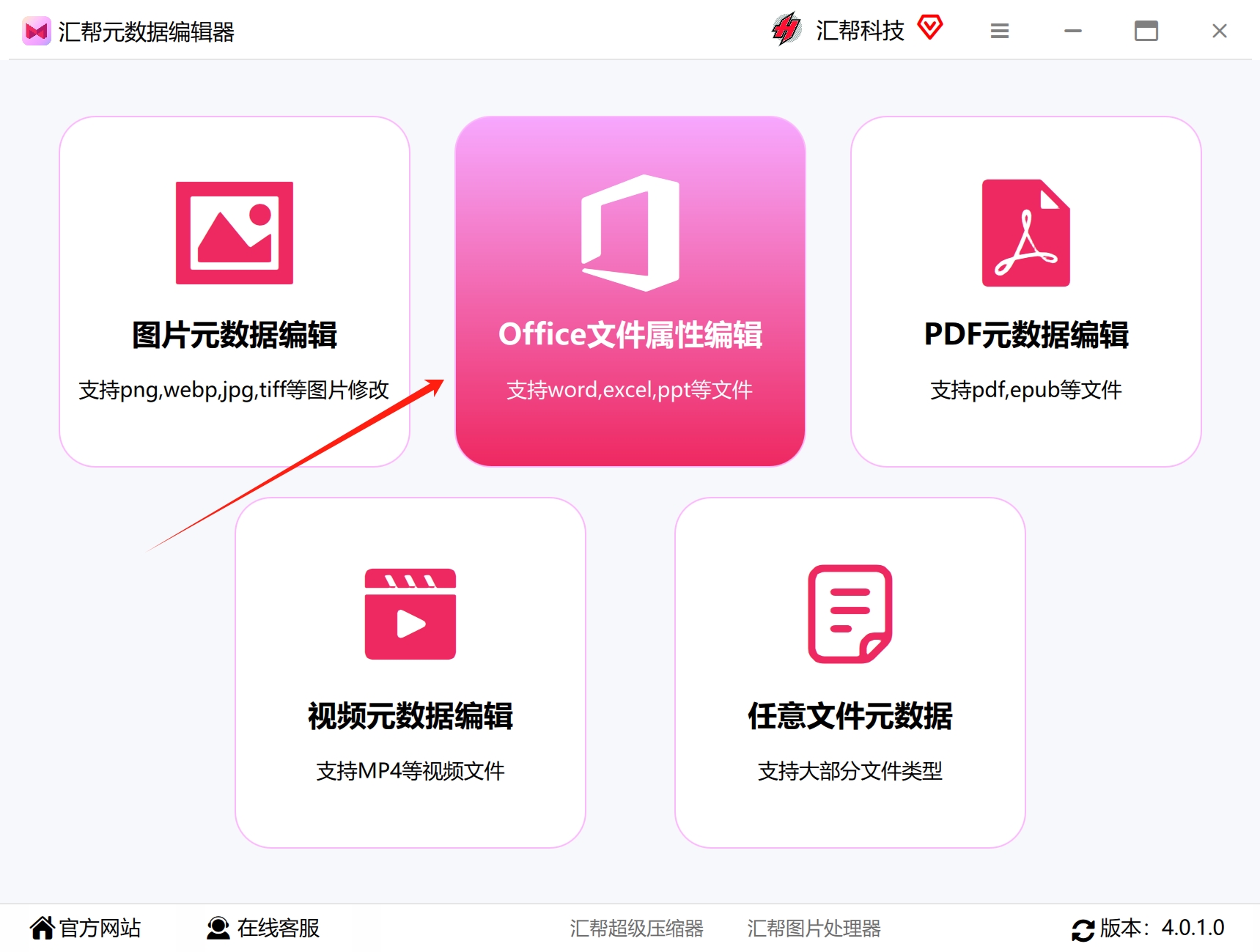 步骤2:点击"添加文件"或者"添加目录"按钮,在弹出的对话框中选择需要修改管理者的Excel文件添加到软件中。这一步支持批量添加,一次导入多个文件也没问题。
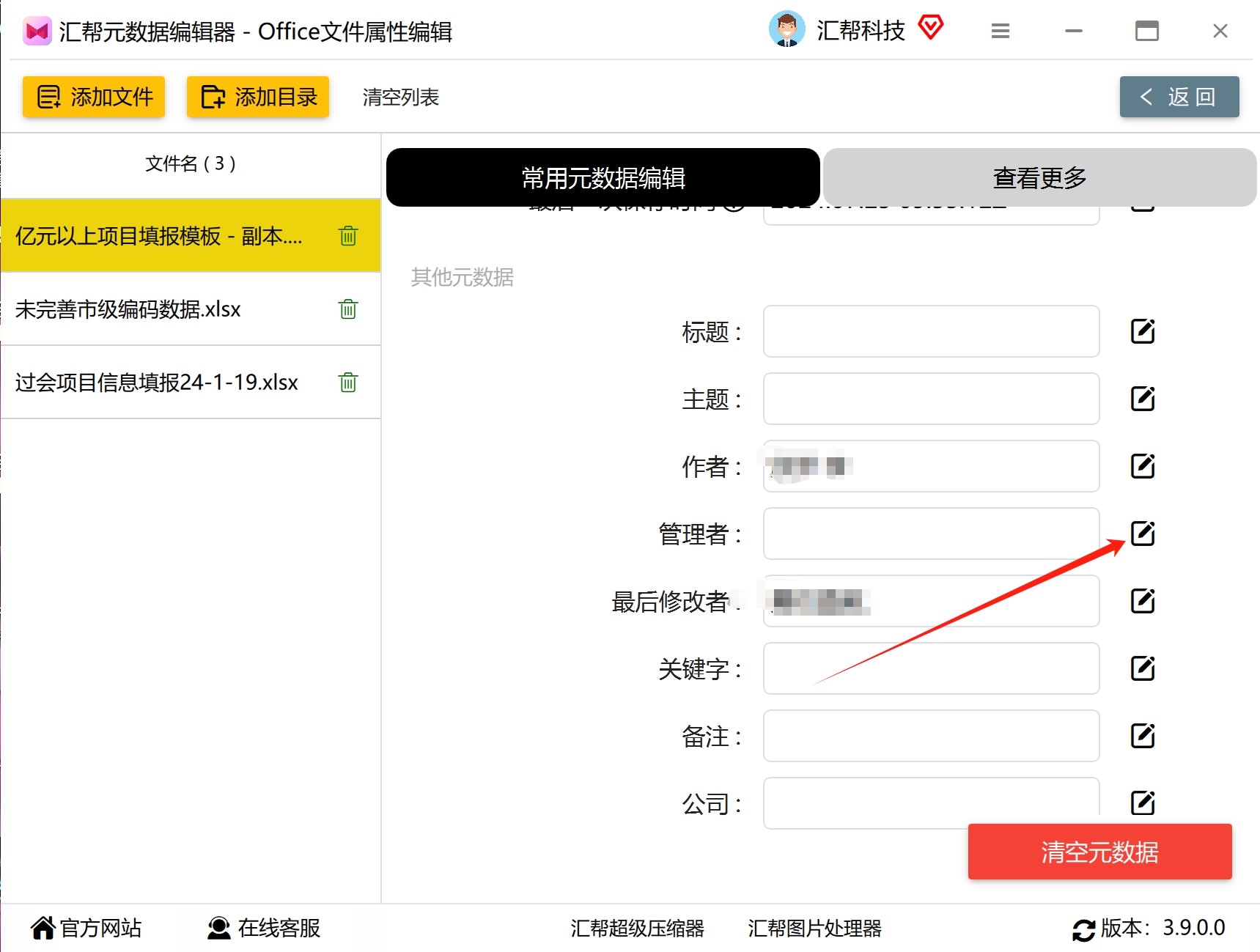
 步骤3:文件导入后,点击选中"常用元数据编辑"选项进入功能内部。在下方列表中找到"管理者"这一项,点击旁边的编辑按钮。
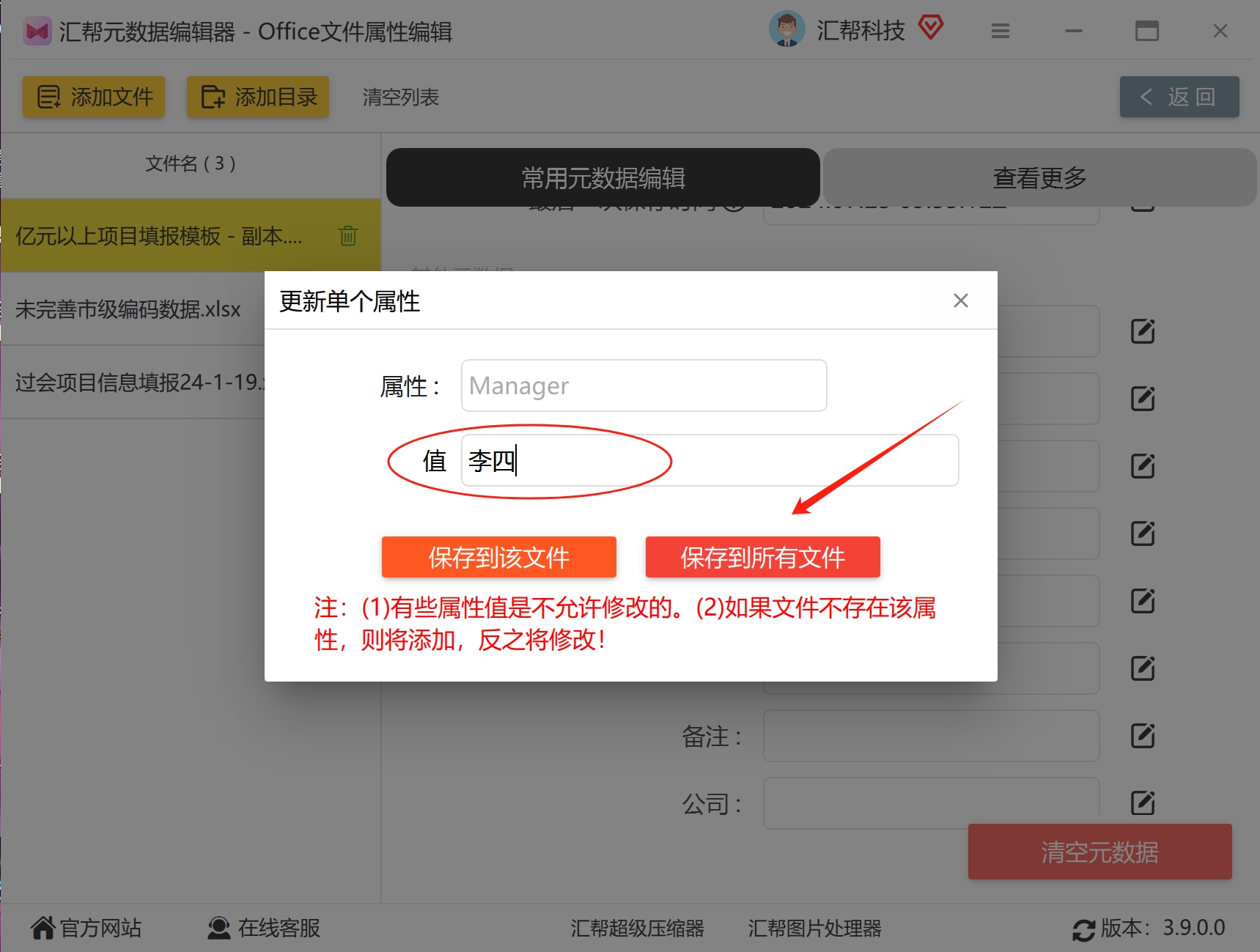
 步骤4:在弹出的界面中输入需要的管理者姓名,然后点击"保存到所有文件"按钮进行保存。
 等待保存完成后,回到文件所在位置查看属性,可以看到管理者姓名已经更新为你输入的内容。整个过程不需要记住复杂的命令,也不用逐层点开系统设置,对于不熟悉编程的办公人员来说上手门槛比较低。批量处理这个特点,在需要统一修改多个文件时体现得比较明显。
方法二:通过Excel文件属性面板手动修改(适合单个文件快速调整)
如果只是偶尔改一个文件,不想额外打开工具,直接用Excel自带的属性面板也能完成。操作路径如下:
步骤1:打开需要修改管理者姓名的Excel文件,点击界面左上角的"文件"选项卡。
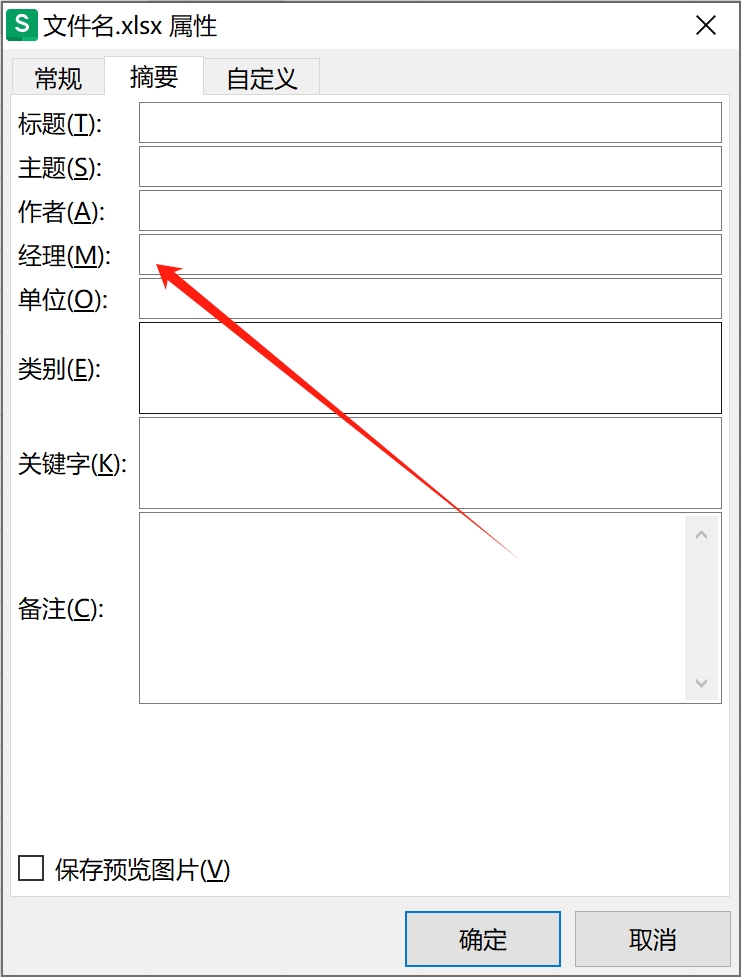 步骤2:在下拉选项中选择"信息",然后点击"属性"按钮,在弹出的菜单里选择"高级属性",会出现相关弹框。
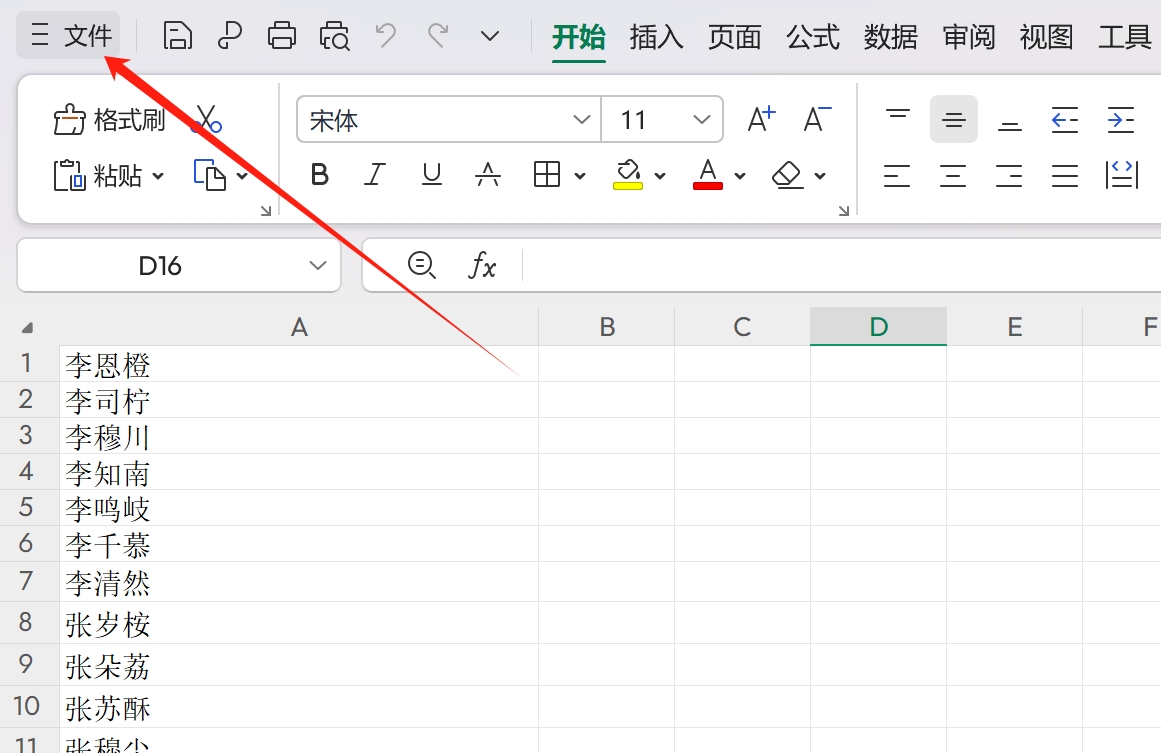 步骤3:在弹框中找到"摘要"选项卡,切换进去,在"经理"一栏输入需要的管理者姓名。
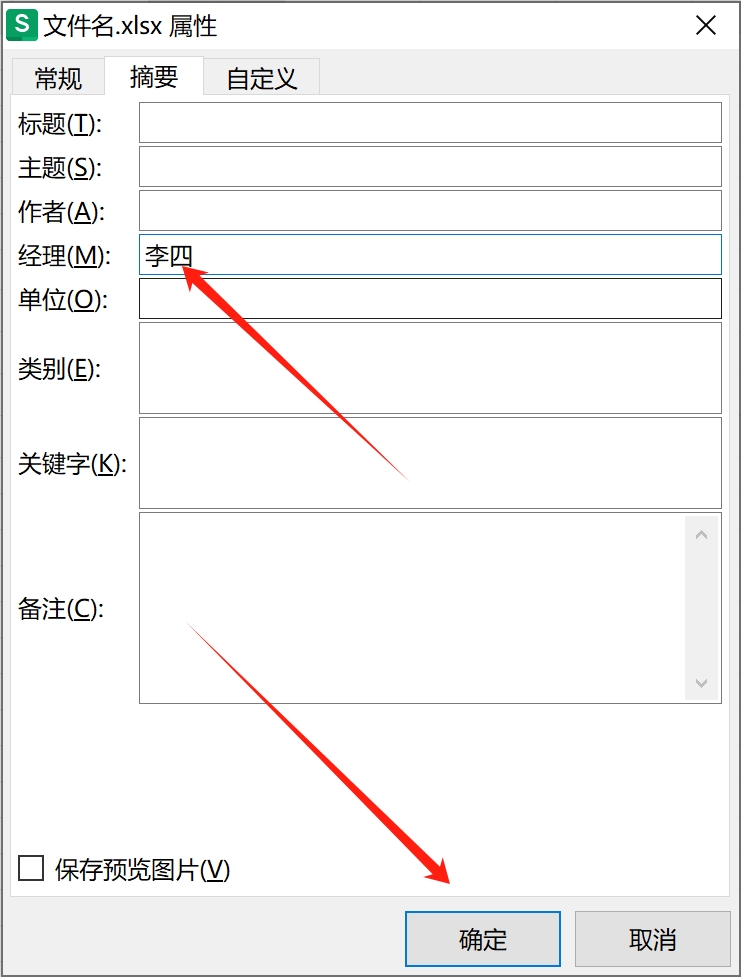 步骤4:确认输入无误后点击"确定"保存即可。
这里需要提醒一点:这种方式修改的只是当前这个Excel文件的属性信息,不会影响Excel软件整体的用户名设置。也就是说,下次新建文件时,默认作者还是软件里原来配置的名字。如果你希望每个新文件都带上新的管理者信息,需要到软件选项里单独调整用户名,那是另一个设置入口了。
方法三:用PowerShell命令修改(适合熟悉命令行的用户)
对于习惯使用命令行的朋友,PowerShell提供了一种脚本化的修改方式。操作步骤如下:
按住Shift键在桌面空白处右击,选择"在此处打开PowerShell窗口"。在命令窗口中输入以下代码:
$word = New-Object -ComObject Word.Application
$doc = $word.Documents.Open("C:\文档路径.docx")
$doc.BuiltInDocumentProperties("Author").Value = "新管理者"
$doc.Save()
$word.Quit()
注意将代码中的"C:\文档路径.docx"替换为实际文档路径,运行代码即可完成修改。
需要说明的是,这段代码调用的是Word的COM组件接口,主要适用于Word文档的属性修改。如果你要处理的是Excel文件,需要将对象改为Excel.Application,并调整对应的文档打开和属性设置方法。对于不熟悉COM接口的普通用户来说,这种方式存在一定门槛,建议在了解基本原理后再尝试。
方法四:用Python脚本批量修改(适合有编程基础的用户)
如果面对大量Excel文件需要批量修改管理者信息,而且你具备一定的Python基础,可以用openpyxl库写一段脚本来处理。示例代码如下:
from openpyxl import load_workbook

def update_manager_name(file_path, old_name, new_name):
    wb = load_workbook(file_path)
    for sheet in wb:
        for row in sheet.iter_rows():
            for cell in row:
                if cell.value == old_name:
                    cell.value = new_name
    wb.save(file_path)
    print(f"已成功将'{old_name}'替换为'{new_name}'")
# 使用示例
update_manager_name('path/to/your/excel_file.xlsx', '旧管理者姓名', '新管理者姓名')
将代码中的路径和姓名替换为实际值后运行即可。
不过要提醒一句:这段代码遍历的是工作表单元格内容,做的是内容层面的文本替换,跟修改文件属性里的管理者字段是两回事。如果你的目标是改属性面板中的管理者信息,需要调用工作簿的properties属性来操作,比如wb.properties.creator或wb.properties.lastModifiedBy。使用前建议先在小范围文件上测试,确认效果符合预期再批量执行。
修改文件管理者怎么操作,说到底要看你的实际需求落在哪个层面:是改Excel属性面板里显示的那个名字,还是调整文件在系统中的归属权限,抑或是批量处理一批文件的元数据。搞清楚这一点,再对照上面的方法选择对应的操作路径,基本就不会走弯路了。
对于大多数日常办公场景来说,单个文件用Excel自带功能改一改就够用;文件多了,借助元数据编辑工具批量处理能省下不少重复操作的时间。至于命令和脚本方式,更适合有技术背景、需要把修改动作纳入自动化流程的用户。希望这篇内容能帮你在遇到管理者信息需要更新时,快速找到适合自己的处理方式。
