

一张便签贴在我家门把手上,是楼上业主群里的李姐写的:“小X,你上次帮我弄的那个动图,时间显示的是去年,能改成今年三月不?我发朋友圈人家说我是旧图。”字歪歪扭扭,末尾还画了个笑脸。我捏着便签站门口愣了几秒——如何修好GIF动图的创建时间,这事儿说大不大,说小也真能卡住人。
我前后帮人改过好几回,头两次绕了不少弯路。第一次用了个网上搜来的小工具,改完文件直接打不开了,白折腾。后来摸清楚门道,才发现工具选对,这事儿几分钟就能收尾。今天把我试过的7个方法按上手难度排一排,从最稳的往最简单的捋,你照着挑一个就行。
方案一:汇帮元数据编辑器,批量修改GIF动图创建时间最省心
李姐那种一次要改十几张图的情况,我一般直接推这个。它不像有些工具只认图片格式,GIF、视频、文档都能塞进去一起处理。
1. 工具特点
界面是中文的,功能入口就摆在首页,不用翻菜单。支持拖拽批量添加,改创建时间、修改时间、访问时间都行。我实测过二十几个GIF一起丢进去,大概十几秒跑完,没出现文件损坏。
2. 详细操作流程
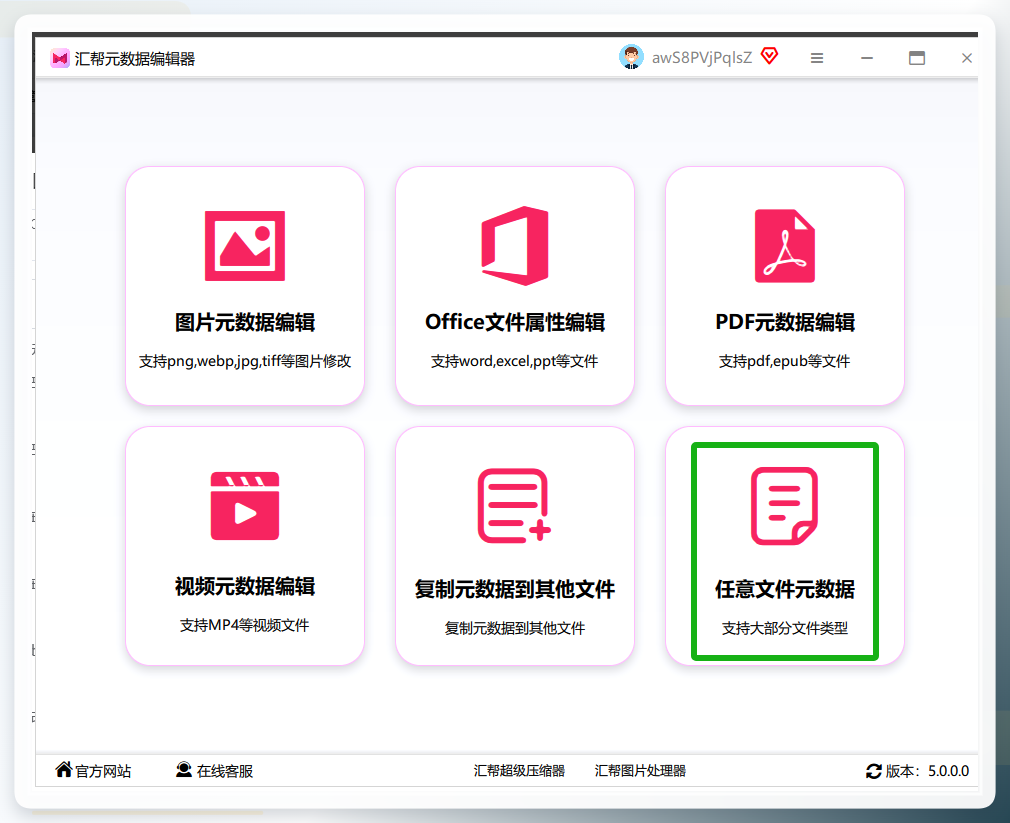
步骤1:打开软件选对入口
装好“汇帮元数据编辑器”后打开,首页点任意文件元数据。这一步别点错,点成别的模块进去还得退回来。
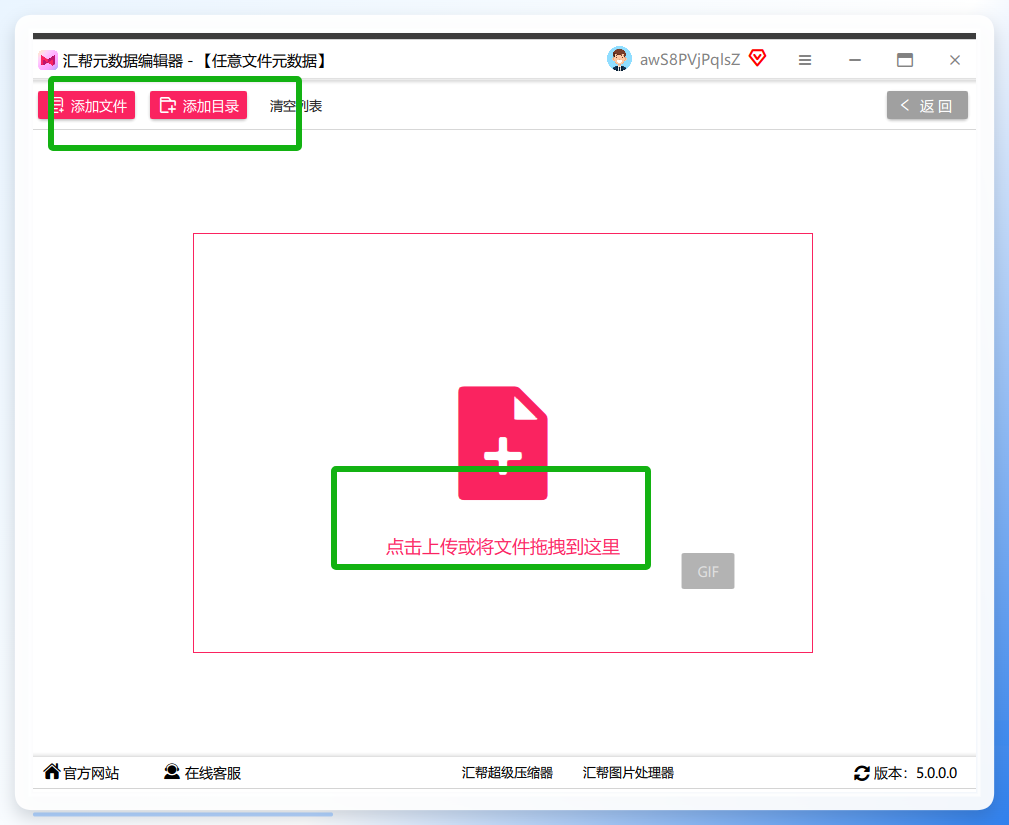
步骤2:把GIF文件拖进来
准备好的GIF直接拖进软件窗口,或者点添加按钮选文件。要批量改就一次性全拖进去,省得来回操作。
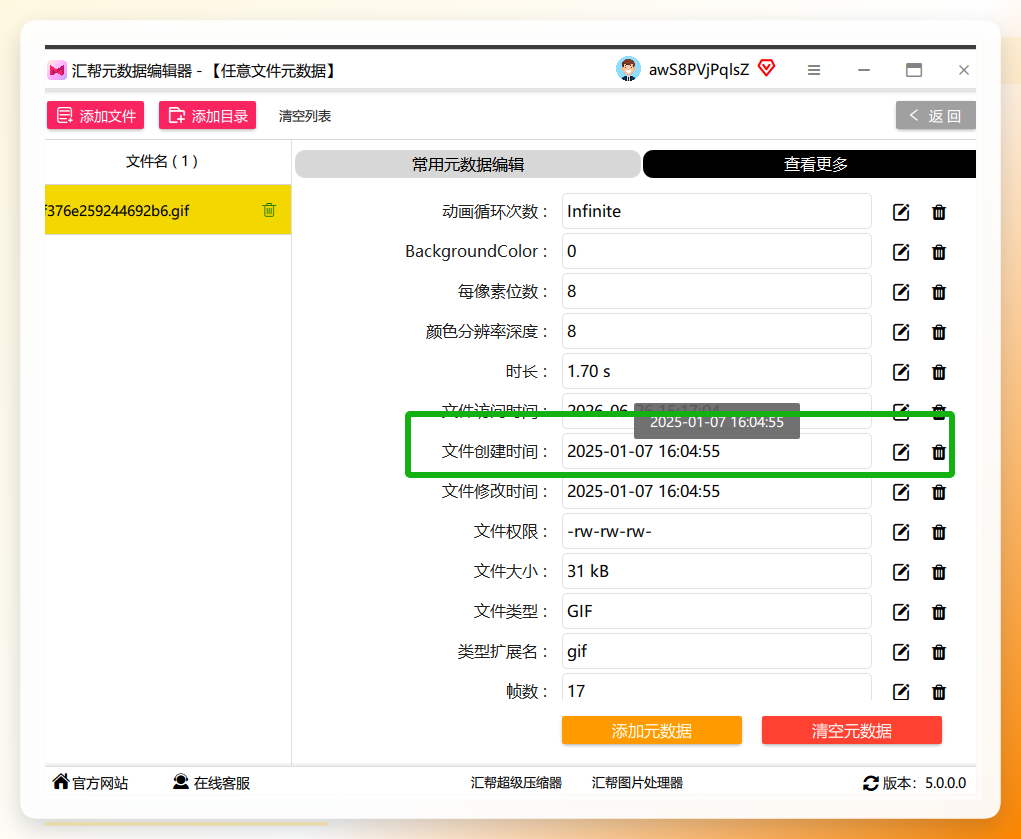
步骤3:勾选创建时间
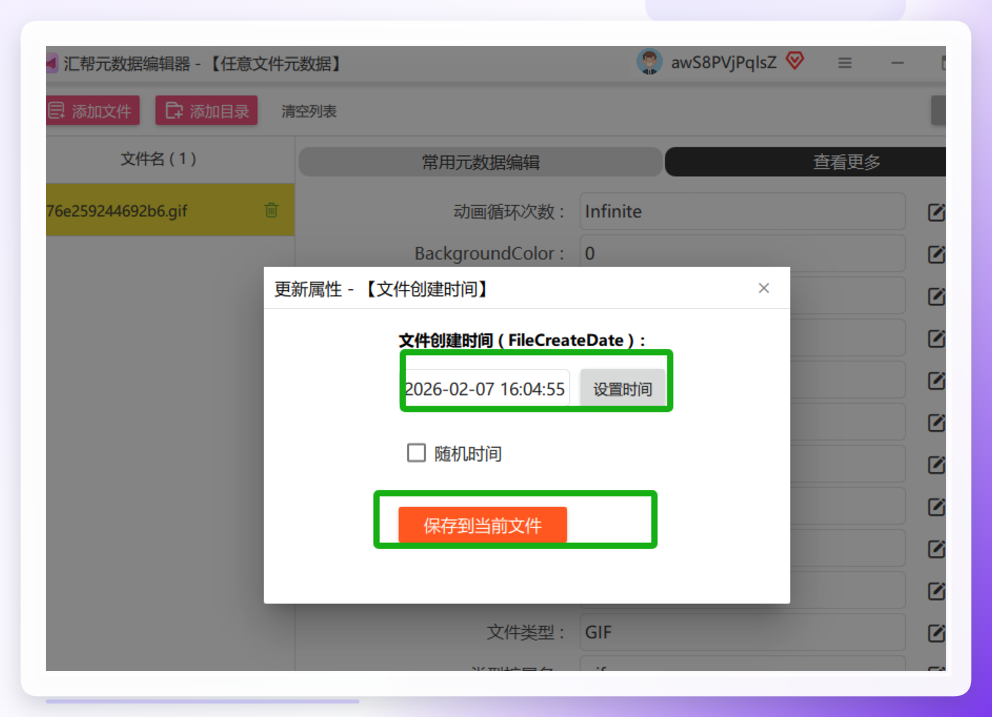
右侧属性列表里找到创建时间,点一下后面的时间数值,会弹出时间选择框。
步骤4:设定目标时间
弹框里上下拖动选年月日时分秒,选好点保存当前时文件。这一步只是暂存设置,还没真正写进去。
步骤5:执行并验证
点开始执行,等提示完成。然后右键任一GIF看属性,确认时间已经变成你设的那个值。
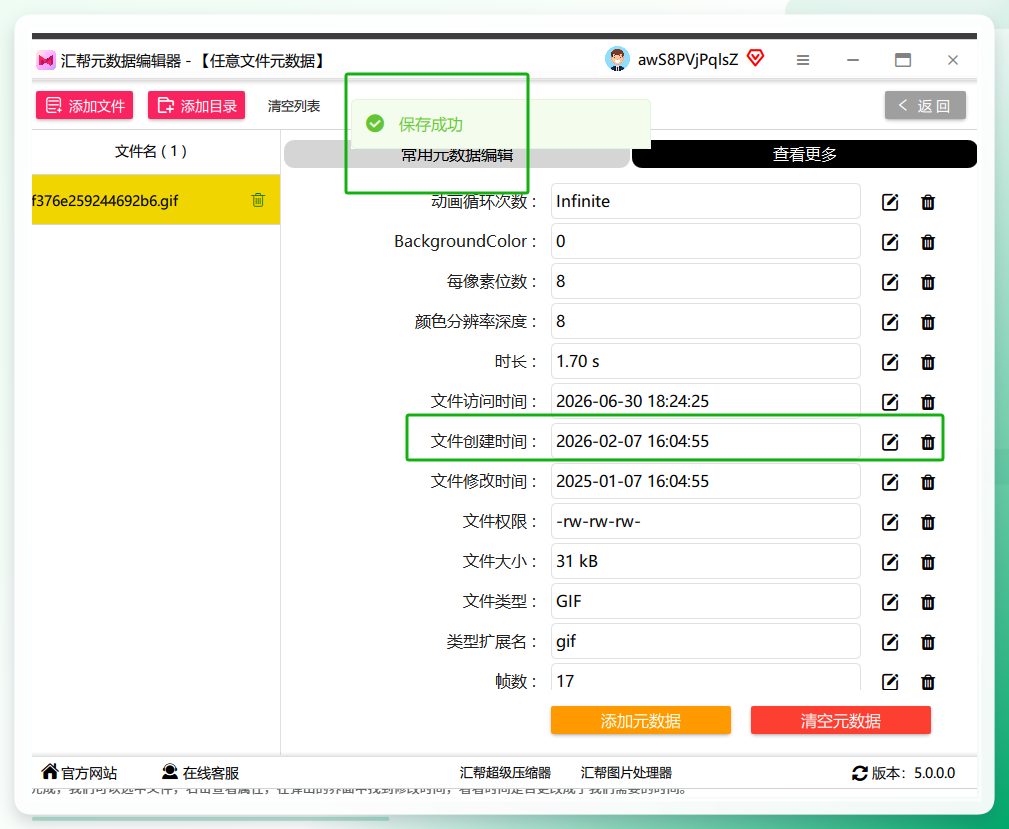 这一步容易出错的地方:有人点完保存就以为改完了,其实还得点“开始执行”才生效。我第一次就卡在这儿,盯着界面等了半天没动静。
方案二:手机相册App,改单张GIF动图时间够用
李姐后来问我手机上能不能弄,我说能,但只适合一两张。iPhone的“照片”App里,选中GIF,点顶部影像→调整日期与时间,填入正确时间点调整就行。安卓各家相册入口不太一样,有的在“更多”里藏得比较深。
局限也明显:批量处理基本没戏,而且部分安卓机型导入的GIF压根不显示时间编辑选项,这个我也说不太准是系统版本问题还是相册版本问题。
方案三:BulkFileChanger,轻量工具改时间戳
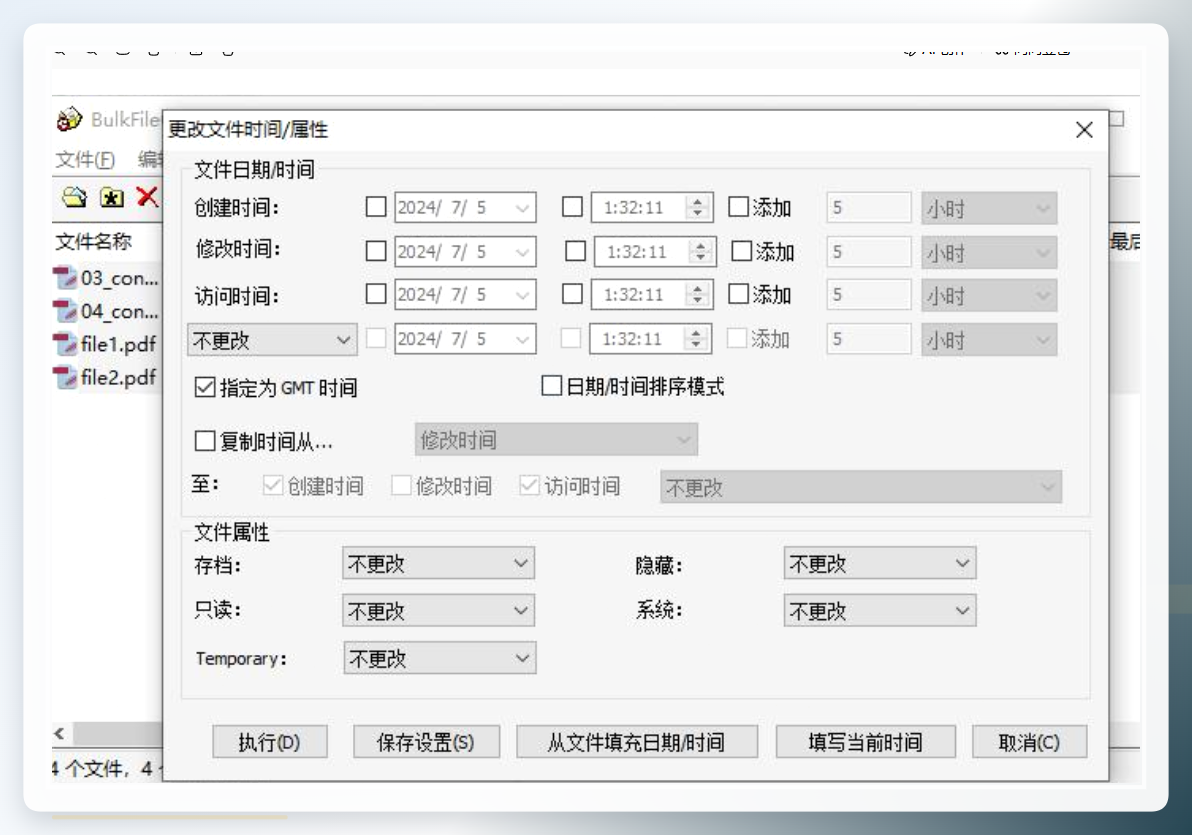
绿色免安装的小工具,打开直接把GIF拖进窗口,全选后点顶部时钟图标,勾选创建时间填好日期确定,它会自动批量更新。界面是英文的,第一次用要认一下按钮位置。我试的时候有张图时间没改成功,后来发现是文件被另一个程序占用了,关掉就好了。
方案四:汇帮批量重命名,顺手改文件属性
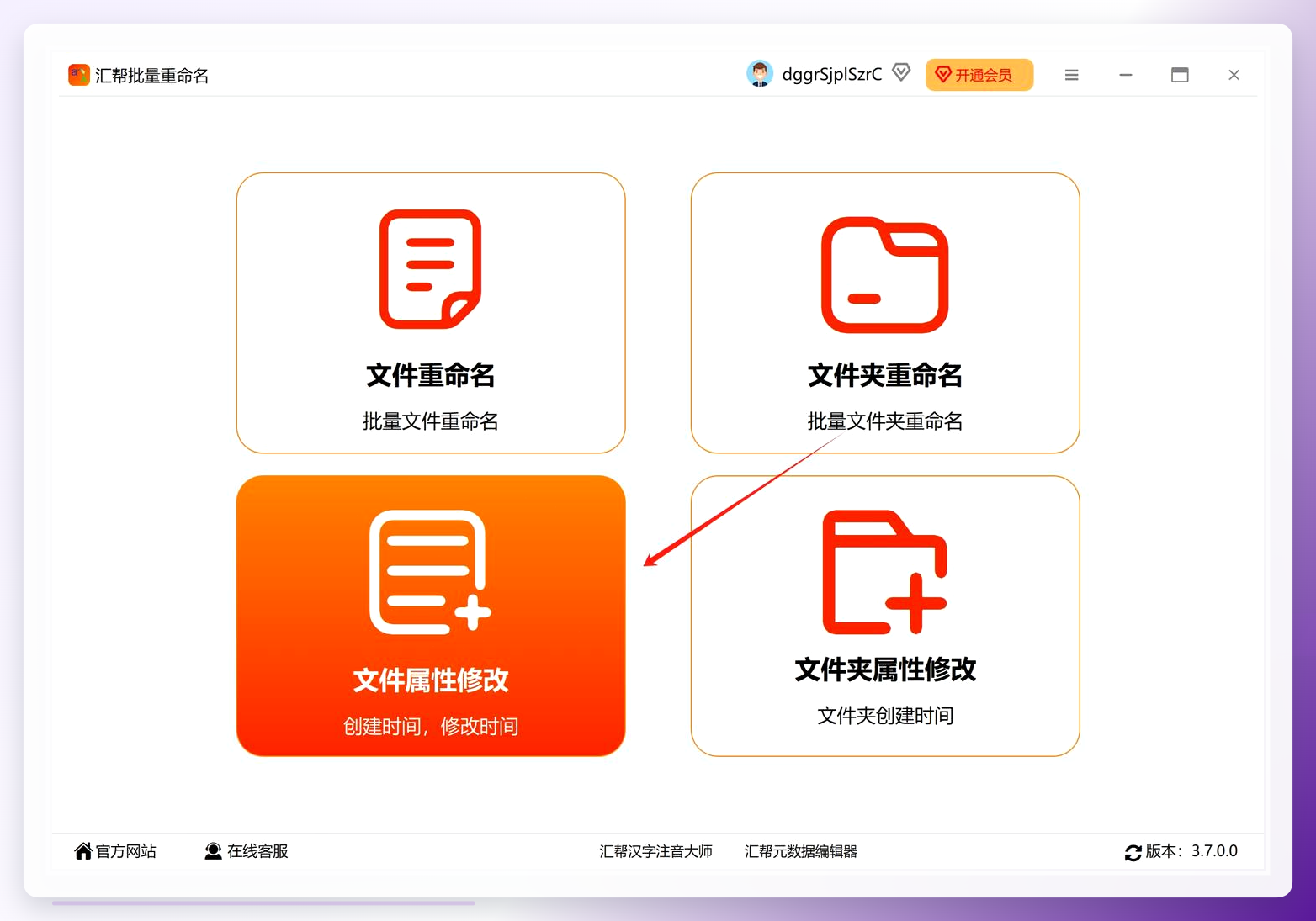
这个软件主业是批量改名,但里面带了文件属性修改功能。首页选这个入口,把GIF拖进去,右侧勾修改时间,点时间框设好日期保存,再点开始执行。步骤和方案一类似,只是入口不同。如果你手头正好装着它,不用再下新软件。
 到这里四个方法讲完,前面两个偏批量、后两个偏应急。下面三个是补充路子,适合不想装软件或者系统受限的情况,挑着看就行。
方案五:PowerShell命令行,一条命令改一批
Windows自带的命令行就能干这事,不用装任何东西。按Win+X选“Windows PowerShell”,先cd到GIF所在文件夹,然后输入类似这样的命令:
(Get-Item "图片名.gif").CreationTime = "2024-03-15 10:30:00"
回车就改好了。要批量改,可以用Get-ChildItem *.gif | ForEach-Object { $_.CreationTime = "2024-03-15 10:30:00" }。命令里的日期时间换成你要的就行。注意:路径里有中文或空格时,文件名要用引号括起来,不然会报错找不到文件。我第一次没加引号,试了三回才反应过来。
方案六:ExifTool,专业元数据工具
这是个跨平台的命令行工具,功能很全。下载后解压,在文件夹里按住Shift右键打开命令行,输入:
exiftool -CreateDate="2024:03:15 10:30:00" 文件名.gif
批量的话把文件名换成*.gif。它对GIF的元数据支持比系统自带命令更细,但参数格式要求严格,日期用冒号分隔这一点跟平时习惯不一样,容易写错。适合愿意抠细节的人。
方案七:在线元数据编辑网站,免安装应急
搜“在线修改文件时间”能找到几个网页工具,上传GIF、选新时间、下载回来。优点是啥都不用装,缺点是文件要传到别人服务器上,涉及隐私的图别用这条路。另外免费站点一般有大小限制,超过几MB就传不上去。我试过一个,传了张八百多KB的图,处理完下载回来时间确实变了,但页面广告多得让人眼花。
不同场景怎么选:
十几张以上要批量改:方案一最稳,方案六次之
手机里就一两张:方案二凑合用
不想装任何软件:方案五或方案七
对元数据要求精细:方案六
回头算笔账:最早我用错工具那次,一张图折腾了快二十分钟还搞坏了,返工重做;后来用方案一,二十几张图从打开软件到验证完,前后不到两分钟,中间没返工。丢弃率从那次的两成降到零,差别就在工具选没选对。
李姐那张便签我还留着,后来她朋友圈那条动图底下有人问“这是新做的吧”,她回了个得意的表情。如何修好GIF动图的创建时间,说到底不是技术活,是选对入口、点对按钮的事。你要是也碰到时间对不上的图,按上面表格对号入座就行。有拿不准的情况,评论区说一声,我看到就回。
