

如何删除word作者名称信息?说实话,这个问题我一开始也没当回事,直到有一次把一份带个人信息的文档发到群里,才反应过来——好家伙,作者栏里赫然写着我的名字和单位。从那以后,我就开始琢磨怎么把这些信息清理干净。今天就把我折腾过的几种方法一股脑倒出来,有批量处理的,也有临时应急的,你挑顺手的用。
如何删除word作者名称信息?亲测6种方法,第1种批量处理太省心
 先说说最省事的那个方案吧,也是我现在每次整理文档必用的工具。
用汇帮元数据编辑器批量清,效率确实高
这个工具是我对比了好几个方案之后留下来的,操作逻辑很清晰,适合需要一次性处理多份文档的场景。下面按它的实际运行流程走一遍。
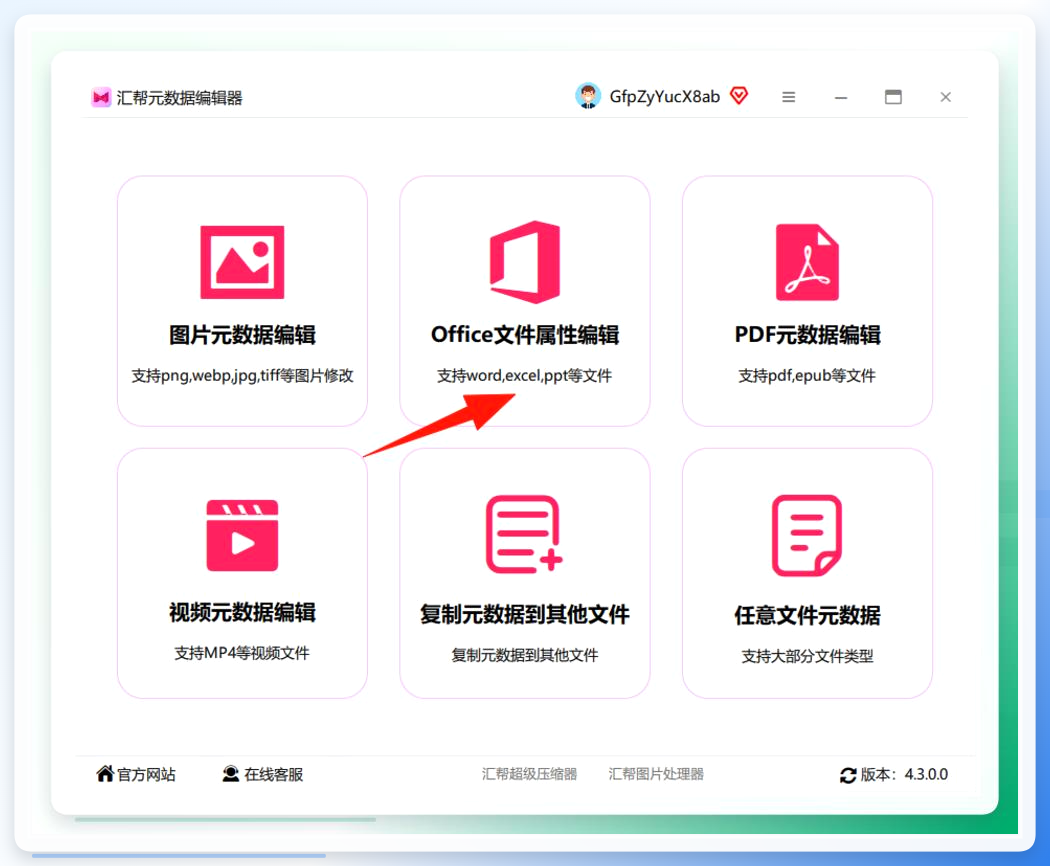
步骤1:下载并打开汇帮元数据编辑器,在主界面选择“Office文件属性编辑”模块。
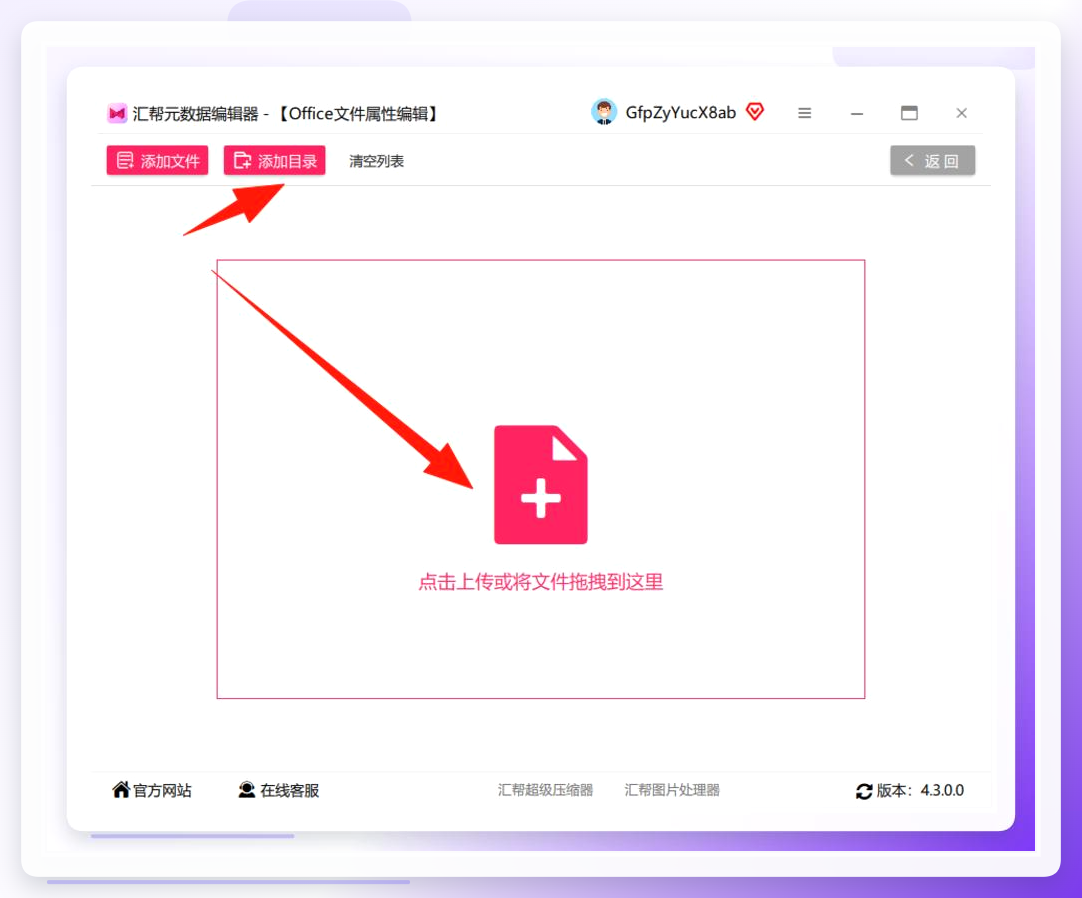
 步骤2:点击“添加文件”或“添加文件夹”上传需要处理的文档。它支持一次性批量导入,也可以直接把文件拖拽到窗口里,这点挺方便的。
 步骤3:文件导入后,右侧列表会显示当前文档的属性信息,点击最右侧的箭头可以进入编辑模式。如果需要修改更多字段,点“更多”按钮就能展开全部属性项。
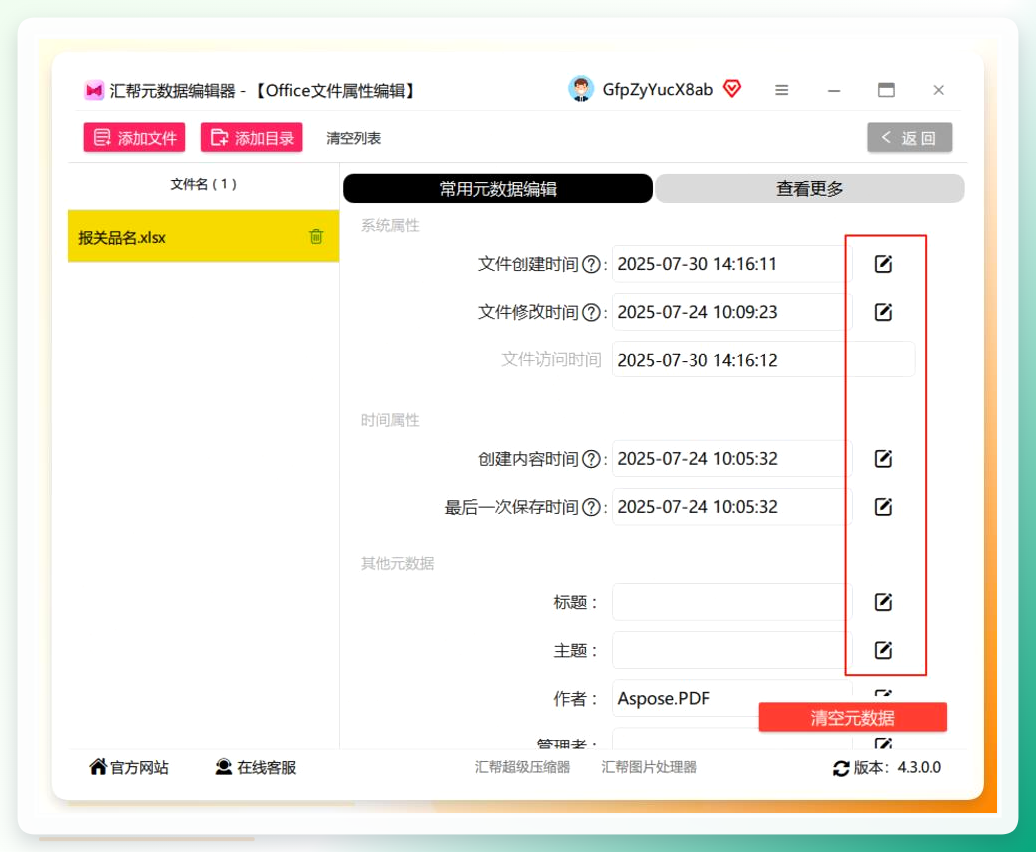 步骤4:点击右下角的“清空元数据”按钮,进入清空操作确认界面。这一步别急着乱点,看清楚再操作。
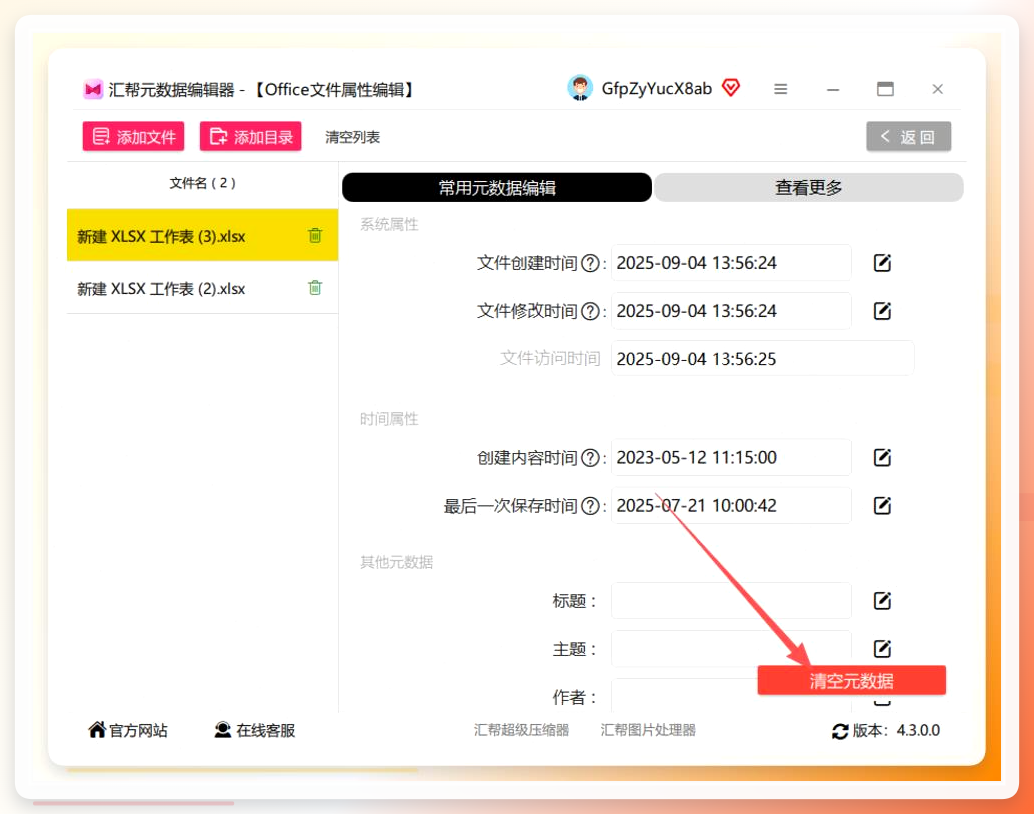 步骤5:根据实际需求,选择“清空该文件属性”或“清空所有文件属性”。单份文件选前者,多份文件选后者。我当时第一次用的时候没注意,差点把不想清的文件也一起处理了,大家留个心眼。
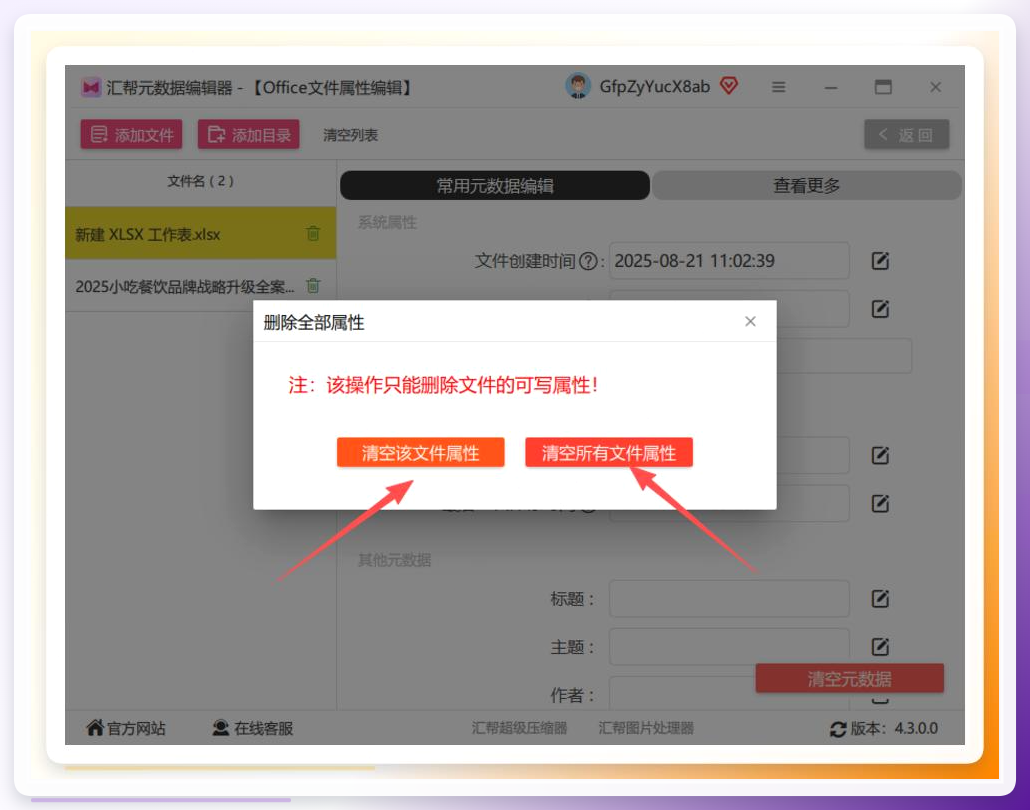 步骤6:等待软件执行完成后,可编辑的属性栏就会全部清空。整个过程不需要手动逐项勾选,批量处理的优势就在这里。
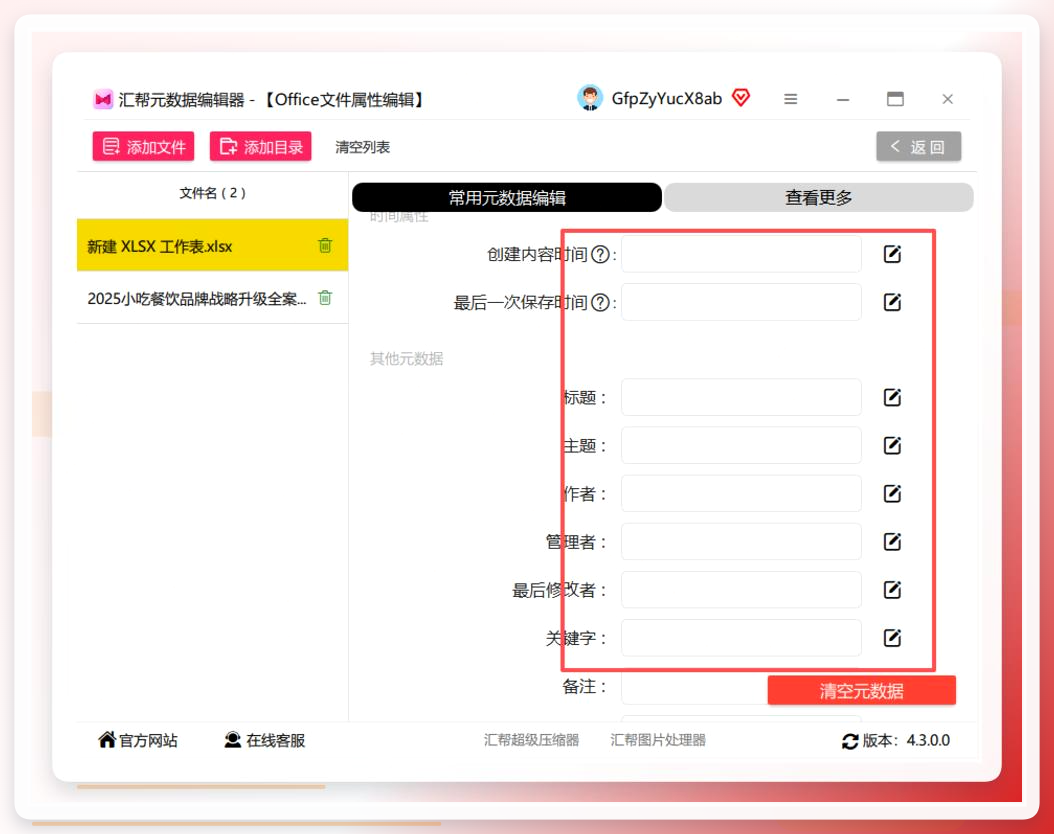 这个方法适合文档数量多、又不想一个个改的情况。当然,如果你手头就一两份文件,下面这几种系统自带的方式也够用。
右键属性里直接删,Windows用户最顺手
这招算是入门级的操作了。找到目标Word文件,右键选【属性】,然后点【详细信息】标签页。Mac用户的话路径稍有不同,点【版本】再选【显示更多信息】。接着点击【删除属性和个人信息】,选择【从文件中删除以下属性】,在下拉列表里把作者、时间、主题这些统统勾上,点确定就完事了。
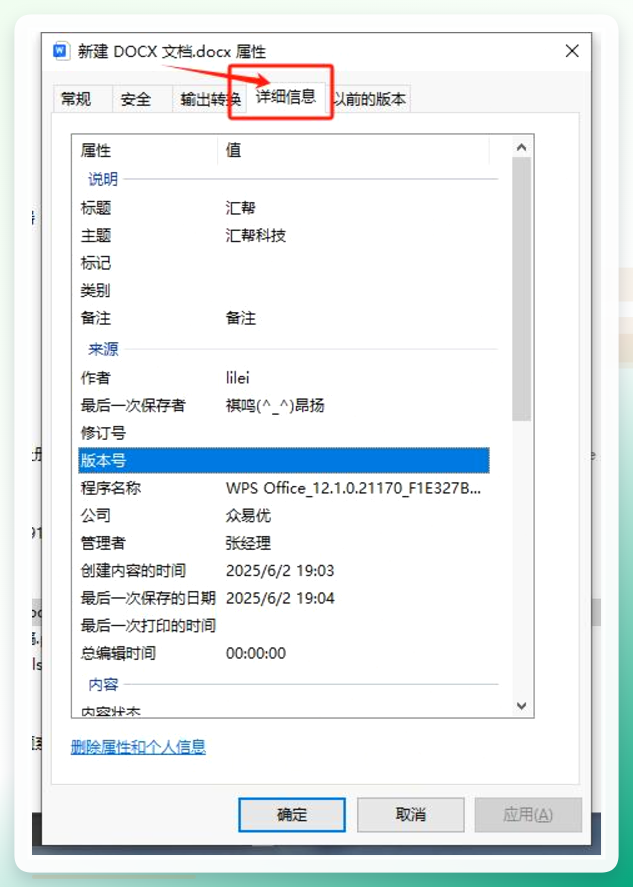 不过要注意,这个方法清的是文件层面的属性,文档内部如果嵌了个人信息,它不一定能全部覆盖到。
Word内部检查文档,藏得深但清得全
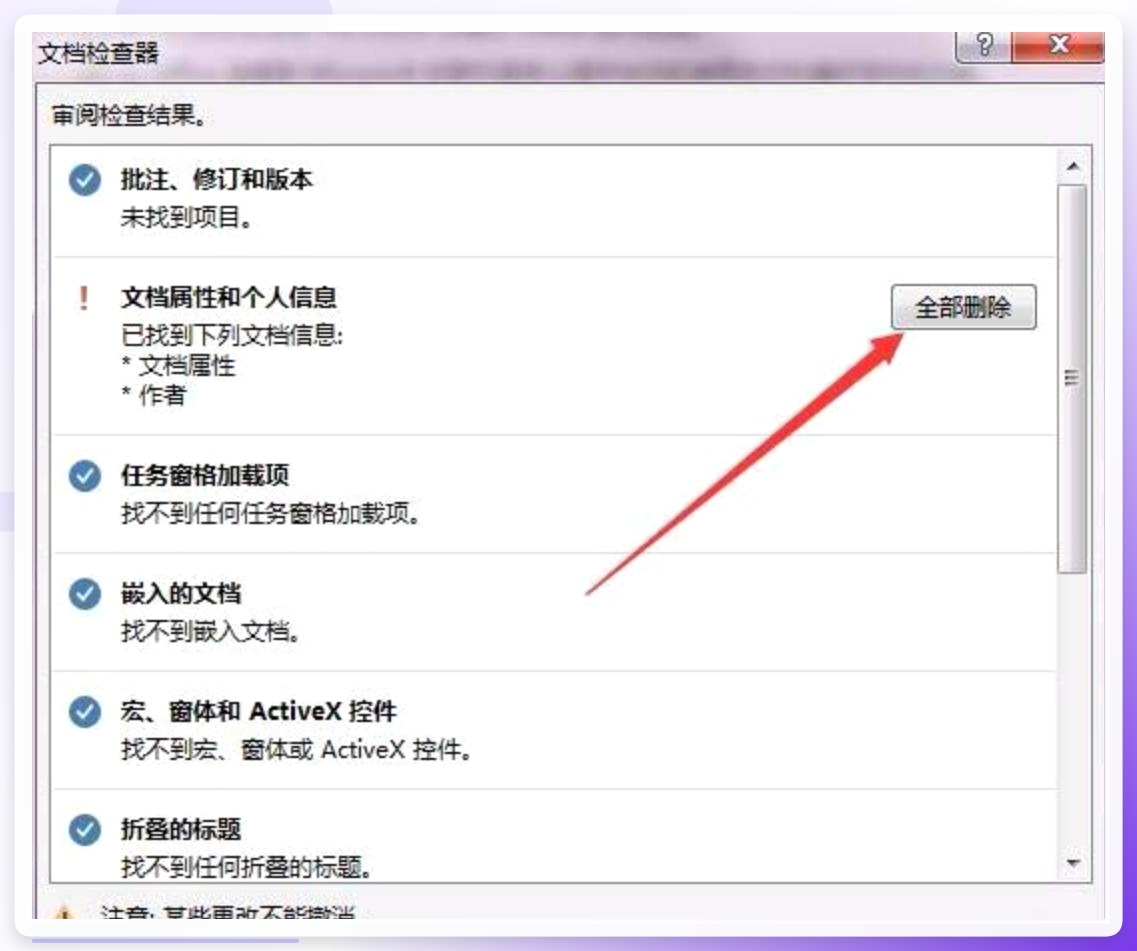
打开Word文件,点左上角【文件】,选【信息】,找到【检查问题】按钮。下拉菜单里选【检查文档】,系统就开始扫描了。扫描完成后,在结果列表里找到【文档属性和个人信息】这一项,点右边的【全部删除】。弄完记得点【关闭】退出检查界面,再保存一下文档。
这个路径稍微绕一点,但覆盖范围比较广,连一些隐藏的个人信息也能扫出来。
首选项里设隐私开关,Mac用户看这里
如果你用的是Mac版Word,可以走这条道:打开文件,点菜单栏的【首选项】,在【个人设置】板块里找到【安全性】或【安全首选项】。弹窗里有个【隐私选项】,把【保存时从文件中删除个人信息】那个框勾上。设置好之后正常保存文档,作者信息就不会再跟着文件跑了。
 在线工具应急用,但别传敏感文件
网上搜“Word元数据在线清除”能出来一堆服务网站。挑个看着靠谱的,上传docx文件,等它自动扫描完,下载清理后的版本就行。这方法胜在不用装软件,但有个前提——文档内容本身不涉及敏感信息。毕竟要传到别人服务器上,心里得有个数。我自己一般只在处理公开资料的时候才用这招。
手动改属性字段,适合只改一两份的情况
右键文件选【属性】→【详细信息】,点【删除属性和个人信息】,然后手动把作者、公司、创建时间这些字段挨个清掉。操作直白,但文件多了就有点磨人。看到这我都惊了,有次我帮同事清了二十多份文档,手指头都点酸了。
几种方法捋下来,其实没有哪个是绝对完美的。批量处理选汇帮元数据编辑器省心,临时应急用系统自带的功能也够。关键是根据手头文档的数量和敏感程度来挑。弄完这个基本就成了,要是还有哪儿没整明白,评论区喊我一声。
