

你有没有遇到过这种情况:手机或电脑里存了一大堆照片,翻起来的时候,明明记得拍过某张图,但就是想不起来它具体是干什么用的?尤其是整理孩子作文素材、工作设计稿、旅行记录的时候,光靠文件名根本分不清哪张是哪张。
其实,图片文件本身是带有"属性信息"的,里面有一个字段叫"用户评论",可以理解成你给图片加的一段"隐形备注"——它不会显示在画面上,不影响看图,但翻文件的时候,看一眼属性就能知道这张图是干嘛用的。今天这篇文章,就来详细聊聊图片属性怎么修改,包括用户评论信息的编辑方法,以及几种常见工具的对比。
图片属性怎么修改?教你批量编辑图片评论信息的四个实用技巧

方法一:用汇帮元数据编辑器修改修改图片评论信息
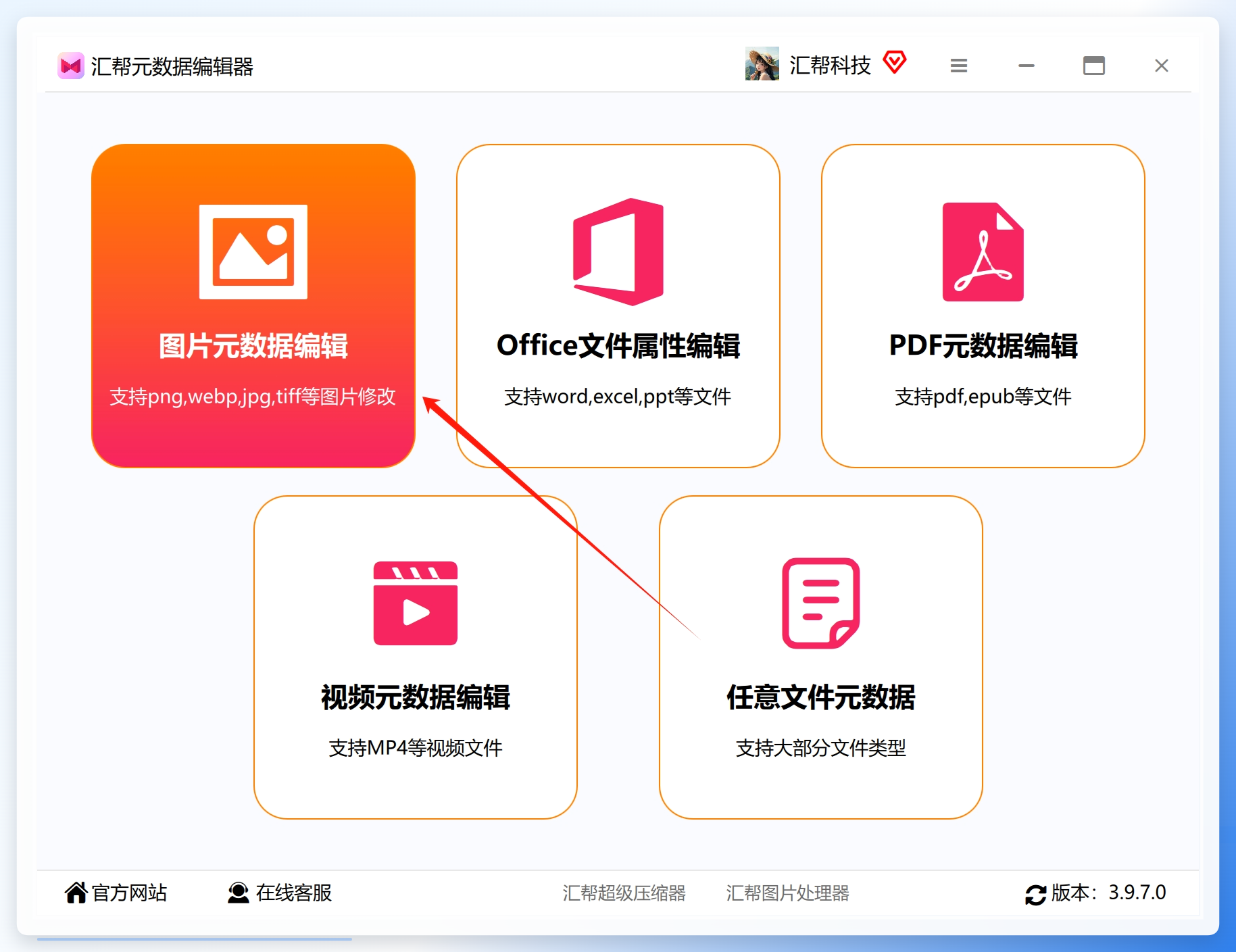
步骤1:打开软件,进入图片属性编辑
打开"汇帮元数据编辑器"软件,在界面上找到"图片属性编辑"选项,点击进入。
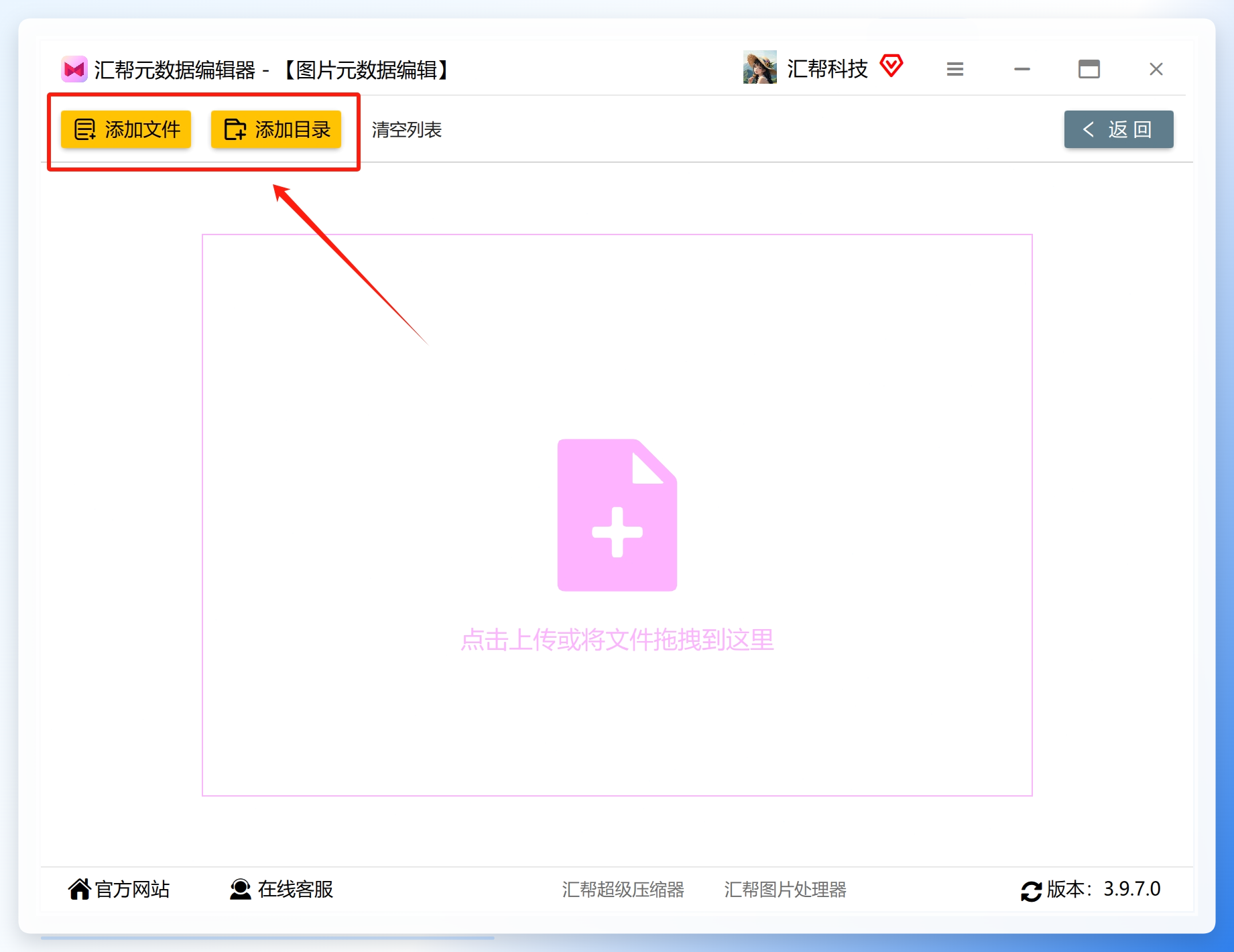
 步骤2:添加需要修改的图片
点击添加按钮,把需要修改的图片添加到软件中。这里支持批量修改,一次可以加多张图,省去一张张处理的麻烦。
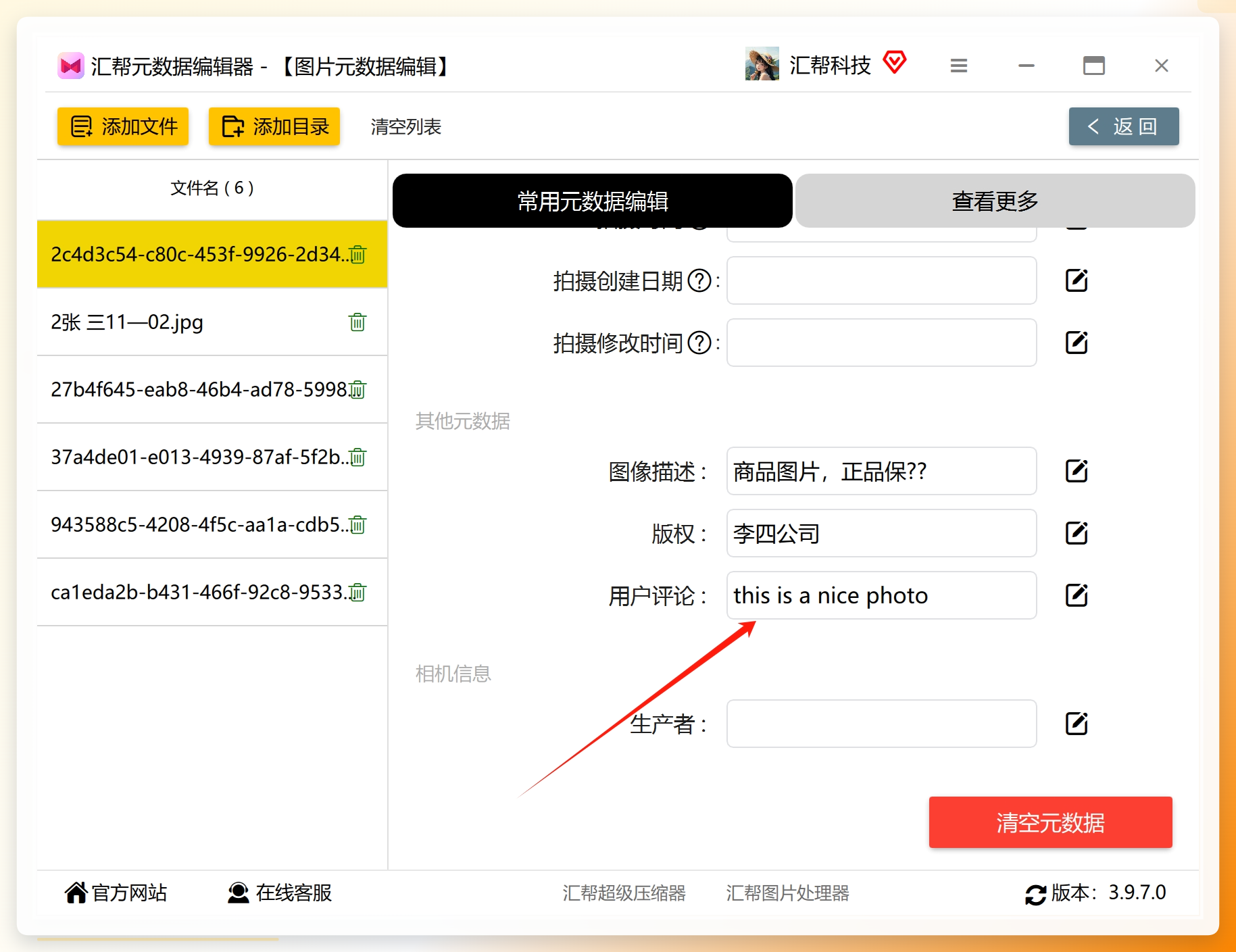
 步骤3:找到"用户评论"属性
在常用元数据信息里面下拉,可以找到"用户评论"属性。有些图片这里面有值,有些没有值——没有值就代表图片原本就没有评论信息,属于正常情况。
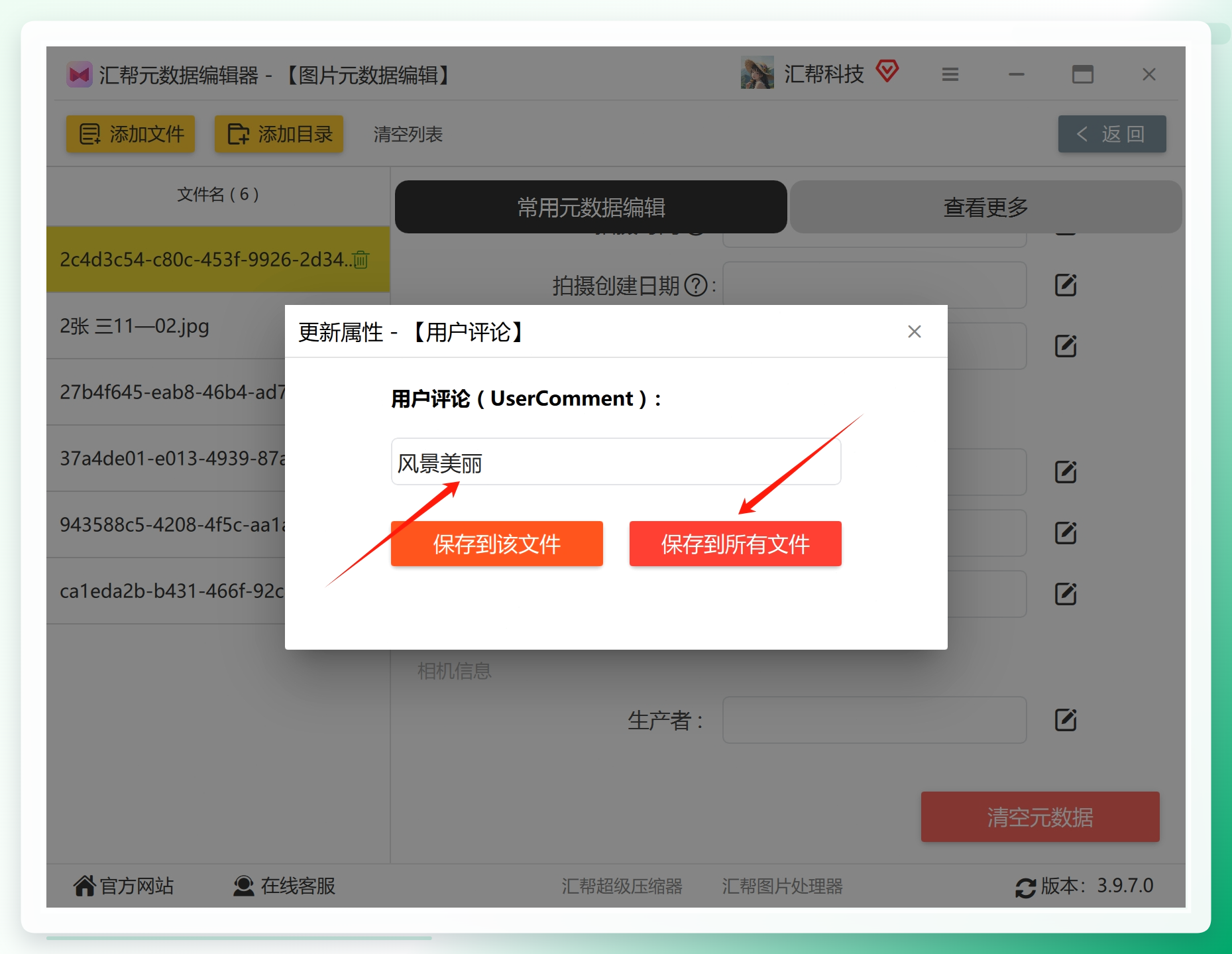
 步骤4:编辑并保存
点击右侧的编辑按钮,会出现相关弹框。在弹框里输入你需要的评论内容,然后点击"保存到所有文件",软件就开始执行修改了。
 步骤5:查看修改结果
等待操作完成,原本的用户评论信息就被修改成了新的内容。这时再查看图片的属性,就能看到相关的新数据了。
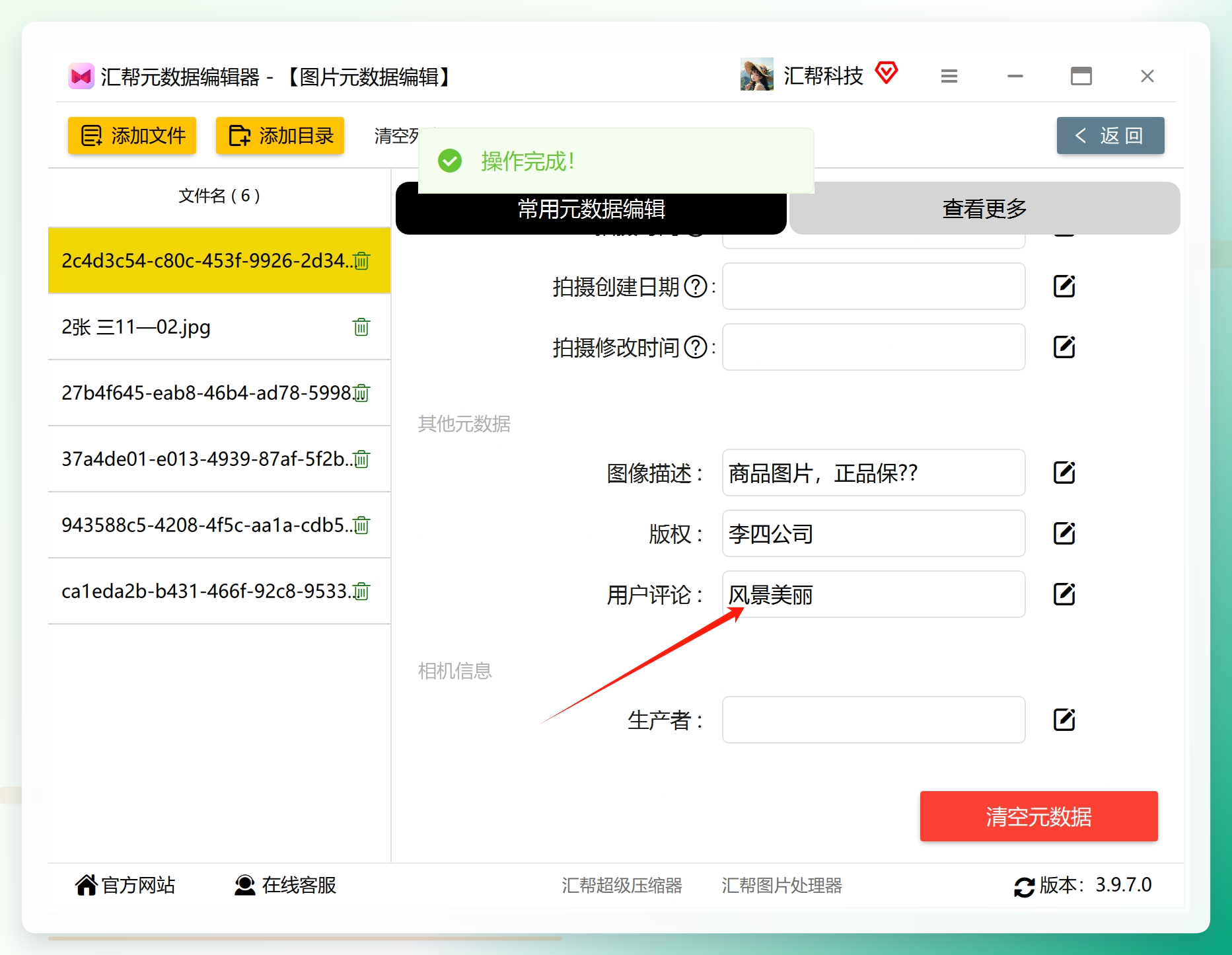 整个流程下来,基本上几分钟就能上手。对于不熟悉代码、又需要批量处理图片属性的用户来说,这种图形化工具的学习成本相对较低。这也是我在处理大量素材图时比较常用的方式。
方法二:命令行工具ExifTool(适合批量与自动化)处理图片属性
如果你习惯用命令行,或者需要把修改图片属性这件事做成自动化流程,ExifTool是一个绕不开的工具。它功能全面,支持几乎所有元数据字段的读写。
操作方式:
打开命令提示符(Windows)或终端(Mac/Linux)。
 执行对应命令:
- 修改单张:
exiftool -Comment="新评论内容" 图片路径.jpg - 批量修改JPG:
exiftool -Comment="统一评论" *.jpg - 清除评论:
exiftool -Comment= 图片路径.jpg - 保留原文件(生成副本):
exiftool -Comment="新评论" -o 输出目录 图片路径.jpg
这个方法的优势在于灵活、可脚本化,适合有技术基础的用户。缺点是需要记命令,对普通用户来说有一定门槛。
方法三:GIMP也能修改图片属性信息
打开图片,点击菜单栏的"图像"→"元数据"→"编辑元数据"。在描述标签页修改评论内容。修改完成后,点击"写入元数据",再通过"File"→"Export As"保存图片。
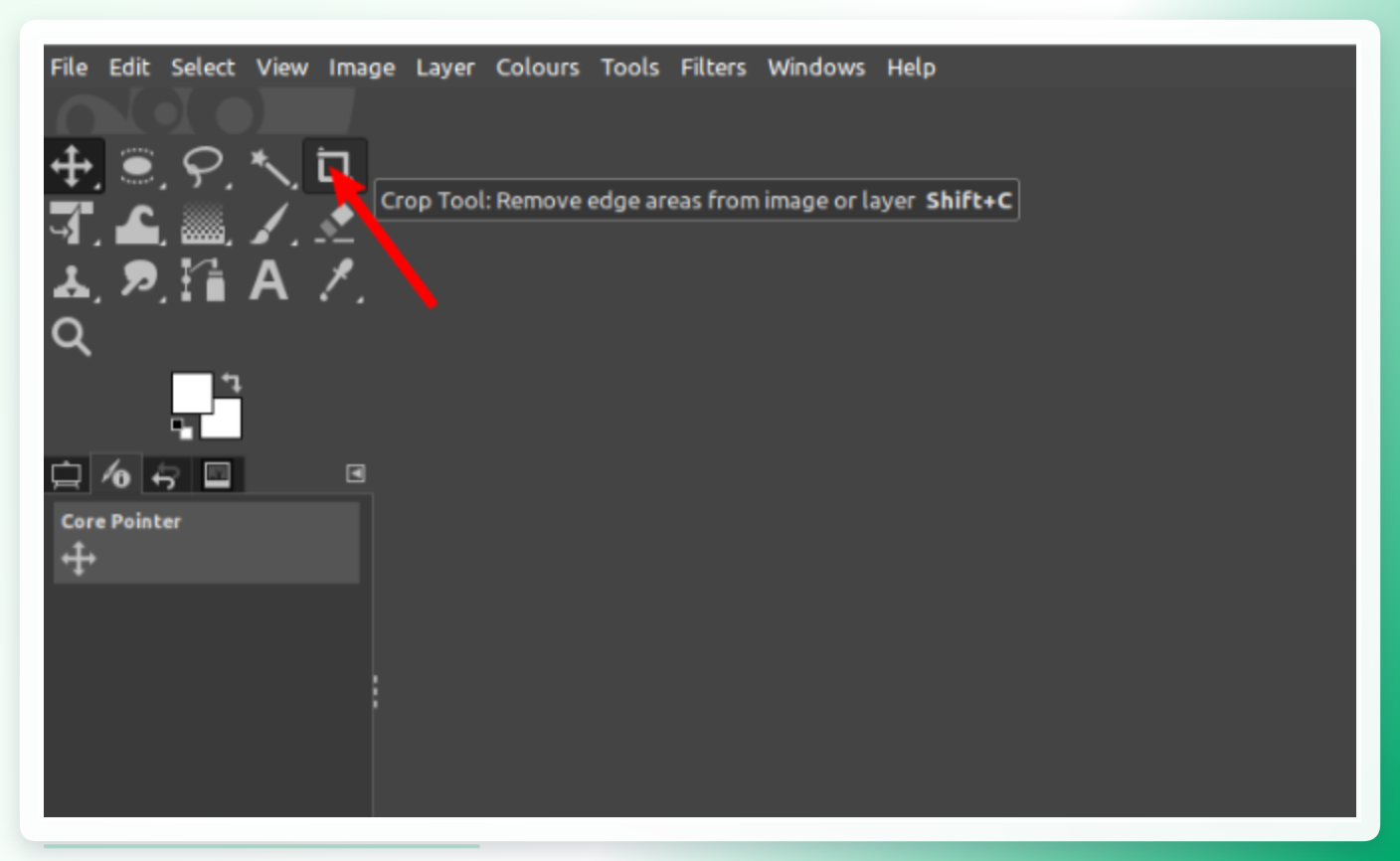 适合已经装了GIMP、平时有图像编辑需求的用户。如果只是为了改个评论专门装GIMP,稍微有点重。
方法四:PS单张修改图片的exif信息
打开图片,点击菜单栏"文件"→"文件简介"(File Info)。
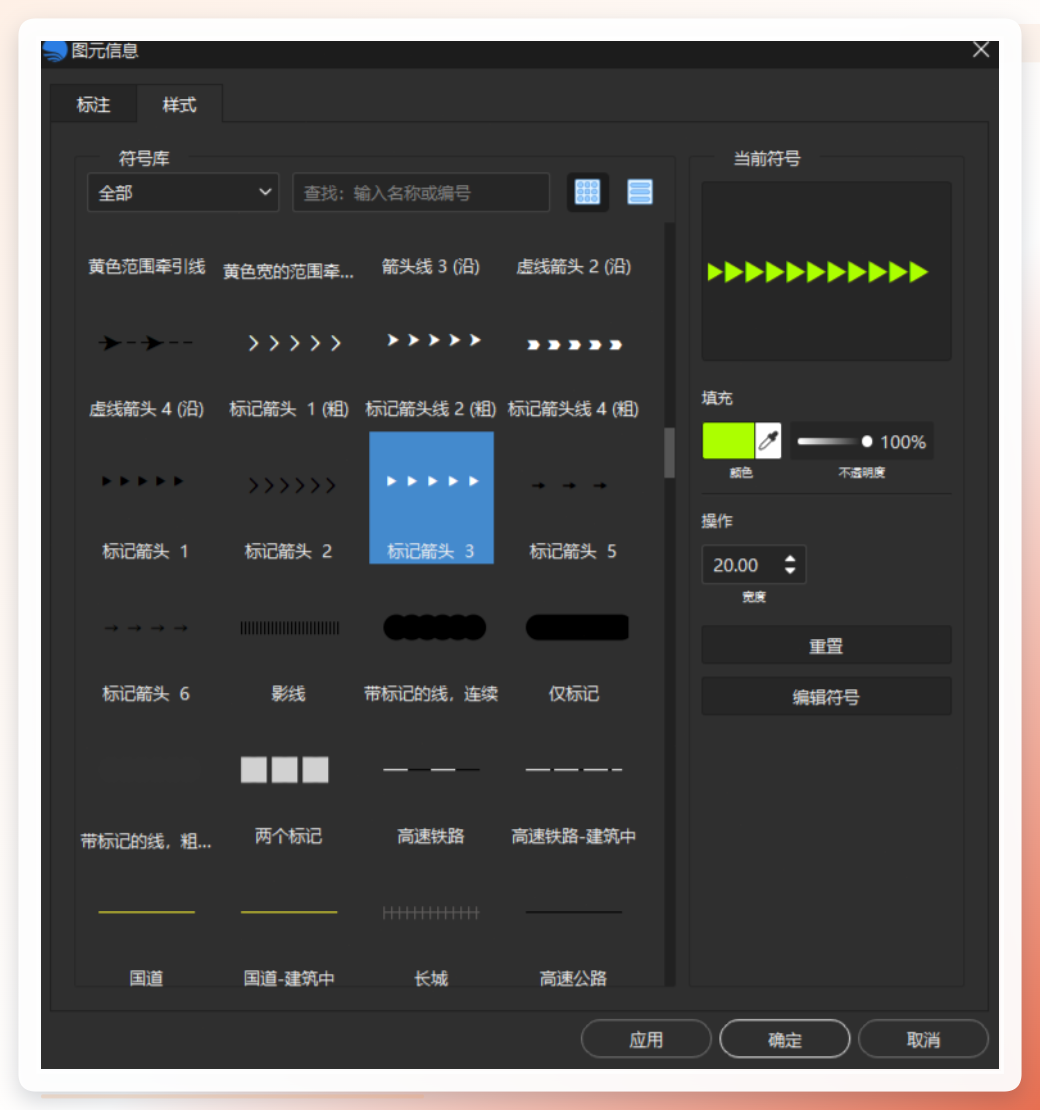 在弹出的窗口中找到描述或用户注释部分,修改评论内容,点击确定。最后保存图片(Ctrl+S / Command+S)即可。
几点注意事项
- 修改前建议备份原图。元数据写入操作大多可逆,但养成备份习惯总归稳妥。
- 不同格式支持程度不同。JPG对EXIF支持较好,PNG等格式的元数据支持相对有限,操作前可以先确认格式兼容性。
- 批量修改时注意统一性。如果给多张图写同一条评论,后续区分度可能不够,建议根据实际用途灵活设置。
- 部分平台上传后会剥离元数据。图片传到某些社交平台后,属性信息可能被清除,这是平台行为,不是修改失败。
图片属性中的用户评论信息,是一个被很多人忽略但很实用的小功能。它像给图片贴了一张"看不见的标签",帮你记住拍摄背景、用途分类、细节备注。图片属性怎么修改,说到底就是选一个顺手的工具,找到对应字段,填进去保存。希望这篇内容能帮你把图片管理这件事理得更清楚一些。
