

平时不管是闲聊斗图,还是做自媒体配图,GIF动图的使用频率是越来越高了。一张生动有趣的表情包,往往比一大段文字更有感染力。不过用着用着就会发现,很多平台对GIF动图的文件大小都有限制,要么提示“图片过大无法上传”,要么发出去之后半天加载不出来,让人很是头疼。
其实GIF这种图片格式本身就不太“省空间”,尤其是在帧数多、画面色彩丰富的情况下,体积动辄十几兆甚至几十兆。如果直接用截图软件重新保存,画质又会变得模糊不堪。那么,gif图片怎么压缩文件大小才能既减小体积又尽量保住清晰度呢?这篇文章我就把自己实测过的几款压缩工具和具体操作步骤整理了出来,希望可以帮到有同样困扰的朋友。
如何压缩gif图片大小?四个亲测有用的方法
 ### 方法一:使用“汇帮超级压缩器”软件压缩GIF
第1步:下载并安装软件
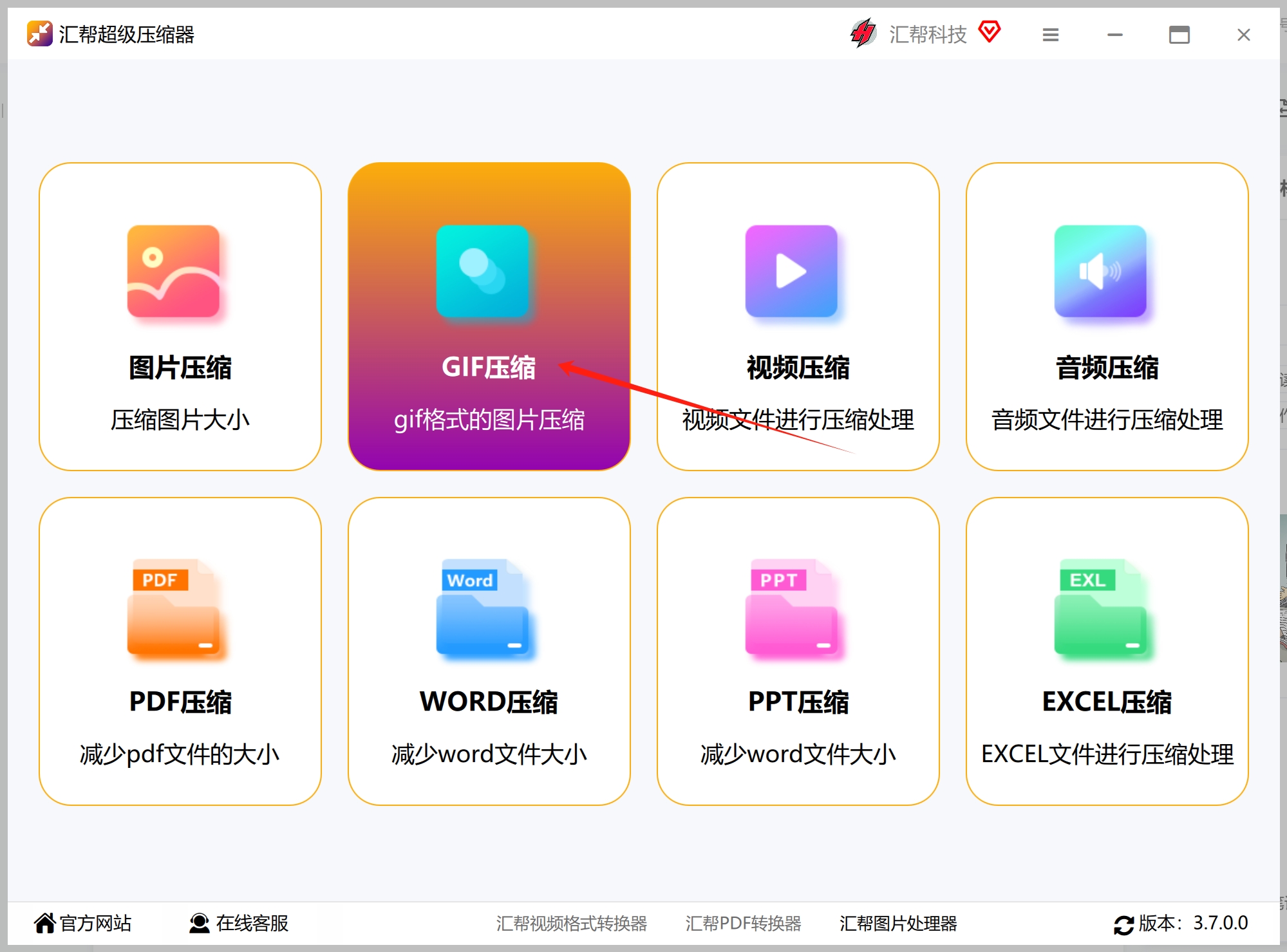
在电脑浏览器里搜索“汇帮超级压缩器”,找到官方下载渠道,把软件安装到自己的电脑上。安装过程很快,不需要做什么额外的设置。打开软件之后,可以看到主界面上有图片压缩、视频压缩、音频压缩等多个功能图标,整个布局一目了然。
第2步:进入GIF压缩功能
在主界面中找到“GIF压缩”选项,点击进入对应的功能页面。这个入口位置比较显眼,一般打开软件就能直接看到。
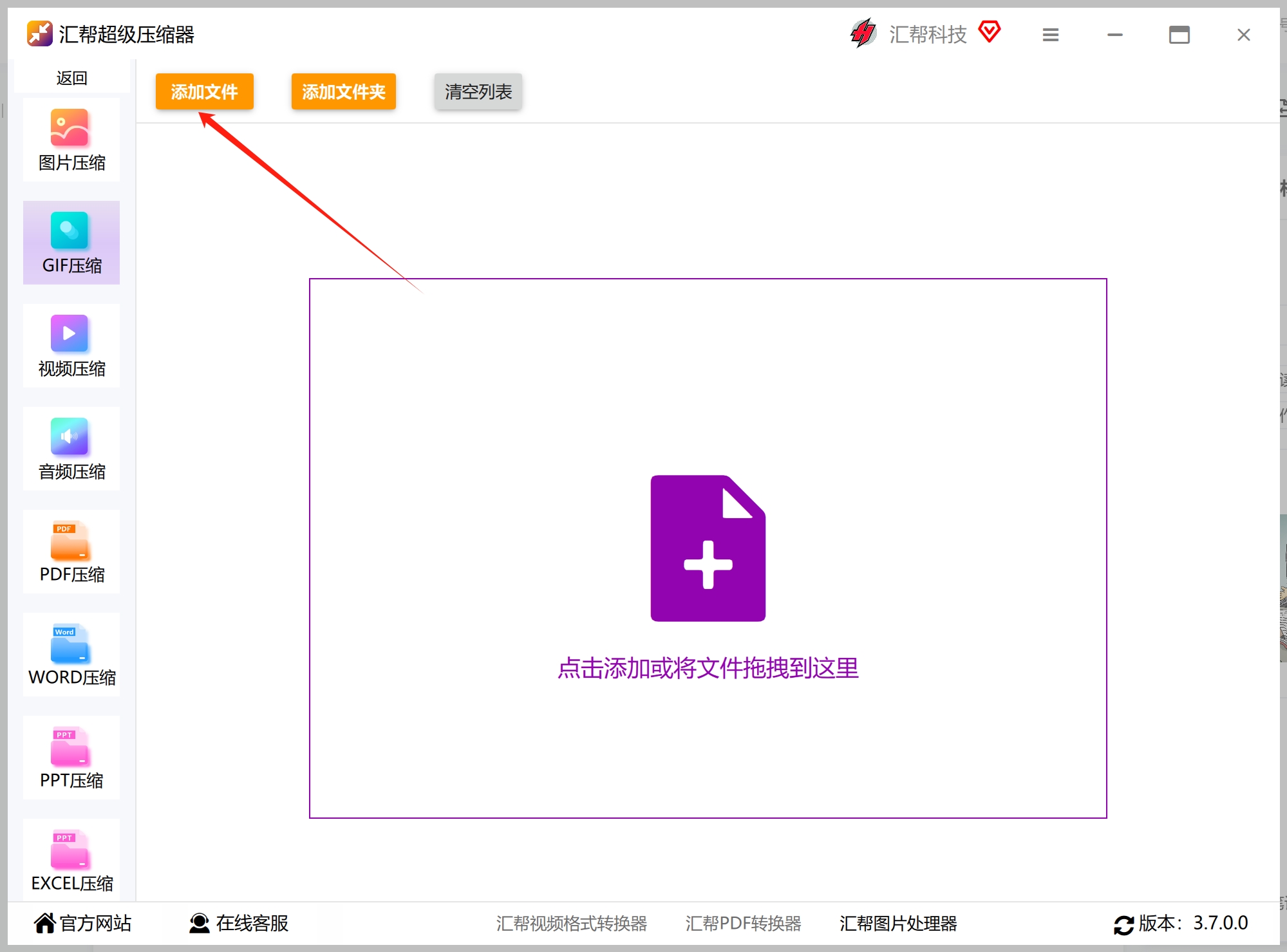
 第3步:添加需要压缩的GIF文件
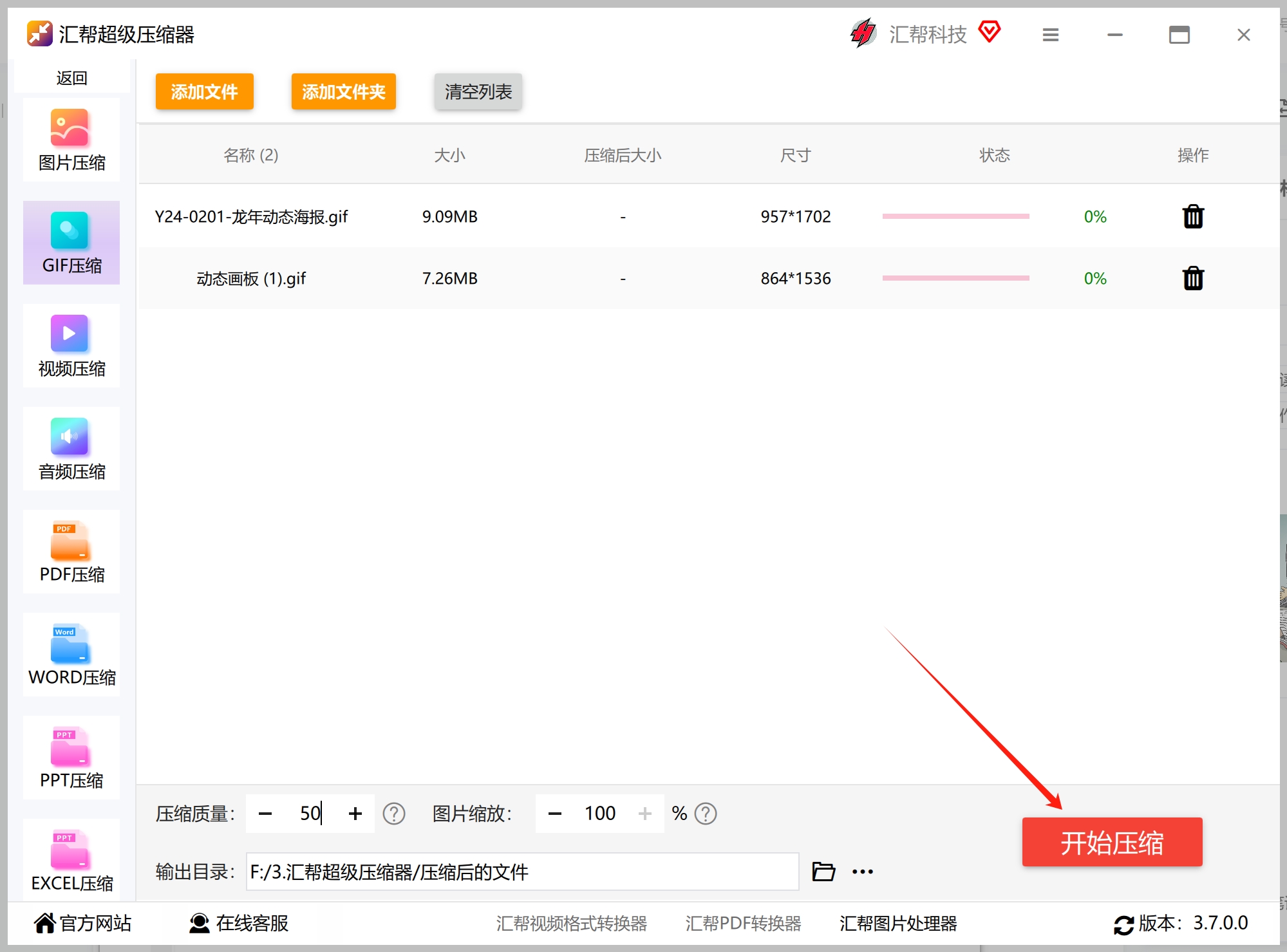
进入GIF压缩页面后,点击“添加文件”按钮,在弹出的窗口中选择一个或多个需要压缩的GIF动图,将它们导入到软件中。这里支持批量添加,如果你手头有大量GIF需要处理,一次全部选上就行,不用一个一个来。
 第4步:调整压缩质量参数
文件添加好之后,界面的底部会有一个“压缩质量”的设置项。这个值的大小直接影响最终压缩出来的文件体积——数值设置得越低,压缩力度就越大,GIF的最终体积也就越小。不过需要注意,压缩质量调得过低也会对画质产生影响,所以建议根据自己的实际需求来调整。一般来说,如果只是用来做聊天表情包,质量设置在70%-80%左右就足够了。
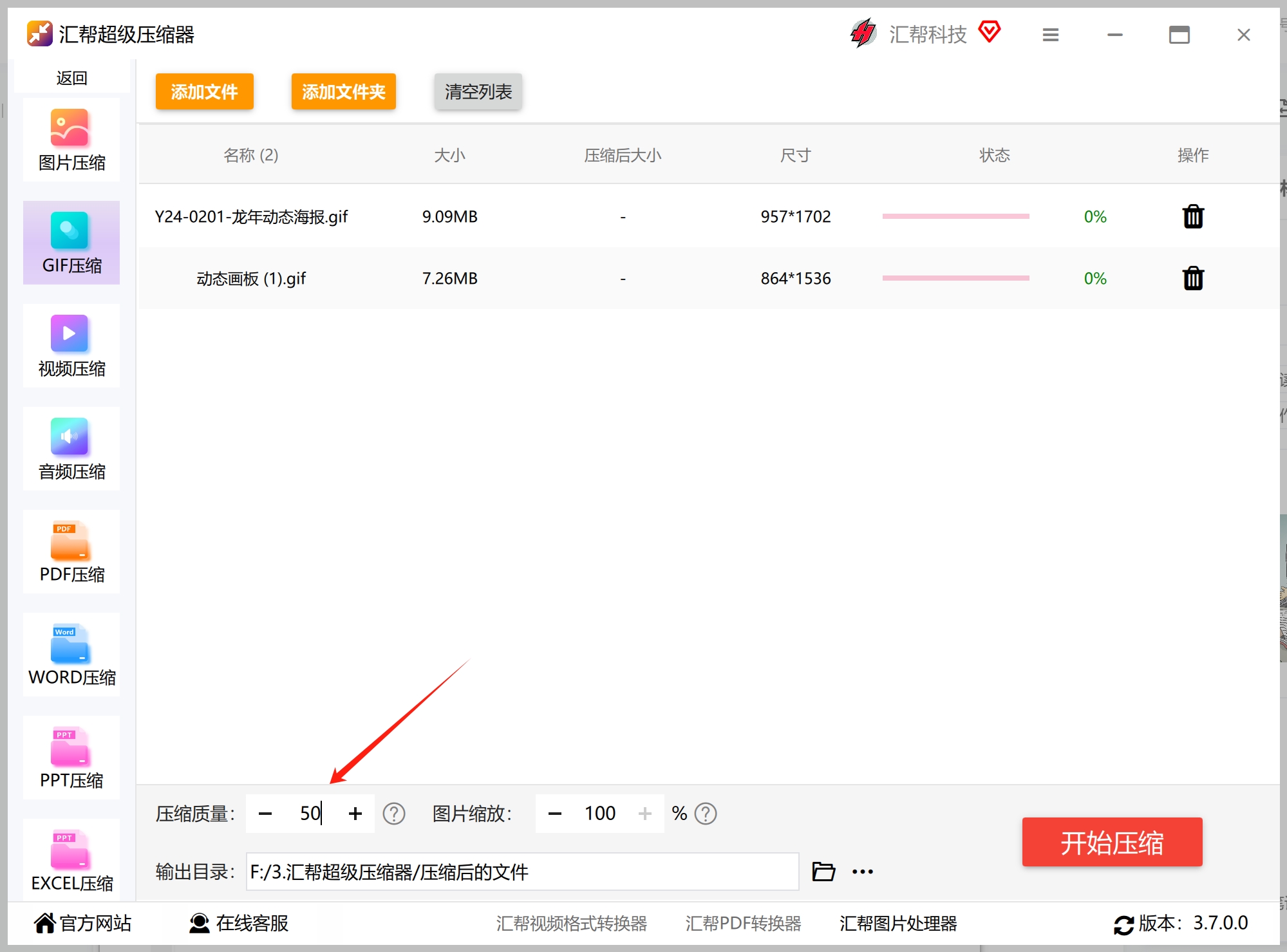 第5步:开始压缩
其他选项通常保持默认就行,当然你也可以根据自己的需要去修改输出目录、文件命名规则等。设置完成之后,点击右侧的“开始压缩”按钮,软件就会自动开始处理。
 第6步:查看压缩结果
压缩的速度取决于原文件的大小,一般几秒钟到几十秒就能完成。处理完之后,可以直接对比压缩前后的文件属性,能够清楚看到体积明显变小了。如果压缩后的结果还不满意,还可以重新调整压缩质量,再进行新一轮压缩,直到达到理想的状态。
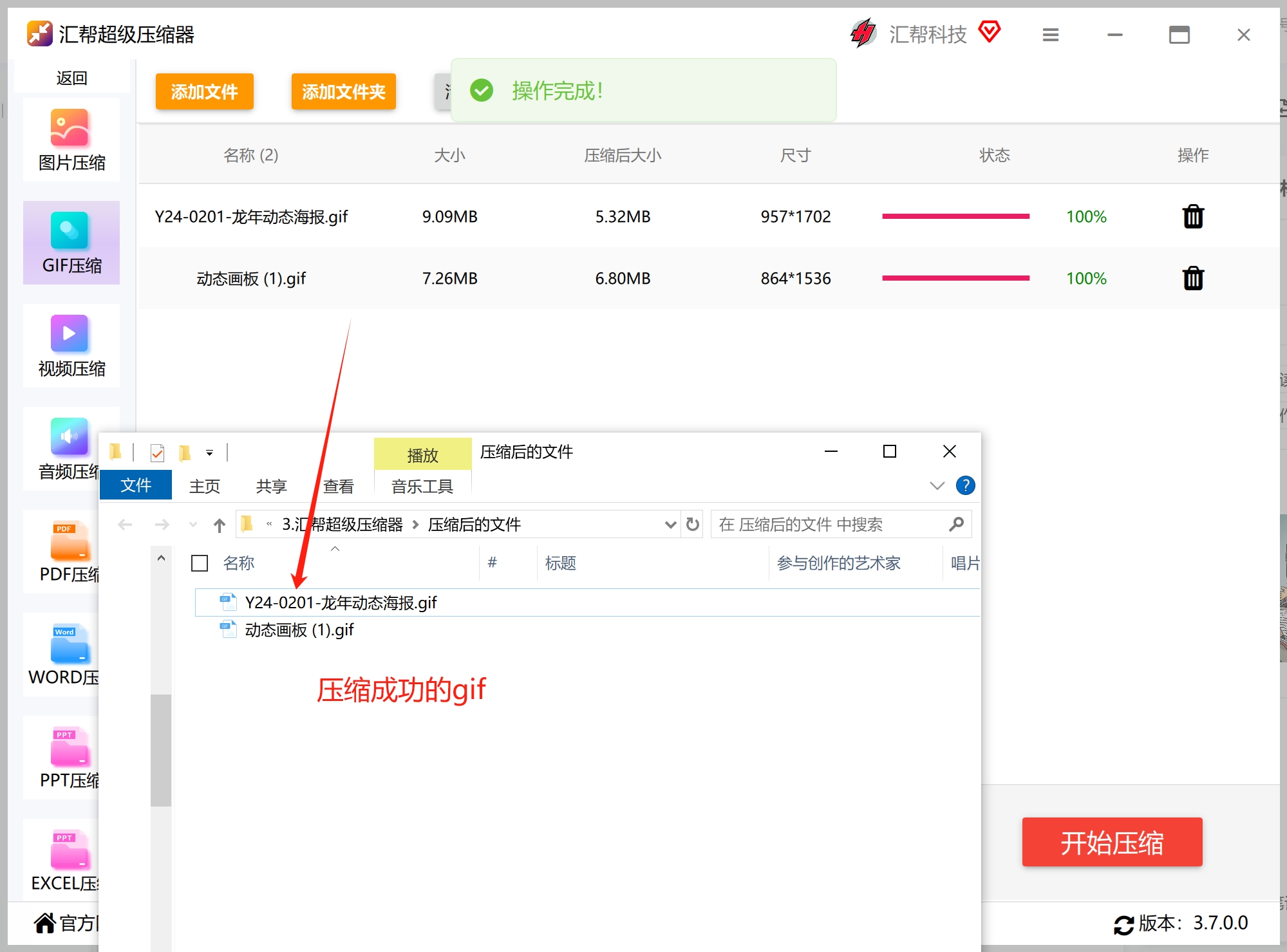
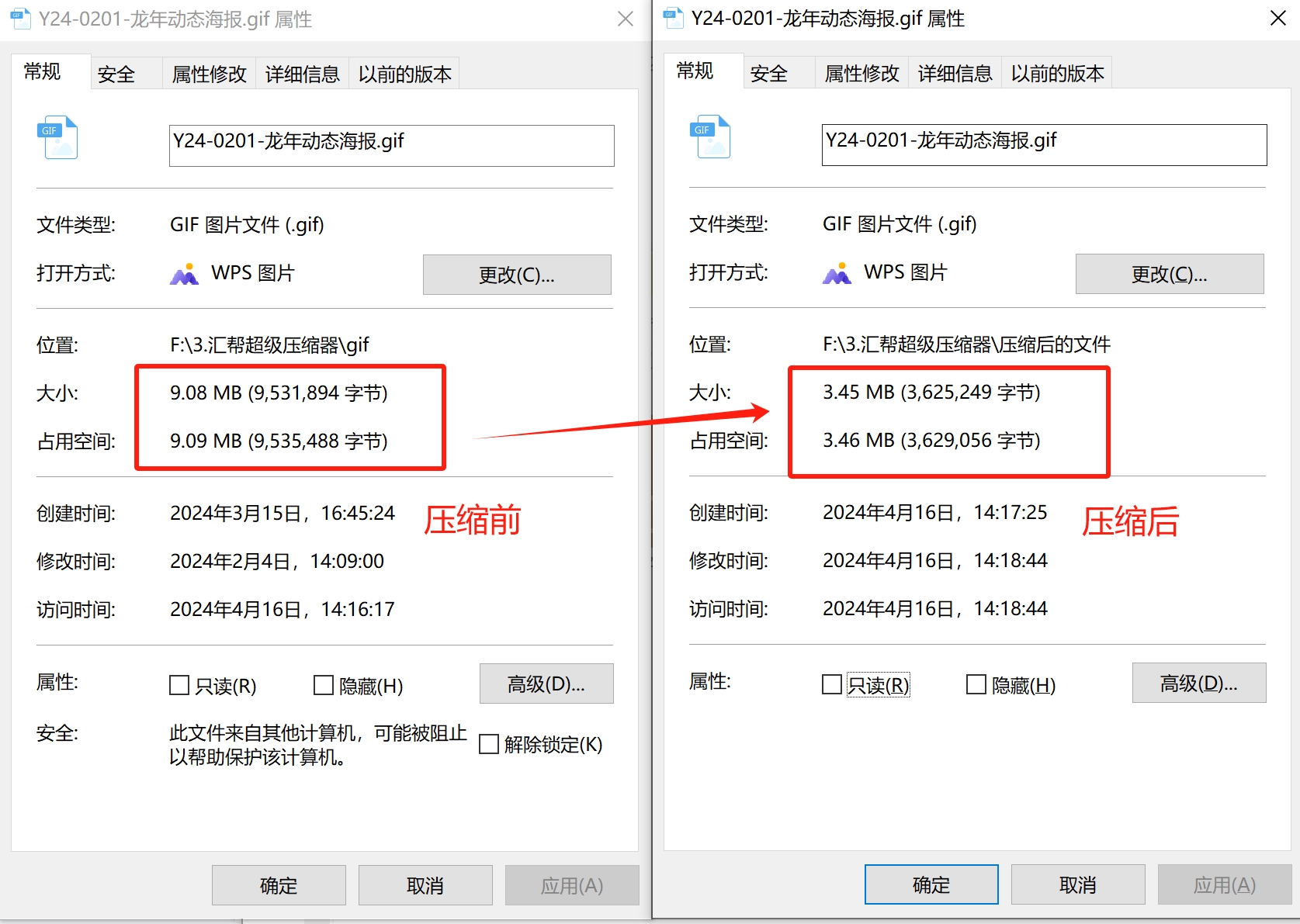 有一点值得提一下,汇帮超级压缩器在压缩GIF时,并不是简单粗暴地砍帧数或降低分辨率,而是会分析图像内容动态,尽量保留关键帧的色彩细节,同时合并一些相似的区域,从而实现“体积变小、画质不崩”的效果。对于既要控制大小、又不想损失太多观感的朋友来说,这个平衡点掌握得还是不错的。
方法二:使用“图片压缩助手”软件压缩GIF
除了汇帮超级压缩器之外,图片压缩助手也是一款比较常用的图片处理工具,它的操作同样很友好,适合喜欢“傻瓜式”操作的朋友。
第一步:选择图片压缩功能
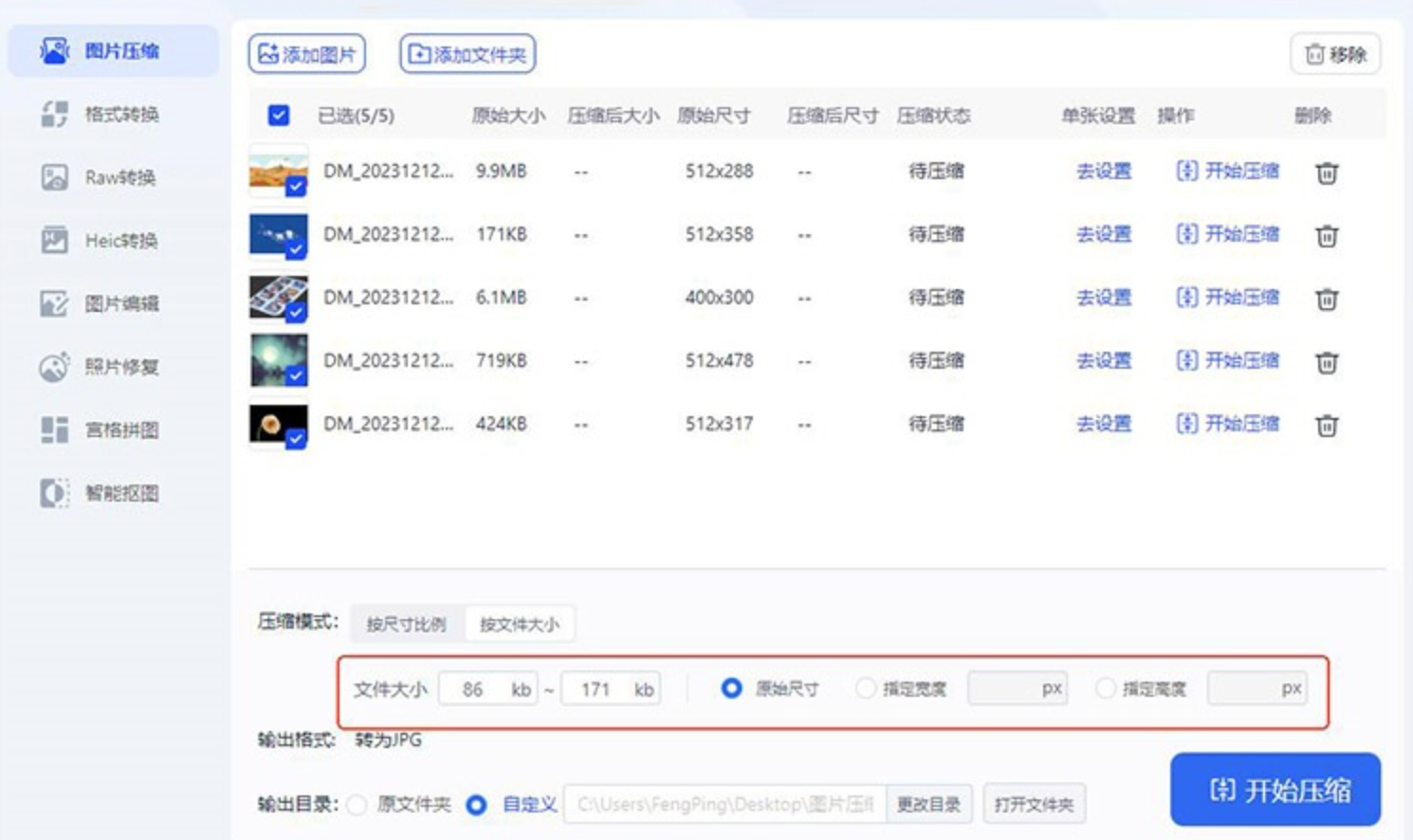
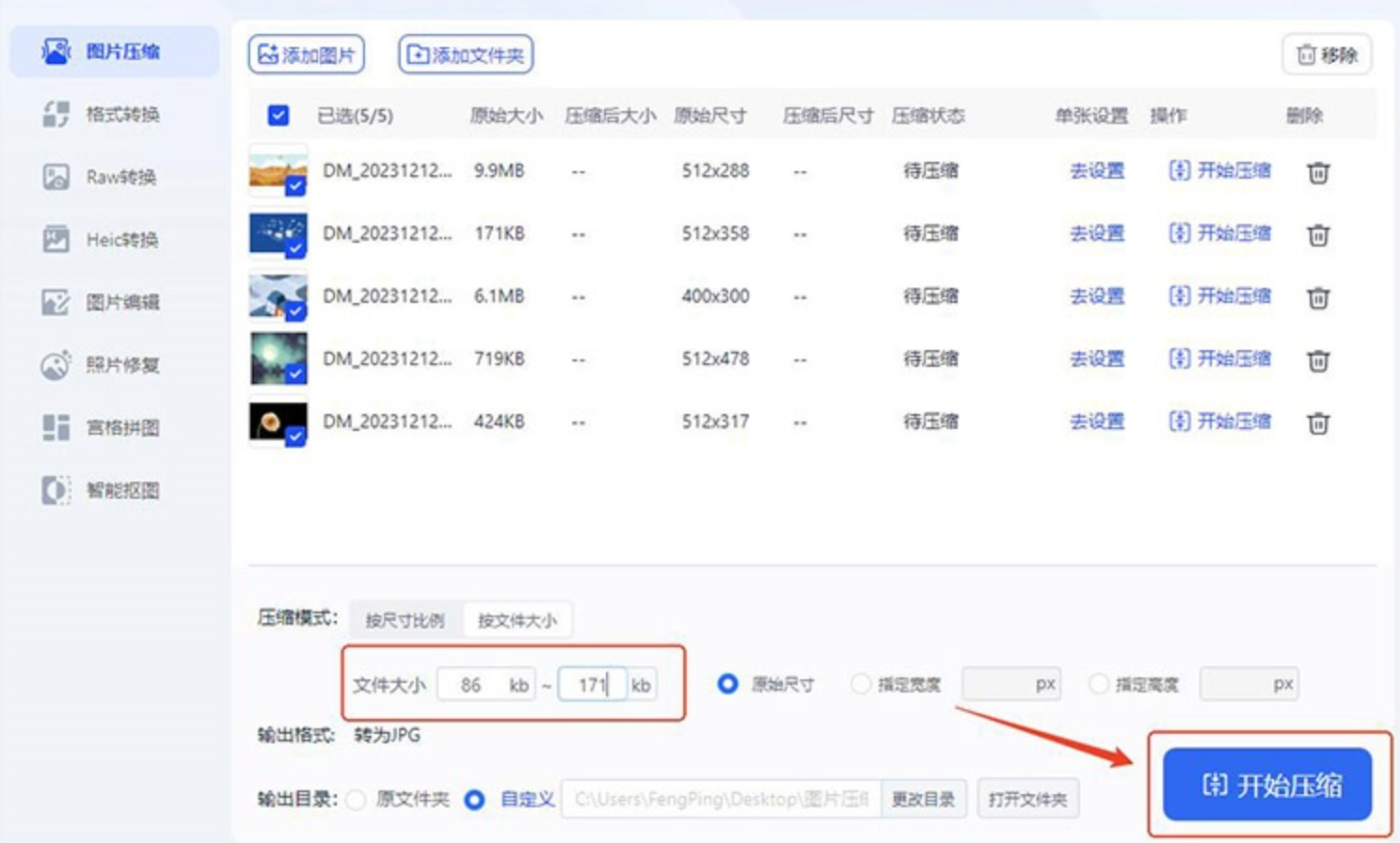
打开图片压缩助手软件,在主界面上可以看到“图片压缩”功能图标,点击进入。然后将需要压缩的GIF动图直接导入,支持单个文件或批量文件同时处理。
 第二步:设置压缩模式
这款软件提供了比较灵活的自定义压缩选项。你可以选择按照“尺寸比例”来压缩,比如把动图的宽高等比例缩小;也可以选择按照“文件大小”来压缩,直接输入想要达到的目标体积,软件会自动匹配压缩参数。
 第三步:开始压缩
参数设置好之后,点击“开始压缩”按钮,软件就会自动按照你的设定来处理GIF文件。整个过程不需要额外操作,等待进度条走完就行。
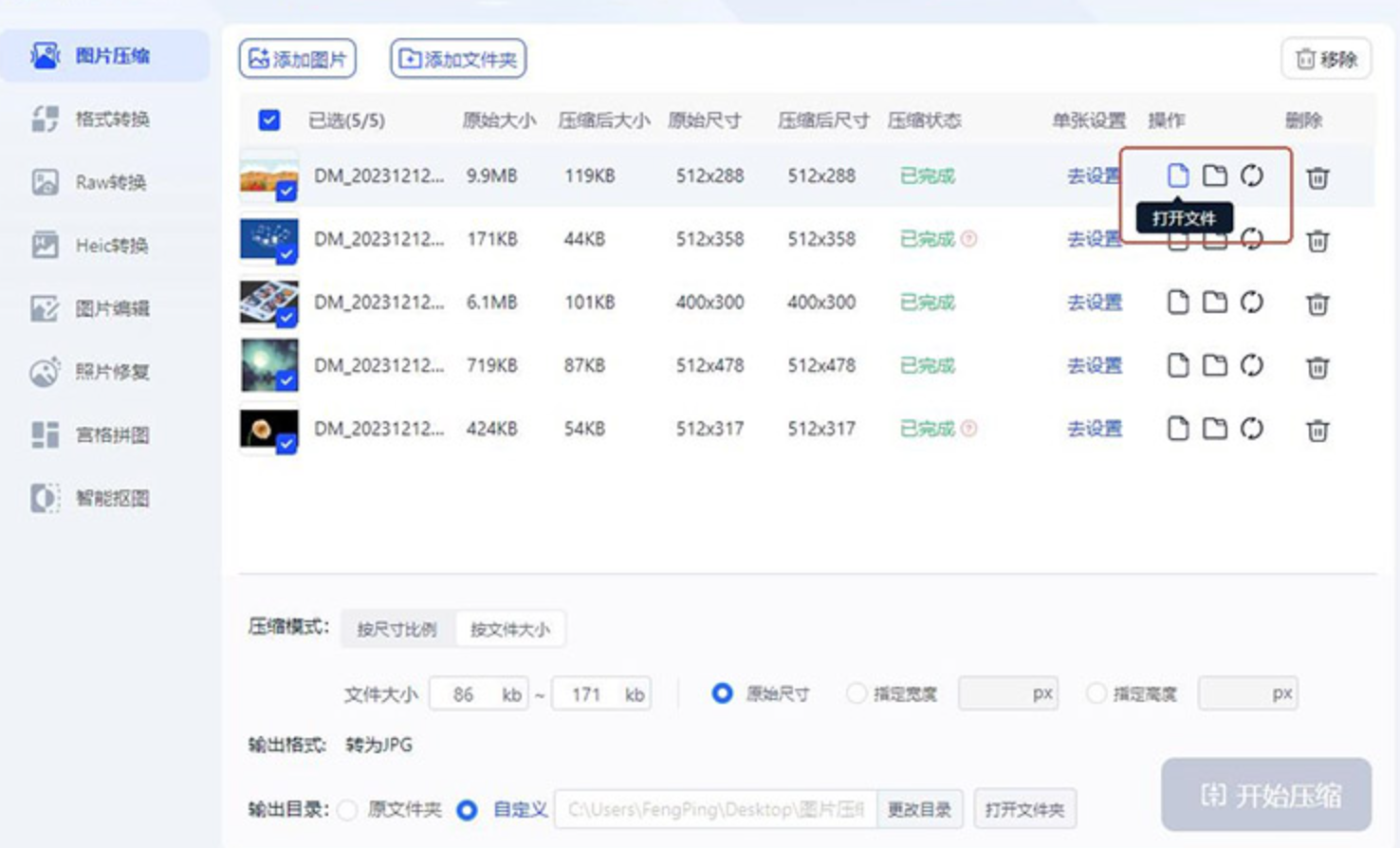
 第四步:查看保存
压缩完成后,软件会提示你处理完毕,点击“文件夹”按钮,可以直接跳转到输出目录,查看压缩后的GIF图片。对比一下文件大小和画质,确认符合预期后就可以正常使用了。
 ### 方法三:使用“优灵解压缩”软件压缩GIF
优灵解压缩在前面的开篇中有提到过,它同样是一款专业的文件压缩工具,在GIF压缩方面有自己的一套处理逻辑,能够根据图像内容动态调整压缩参数,做到兼顾体积与画质。
第一步:下载软件
在电脑上搜索并下载“优灵解压缩”软件,完成安装后打开。
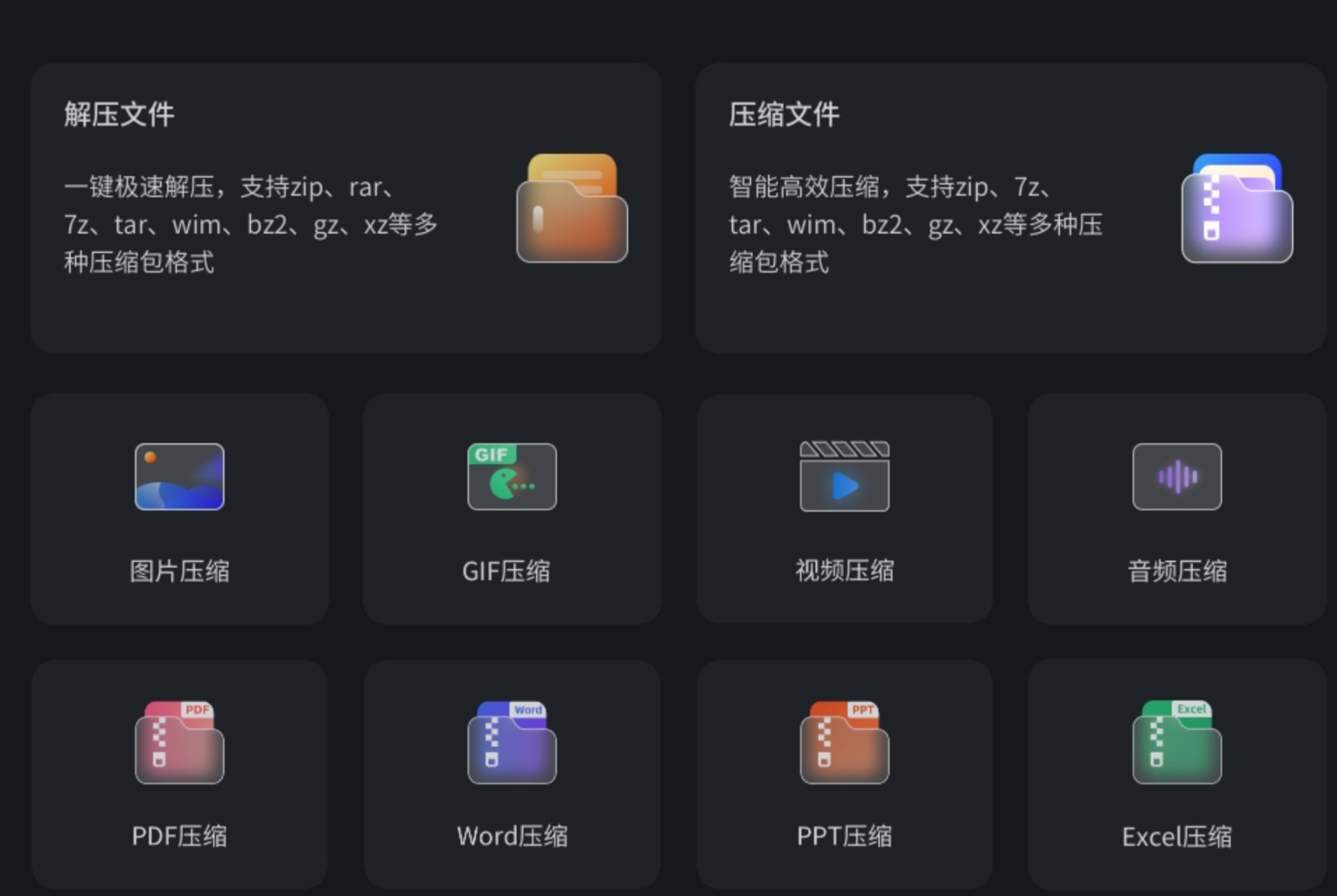 第二步:点击GIF压缩功能
进入软件主界面后,找到“GIF压缩”功能入口并点击进入。
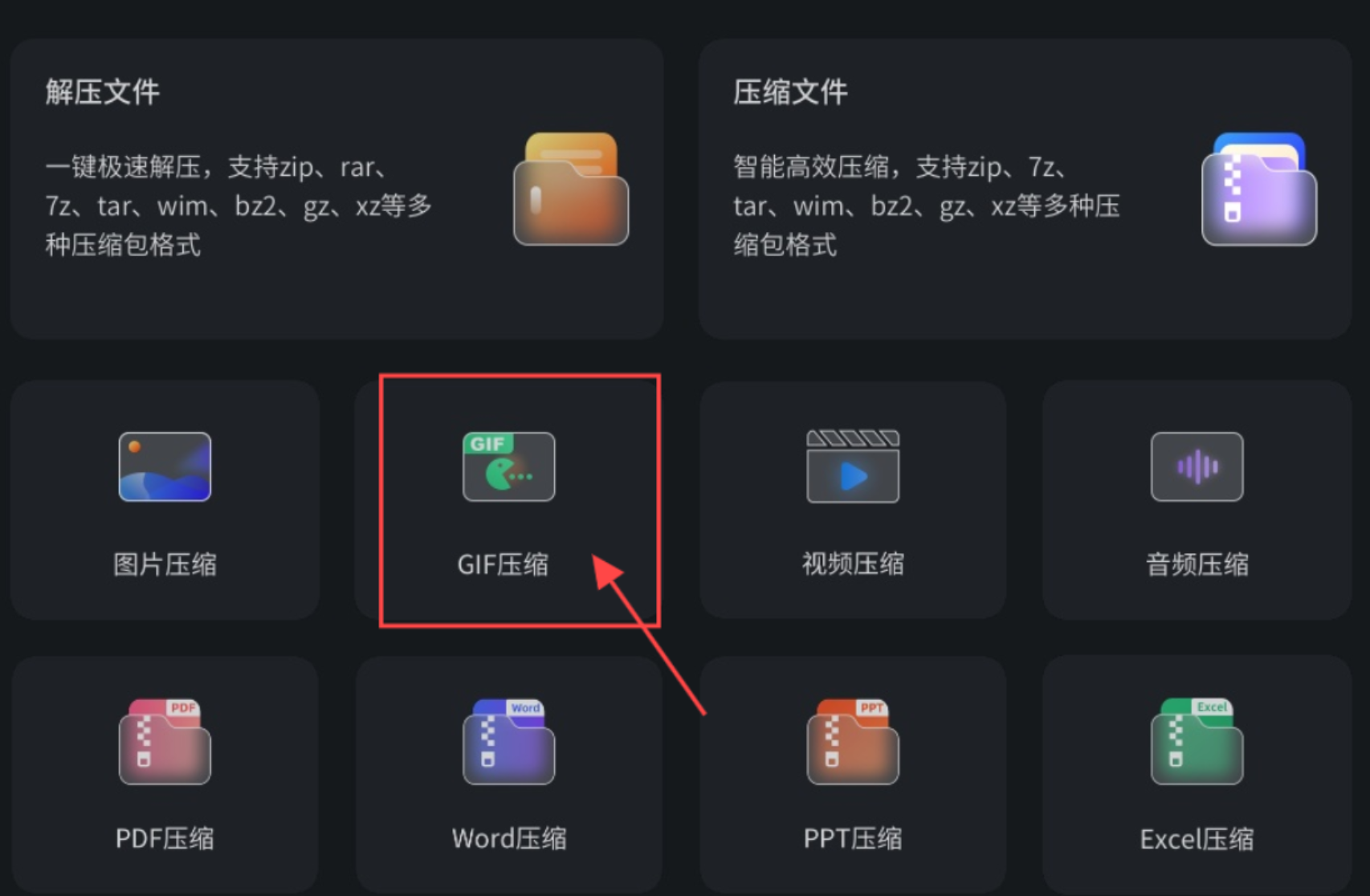 第三步:添加文件并选择压缩模式
在GIF压缩页面,点击“添加文件”把需要处理的GIF动图导入进来。接着可以看到“清晰度”“普通”“极限压缩”等几个不同的压缩模式选项。其中“清晰度”模式侧重于保留画质,适合对观感要求高的场景;“普通”模式比较均衡,日常使用选这个就比较多;“极限压缩”则会尽可能把文件体积压到最小,适合平台限制比较严格的情况。选好模式后,点击“开始压缩”按钮即可完成操作。
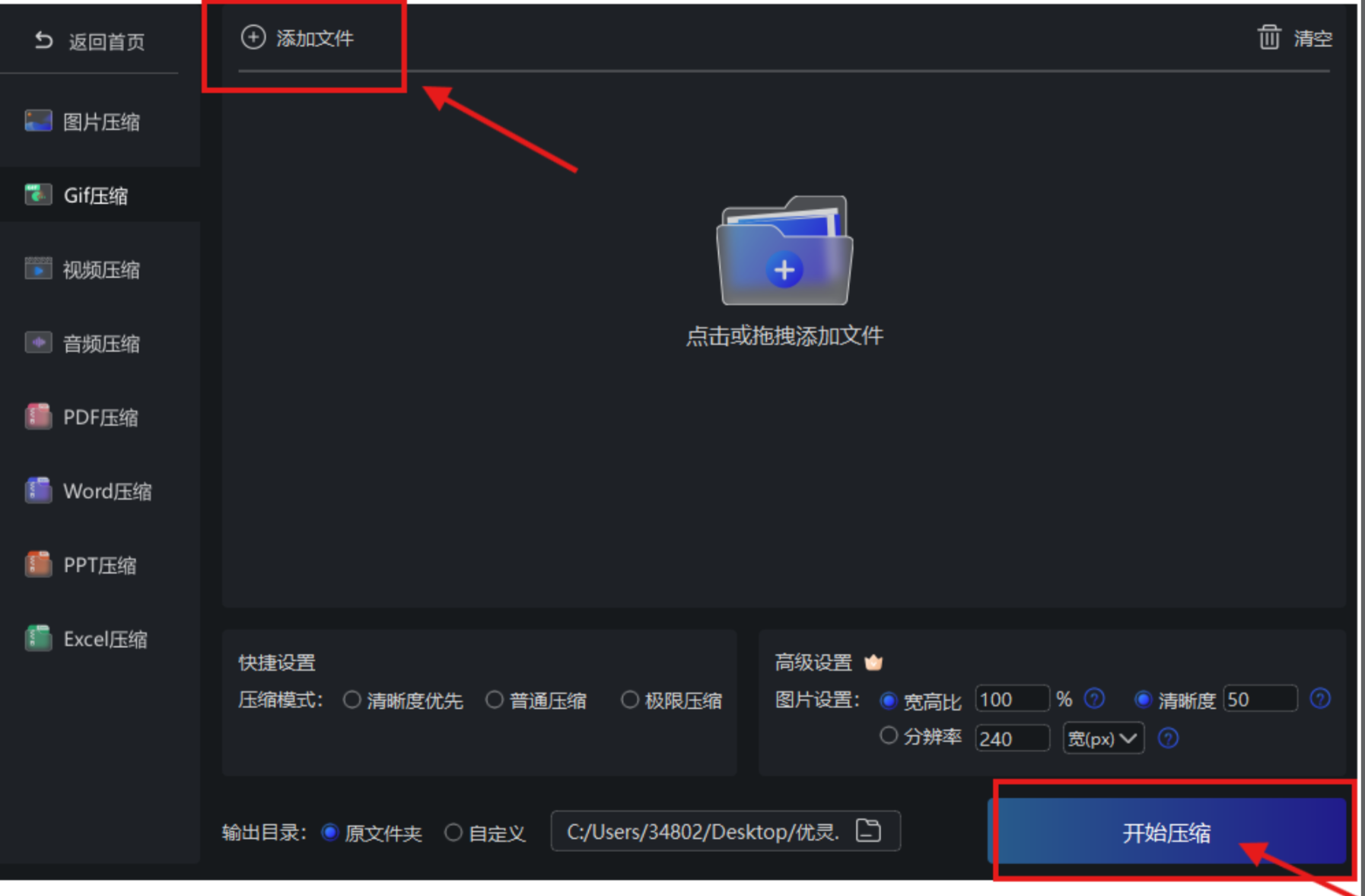 这款软件比较适合那种对画质有一定要求,同时又不希望操作太费劲的用户。整体的处理速度也比较理想,几MB的GIF文件通常几秒钟就能完成压缩。
方法四:使用“智慧工具库”在线压缩GIF
如果不方便安装软件,或者只是偶尔压缩一两次GIF动图,那么使用在线工具也是一个不错的选择。智慧工具库就是这样一个提供各种在线处理功能的平台,其中就包括了GIF动图压缩。
第一步:打开在线压缩页面
在浏览器中搜索“智慧工具库在线压缩”,进入对应的官方网站页面。整个页面布局比较简洁,各种功能一目了然。
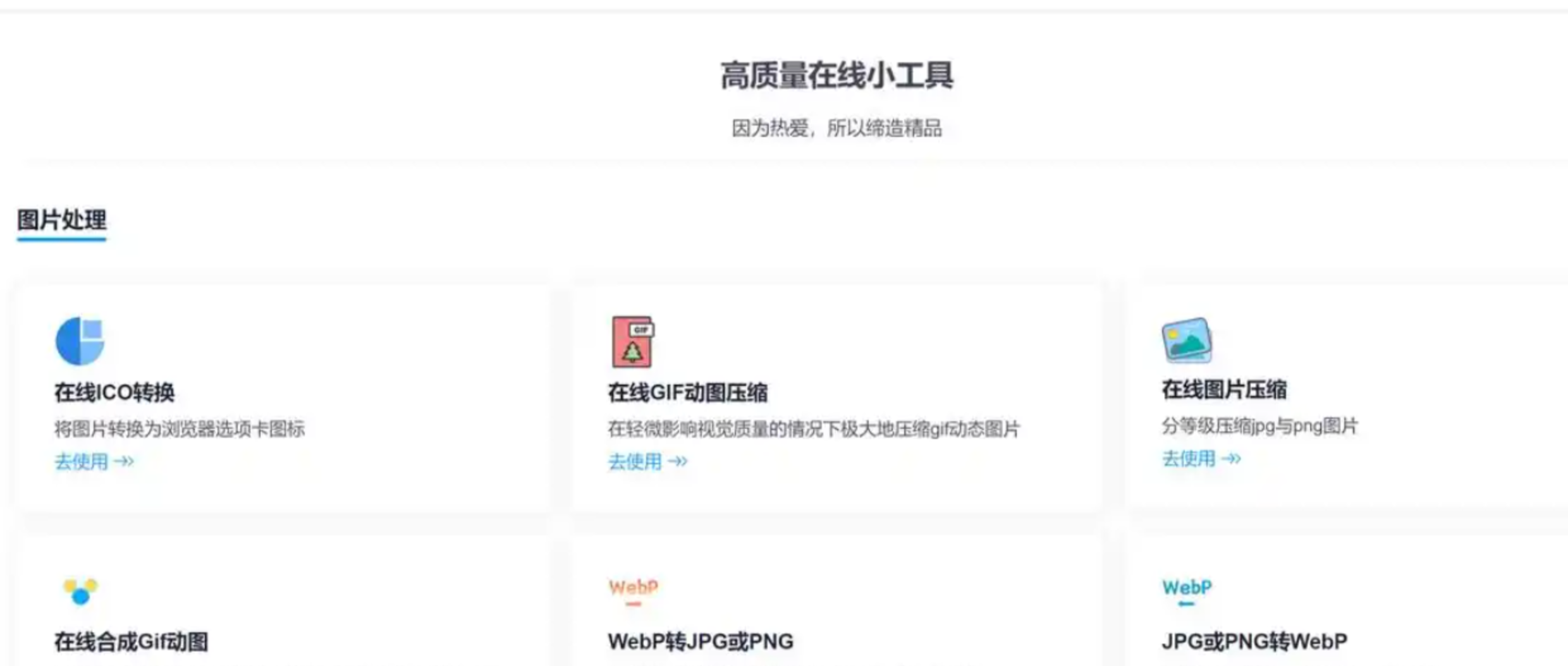 第二步:找到GIF动图压缩功能
在网站页面的功能列表中,找到“在线GIF动图压缩”选项并点击进入。这里需要留意一下,不要选错成静态图片压缩,两者处理的对象是不同的。
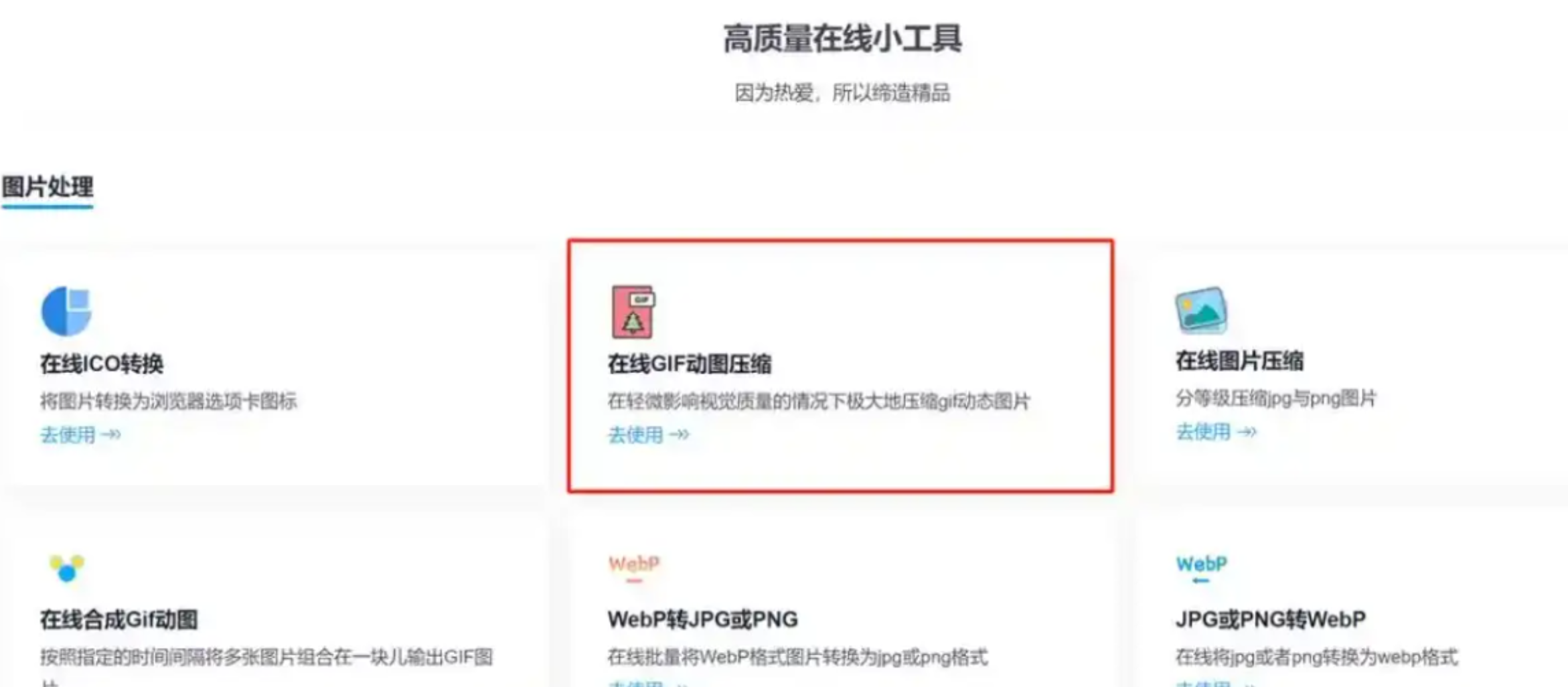 第三步:上传GIF文件
点击页面上的上传按钮,在弹出的本地文件选择窗口中,找到并选中需要压缩的GIF图片,然后将其上传到网站。上传速度取决于你的网络状况和文件大小,一般等个几秒钟就能完成。
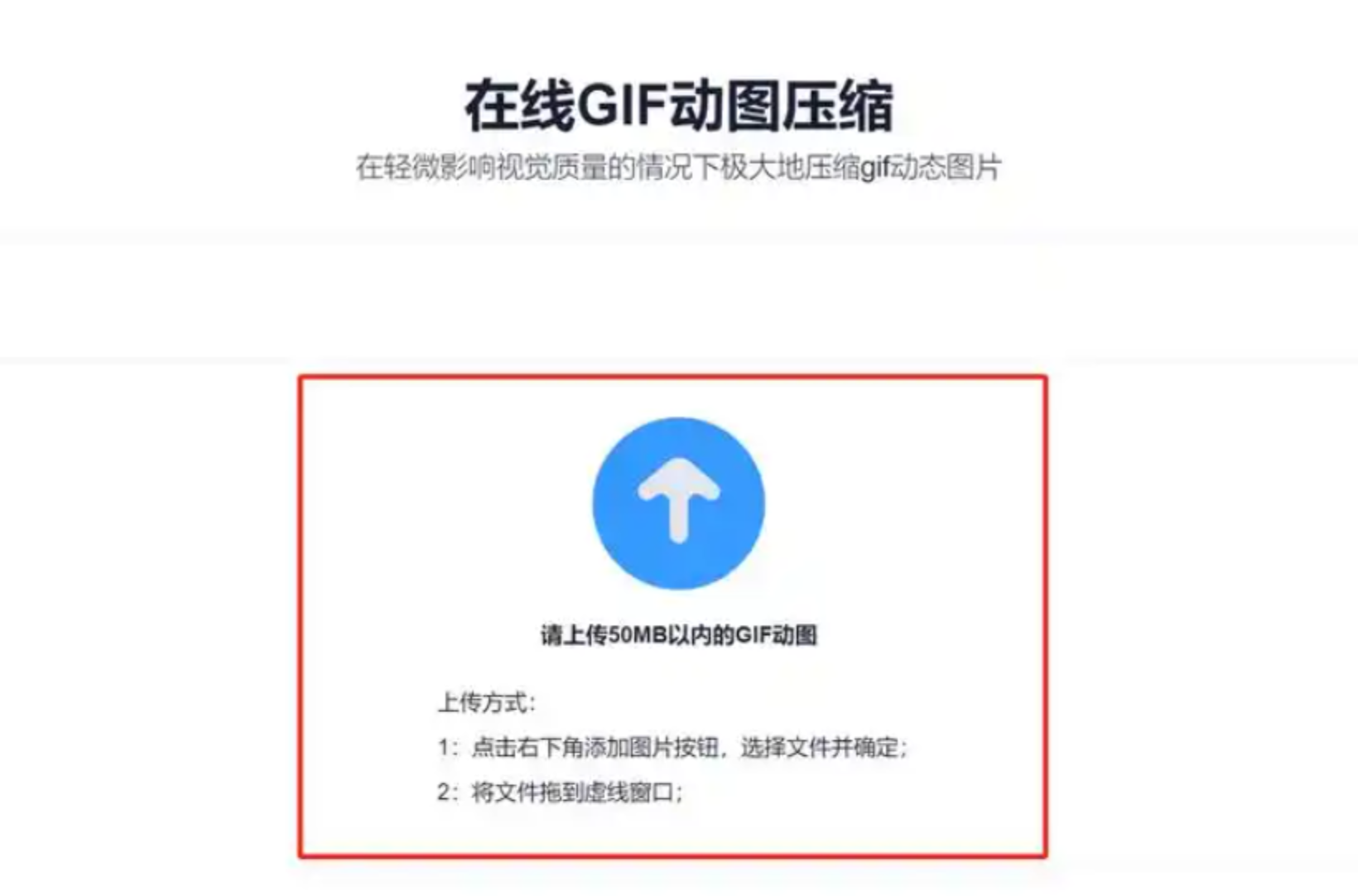 上传成功后,网站会自动开始压缩处理,完成后会提供下载链接,直接点击保存到本地即可。
在线工具的优点是无需安装、使用门槛低,不过需要注意的是,走的是网页上传通道,对网络环境有一定要求,同时部分平台对上传文件的大小也有限制,超大体积的GIF可能传不上去。
方法五:使用“gifcompress”在线工具压缩GIF
gifcompress是一款专门针对GIF压缩的在线小工具,功能比较垂直,操作也非常简单。如果你的需求很单一,就是想快速压缩一个GIF动图,可以试试这个。
第一步:打开gifcompress页面
在浏览器中搜索“gifcompress”,找到对应的页面并打开。
 第二步:上传GIF文件
点击页面上的“上传文档”或类似按钮,从本地选择需要压缩的GIF文件,将它上传到网页上。
 第三步:等待压缩完成
上传之后,工具会自动开始压缩,耐心等待进度条走完即可。这里要提醒一句,使用在线工具压缩GIF,文件是需要上传到第三方服务器的,如果你处理的GIF涉及隐私内容,或者对保密性要求比较高,建议还是优先选择本地软件来处理。
 第四步:下载压缩后的文件
当进度条显示压缩完成之后,点击“下载所有”按钮,就可以把压缩好的GIF文件保存到本地电脑中了。
 关于gif图片怎么压缩文件大小,其实方法并不复杂,核心就是选对工具、用对参数。上面介绍的几款软件和在线工具,各有各的特点:汇帮超级压缩器功能全面、压缩效果好,适合有长期需求、追求画质与体积平衡的用户;图片压缩助手和嗨格式压缩大师的模式选择很丰富,能满足不同场景的需求;优灵解压缩操作特别简单,一键就能完成;智慧工具库和gifcompress则更适合偶尔用一次、不想装软件的朋友。
就我个人而言,最常用的还是汇帮超级压缩器,毕竟它的稳定性和压缩质量都经过了多次实测验证,处理GIF动图的时候省心又放心。希望这篇教程对你有所帮助,以后再遇到GIF太大无法上传的情况,照着上面的步骤操作一遍,基本都能顺利解决。
