

昨天还有同事跑过来问我,文件加水印内容怎么设置?说自己手里一堆PDF等着发出去,但又怕别人随手就转发了,问有没有啥省事的办法。说实话,我以前也为这事儿头疼过,一个个手动加水印是真耽误工夫。后来试了不少法子,总算是摸出了一套自己的路子。
今天就把我实际用过的几种方式都摊开说说,有专业工具,也有免费土办法。你要是也有这个需求,可以按需挑一个试试。
 要说省心省力的,还得是专业工具
先说我现在的标配——汇帮水印大师。这软件我用了有一阵子了,主打就是批量处理,不管你是给单个PDF加水印,还是一次要处理几百个文件,它都能稳稳接住。操作逻辑也很清晰,基本跟着界面提示走就行,没有那么多弯弯绕绕。
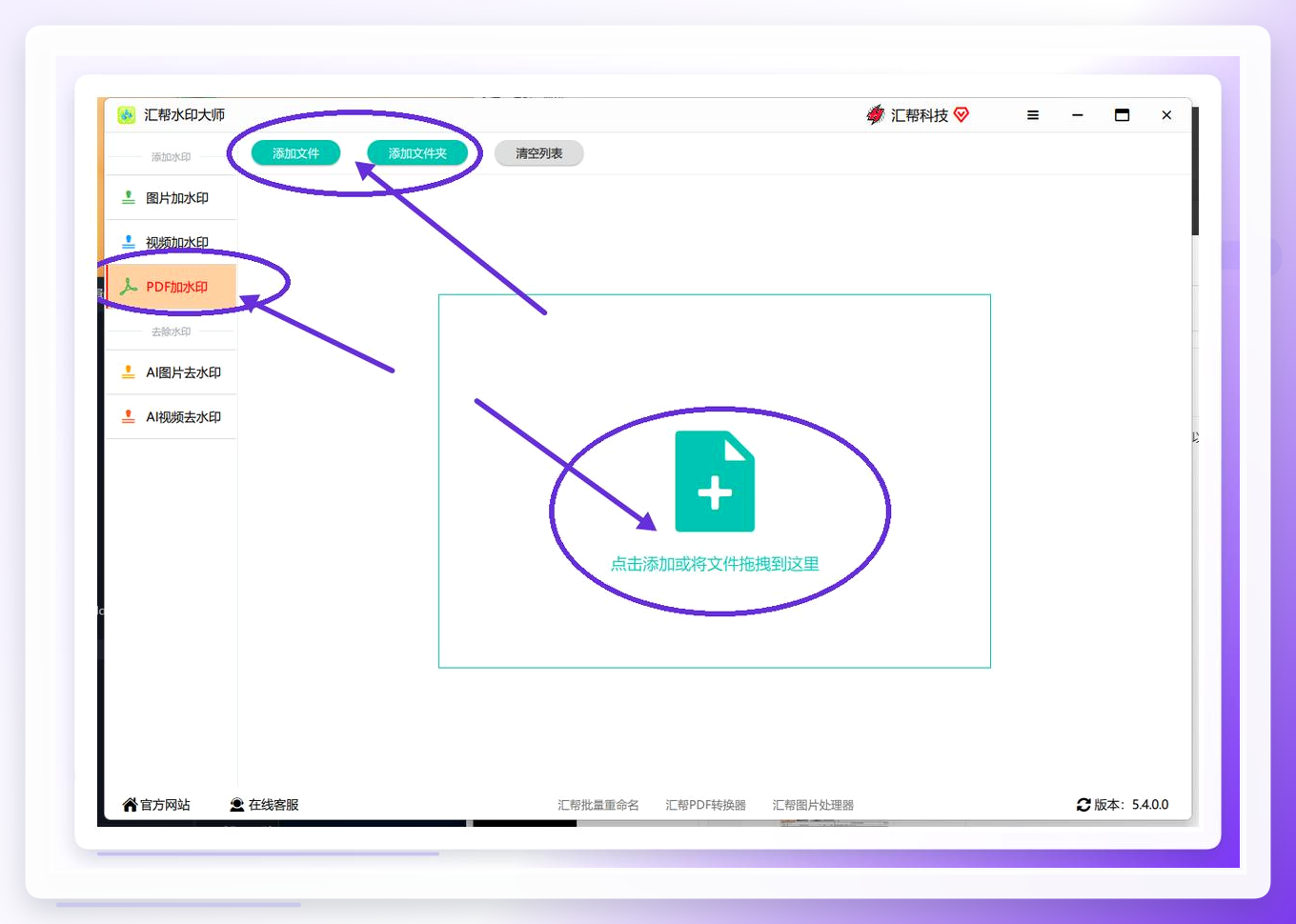
第一步:打开软件,选定PDF加水印功能
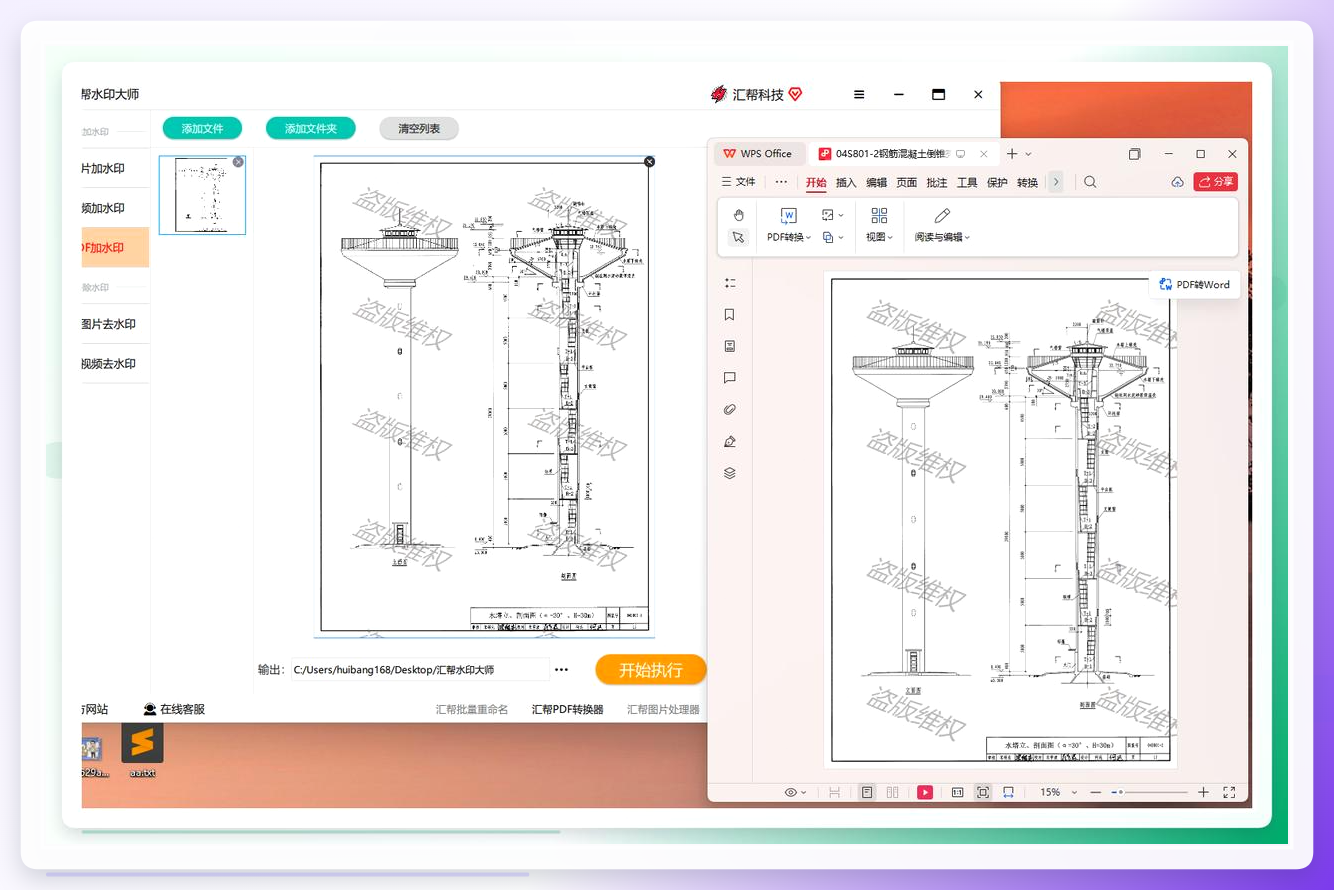
双击打开汇帮水印大师,主界面左侧菜单栏的功能模块划分得很清楚。直接点击“PDF加水印”选项,进入对应的工作区。然后通过界面中间的“添加文件”或“添加文件夹”按钮把目标文件导入,也可以直接把文件拖拽进工作区,拖拽这种交互方式确实高效,省去了逐级点选目录的麻烦。
 第二步:选择水印类型,文字还是图片
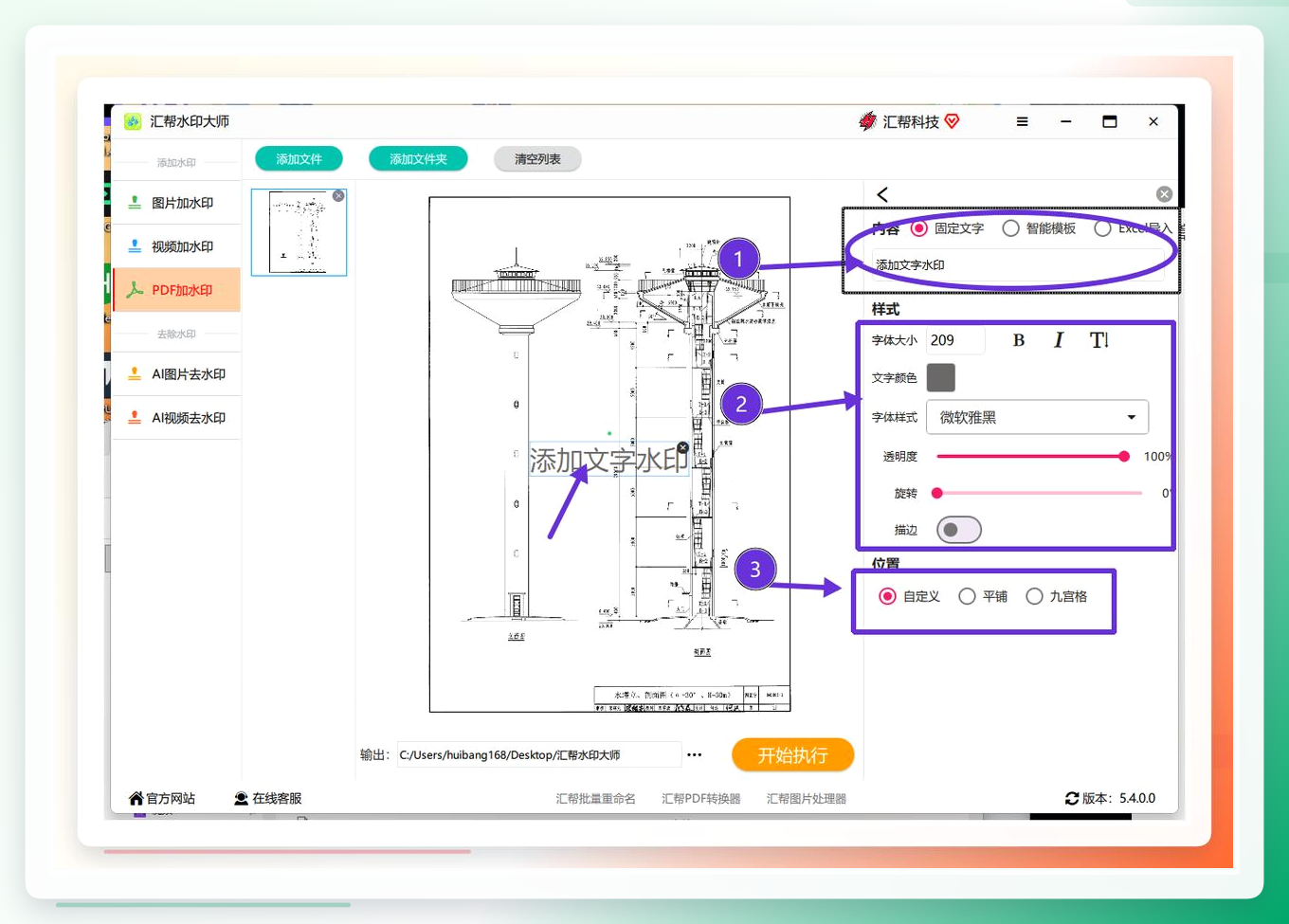
文件加载完成后,右侧面板会显示出水印配置区域。这里有“文字水印”和“图片水印”两个选项模块。如果是要给文档加上公司Logo,选择图片水印上传即可;如果只是标注“内部资料,禁止外传”这类版权提示,用文字水印就够了。这个场景下以文字水印为例,点击“添加文字水印”按钮。
 第三步:按需配置水印参数
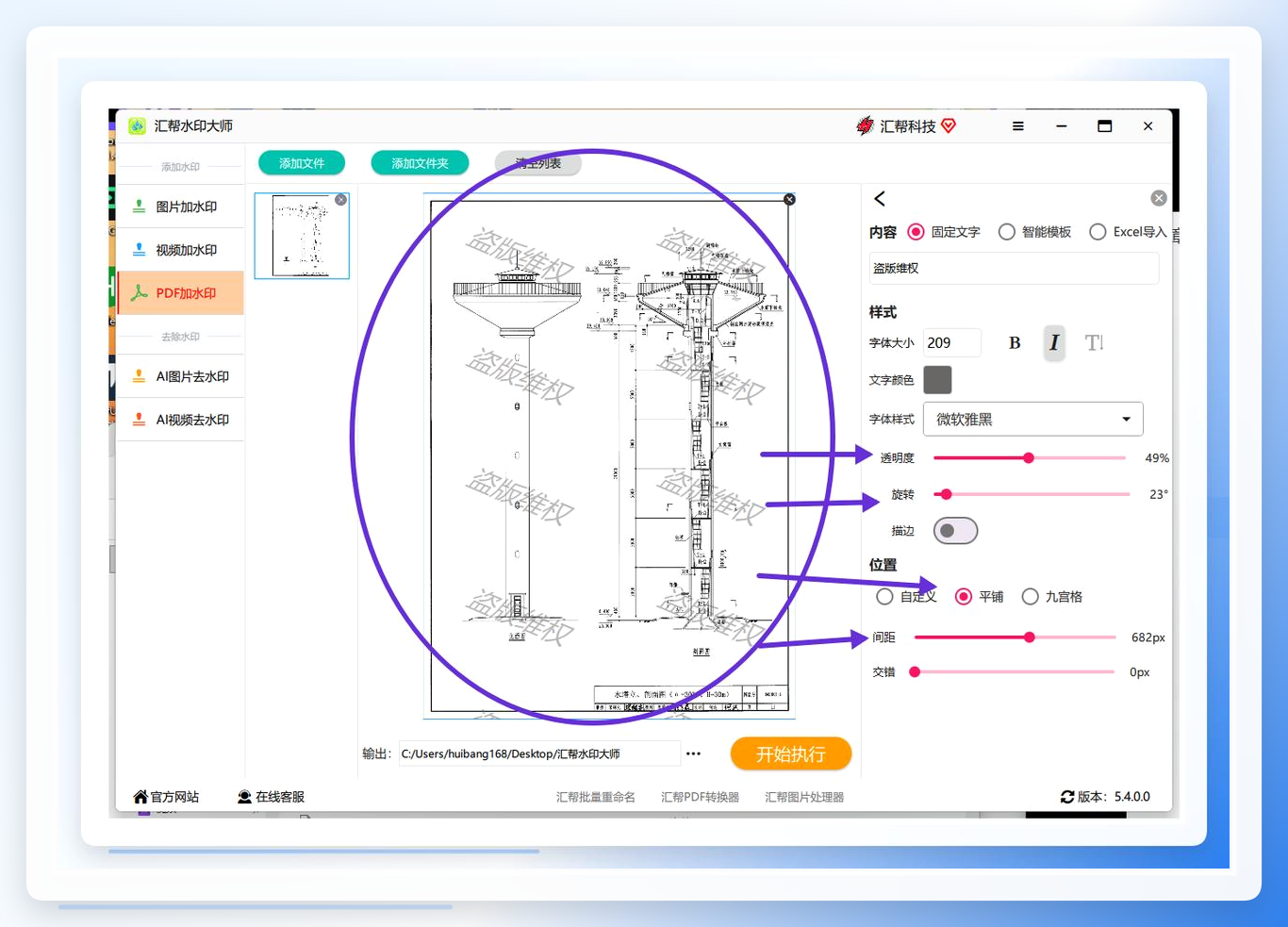
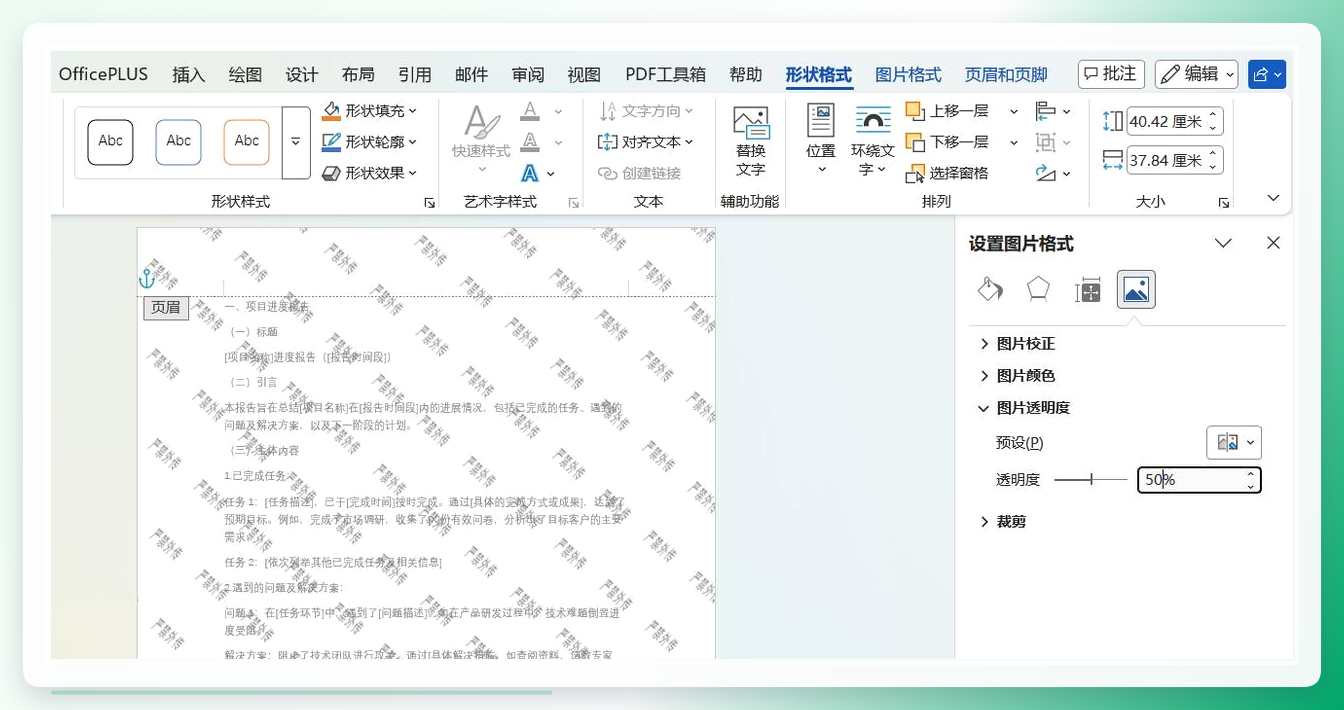
点击添加文字水印后,右侧会展开参数配置面板: (1)在文字内容输入框中填写需要展示的文本,比如“盗版维权”或“请勿商用”。 (2)随后根据需求调整字体、字号、颜色、透明度以及旋转角度等参数。透明度这个参数需要注意,设置得过低水印几乎不可见,失去警示意义;设置得过高则干扰正文阅读。根据实际效果,一般控制在30%-50%区间比较稳妥。 (3)在“位置布局”选项中,可以选择平铺模式让水印覆盖整个页面,也可以指定放置在四个边角区域。平铺时合理设置间距,能让水印呈现出规律性的视觉节奏,这也是文档水印效果专业与否的关键细节。
 第四步:预览确认,执行处理
所有参数配置完毕后,建议先查看左侧的实时预览区域,确认水印的文字内容、位置布局和透明度是否达到预期效果。没问题的话,点击右下角的“开始执行”按钮,软件会自动完成加水印处理。看到这我都有点惊了,这个执行速度确实比我之前用别的方式快很多。
 第五步:查看输出结果
处理完成后,软件会自动打开输出文件所在的文件夹目录。对比前后效果,水印内容清晰显示在文档页面上,无论是版权标记还是防泄漏警示的目的一目了然,整体视觉观感也保持了文档原有的专业度。
 用Word自带功能加水印,适合轻度需求
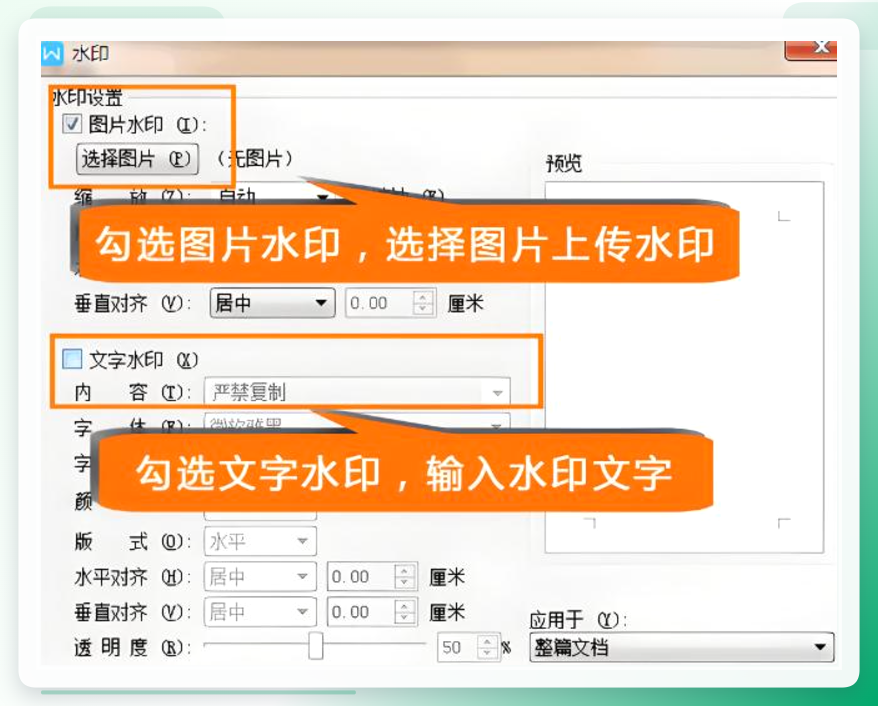
如果你只是偶尔给一两个Word文档加水印,那直接用Word自带的功能就行。打开文档,在顶部菜单栏点击【设计】→【水印】→【自定义水印】,选择“文字水印”或“图片水印”,输入“内部资料”之类的文案,调好字体和透明度确定就行。有个取巧的办法是设置好水印后另存为Word模板,下次新建文件时选用这个模板,就能省去重复设置的功夫。
 Adobe Acrobat也能加,但入口藏得有点深
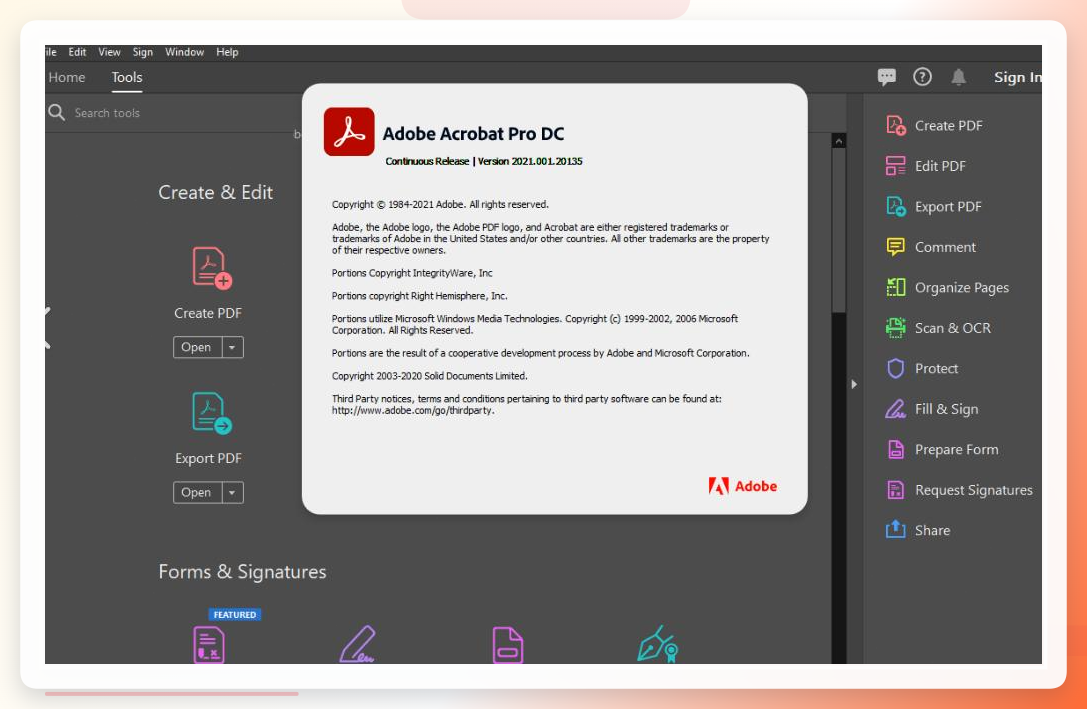
用Adobe Acrobat给PDF加水印有个规范的正路。打开PDF后,在右侧“工具”面板中搜索并选择“水印”功能,点击“添加水印”。在弹窗里设置水印文本内容、字体、字号、颜色和透明度,还可以调整水印的缩放比例和页面范围,完成设置后保存文件即可。我之前第一次弄的时候还在“编辑文本和图像”里翻了半天,真是服了,后来才发现水印是独立功能入口。
 用Word形状插入Logo水印,想要仪式感就选它
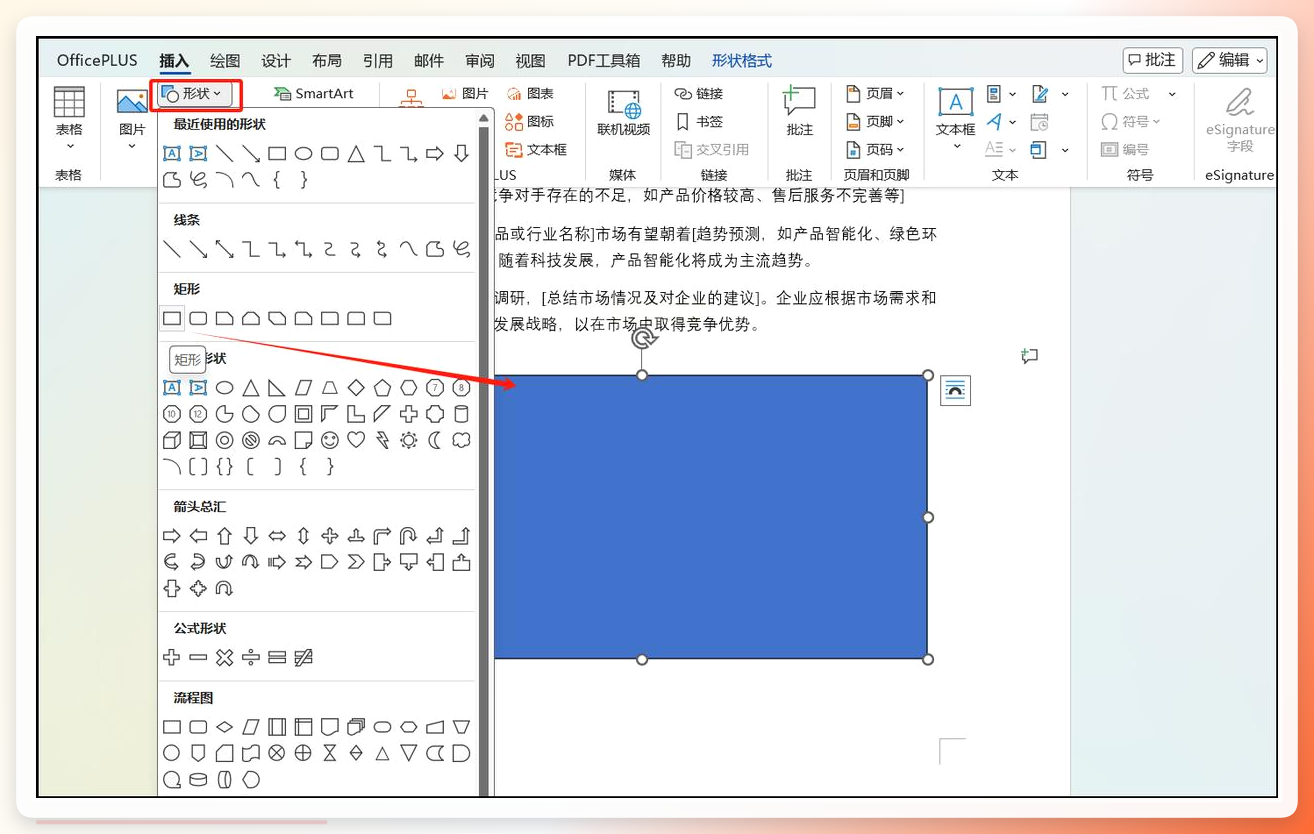
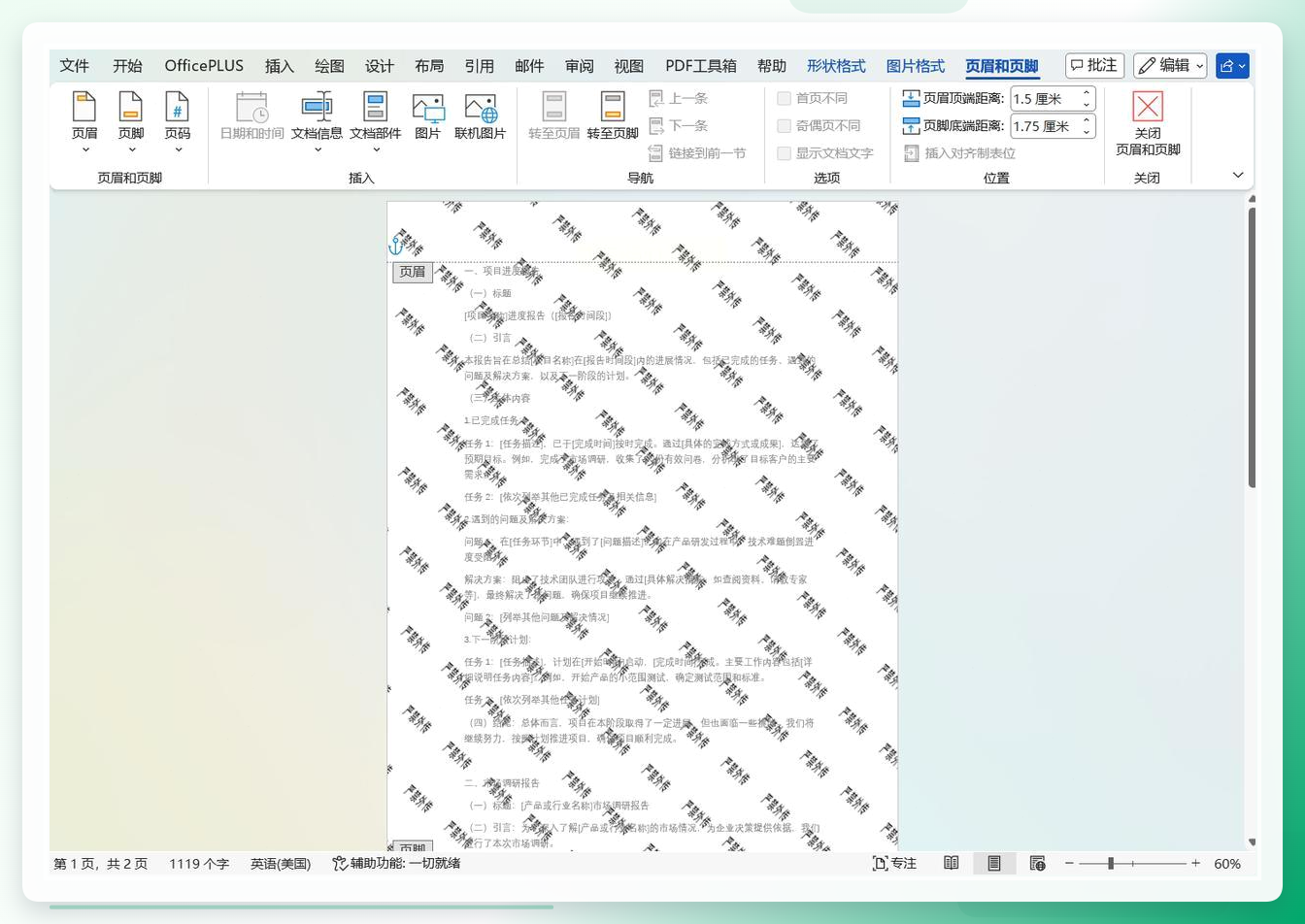
还有一种做法是在Word里用形状来做水印,适合要放公司Logo或图片水印的场景。操作路径是:先【插入】→【形状】画一个矩形,然后右键矩形在【设置形状格式】→【图片填充】里选好Logo图片,勾选“将图片平铺为纹理”让它自动铺满。
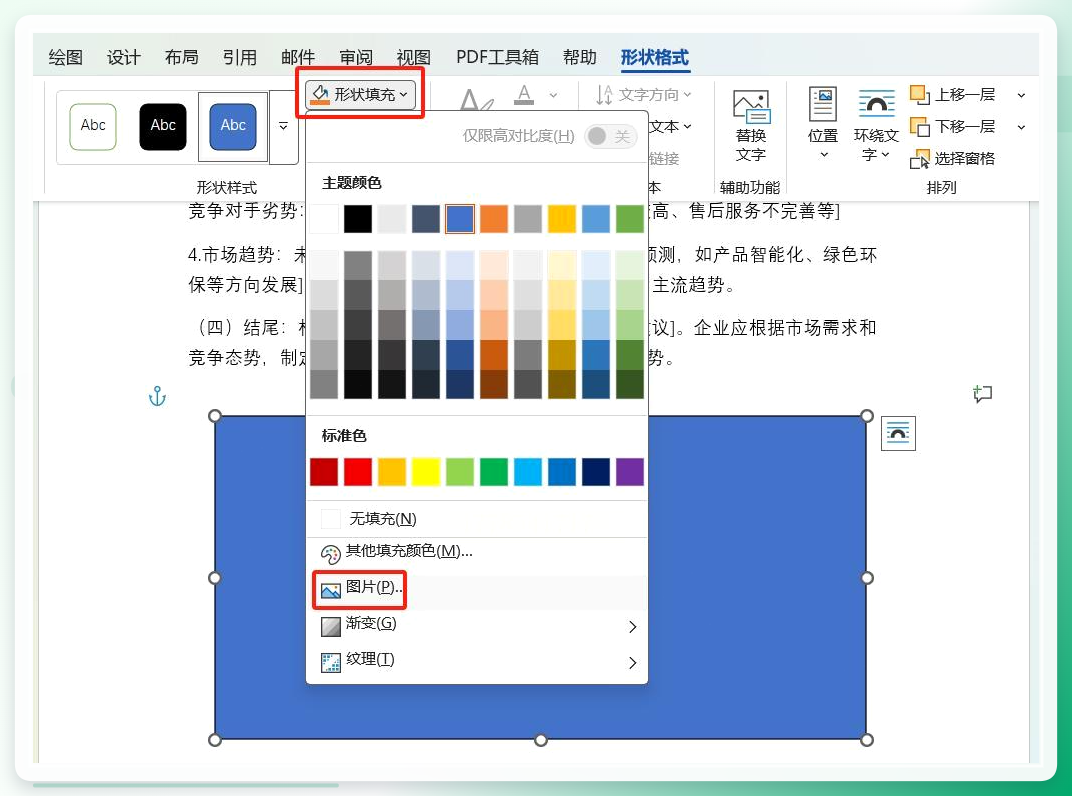 把矩形剪切后粘贴到页眉区域,它就会自动出现在每一页上。再右键调整旋转角度和透明度,让水印若隐若现又有辨识度。这一套下来,文档版本的质感确实不一样。

 技术党还可以考虑Python自动化
最后提一嘴,如果你懂点编程,用Python脚本也能实现批量加水印,核心是PyPDF2和reportlab这两个库。思路是通过reportlab生成一个透明水印PDF,再用PyPDF2把水印层合并到目标文档页面上。
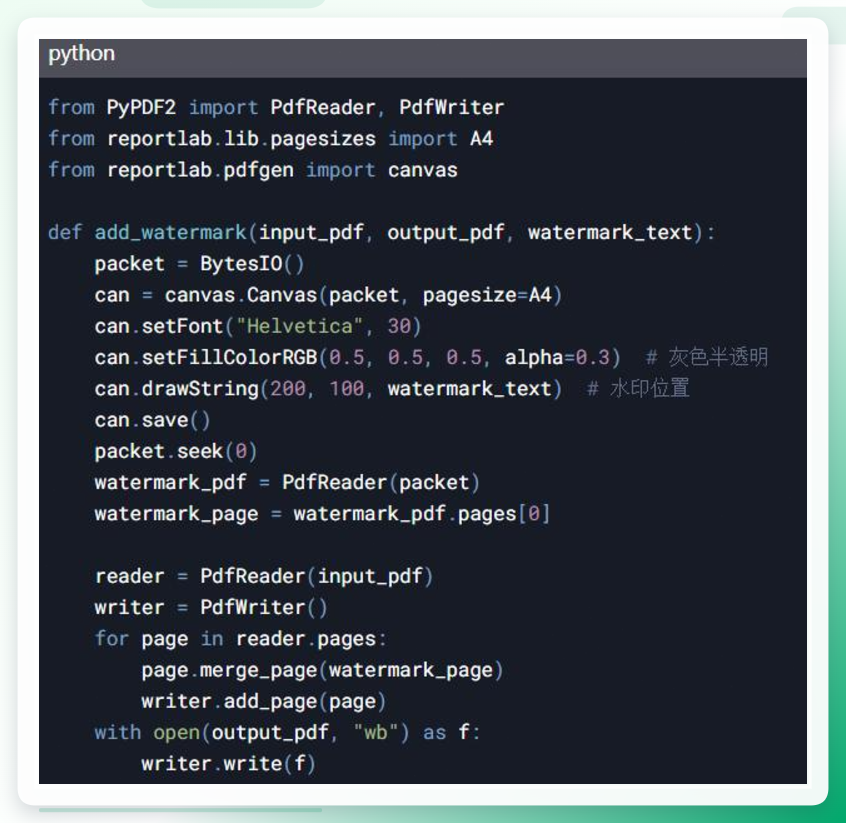 这个方法适合有编程基础、又能接受折腾脚本的朋友。普通办公场景的话,我建议还是优先考虑汇帮水印大师这类现成工具,毕竟省下来的时间拿来摸鱼它不香吗?
文件加水印内容怎么设置,不同工具对应不同场景。想要批量省事就上专业软件,偶尔用一次Word和Acrobat也够用。你要是还有哪儿没看明白,评论区喊我一声就行。
