

还有粉丝私信问我,pdf文件添加水印的方法到底怎么选?说实话,我之前也在这栽过跟头——之前给客户发的方案PDF没加水印,转头就被人改了内容拿去用,吃了大亏才开始重视这个事。
pdf文件添加水印的方法真的不少,我整理了5种适配不同需求的方案,先给大家说我用得最顺手的专业工具款。
 #### 汇帮水印大师(专业批量处理首选)
这个工具是我现在的主力款,处理大文件或者批量加的时候太省心了,操作逻辑也很规范。
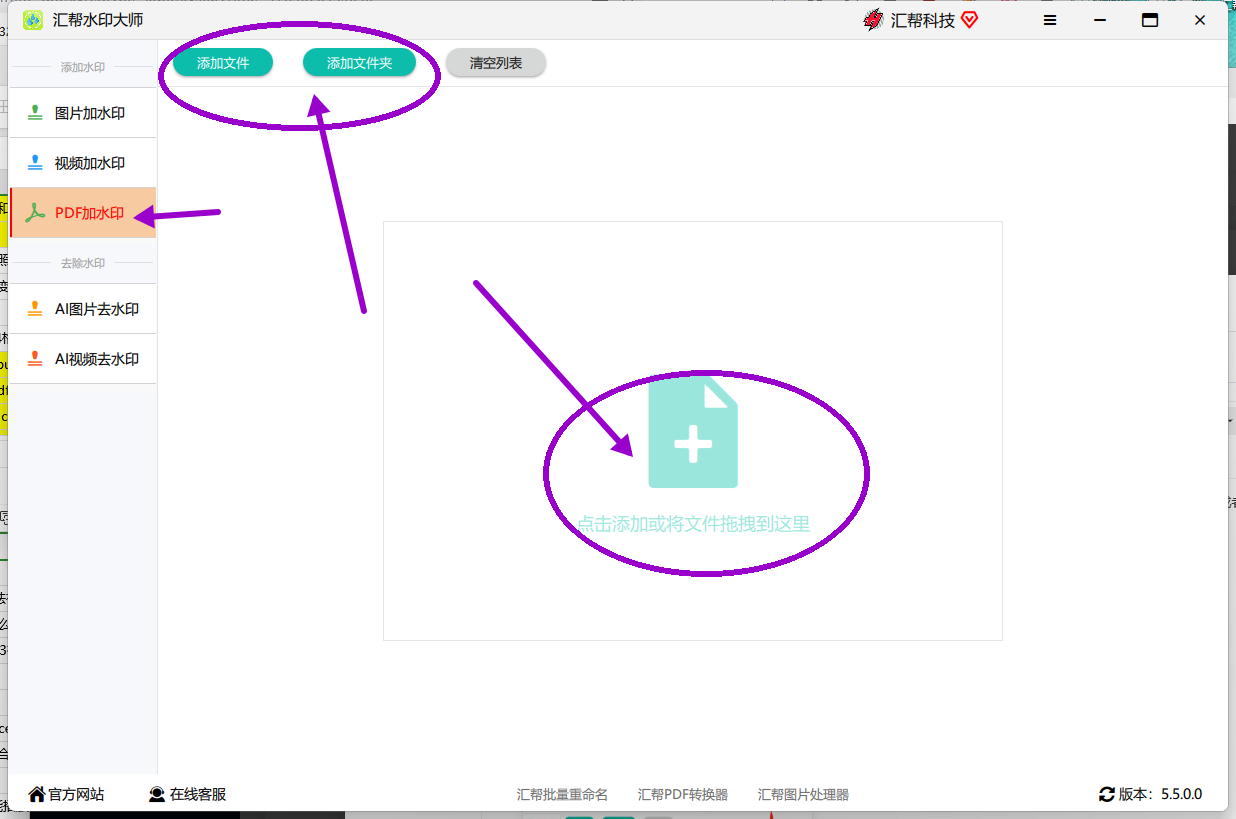
1、启动汇帮水印大师,在左侧功能菜单中选择【PDF加水印】模块,支持单文件上传、文件夹批量上传或拖拽上传三种方式
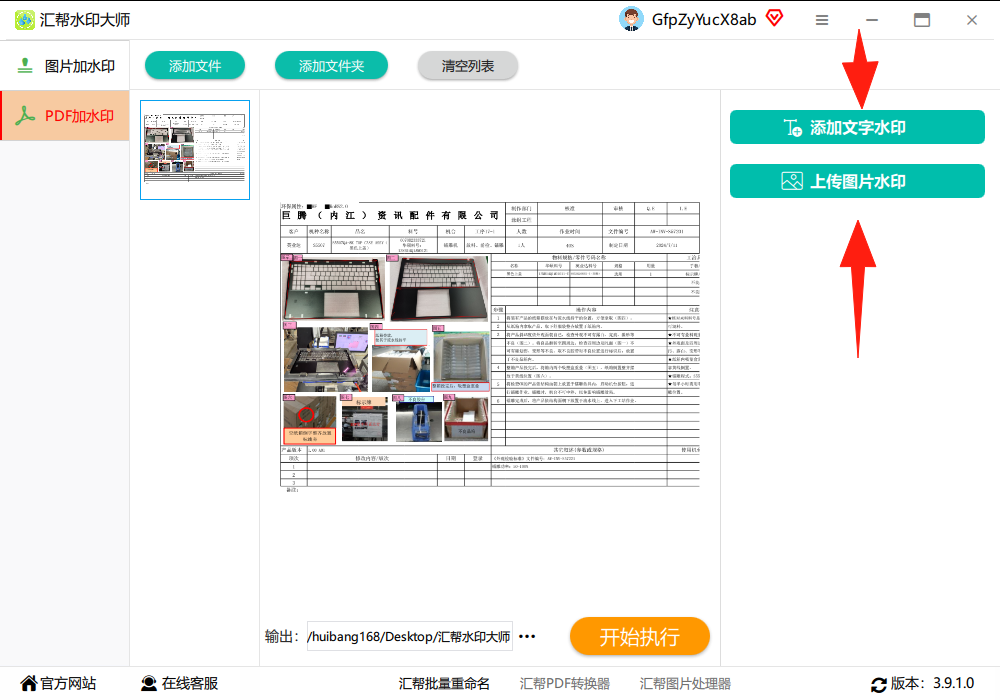
 2. 上传完成后,在操作面板右侧选择【添加文字水印】或【添加图片水印】,以文字水印为例点击进入配置界面
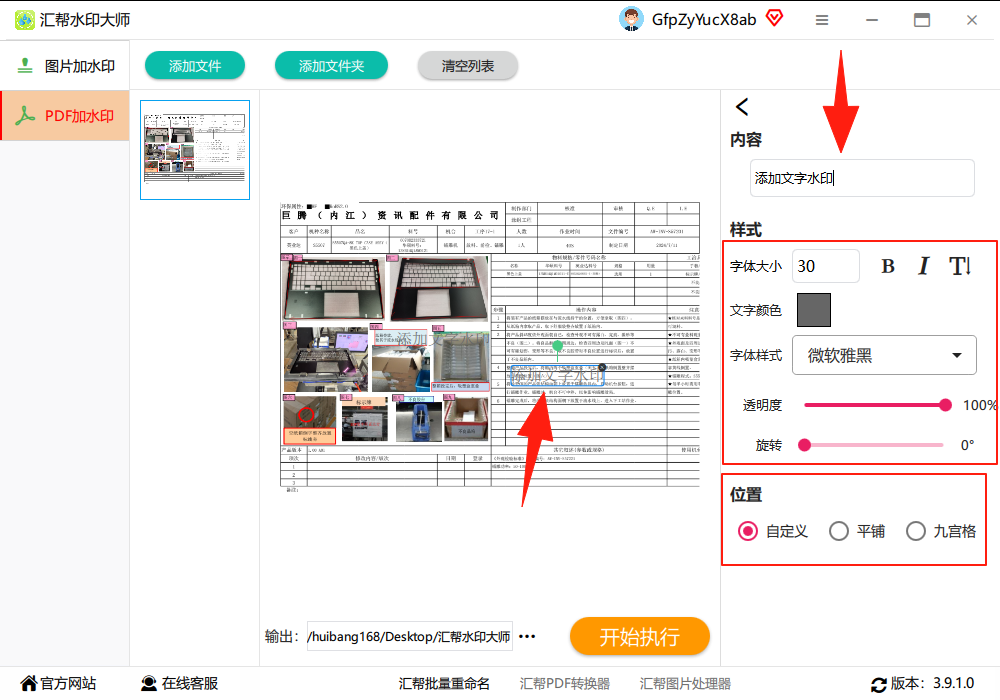
 3. 在配置弹窗中完成参数设置:输入水印内容,可自定义字体、颜色、字号、透明度、旋转角度、页面布局(如平铺、居中等),所有参数调整后左侧实时预览效果
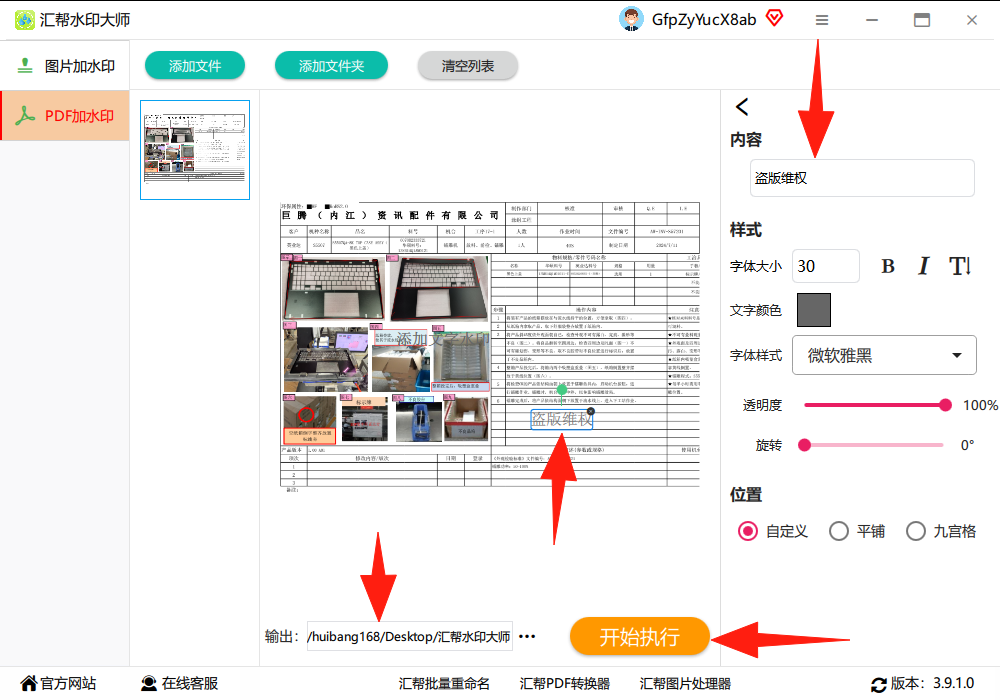
 4. 确认预览效果符合预期后,点击【开始执行】按钮启动批量处理流程
 5. 处理完成后可查看效果对比(左侧为加水印后版本,右侧为原始版本),确认无误后导出文件即可
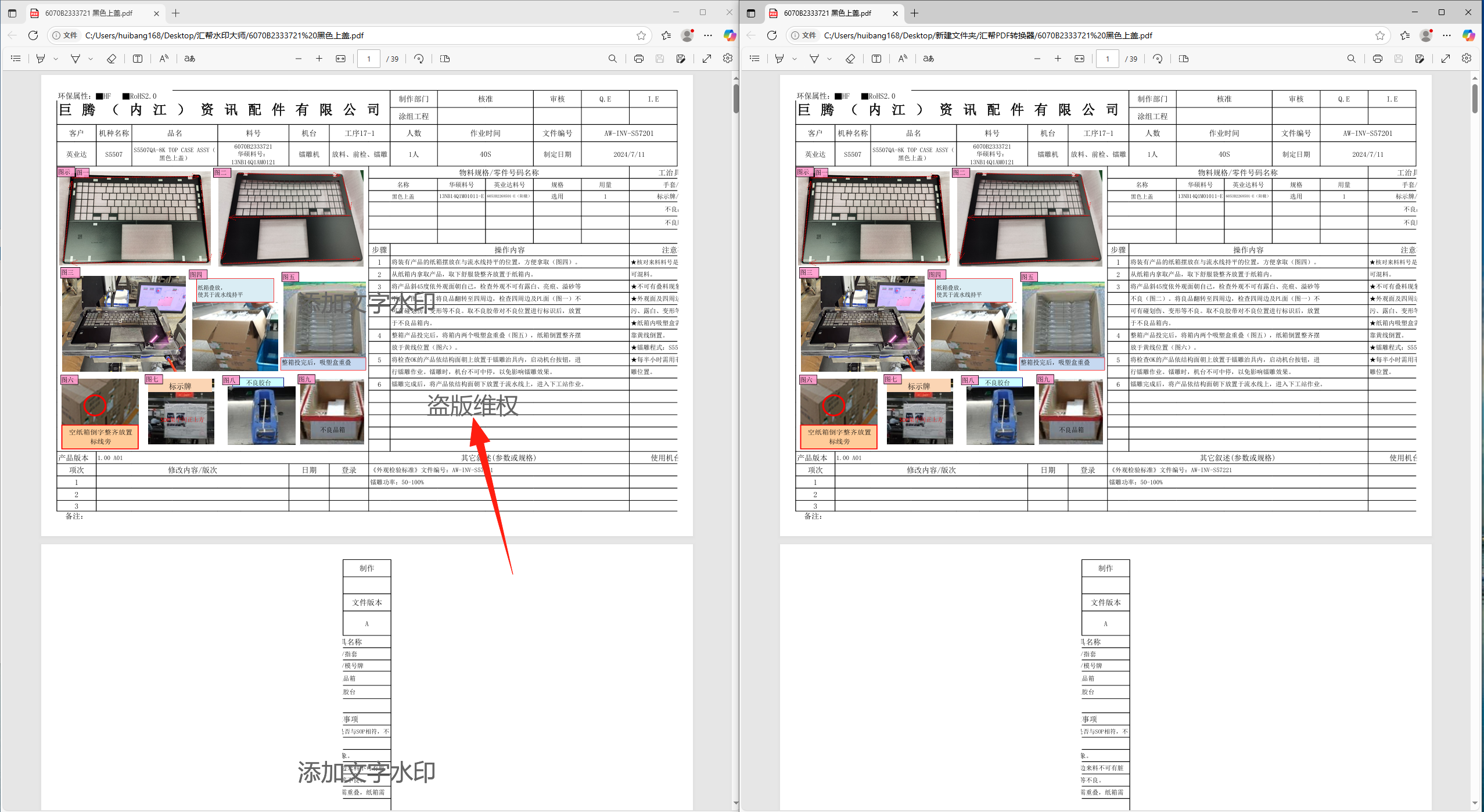 这步操作挺费时间的,建议大家批量处理前先去倒杯水,别盯着屏幕干等。
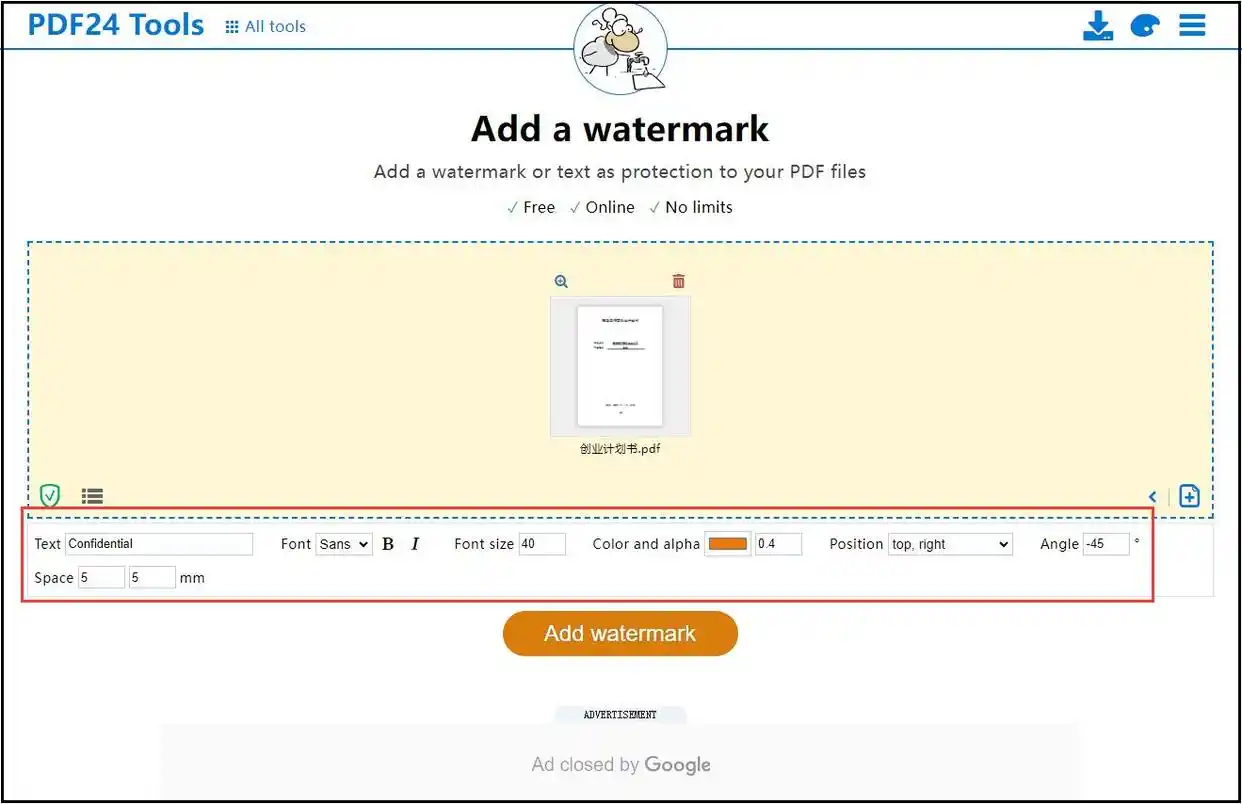
PDFTools(在线轻量处理款)
这个工具我偶尔应急用,不用装软件,浏览器就能操作,适合临时加个简单水印的情况。在浏览器里搜这个工具的官网,找到“给PDF添加水印”的功能入口,把要处理的文件拖进去,输入水印内容,调调字体颜色透明度这些基础参数,点处理完就能下载。就是别用来处理敏感文件,毕竟是在线上传,隐私这块得注意。
 #### AIPDF助手(智能指令操作款)
这个是我最近发现的新玩意,不用自己找功能,直接说话就行。比如你想给文件加“内部资料”的水印,直接在工具的对话框里输“给这个PDF加‘内部资料’的水印,平铺显示”,然后上传文件,它会自动按你的要求处理。我第一次用的时候都惊了,完全不用记操作步骤,对电脑操作不熟练的人特别友好。
 #### macOS预览程序(苹果用户专属款)
用苹果电脑的朋友不用装别的,系统自带的预览就能加。先把要处理的PDF用预览打开,点工具栏的标记工具,选文本工具在页面上打水印内容,调整好字体大小位置这些。然后把这个调整好的水印复制,再打开左侧的缩略图栏,选中所有要加的页面,直接粘贴就行,所有页面就都有一样的水印了。我之前帮苹果用户弄的时候发现,这个方法省了好多装软件的麻烦。
WPS(办公场景适配款)
平时用WPS做文档的朋友,直接在WPS里加就行,不用转来转去。打开WPS,导入要处理的PDF,找到顶部的“水印”按钮,点进去选文字或者图片水印,调参数的时候注意透明度别太高,不然看不到,也别太低,影响阅读。弄完点确定保存就行,要是你本来就是用WPS做的PDF,甚至可以在导出的时候直接加水印,一步到位。
 其实选pdf文件添加水印的方法,核心看你是偶尔用还是经常批量处理,要是经常弄,还是得整个专业点的工具省心。对了,别用那种要你填手机号才能下载的工具,容易踩坑。
要是还有哪儿不懂,评论区喊我一声。
