

前台小周抱着一摞材料走过来的时候,手里还捏着一个没拆封的压缩包。她说客户那边催着要身份证复印件办入职,但HR特意提醒——发过去的身份证照片得加上文字水印,写明“仅供入职审核使用” ,不然被挪用了说不清楚。
她问我:“这个身份证上加文字水印到底怎么弄?我直接用微信编辑加个字行不行?”
行是行,但那个字跟贴纸似的浮在表面,裁掉就没了。真正管用的水印得嵌进图片里,跟内容融为一体。下面这6种方法,从电脑软件到手机App到在线工具,我按操作门槛从低到高排了一遍,你挑适合自己的用。
方案一:汇帮水印大师——批量处理最省心
先说结论:如果你手头不止一张身份证要加水印,或者以后经常有类似需求,用这个最省事。它支持批量上传,格式和大小都不卡,一次拖进去十几张也能处理。
https://www.huibang168.com/watermark
1. 工具特点
- 批量上传不挑格式:JPG、PNG、BMP都能直接拖进去
- 实时预览:左边调参数,右边立刻看到效果,不用来回导出试
- 文字水印参数齐全:内容、字号、颜色、透明度、背景色都能单独调
2. 详细操作流程
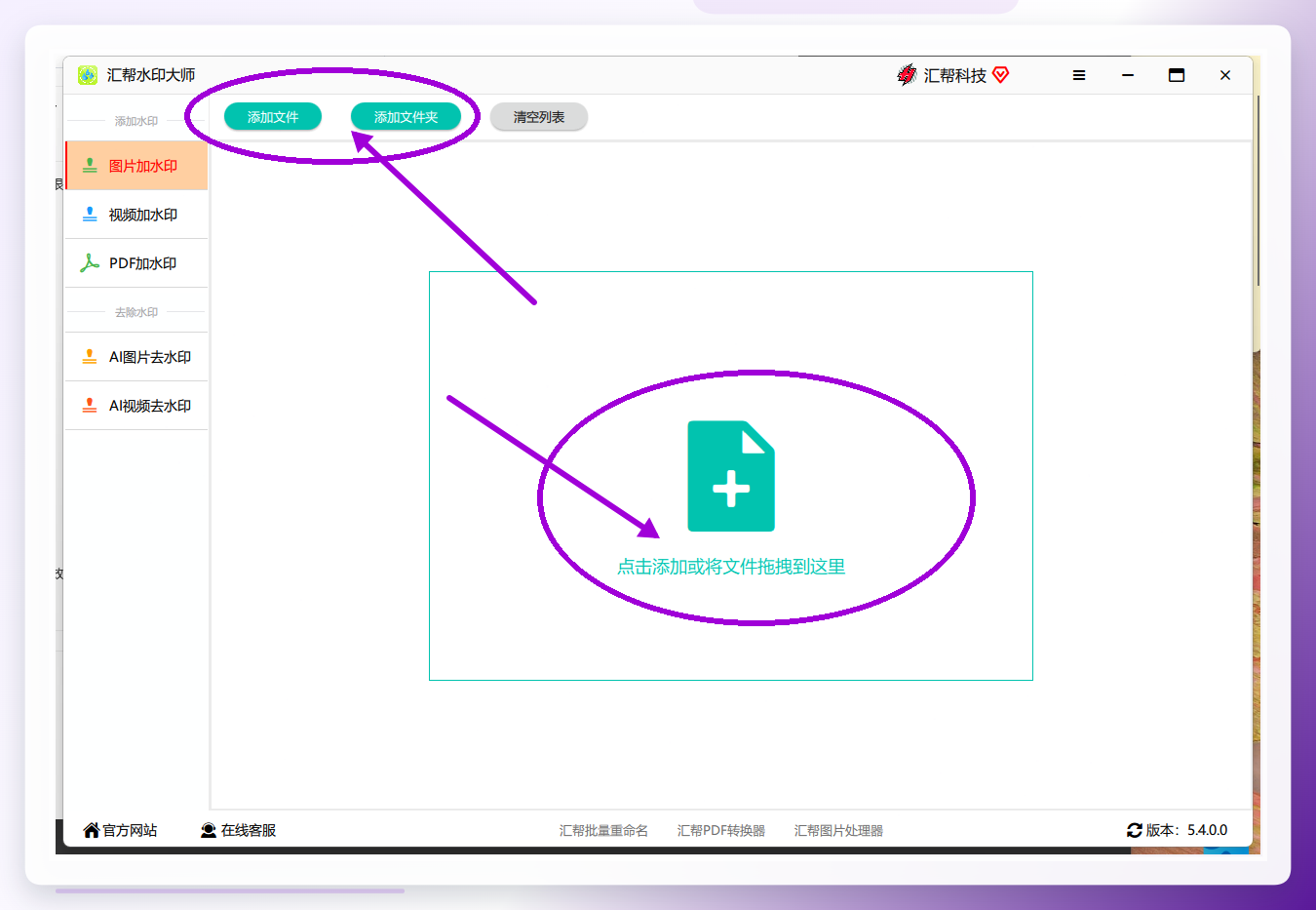
步骤1:导入身份证图片
打开汇帮水印大师,点“添加图片”把身份证照片选进去。多张的话直接全选拖拽,它会自动排队。
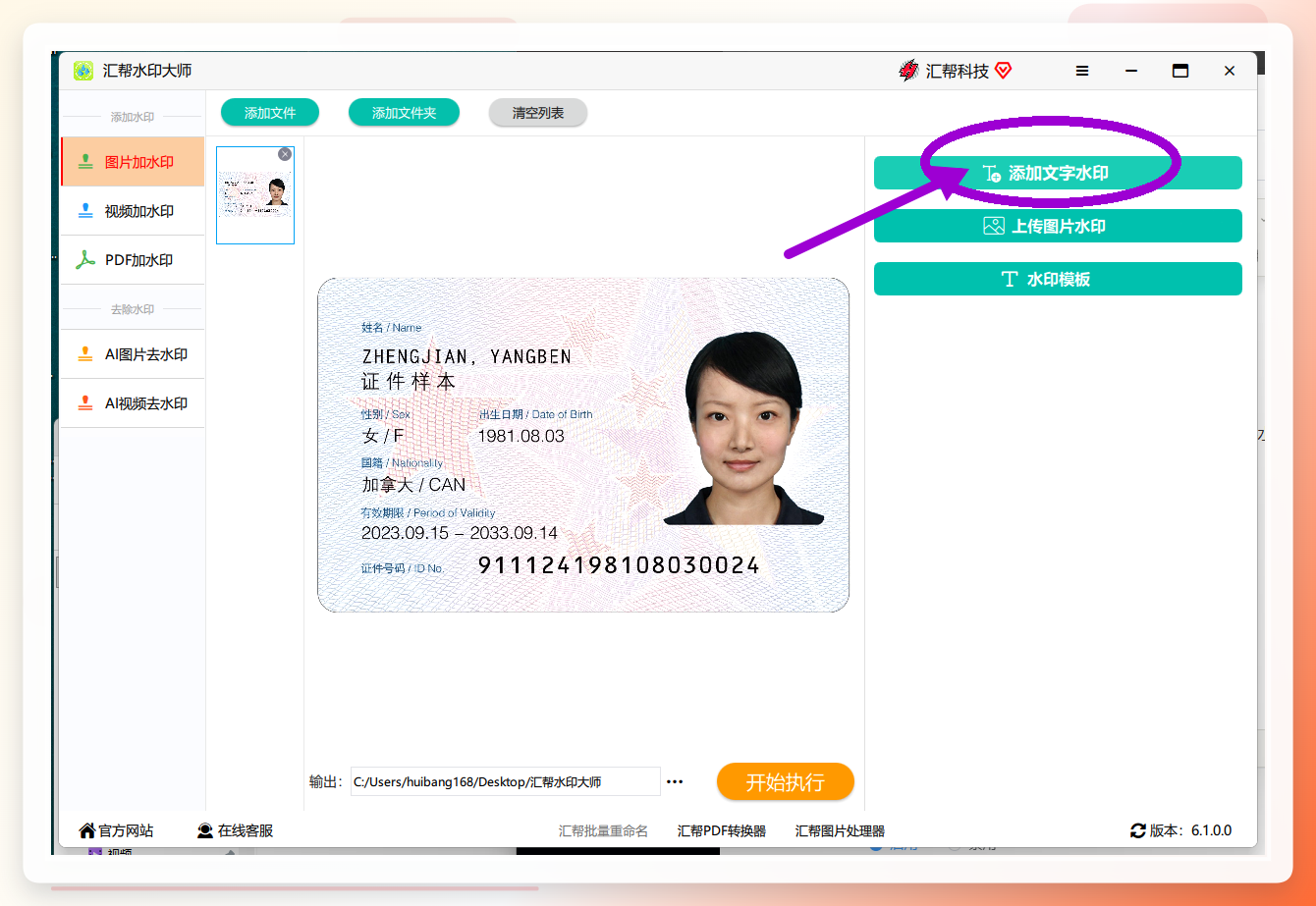
步骤2:选择“添加文字水印”
图片上传后,右侧面板会显示两种模式——“文字水印”和“图片水印”。选文字水印。
步骤3:编辑水印内容与样式
这是最关键的环节。在编辑框里输入你要加的字,比如“仅供XX公司入职审核使用,他用无效”。然后调几个参数:
- 字号:建议占身份证宽度的1/3左右,太小容易被裁掉
- 透明度:40%-60%之间比较合适,太淡看不清,太浓挡住关键信息
- 颜色:红色或蓝色最醒目,但别用白色——身份证底色本来就浅
- 背景:可以加一个半透明底色块,防止水印跟身份证上的文字混在一起
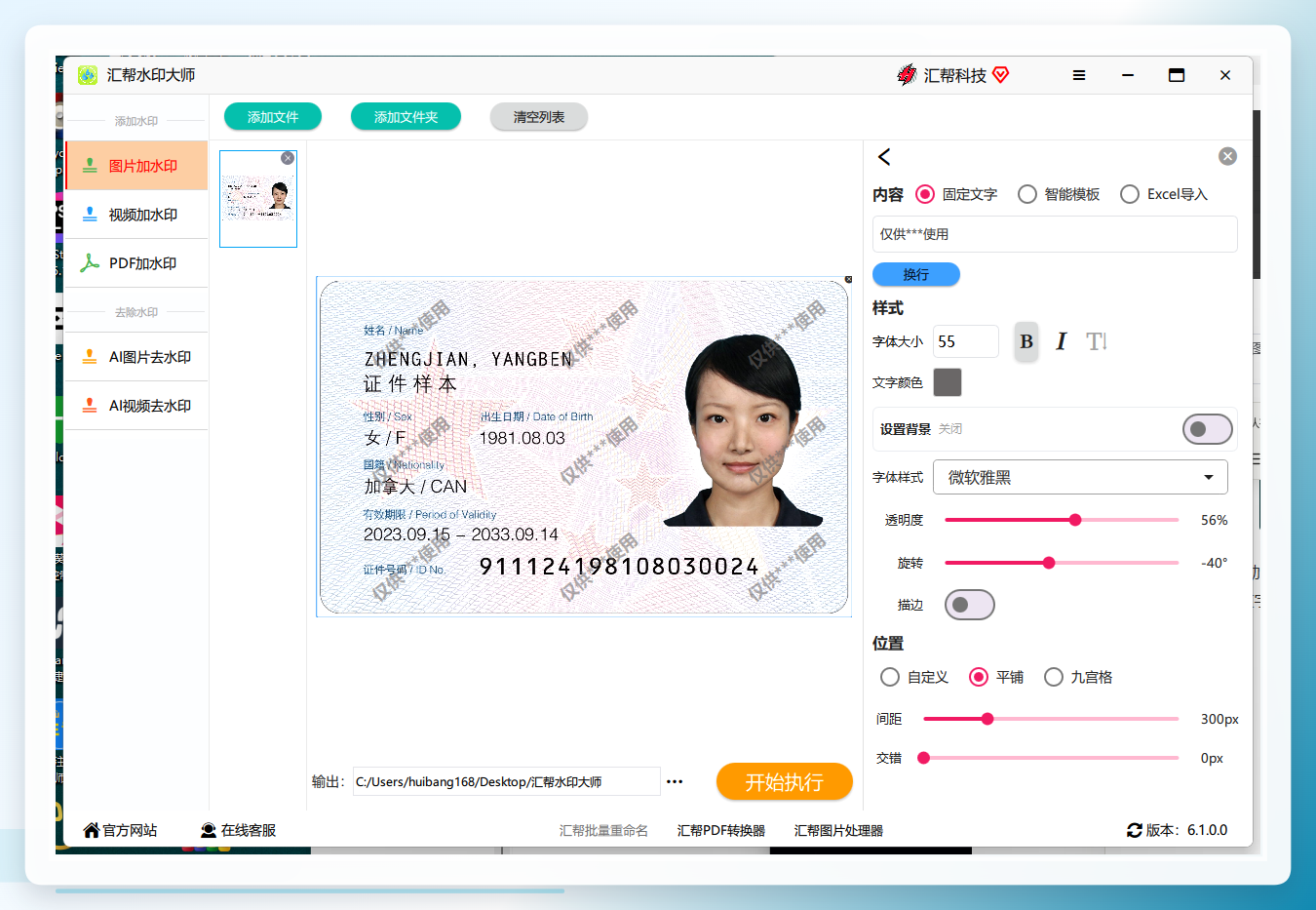 > 我自己的习惯是把水印斜着放,大概30度角,横跨身份证中间。这样别人想用修图软件擦掉,难度比水平放置大得多。
步骤4:设置输出目录并执行
输出目录按默认的来就行,它会自动建一个文件夹放处理后的图片。点“开始执行”,等进度条走完。
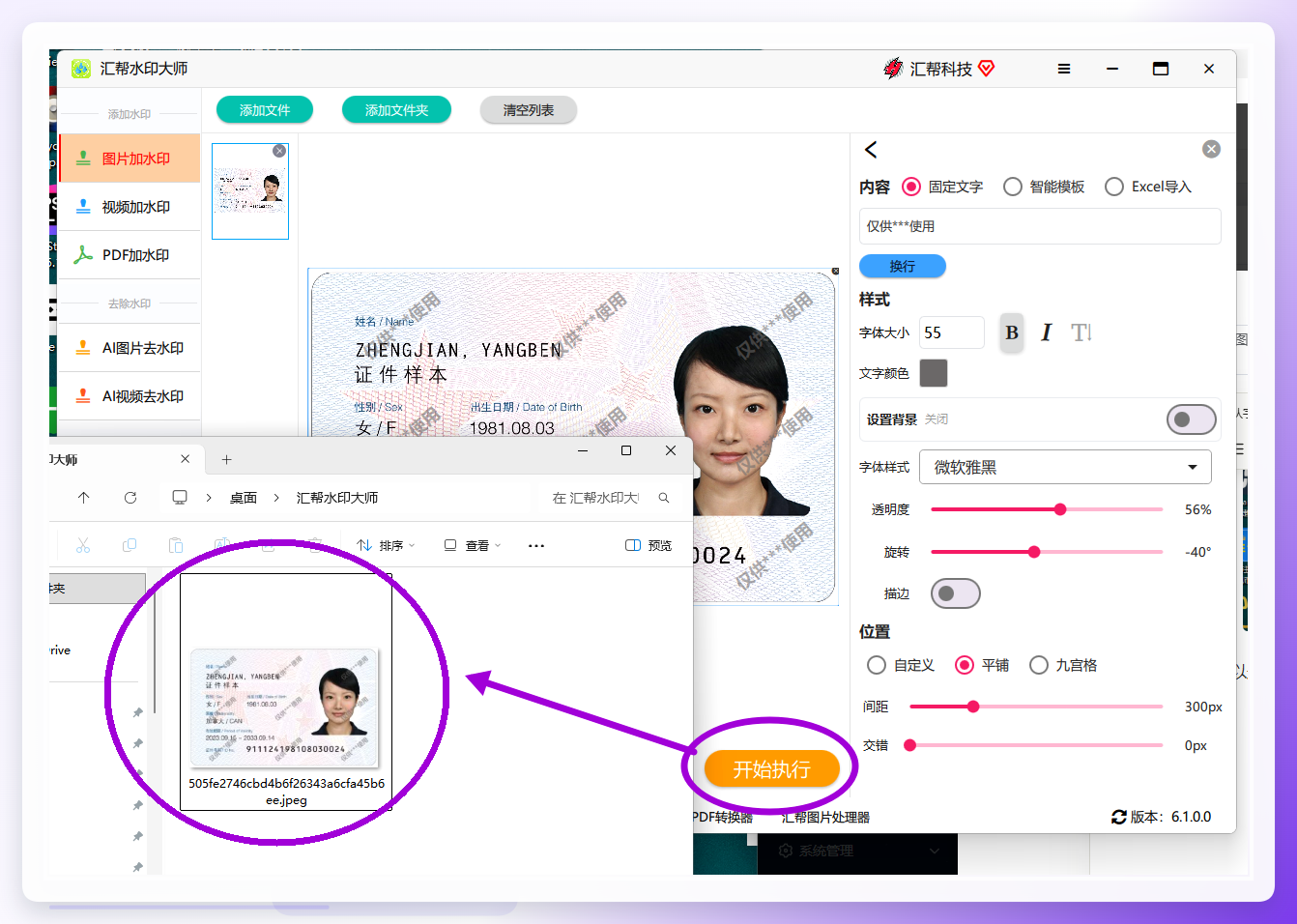 处理速度跟图片数量和电脑配置有关。小周那十几张身份证,大概等了不到半分钟就全部搞定了。打开文件夹检查一下,水印位置和透明度都符合预期。
方案二:手机相册自带编辑功能——应急够用
这个方法适合只处理一两张、手边又没有电脑的情况。
- 打开手机相册,找到身份证照片,点“编辑”
- 选择“文字”或“标注”工具(不同品牌叫法不一样,苹果叫“标记”,华为叫“文字”)
- 输入水印内容,拖动到合适位置,调整大小和颜色
- 保存副本,不要覆盖原图
局限:文字是贴上去的,不是嵌进去的。稍微懂点修图的人用涂抹工具就能擦掉。只适合临时应急。
方案三:WPS图片工具——办公场景顺手用
如果你电脑上已经装了WPS,不用另外下软件。
- 右键身份证图片,选择“打开方式”→“WPS图片”
- 点工具栏的“编辑”→“文字”
- 输入水印文字,设置字号和颜色
- 调整文字框的透明度(在右侧属性面板里)
- 另存为JPG或PNG
WPS的文字水印支持旋转,但透明度调节藏得比较深,第一次用可能要找一会儿。适合偶尔处理一两张的情况。
方案四:在线水印工具——不装软件快速搞定
搜“在线图片加水印”,能找到不少免费工具。操作逻辑大同小异:
- 打开网站,点“上传图片”
- 在文字框输入水印内容
- 调整字体大小、颜色、透明度、旋转角度
- 点“生成”或“下载”
注意:身份证属于敏感证件,上传到在线工具意味着图片会经过别人的服务器。只建议用知名度高、有隐私政策说明的平台,处理完立刻删除云端文件。如果实在不放心,还是用本地软件。
方案五:Photoshop动作批处理——量大且要求高时用
如果单位里经常要批量处理证件照,而且对水印样式有统一规范,可以用PS的动作功能录一个批处理。
- 打开一张身份证图片,新建一个文字图层,输入水印内容
- 调整字体、大小、颜色、透明度、旋转角度
- 打开“动作”面板,新建动作,开始录制
- 执行“文件”→“存储为”,保存到指定文件夹,停止录制
- 使用“文件”→“自动”→“批处理”,选择刚才录的动作,指定源文件夹和目标文件夹
这个方案学习成本最高,但一旦设好,以后几百张图也就是点一下的事。适合有固定模板需求的行政岗位。
方案六:命令行工具ImageMagick——极客路线
如果你习惯用命令行,ImageMagick加文字水印就一行命令的事:
magick input.jpg -gravity center -pointsize 40 -fill "rgba(255,0,0,0.5)" -annotate 30 "仅供XX使用" output.jpg
参数说明:-pointsize控制字号,-fill控制颜色和透明度,-annotate后面的数字是旋转角度。批量处理写个for循环就行。
门槛:需要先安装ImageMagick并配置环境变量,对普通用户不太友好。但胜在免费、可脚本化、处理速度快。
常见失败原因对照
失败现象
可能原因
解决办法
水印看不清
透明度设太高或颜色太浅
调到40%-60%,换红色或蓝色
水印挡住身份证号
位置没调好
斜放跨中间,避开关键信息区
导出后水印消失
保存格式不支持图层
存为JPG或PNG,别存成PDF
批量处理后顺序乱了
文件名排序问题
处理前统一重命名加序号
手机编辑后画质变差
压缩过度
导出时选“原图”或最高质量
场景选择表
你的情况
推荐方案
理由
一次处理10张以上
方案一(汇帮)
批量上传,参数统一调
只处理1-2张,手边没电脑
方案二(手机相册)
不用装软件,30秒搞定
电脑上有WPS
方案三(WPS图片)
不用额外下载
偶尔用,不想装软件
方案四(在线工具)
打开网页就能用
单位有统一模板要求
方案五(PS动作)
一次录制,长期复用
习惯命令行
方案六(ImageMagick)
脚本化,可集成到流程里
几个容易忽略的细节
水印文字写什么? 越具体越好。“仅供XX银行办理贷款使用”比“仅供办理业务使用”更有约束力。加上日期更好。
透明度不是越低越好。 有人怕挡住信息把透明度调到10%,结果水印几乎看不见,等于没加。40%-60%是平衡点。
别只加一个水印。 可以在身份证的左上、中间、右下各加一个,大小递减。这样别人想裁剪掉水印区域,就会把身份证也裁掉。
处理完检查一遍。 打开图片放大看看,水印有没有压住姓名或身份证号。压住了就调位置重新导出。
过两周小周又来找我,说这次要帮部门同事批量处理一批身份证复印件。我还没开口,她已经打开汇帮水印大师开始拖文件了——参数调得比我还熟练。最容易翻车的一点:别在在线工具上传身份证原图后忘了删云端文件。 本地软件处理虽然多花两分钟安装,但图片全程在自己电脑上,踏实。
